Podstawowe narzędzia widoczne w oknie mapy
Funkcje podstawowe
Podstawowy interfejs aplikacji:
- okno zawartości mapy – prezentuje dane w postaci drzewiastej w podziale na serwisy, grupy warstw, warstwy,
- aktualnie otwarte widżety,
- panel zmiany skali – ikona plusa i minusa pozwalająca na zmianę skali mapy,
- pasek narzędzi okna mapy - zbiór narzędzi umożliwiających nawigację po mapie, zmianę widoku skali mapy oraz identyfikację obiektów,
- rozwijany panel zmiany modułu,
- pasek menu głównego z zakładkami zawierającymi funkcje i narzędzia aplikacji. Podstawowe zakładki występujące we wszystkich modułach: Plik, Widok, Selekcja, Narzędzia, Wyszukiwanie, Edycja. Zawartości zakładek zależne są od wybranego modułu,
- pasek skali oraz odwzorowania wyświetlający informacje o skali, współrzędnych kursora myszy i układzie współrzędnych mapy.
Funkcje zostały szczegółowo opisane w dalszych podpunktach.
Dodatkowe zachowania: ś
- scroll myszy oddala, przybliża (zmiana skali),
- panel zmiany skali oddala lub przybliża widok na mapie.
Przejście do głównej strony jednostki
Użytkownik ma możliwość bezpośredniego przejścia do głównej wewnętrznej strony jednostki poprzez użycie przycisku prezentującego logo systemu  . Wybór spowoduje otwarcie nowej strony w oknie przeglądarki.
Wybór modułu
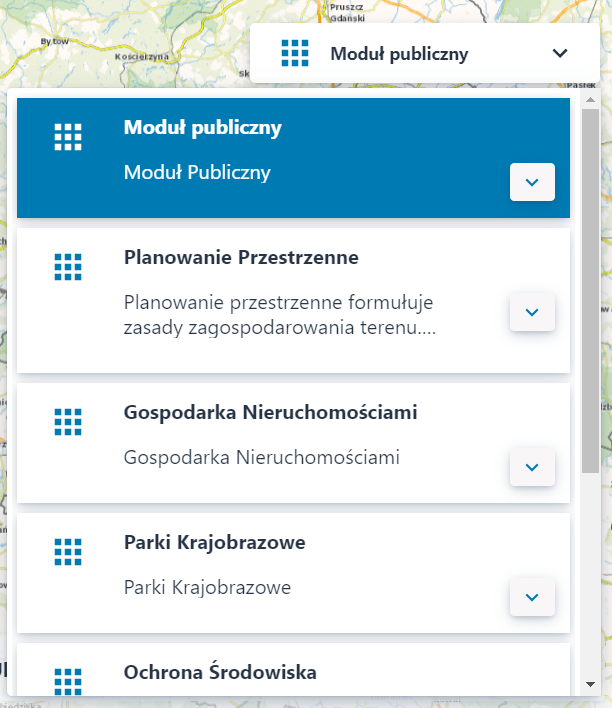
Bezpośrednio po zalogowaniu się do aplikacji, Użytkownikowi zostanie wyświetlony moduł, do którego posiada odpowiednie uprawnienia. Jeżeli Użytkownik posiada uprawnienia do więcej niż jednego modułu wówczas ma możliwość wybrania dowolnego z listy rozwijalnej i wyświetlenia w oknie przeglądarki. Każdy z modułów zawiera podstawowe narzędzia niezbędne do przeglądania obiektów w widoku mapy. Umożliwiają one przeglądanie, wyszukiwanie i identyfikację geometrii.
Pasek menu głównego okna aplikacji
Użytkownik ma do dyspozycji pasek menu głównego z podstawowymi narzędziami znajdujący się w górnej części okna aplikacji.

Poszczególne narzędzia zlokalizowane w pasku menu zostały szczegółowo opisane w dalszej części dokumentu (Narzędzia paska menu głównego).
We wszystkich modułach aplikacji pasek głównego menu składa się z zestawu podstawowych narzędzi oraz dodatkowych funkcji charakterystycznych dla konkretnego modułu. Stąd liczba dostępnych funkcji może różnić się pomiędzy modułami.
Pasek narzędzi okna mapy
Pasek narzędzi okna mapy zlokalizowany jest w lewym dolnym rogu aplikacji.
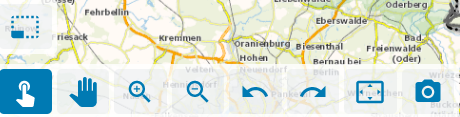
Podzielony został na narzędzia umożliwiające obsługę aplikacji mapowej.
Identyfikacja
Identyfikacja  - narzędzie umożliwia Użytkownikowi wyświetlanie informacji o wskazanym na mapie punkcie, z tolerancją identyfikacji do 10 pikseli. Narzędzie to jest domyślnie uruchamiane po starcie aplikacji bądź zmianie modułu. Aby zidentyfikować punkt na mapie należy:
- Wybrać narzędzie ‘Identyfikacja’ z paska narzędzi.
- Wybrać dowolny punkt na mapie.
Wyświetlona zostanie informacja o wszystkich znajdujących się w danym miejscu obiektach (bez względu na rodzaj aktywnej warstwy). W pierwszej kolejności na liście znajdują się warstwy z obiektami technicznymi, które mają własną reprezentacja przestrzenną. Poniżej obiekty eksploatacyjne: Punkty pomiarowe, Zawiadomienia, Zlecenia, a na końcu – informacja o Oddziale (Zakładzie):
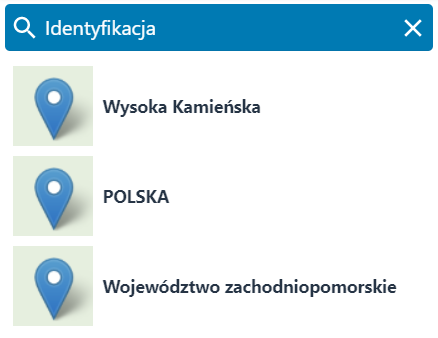
Wybierając żądany obiekt pojawia się okienko ze szczegółami wybranego obiektu. Dodatkowo w widoku okna mapy pojawia się ‘pinezka’ pokazująca dokładną lokalizację wybranego obiektu 
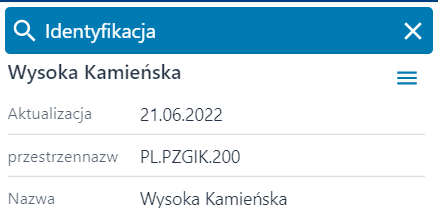
W prawym górnym rogu okna ‘Identyfikacji’ mamy dostęp do Menu kontekstowego oznaczonego symbolem  , który po wyborze rozwija listę dostępnych funkcji. Zawartość zależy od:
- modułu – w różnych modułach mogą być udostępnione różne akcje dedykowane do zarządzania danym obszarem tematycznym,
- uprawnień – funkcje są widoczne, jeżeli Użytkownik ma przyznane odpowiednie uprawnienia,
- warstwy, dla której menu kontekstowe jest wywołane
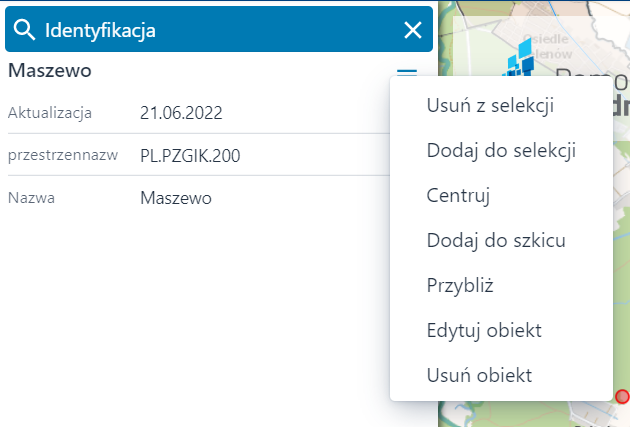
- Usuń z selekcji – powoduje cofnięcie oznaczenia geometrii i wyczyszczenie widżetu ‘Selekcja, analizy, raporty’.
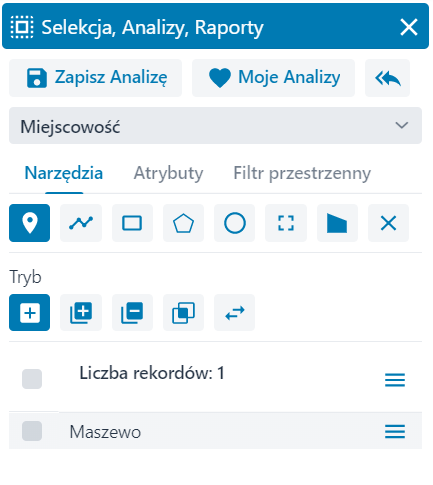
- Dodaj do selekcji – narzędzie dodające wybrany obiekt do selekcji. Po wyborze funkcji geometria zostanie oznaczona
 , a wynik dodawania będzie widoczny w widżecie Selekcja, analizy, raporty z danymi:
- Centruj – narzędzie odpowiedzialne za wycentrowanie widoku okna do wybranego obiektu.
- Dodaj do szkicu – narzędzie umożliwiające dodanie nowego obiektu do widoku mapy oraz dodanie wybranego obiektu do szkicownika.
- Przybliż – narzędzie pozwalające na maksymalne możliwe przybliżenie widoku okna mapy do zidentyfikowanego obiektu.
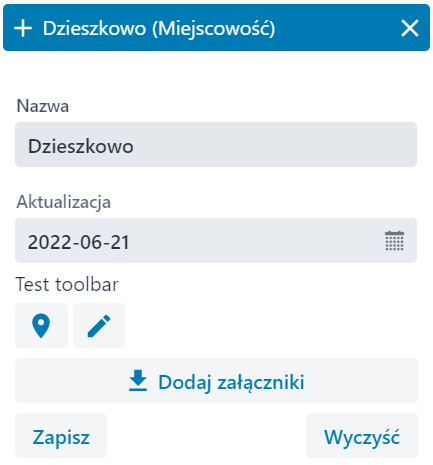
- Edytuj obiekt – narzędzie umożliwiające edycje zidentyfikowanego obiektu w zakresie takich wartości jak: Nazwa, Aktualizacja, dodatkowo pozwala na edycję lokalizacji obiektu oraz umożliwia dodanie załączników do obiektu.
Narzędziem Rysuj obiekt  Użytkownik jest w stanie dodać nowy obiekt do widoku okna mapy w postaci ikonki ‘kółka z czerwonym obramowaniem’
  . Z narzędzia Pobierz ze szkicownika
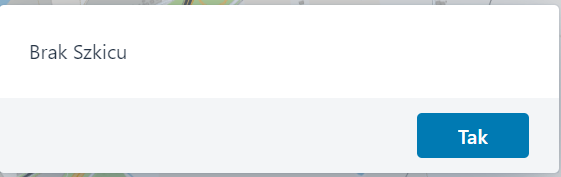
  Użytkownik może skorzystać wyłącznie jeśli w szkicowniku znajduje się jakiś szkic, w przeciwnym razie pojawi się komunikat informujący o braku szkicu.
Przycisk Dodaj załącznik  umożliwia dodanie wybranych przez Użytkownika plików do zidentyfikowanego obiektu. W oknie ‘Prześlij załącznik’ Użytkownik przeciąga wybrany plik lub poprzez przycisk Przeglądaj pliki wybiera z dysku lokalnego żądany plik.
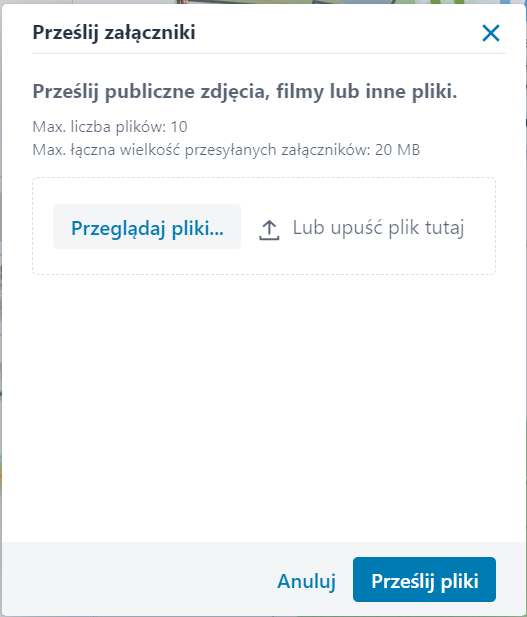
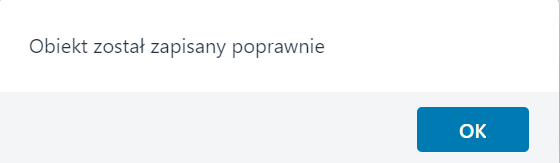
Następnie przycisk Prześlij pliki odpowiedzialny jest za finalne dodanie nowego załącznika do obiektu, natomiast przycisk Anuluj za przerwanie operacji. Maksymalna dozwolona ilość plików do przesłania wynosi 10, natomiast maksymalna łączna wielkość przesyłanych załączników nie może przekraczać 20 MB. W oknie edycji obiektu Użytkownik ma możliwość wyboru przycisku Zapisz co spowoduje zapisanie wszystkich dokonanych zmian na obiekcie lub przycisku Wyczyść co spowoduje wykasowanie wszystkich wcześniej dokonanych zmian. Po wyborze Zapisz pojawia się komunikat potwierdzający poprawność zapisu.
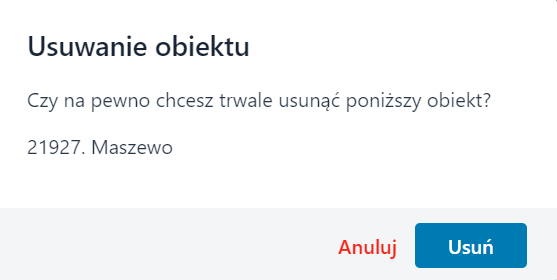
- Usuń obiekt – narzędzie odpowiedzialne za trwałe usunięcie zidentyfikowanego obiektu. Po jego użyciu pojawia się komunikat z opcją potwierdzenia czynności w postaci przycisku Usuń lub anulacji poprzez przycisk Anuluj.
Przesuń
Przesuń  - umożliwia przesuwanie mapy bez zmiany jej skali. Użytkownik mając kursor myszy na mapie wciska lewy klawisz myszy i przesuwa mapę w dowolnym kierunku.
Przybliż
Przybliż  - Użytkownik w wybranym przez siebie miejscu w oknie mapy klika dwukrotnie lewy przycisk myszy lub wyznacza obszar rysując obszar – przez kliknięcie lewym przyciskiem myszy i wybraniem odpowiedniego obszaru przybliżenia – zakończone puszczeniem przycisku myszy. Widok mapy zostaje automatycznie powiększony. W przypadku kliknięcia lewym przyciskiem myszy powiększenie następuje do kolejnego progu skali. Przybliżanie widoku mapy możliwe jest także za pomocą myszki – scrollowanie lub ikon '+' oraz '-' umieszczonych w lewym górnym rogu okna mapy
  .
.
Oddal
Oddal  - Użytkownik w wybranym przez siebie miejscu w oknie mapy klika dwukrotnie lewy przycisk myszy lub wyznacza obszar rysując obszar – przez kliknięcie lewym przyciskiem myszy i wybraniem odpowiedniego obszaru przybliżenia – zakończone puszczeniem przycisku myszy. Widok mapy zostaje automatycznie pomniejszony. W przypadku kliknięcia lewym przyciskiem myszy powiększenie następuje do kolejnego niższego progu skali. Przybliżanie widoku mapy możliwe jest także za pomocą myszki – scrollowanie lub ikon ‘+’ oraz ‘-‘ umieszczonych w lewym górnym rogu okna mapy .
Poprzedni zasięg
Poprzedni zasięg  - przeskalowuje mapę do poprzedniego zasięgu mapy wynikającego z zapisywanej na bieżąco historii sesji przeglądarki.
Następny zasięg
Następny zasięg  - przeskalowuje mapę do następnego zasięgu wynikającego z zapisanej historii sesji.
Pełny zasięg
Pełny zasięg  - w trybie natychmiastowym uruchamia mapę w skali i zasięgu obejmującym wszystkie warstwy wykorzystane w jej treści z uwzględnieniem uprawnień przestrzennych Użytkownika. Pełny widok jest dostosowany do określonej skali jednak z dociągnięciem do najbliższego poziomu skalowego, dla którego są mapy podkładowe. Nie wyłącza innego narzędzia wybranego z paska narzędzi.
Screenshot
Screenshot  - narzędzie umożliwiające zrobienie zdjęcia, zrzutu ekranu obecnemu, wybranemu widokowi mapy, a następnie zapisanie go na dysku lokalnym Użytkownika i otwarcia w programie zewnętrznym.
Narzędzia selekcji
Narzędzia selekcji  - po otwarciu narzędzia, Użytkownik ma bezpośredni dostęp do widgetu Selekcja, Analizy, Raporty oraz do części narzędzi przeznaczonych do selekcji:
- Wyczyść selekcje

- Selekcja, Analizy, Raporty

- Selekcja punktem

- Selekcja prostokątem

- Selekcja linią

- Selekcja wielokątem

- Selekcja okręgiem

Wszystkie wymienione narzędzia dokładnie opisane zostaną w dalszej części dokumentu.
Pasek skali oraz odwzorowania
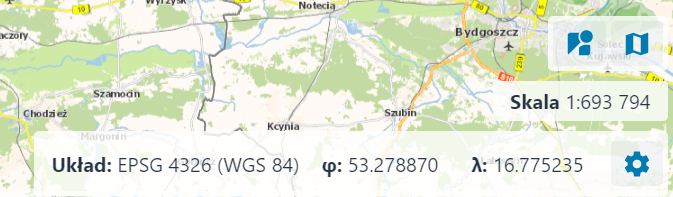
Na pasku informacyjnym wyświetlane są
- Ikona mapy przeglądowej
- Ikona mapy podkładowej
- Bieżąca skala wyświetlanej mapy
- Układ współrzędnych
- Współrzędne kursora w oknie mapy
- Ikona konfiguracji ustawień współrzędnych (zmiana rodzaju odwzorowania)
Mapa przeglądowa
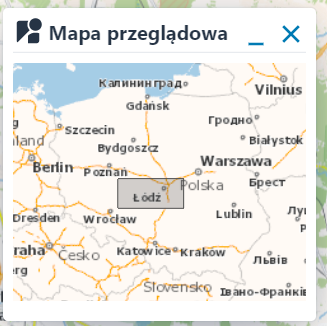
Mapa przeglądowa  - narzędzie umożliwia wskazanie lokalizacji i nawigację na mapie. Użytkownik używając lewego przycisku myszy zaznacza żądany obszar na mapie, po czym system przekierowuje widok okna mapy we wskazane miejsce. Przycisk mapy przeglądowej służy do włączania mapy przeglądowej. Okno mapy przeglądowej można przesunąć w wybraną część okna aplikacji. Mapa przeglądowa znika używając przycisku ‘x’. Mapa przeglądowa pokazuje obszar na mapie Polski w odniesieniu do Mapy głównej.
Mapy podkładowe
Mapy podkładowe  - narzędzie umożliwiające zmianę mapy podkładowej aplikacji poprzez wybranie żądanej z listy.
Skala
Skala  – skala liczbowa pokazująca aktualną wartość, zmienna w zależności od przybliżenia lub oddalenia widoku okna mapy.
Układ współrzędnych
Układ współrzędnych – prezentuje aktualny przyjęty układ współrzędnych w aplikacji 
Współrzędne kursora w oknie mapy
Współrzędne kursora w oknie mapy – prezentują aktualne współrzędne kursora myszy na mapie 
Konfiguracja ustawień współrzędnych
Ikona konfiguracji ustawień współrzędnych (zmiana rodzaju odwzorowania): Po wybraniu ikony  system wyświetla okno umożliwiające zmianę układu współrzędnych poprzez wybranie rodzaju odwzorowania z dostępnej listy. Niektóre rodzaje odwzorowań pozwalają na wybranie typu wyświetlania współrzędnych. Przykładowo, wybierając rodzaj odwzorowania „EPSG 4326 (WGS 84)”, Użytkownik ma do wyboru dwa typy wyświetlania współrzędnych: dziesiętne i stopnie/minuty/sekundy:
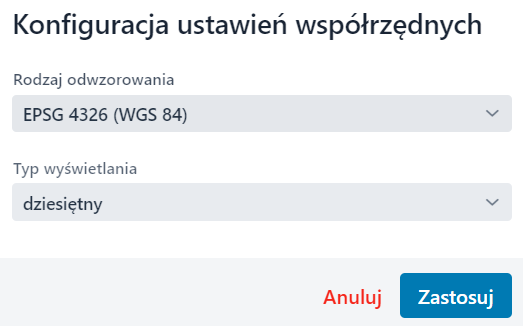
Po wybraniu rodzaju odwzorowania oraz ewentualnie typu wyświetlania współrzędnych, wybraniu przycisku Zastosuj, w pasku informacyjnym wyświetla się informacja o aktualnym układzie kursora myszy oraz wyświetlane są współrzędne w wybranym układzie.
Dodatkowo przy jednokrotnym kliknięciu lewym przyciskiem myszy we współrzędne aktualnego położenia kursora wyświetlane zostają dodatkowe opcje:
- Centruj do współrzędnych
 - narzędzie umożliwiające centrowanie widoku okna mapy do wprowadzonych współrzędnych. Pojawiający się wskaźnik
  w oknie widoku okna mapy prezentuje położenie wpisanych współrzędnych.
 - Wybierz punkt na mapie
 - narzędzie pozwalające na pobranie dokładnych współrzędnych. Użytkownik po jego wyborze wskazuje dowolne miejsce w oknie mapy. Pojawiający się wskaźnik prezentuje ten wybór, natomiast współrzędne kursora prezentują dokładne wyniki.
 - Kopiuj współrzędne
 - narzędzie umożliwiające na skopiowanie do schowka żądanych współrzędnych.
 - Anuluj
 - przycisk zamykający dodatkowe narzędzia.
Pasek zmiany skali
W lewej górnej części okna mapy widoczny jest pasek zmiany skali w postaci przycisków ‘+’ oraz ‘-‘ którym Użytkownik może zmielić skalę (skokowo w ramach zastosowanego w aplikacji ciągu skalowego) wyświetlanej mapy używając jednego z dwóch przycisków w zależności czy chce widok mapy przybliżyć czy oddalić.