Narzędzia paska menu głównego
We wszystkich modułach aplikacji pasek głównego menu składa się z zestawu podstawowych narzędzi oraz dodatkowych funkcji charakterystycznych dla konkretnego modułu. Stąd liczba dostępnych funkcji może różnić się pomiędzy modułami.

Pliki
Zakładka ‘Pliki’  grupuje dostępne narzędzia aplikacji:
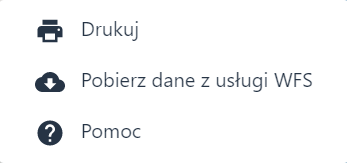
Drukuj
Narzędzie zlokalizowane w zakładce ‘Plik’, służy do przygotowania wydruku. Umożliwia sporządzanie wydruku aktualnej kompozycji mapowej. Funkcja ‘Drukuj’ przenosi Użytkownika do edytora wydruków, dającego możliwości odpowiedniego ustawienia wydruku mapy.
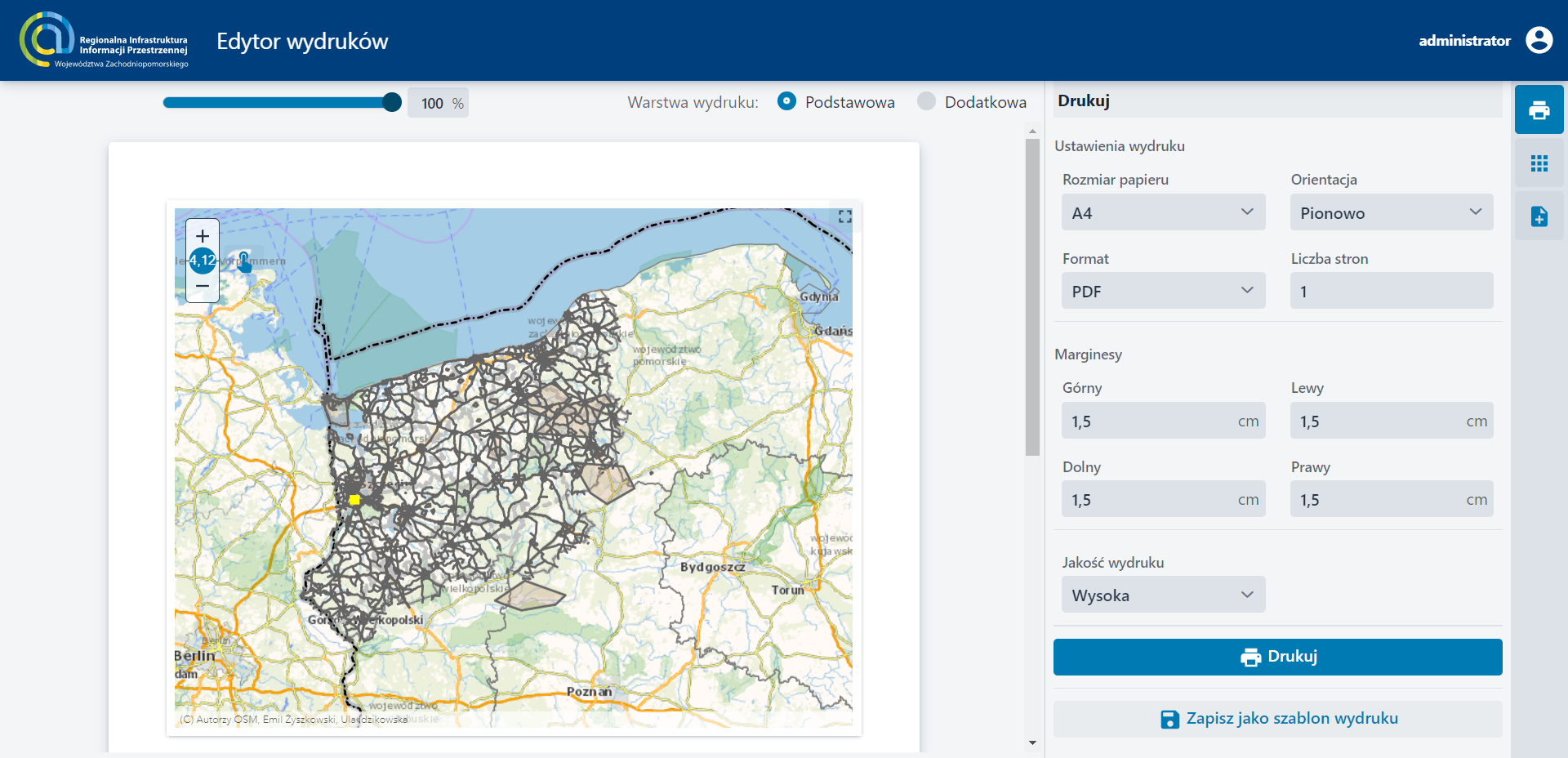
W oknie podglądu wydruku znajdują się:
- podkład mapowy wraz z obiektami należącymi do wybranego modułu,
- skala liczbowa – regulowana w zależności od potrzeb poprzez przyciski ‘+’ oraz ‘-‘ (skala i zasięg wydruku zmieniają się również w wyniku scrollowania w obrębie podglądu mapy),
- przycisk ‘przesuń obiekt’ – pozwala na zmianę zakresu widoku mapy w zależności od potrzeb.
Z lewej strony okna znajduje się widok wydruku. W górnej jego części znajdują się funkcje zmniejszania i powiększania widoczności okna  oraz możliwość wybrania warstwy do wydruku (warstwa podstawowa lub warstwa dodatkowa)
Dla warstwy podstawowej po najechaniu myszką na mapę ukazują się dostępne narzędzia:
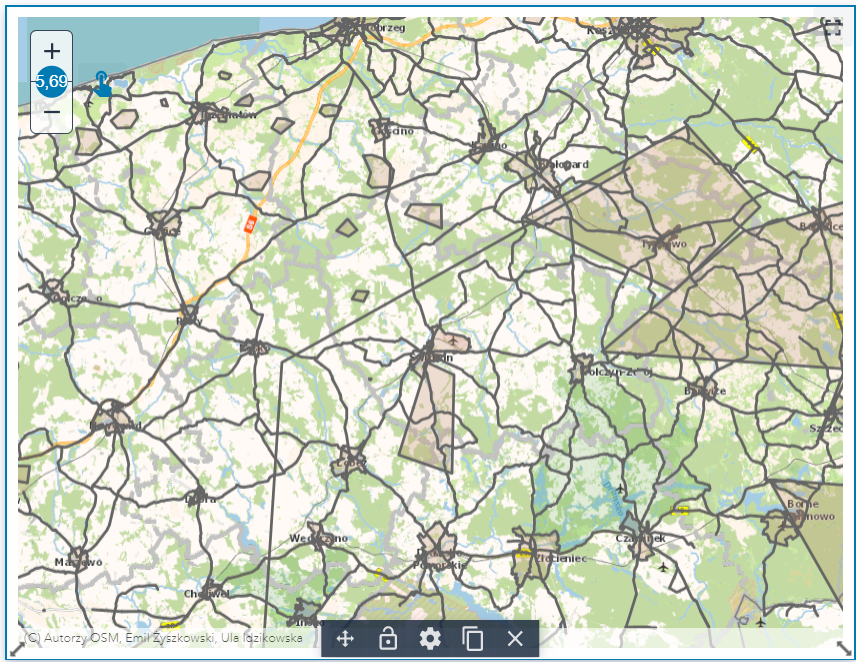
Gdzie:
 - Przesuń – przesuwanie mapy w oknie wydruku
 - Zablokuj/Odblokuj – blokowanie i odblokowywanie widoku do okna dodatkowego
 - Ustawienia – otwiera okno z dostępnymi ustawieniami
 - Duplikuj – duplikuje obraz wydruku
 - Usuń – usuwa obraz wydruku
Edytor wydruku zawiera również zakładki pozwalające na dowolną modyfikację, edycję okna wydruku w zależności od potrzeb Użytkownika. Zlokalizowane są po prawej stronie okna przeglądarki:

Drukuj
Funkcja ‘Drukuj’  – narzędzie umożliwiające modyfikacje ustawień wydruku tj.:
- Rozmiar papieru,
- Orientacja,
- Format (PDF, TIFF, JPEG, PNG, GIF)
- Liczba stron,
- Marginesy: górny, lewy, dolny, prawy,
- Jakość wydruku.
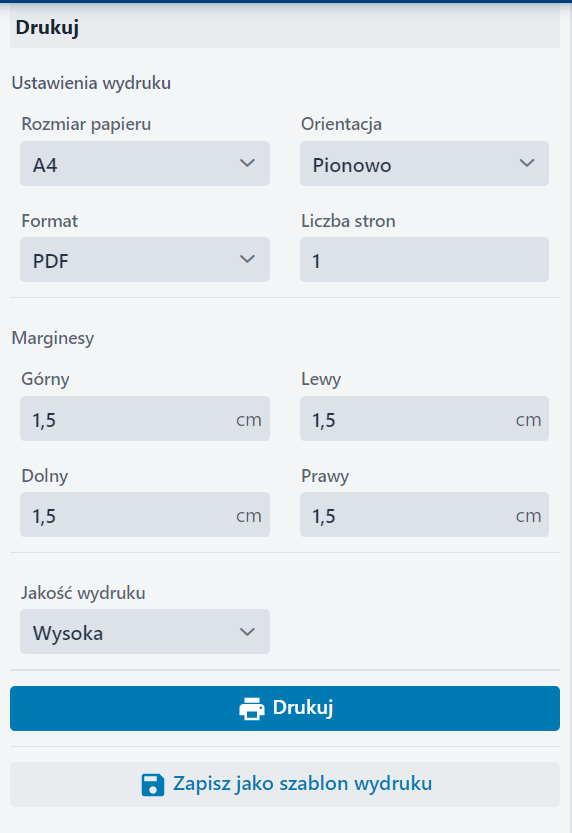
Poniżej ustawień znajduje się przycisk ‘Drukuj’  pozwalający na pobranie oraz zapisanie okna wydruku na dysku lokalnym Użytkownika w postaci pliku i otwarcia w programie zewnętrznym. Przycisk ‘Zapisz jako szablon wydruku’
  pozwala na zapisanie żądanej kompozycji mapowej jako szablonu.
Zawartość wydruku
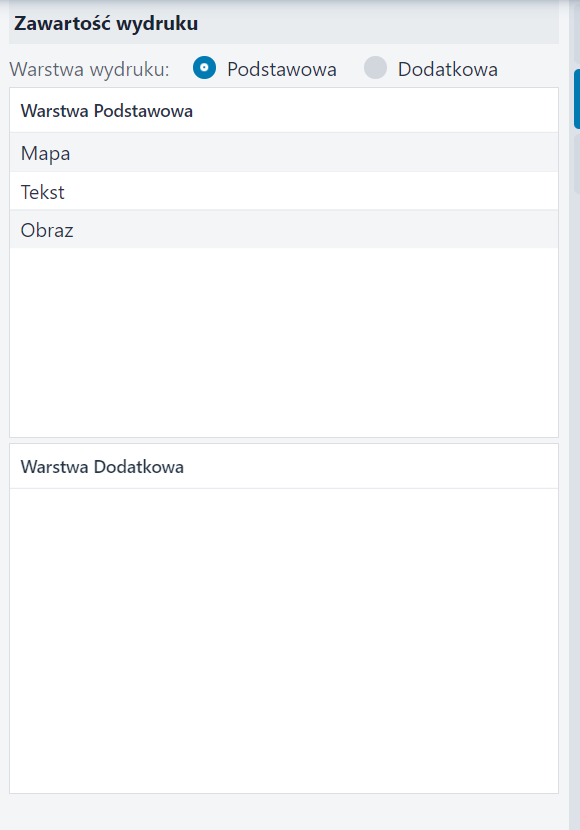
‘Zawartość wydruku’  – narzędzie prezentujące elementy, które zostały dodane do projektu w zależności od wybranej warstwy.
Typy prezentacji
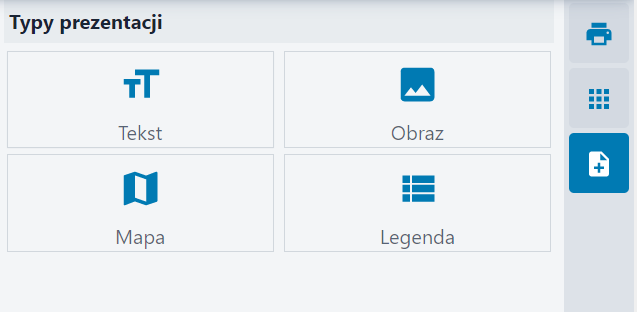
Opcja ‘Typy prezentacji’  – narzędzie umożliwiające dodanie do okna wydruku jednego z czterech elementów:
- Tekst
- Obraz
- Mapa
- Legenda
Po wyborze dowolnego elementu do widoku okna wydruku mapy zostaje dodane nowe okno z opcją konfiguracji  , które następnie otwiera opcję edycji.
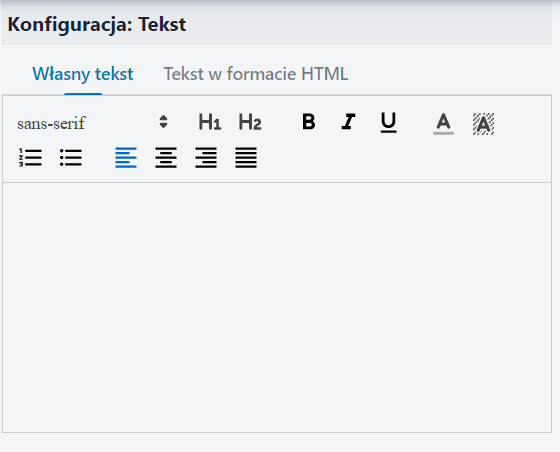
- W przypadku opcji ‘Tekst’ zostaje dodane pole tekstowe w prawym oknie aplikacji, gdzie istnieje możliwość wpisania żądanego tekstu. Tekst automatycznie zostaje dodany do widoku okna mapy wraz z możliwością edycji położenia.
- W przypadku opcji ‘Obraz’ po prawe stronie aplikacji istnieje możliwość wyboru dowolnego pliku z dysku lokalnego Użytkownika i dodania do widoku wydruku za pomocą przycisku ‘Wybierz plik’ lub przeciągnięciu żądanego pliku
 . Obraz automatycznie zostaje dodany do widoku okna mapy wraz z możliwością edycji położenia.
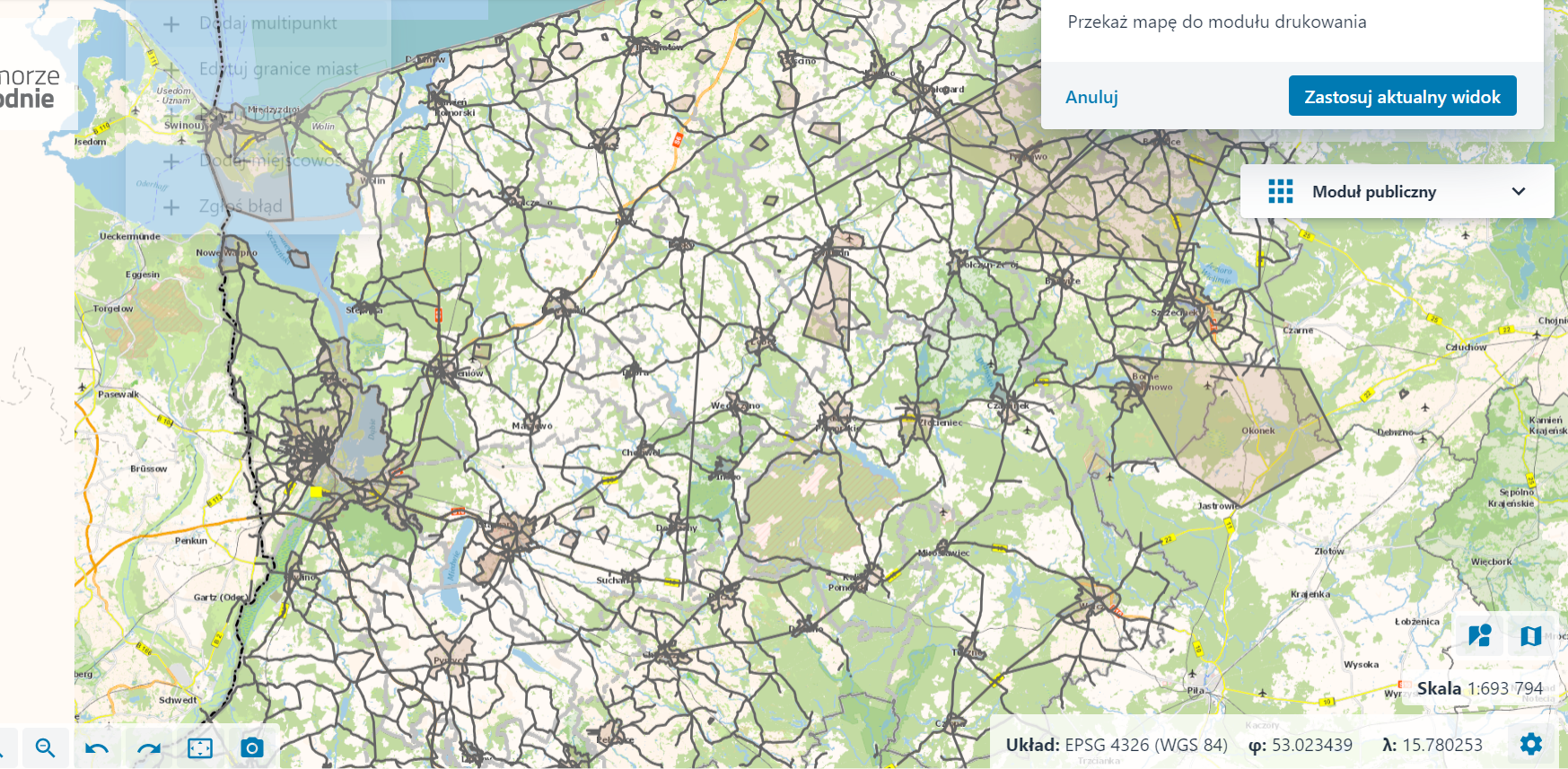
 - W przypadku opcji ‘Mapa’ po prawej stronie aplikacji istnieje możliwość wyboru dodatkowej mapy poprzez przycisk ‘Dodaj mapę’
 . Następnie system przenosi Użytkownika do głównego widoku okna mapy, gdzie istnieje możliwość wybrania żądanego zakresu mapy. Po użyciu przycisku ‘Zastosuj aktualny widok’
  System automatycznie dodaje nową mapę do widoku okna wydruku wraz z możliwością edycji położenia.
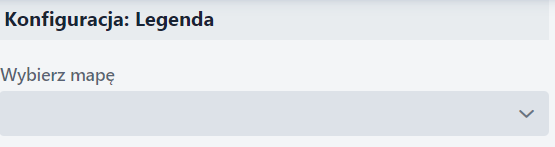
- W przypadku opcji ‘Legenda’ po prawej stronie aplikacji istnieje możliwość dodania legendy. Użytkownik z rozwijanej listy wybiera żądaną mapę, z której ma zostać importowana legenda do widoku okna wydruku. System automatycznie dodaje legendę do widoku okna wydruku wraz z możliwością edycji położenia.
Ustawienia
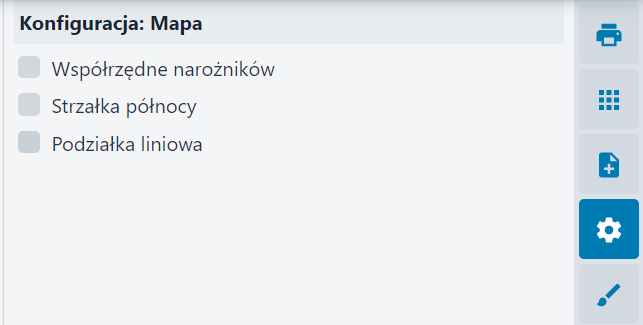
Funkcja ‘Ustawienia’  pojawia się po wybraniu opcji z okna widoku warstwy podstawowej. Daje możliwości dodania do widoku wydruku:
- współrzędnych narożników,
- strzałki północy,
- podziałki liniowej.
Styl
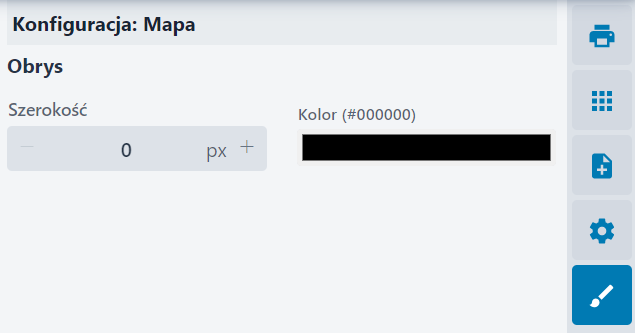
Opcja ‘Styl’ daje możliwość dodania szerokości i koloru obrysu okien wydruku.
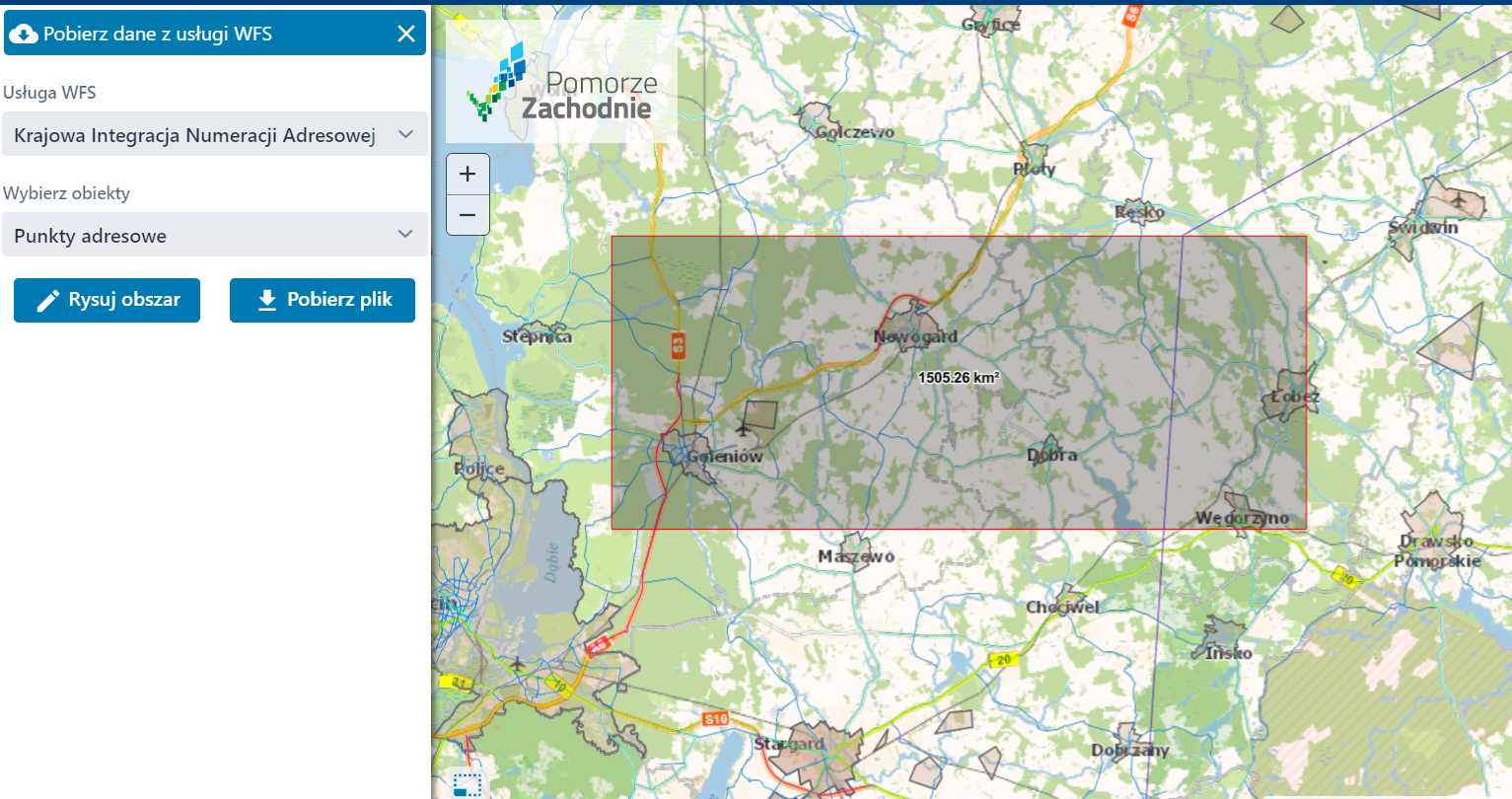
Pobierz dane z usługi WFS
 - narzędzie umożliwiające pobieranie danych z wybranych usług WFS. Użytkownik w pierwszej kolejności w polu ‘Usługa WFS’ z rozwijanej listy wybiera żądaną wartość. Podobnie kroki stosuje w polu ‘Wybierz obiekty’. Następnie przy pomocy narzędzie ‘Rysuj obszar’ Użytkownik wprowadza żądany obszar w widoku okna mapy używając lewego przycisku myszy. Kończąc wybiera przycisk ‘Pobierz plik’, co powoduje pobranie pliku z danymi zawartymi we wskazanym wcześniej obszarze oraz ich zapis na dysku lokalnym Użytkownika.
Pomoc
 - narzędzie przenoszące Użytkownika na zewnętrzną stronę internetową poświęconą w całości dokładnemu opisowi każdej funkcjonalności zastosowanej w aplikacji wraz z załączonymi zdjęciami.
Widok
Zawartość mapy
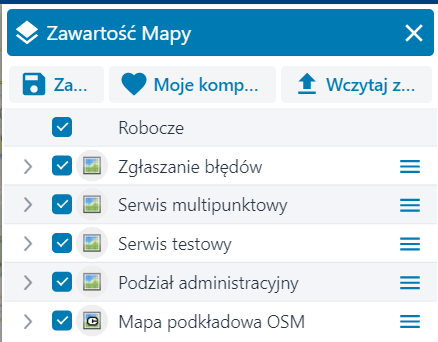
 - narzędzie posiadające 3 zakładki ‘Zapisz’, ‘Moje kompozycje’, ‘Wczytaj z pliku’ oraz listę warstw tematycznych serwisów udostępnionych w danym module. Warstwy prezentowane są na mapie zgodnie ze zdefiniowana i charakterystyczną dla siebie symbolizacją. Użytkownik ma możliwość sprawdzenia w oknie bocznym zawartości danych w poszczególnych warstwach i serwisach oraz symbolizacji danych - przeglądania oznaczeń warstw i symboliki wykorzystanej na mapie.
Zapisz
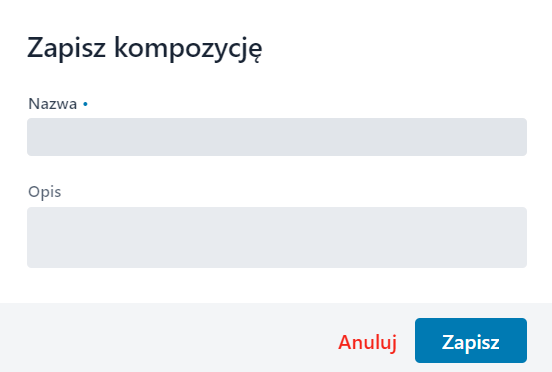
 ‘Zapisz’ – narzędzie pozwalające Użytkownikowi na zapis wcześniej stworzonej kompozycji na mapie
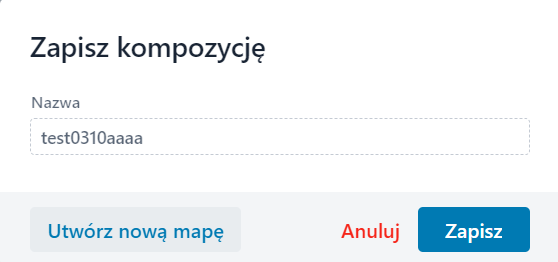
lub stworzenie nowej mapy za pomocą przycisku ‘Utwórz nową mapę’.
Moje kompozycje
 ‘Moje kompozycje’ – narzędzie przedstawiające listę kompozycji stworzonych i zapisanych przez Użytkownika
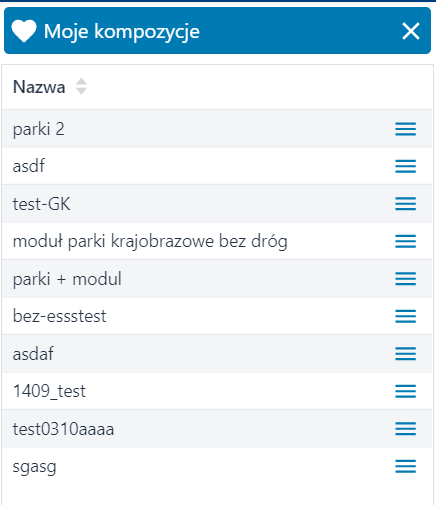
Na każdej z kompozycji można wykonać akcje otwierając ‘menu’ 
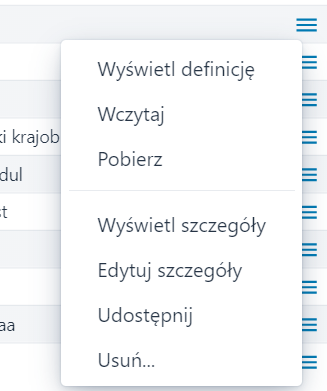
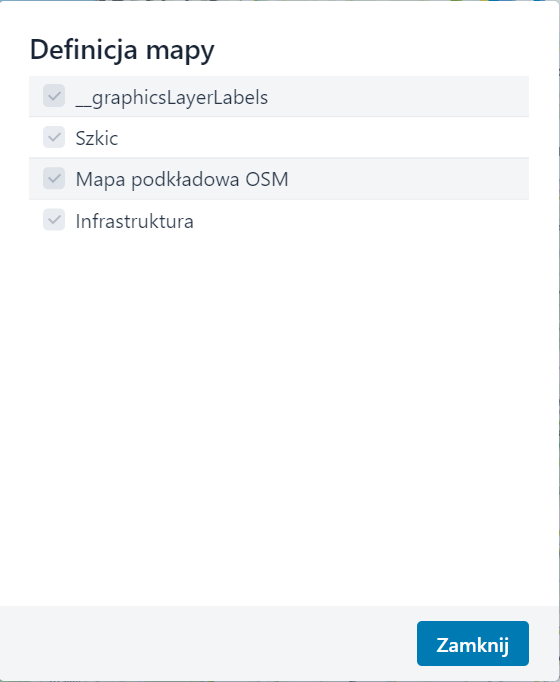
- ‘Wyświetl definicje’ – narzędzie prezentujące na jakich warstwach dana kompozycja jest prezentowana.
- ‘Wczytaj’ – narzędzie dodające kompozycje do widoku mapy.
- ‘Pobierz’ – narzędzie umożliwiające pobranie pliku z zapisaną kompozycją na dysk lokalny Użytkownika.
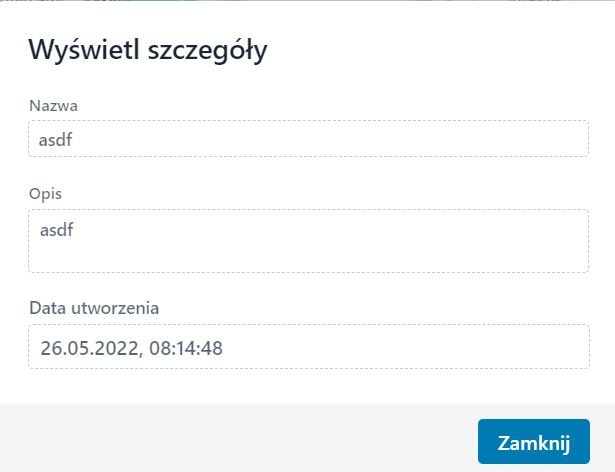
- ‘Wyświetl szczegóły’ – narzędzie prezentujące szczegóły wybranej kompozycji. Zawiera takie dane jak: ‘Nazwa’, ‘Opis’, ‘Data utworzenia’.
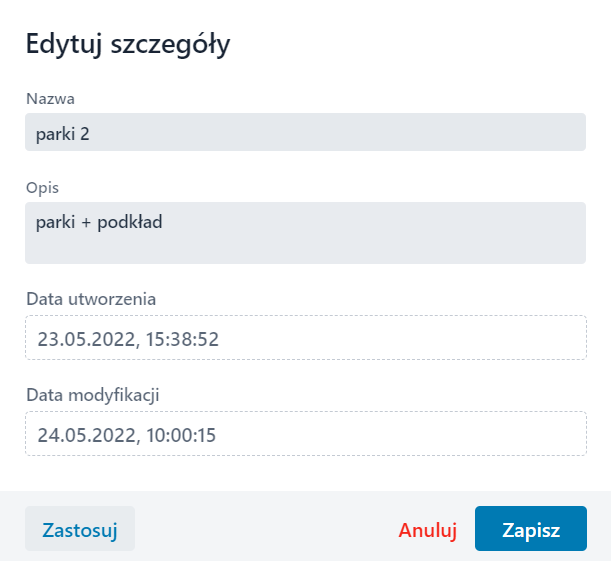
- ‘Edytuj szczegóły’ – narzędzie umożliwiające edycje pól ‘Nazwa’ oraz ‘Opis’.
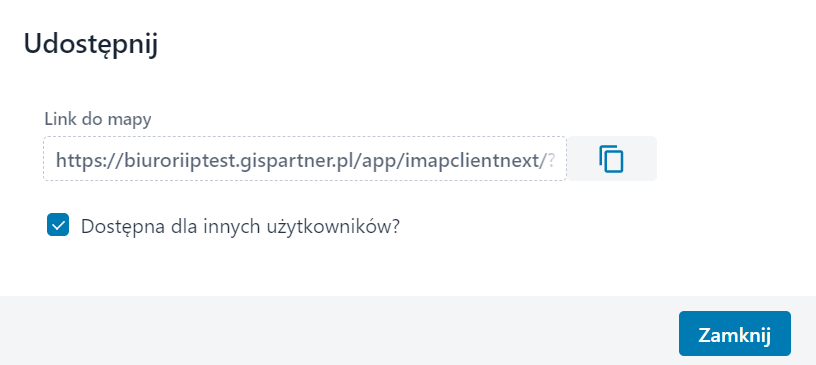
- ‘Udostępnij’ – narzędzie umożliwiające udostępnienie kompozycji. Użytkownik używając przycisk
 kopiuje link z zapisaną kompozycją, którą następnie może otworzyć w nowym oknie przeglądarki. Opcjonalnie Użytkownik poprzez zaznaczenie pola chceckbox ustala czy żądana kompozycja ma być dostępna dla innych Użytkowników.
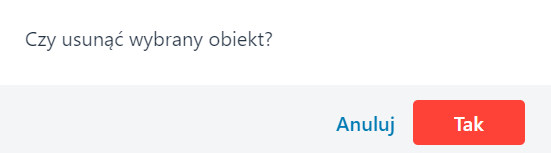
- ‘Usuń’ – narzędzie usuwające żądaną kompozycie. Po jego zastosowaniu system wyświetla komunikat informacyjny z potwierdzeniem lub anulowaniem akcji.
Wczytaj z pliku
 ‘Wczytaj z pliku’ – narzędzie umożliwiające wgranie nowej kompozycji w widok okna mapy z dysku lokalnego Użytkownika.
Lista warstw
Lista warstw – lista informująca o poszczególnych warstwach i serwisach zawartych w wybranym module oraz o ich widoczności.
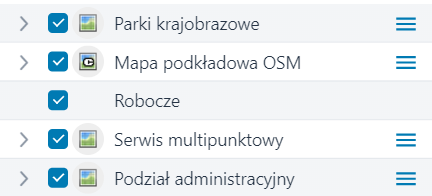
Użytkownik może rozwinąć poszczególne warstwy przez wciśnięcie przy danej warstwie znaku  . Możliwe jest rozwinięcie kilku warstw. Rozwinięcie każdej kolejnej nie spowoduje zwinięcia poprzedniej.
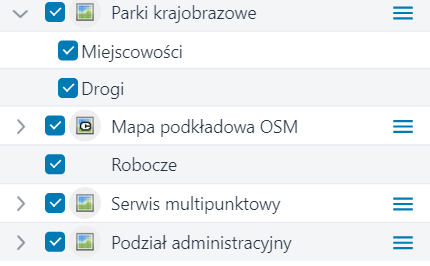
Zwijanie warstwy następuje przez wybór przycisku  . Włączanie/wyłączanie warstw następuję poprzez znaczenie/odznaczenie checkboxa znajdującego się po lewej stronie od nazwy wybranej warstwy
  /
/ .
.
Legenda
W zakładce wyświetlane są symbole użyte na mapie wraz z ich opisem:
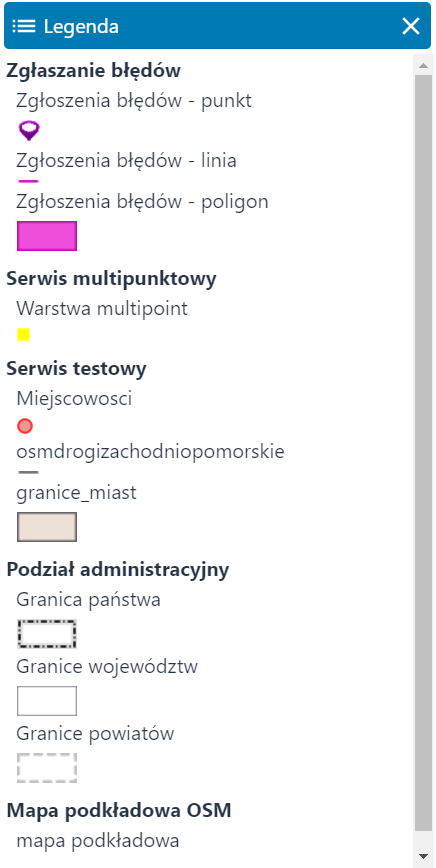
Oznaczenia grupowane są na podstawie przynależności do serwisów i warstw.
Uwaga
W zakładce wyświetlane są wyłącznie te warstwy, które w danej skali są widoczne na mapie. Mechanizm taki został wprowadzony w celu poprawienia czytelności danych na mapie. Zależnie od skali mapy (zbliżenia/oddalenia) prezentowany jest nieco inny zestaw danych na mapie (pełniejszy lub uproszczony) wraz ze zmianami symbolizacji obiektów. Związane to jest z wydajnością i czytelnością treści na mapie.
Aktywne warstwy
Zakładka prezentująca aktualnie aktywne warstwy z możliwością włączenia lub wyłączenia żądanych warstw poprzez zaznaczenie/odznaczenie checkboxa / .
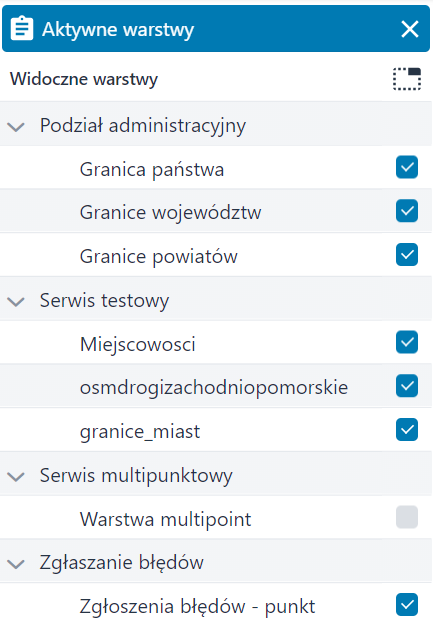
Aby umożliwić selekcję obiektów w warstwie należy włączyć widoczność warstwy.
Odwozrowanie
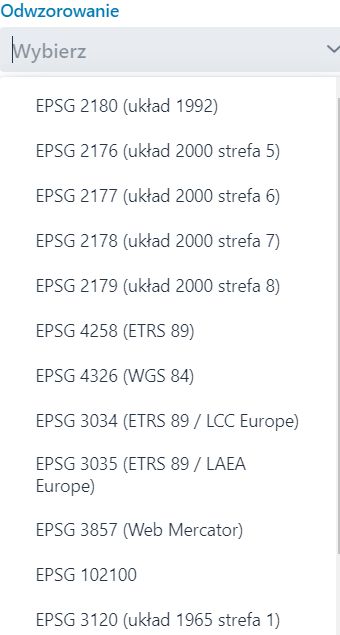
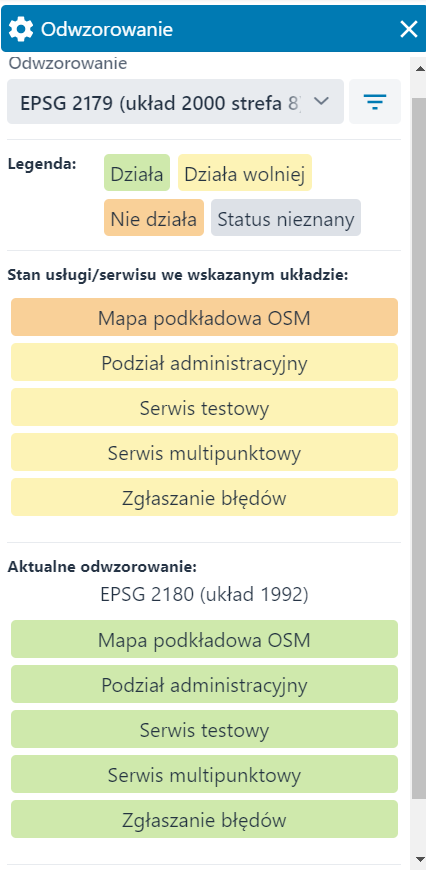
Zakładka przedstawia aktualne zastosowane odwzorowanie mapy wraz z legendą prezentującą status każdej warstwy.
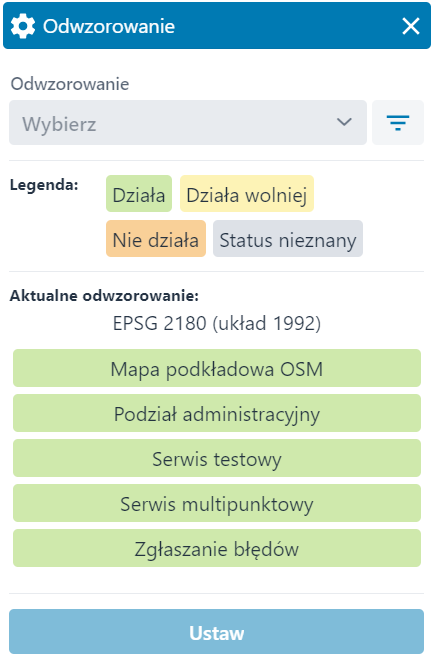
Umożliwiająca również zmianę odwzorowania mapy poprzez wybór jednego z dostępnych układów współrzędnych z rozwijane listy w polu ‘Odwzorowanie’:
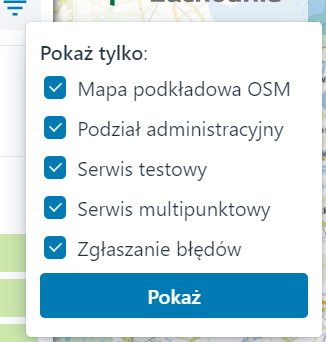
Przycisk  umożliwia ustalenie warstw w jakich wybrane odwzorowanie ma zostać zastosowane.
W przypadku zastosowania innego odwzorowania niż obecnie, wyświetlone zostanie porównanie każdej warstwy pod względem statusu działania. Akceptacje zmiany odwzorowania Użytkownik zatwierdza poprzez wypór przycisku  .
.
Dodawanie usług
Funkcja ‘Dodawanie usług’  pozwala na wyświetlenie w podglądzie mapy 2D danych dowolnej mapy tematycznej.
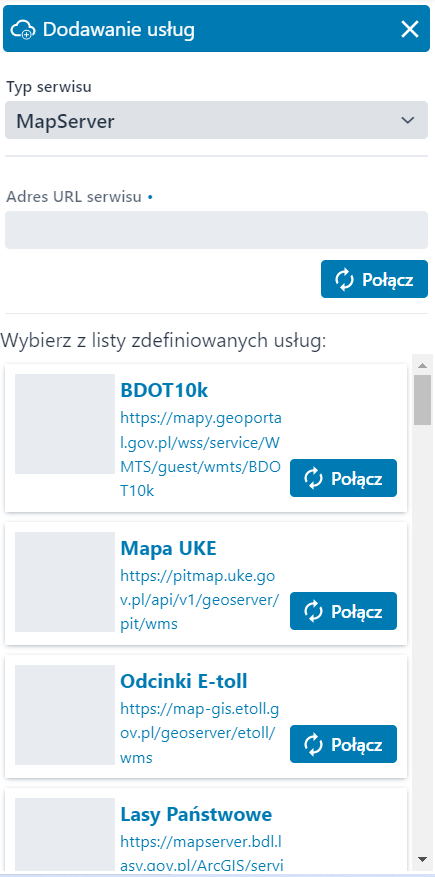
Aplikacja pozwala na wyświetlenie na mapie danych pochodzących z usług zewnętrznych. W tym celu Użytkownik w dedykowanej sekcji ‘Dodawania usług’ określa ‘Typ serwisu’ (Map Server, WMS, WMTS, WFS lub VectorTile) oraz ‘Adres URL serwisu’, a następnie zatwierdza wprowadzone wartości przyciskiem ‘Połącz’. Dodatkowo Użytkownik ma do dyspozycji gotową, zdefiniowaną listę usług w aplikacji, gdzie również żądaną usługę zatwierdza przyciskiem ‘Połącz’. Obiekty zawarte w podłączanej warstwie zostają dodane do widoku okna mapy, natomiast warstwa zostaje dodana do listy warstw w oknie ‘Zawartość mapy’.
Zakładki
Funkcja ‘Zakładki’  umożliwia dodanie odnośnika do predefiniowanego widoku mapy, do którego Użytkownik może powrócić w dowolnym momencie korzystania z aplikacji.
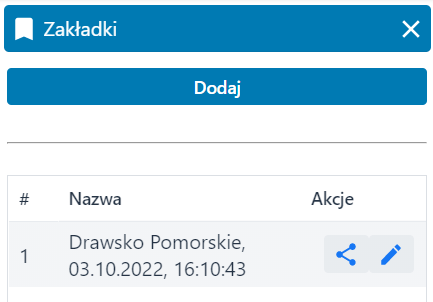
Nową zakładkę Użytkownik dodaje wykorzystując przycisk ‘Dodaj’  , natomiast do edycji (zmiany nazwy lub usunięcia) oraz udostępniania służą przyciski funkcyjne
  .
.
Osadź mapę
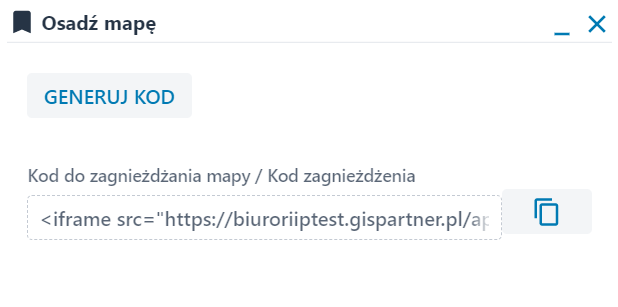
Narzędzie ‘Osadź mapę’  pozwala na wygenerowanie kodu do zagnieżdżania mapy wraz z aktualnym widokiem okna mapy poprzez użycie przycisku ‘Generuj kod’
  , a następnie skopiowanie go przy pomocy przycisk ‘Kopiuj’
  . Skopiowany kod można wykorzystać w dowolnym edytorze HTML.
Selekcja, Analizy, Raporty
Grupa funkcji ‘Selekcja, Analizy, Raporty’  daje szeroki zakres wyszukiwania atrybutowo-przestrzennego.
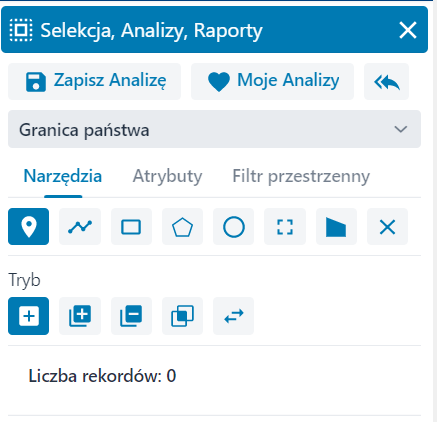
Wywołane okno składa się z trzech zakładek:
- Narzędzia
- Atrybuty
- Filtr przestrzenny
Narzędzia
W zakładce ‘Narzędzia’ zgrupowane zostały funkcje związane z wyszukiwaniem obiektów według zadanych parametrów. Selekcję danych przeprowadzać można na wskazanych przez Użytkownika warstwach. Rozwijalny pasek zmiany przeszukiwanej warstwy znajduje się u góry widoku funkcji (opcja dostępna w każdych dostępnych zakładkach w narzędziu ‘Selekcja, Analizy, Raporty’).
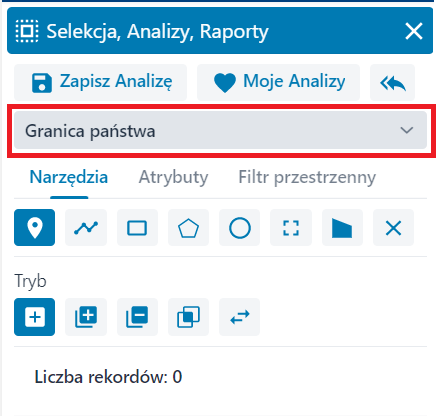
Po wybraniu żądanej warstwy Użytkownik przy pomocy dostępnych opcji ma możliwość przejścia do selekcji wybranych danych. Selekcja może nastąpić poprzez użycie następujących narzędzi:
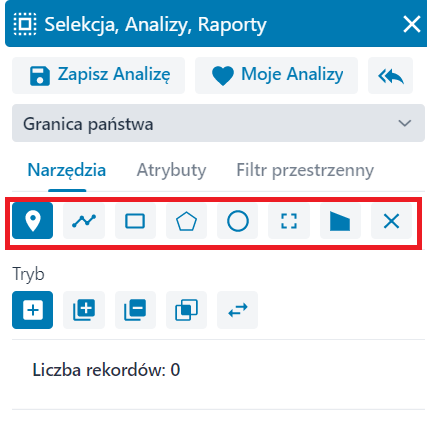
Gdzie:
 - selekcja punktem – kliknięcie w wybrany element powoduje jego zapisanie w przeprowadzanej selekcji
 - selekcja linią – linia wyznacza zakres wybieranych do selekcji elementów
 - selekcja prostokątem – wszystkie elementy wewnątrz wykreślonego prostokąta zostają dodane do selekcji
 - selekcja wielokątem - wszystkie elementy wewnątrz wykreślonego wielokąta zostają dodane do selekcji
 - selekcja okręgiem - wszystkie elementy wewnątrz wykreślonego okręgu zostają dodane do selekcji
 - selekcja zasięgiem mapy - wszystkie elementy dostępne w ustawionym widoku okna zostają dodane do selekcji
 - selekcja wielokątem odręcznym - wszystkie elementy wewnątrz wykreślonego wieloboku zostają dodane do selekcji
 - wyczyść selekcję - czyszczenie poprzednio wyselekcjonowanych elementów
Po przeprowadzeniu czynności selekcji, w dolnej części okna funkcyjnego wyświetlona zostaje informacja o liczbie wyselekcjonowanych elementów wraz z ich wylistowaniem.
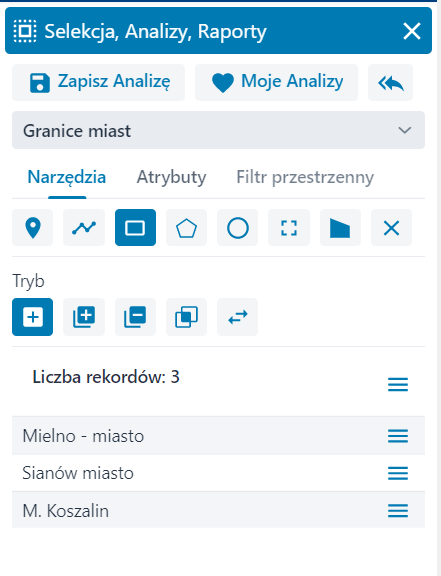
Po naciśnięciu przycisku ‘Menu’  na grupie obiektów zostaje rozwinięta lista dostępnych akcji w związku z wykonaną selekcją:
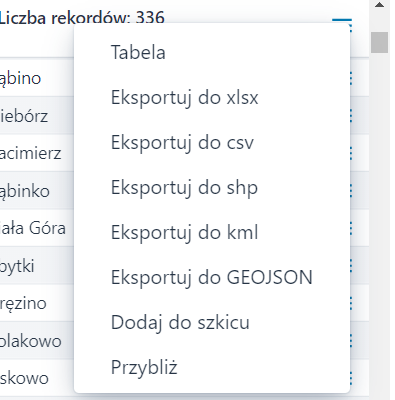
- Tabela - wyświetla wszystkie wyselekcjonowane elementy w widoku tabeli razem ze wszystkimi atrybutami tych elementów
- Eksport do xlsx - powoduje zapisanie w tym formacie wszystkich wyselekcjonowanych elementów wraz z ich atrybutami
- Eksport do csv - powoduje zapisanie w tym formacie wszystkich wyselekcjonowanych elementów wraz z ich atrybutami
- Eksport do shp - powoduje zapisanie w tym formacie wszystkich wyselekcjonowanych elementów wraz z ich atrybutami
- Eksport do kml - powoduje zapisanie w tym formacie wszystkich wyselekcjonowanych elementów wraz z ich atrybutami
- Eksport do GEOJSON - powoduje zapisanie w tym formacie wszystkich wyselekcjonowanych elementów wraz z ich atrybutami
- Dodaj ze szkicu - dodaje wyselekcjonowane elementy do szkicu
- Przybliż - umożliwia wycentrowanie widoku mapy do wykonanej selekcji
Po wykonaniu selekcji i naciśnięciu przycisku ‘Menu’ przy jednym z wyselekcjonowanych obiektów pokazują się dostępne akcje związane ze wskazanym rekordem.
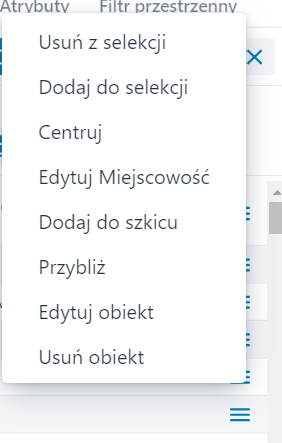
- Usuń z selekcji – umożliwia usuwanie obiektu z selekcji
- Dodaj do selekcji – umożliwia dodanie obiektu do selekcji
- Centruj – umożliwia przesuwanie obraz mapy tak, aby wybrany obiekt był w centrum widoku
- Edytuj Miejscowość – umożliwia edycję atrybutów wybranego obiektu
- Dodaj do szkicu - umożliwia dodanie wyselekcjonowanego obiekt do szkicu
- Przybliż - umożliwia wycentrowanie widoku mapy do wyselekcjonowanego obiektu
- Edytuj obiekt – umożliwia edycję atrybutów wybranego obiektu
- Usuń obiekt – umożliwia usuwanie obiektu z bazy danych obiektów
Pasek „Tryby” udostępnia kolejne możliwości sortowania po wcześniej przesortowanych danych (opcja dostępna w każdych dostępnych zakładkach w narzędziu ‘Selekcja, Analizy, Raporty’).
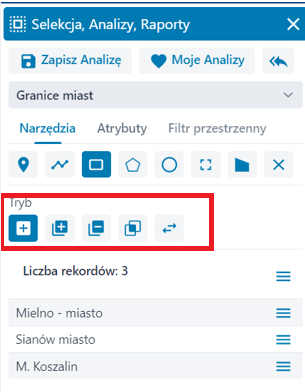
Gdzie:
 - nowa selekcja – funkcja umożliwiająca wykonanie nowej selekcji
 - dodaj do selekcji – do wcześniej wykonanej selekcji można dodać kolejne punkty poprzez funkcje selekcyjne
 - usuń z selekcji – z wcześniej wykonanej selekcji można usunąć kolejne punkty poprzez funkcje selekcyjne
 - część wspólna – z wcześniej wykonanej selekcji można wyciągnąć części wspólne poprzez zadanie funkcji atrybutowej (np. selekcja nazwy zaczynającej się od litery „A”)
 - odwróć selekcję – funkcja odwraca selekcję w taki sposób, że wszystkie wyselekcjonowane elementy zostają wyłaczone, a dodane zostają wszystkie inne elementy znajdujące się w danym zborze punktów
Atrybuty
Funkcja wyszukiwania atrybutowego różni się od zakładki ‘Narzędzia’ formą wyszukiwania danych. W tym przypadku wyszukiwane są poszczególne atrybuty znajdujące się w odpowiednich elementach w tablicach atrybutowych danych.
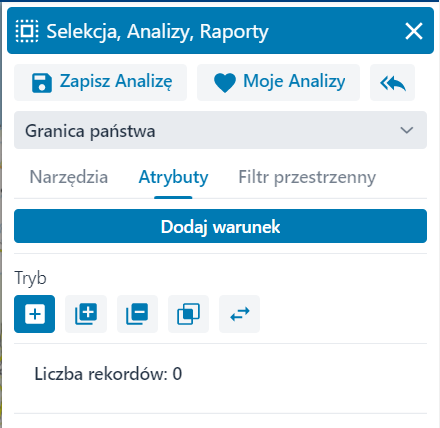
Po wybraniu opcji ‘Dodaj warunek’  zostaje wyświetlone okno selekcji atrybutowej.
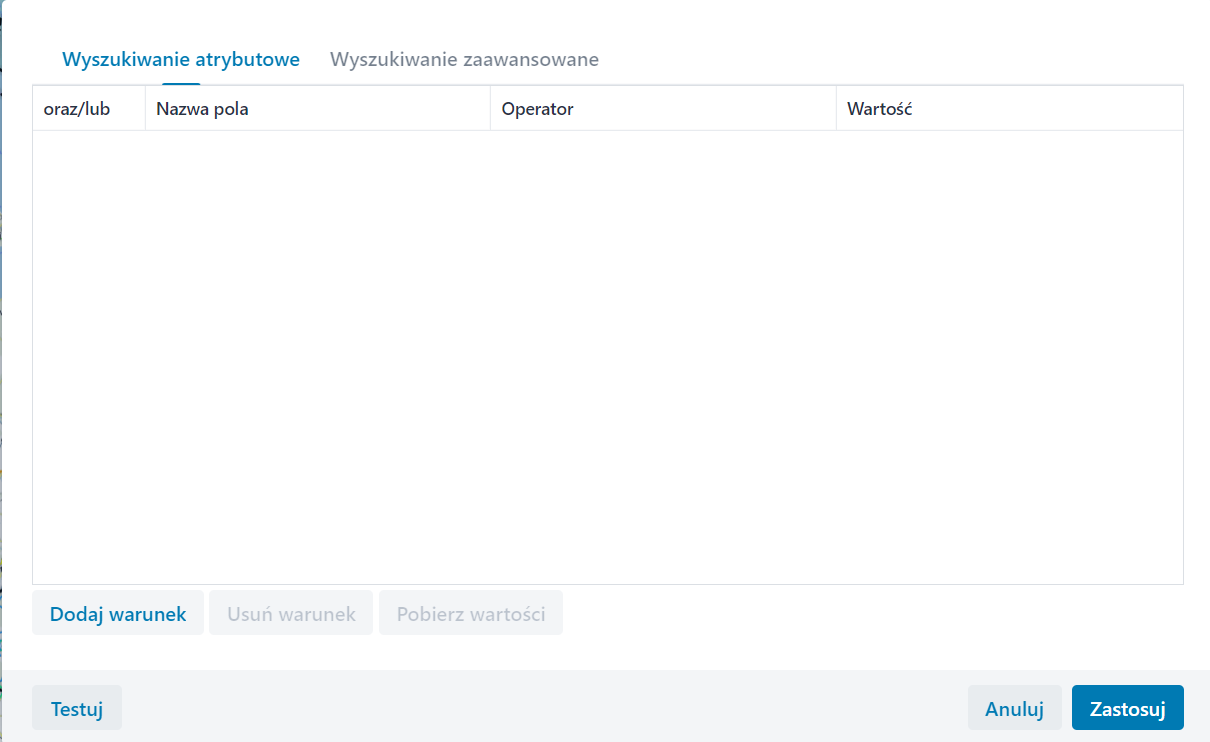
W górnej części okna znajdują się zakładki z możliwymi trybami wyszukiwania: atrybutowe lub zaawansowane  W oknie wyszukiwania atrybutowego po naciśnięciu funkcji ‘Dodaj warunek’
  można przejść do definiowania warunku wyszukiwania.
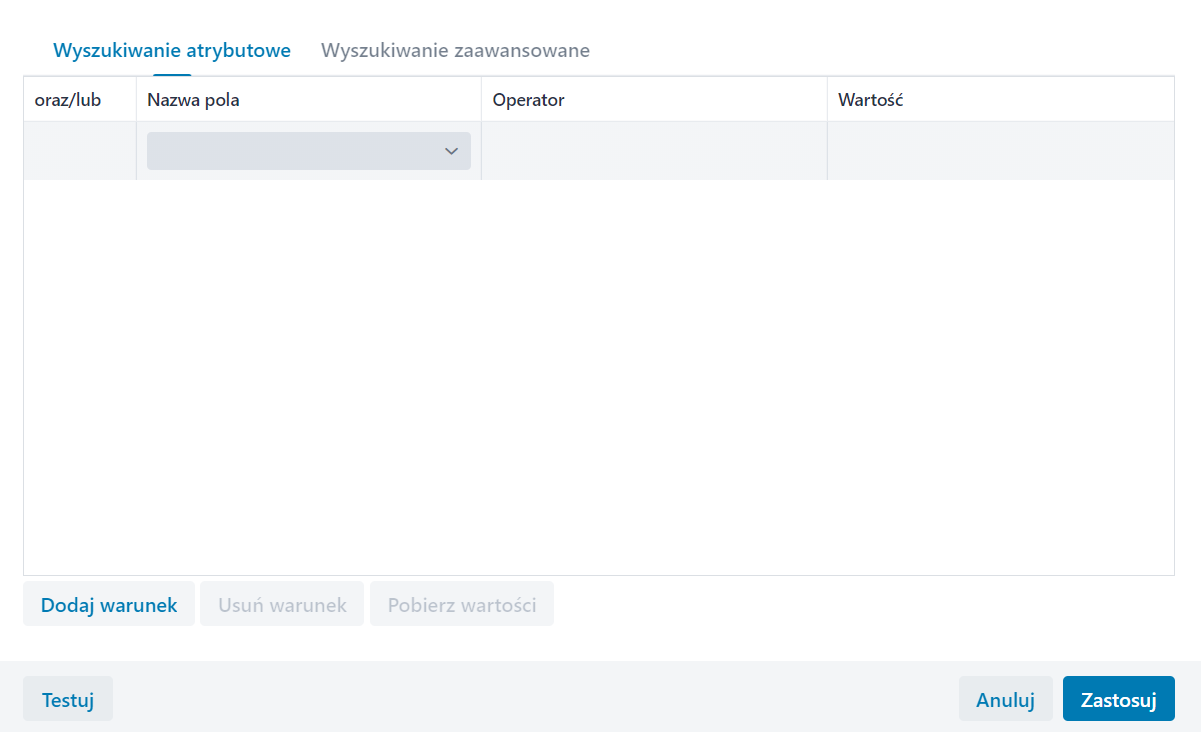
Użytkownik w oknie ‘Nazwa pola’ wybiera kolumnę, z której będą selekcjonowane dane. W oknie ‘Operator’ zadaje warunek logiczny jaki chce uzyskać. W oknie ‘Wartość’ wpisuje nazwę/liczbę jaką chce wyselekcjonować z danej kolumny zbioru danych. Po zadaniu odpowiednich parametrów przyciskiem ‘Zastosuj’, znajdującym się w prawym dolnym rogu okna, zatwierdza i wykonuje selekcję.
Funkcja ‘Wyszukiwania zaawansowanego’ umożliwia tworzenie wzorów do wyszukiwania i selekcjonowania obiektów poprzez zapytania SQL.
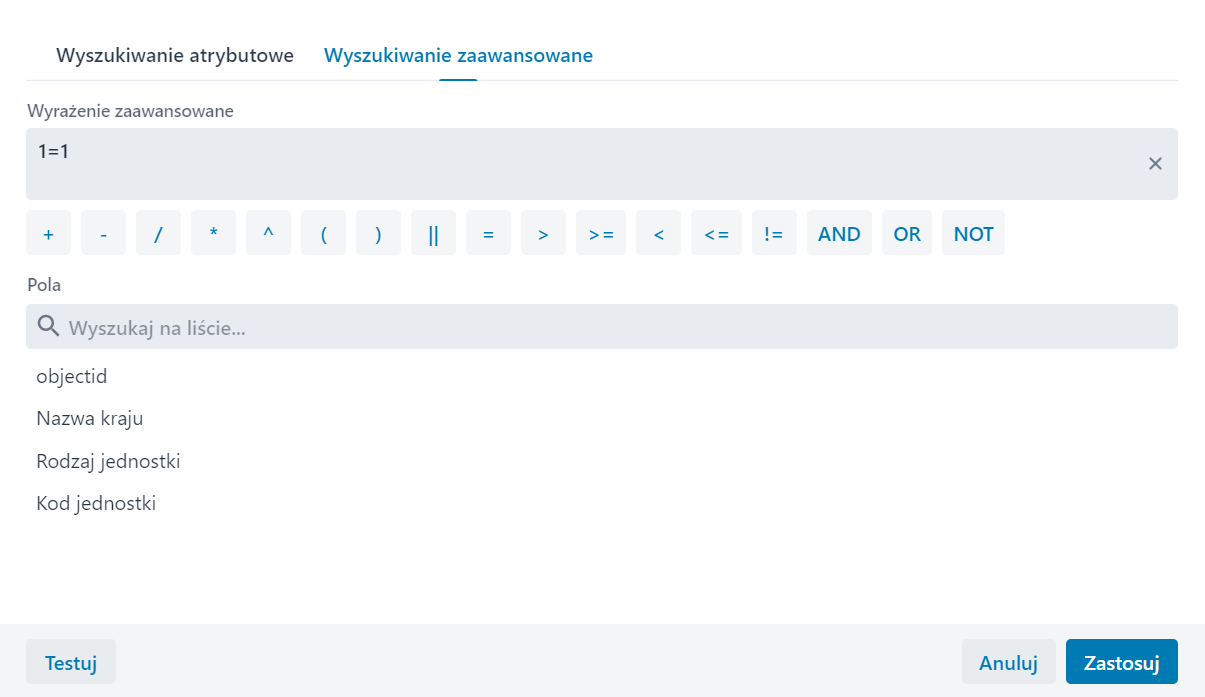
Użytkownik po wpisaniu odpowiedniego zapytania, a przed zapisaniem selekcji przyciskiem ‘Zapisz’, może przyciskiem ‘Testuj’, znajdującym się w lewym dolnym roku, sprawdzić czy wprowadzona formuła jest poprawna.
Filtr przestrzenny
Funkcja wyszukiwania filtrem przestrzennym różni się od dwóch powyższych zakładek selekcyjnych formą wyszukiwania danych. W tym przypadku zastosowana została selekcja w oparciu o zależności między poszczególnymi warstwami. Użytkownik po wybraniu warstwy referencyjnej i przejściu do selekcji wybiera metodę filtru (inną warstwą lub elementami zapisanymi w szkicowniku) oraz warstwę, która będzie warstwą przecinającą.
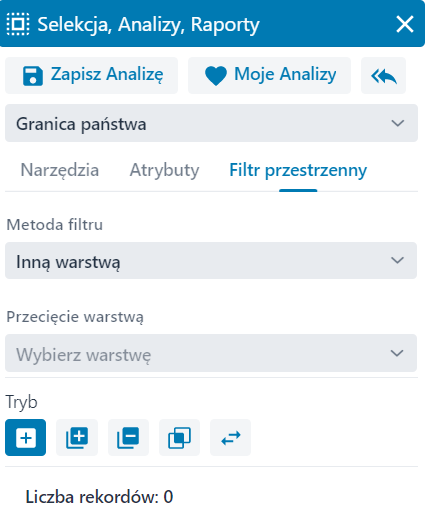
Po wprowadzeniu powyższych parametrów pojawia się rozszerzenie okna z następującymi opcjami:
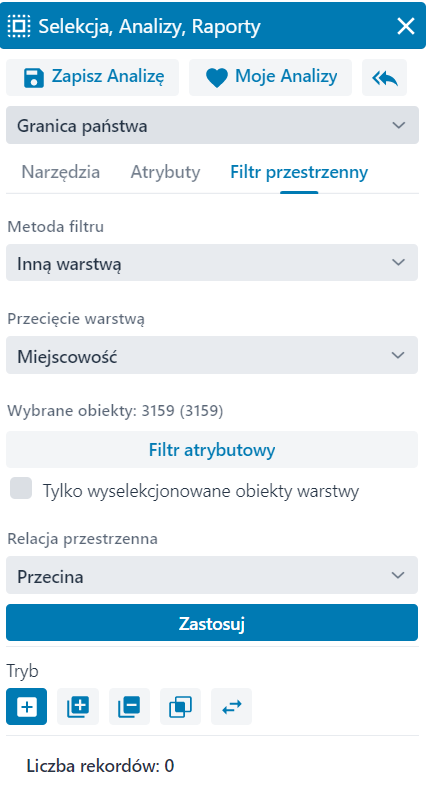
W oknie wyświetlona zostaje liczba dostępnych obiektów w warstwie przecinającej, okno przejścia do filtru atrybutowego (opisywanego w poprzednim rozdziale) oraz metoda relacji przestrzennej w postaci listy rozwijanej z dostępnymi narzędziami:
- Przecina
- Zawiera
- Krzyżuje się
- Rozłączny
- Nakłada się
- Dotyka się
- Wewnątrz
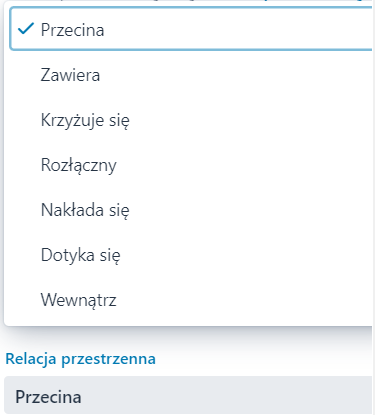
Po wybraniu odpowiednich parametrów i zatwierdzeniu przyciskiem ‘Zastosuj’ wyselekcjonowane zostaną tylko obiekty spełniające wprowadzone warunki.
Filtr przestrzenny
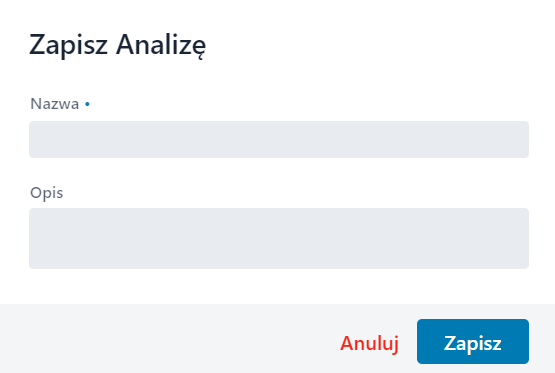
‘Zapisz Analizę’  – narzędzie umożliwia Użytkownikowi zapisanie wykonanej analizy.
Moje analizy
‘Moje Analizy’  – po wyborze opcji system wyświetla nowe okno z zapisanymi przez Użytkownika analizami.
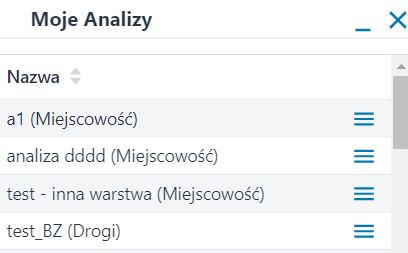
Po otwarciu ‘Menu’ przyciskiem  system wyświetla listę akcji dostępnych na wskazanej analizie tj. :
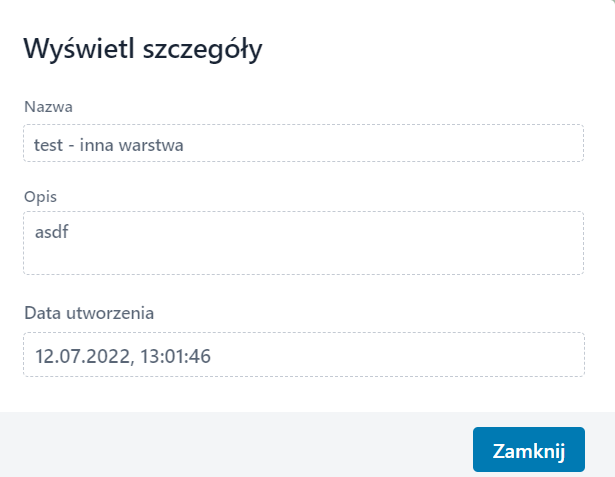
- ‘Wyświetl szczegóły’ – okno prezentujące szczegóły żądanej analizy
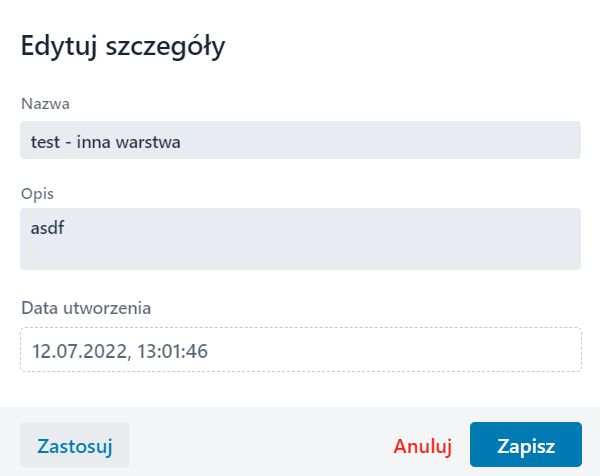
- ‘Edytuj szczegóły’ – narzędzie umożliwiające edycję szczegółów żądanej analizy
- Usuń – narzędzie usuwające żądaną analizę z listy zapisanych
- Wykonaj – narzędzie umożliwiające wgranie żądanej analizy w widok okna mapy
Nowa analiza
‘Nowa analiza’  – narzędzie resetujące wszystkie wcześniej przeprowadzone analizy i umożliwiające przeprowadzenie nowej.
Narzędzia
W zakładce ‘Narzędzia’ mieszczą się takie opcje jak:
- Mierz odległość
- Mierz powierzchnie
- Szkicowanie
- Wyczyść szkic
- Pasek czasu
Mierz odległość
Funkcja ‘Mierz odległość’  daje możliwość szybkiego zmierzenia odległości prostych oraz krzywych. Mierzenie zaczyna się poprzez kliknięcie lewego przycisku myszy, który rozpoczyna pomiar, każde pojedyncze kliknięcie wyznacza punkt załamania linii pomiarowej i tworzenie krzywej pomiarowej, natomiast dwukrotne naciśnięcie lewego przycisku myszy powoduje zakończenie pomiaru. Wyświetlany pomiar jest podawany w metrach z dokładnością do centymetra.
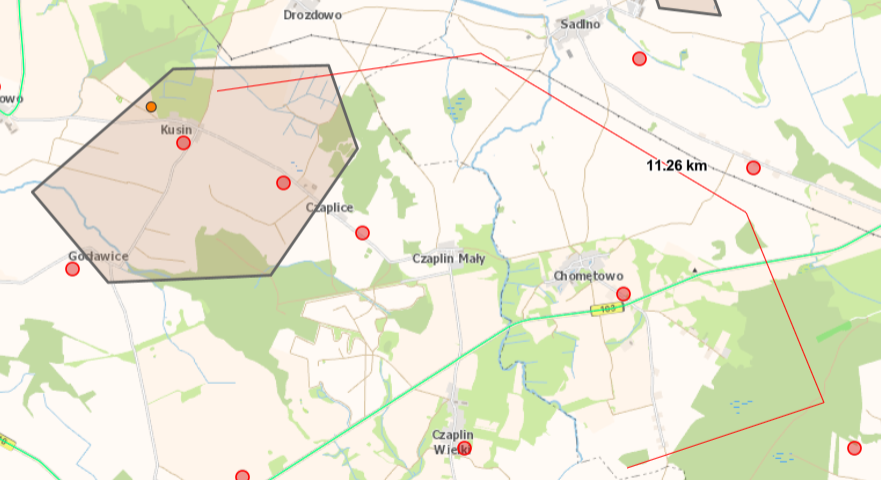
Mierz powierzchnię
Funkcja ‘Mierz powierzchnię’  daje możliwość szybkiego pomiaru powierzchni. Mierzenie zaczyna się poprzez kliknięcie LPM, który rozpoczyna pomiar, każde kolejne kliknięcie zadaje kolejny punkt bryły składającej się na powierzchnię, a dwukrotne kliknięcie LPM powoduje zamknięcie bryły pomiarowej. Wyświetlany pomiar jest podawany w metrach kwadratowych z dokładnością do centymetra kwadratowego.
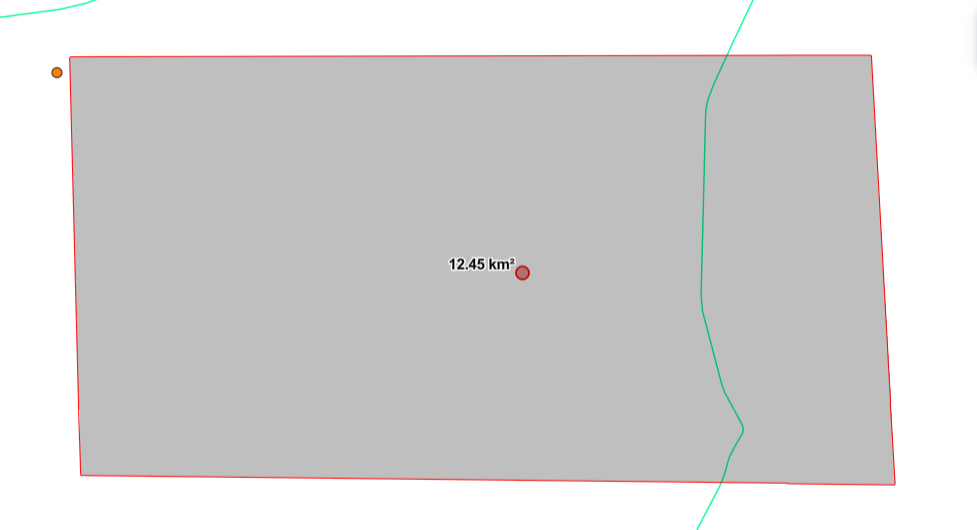
Szkicowanie
Funkcja ‘Szkicowanie’  daje możliwość tworzenia i dodawania obiektów punktowych, liniowych oraz powierzchniowych do widoku mapy. Utworzone obiekty można zapisywać w bazie na odpowiedniej warstwie, odczytywać i edytować.
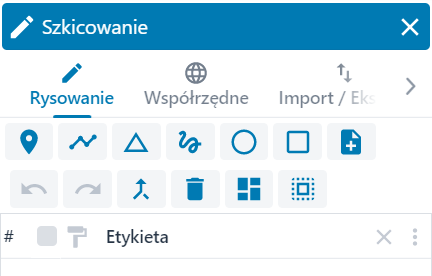
W górnej części okna znajduje się pasek funkcyjny, który umożliwia różne opcje tworzenia danych:
- Rysowanie
- Współrzędne
- Import/Eksport
- Udostępnianie
Rysowanie
W zakładce „Rysowanie” Użytkownik ma możliwość wprowadzania ręcznego danych do szkicownika.
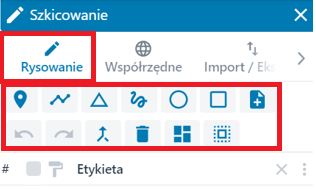
Gdzie:
 - Punkt – dodaje punkt do szkicu poprzez wskazanie ręczne lokalizacji
 - Linia – dodaje linię bądź krzywą do szkicu poprzez ręczne wskazanie kolejnych punktów
 - Poligon – dodaje poligon do szkicu poprzez ręczne wskazanie kolejnych punktów definiujących kształt poligonu
 - Kształt – dodaje nieregularny kształt poprzez narysowanie dowolnego kształtu na mapie przytrzymując lewy przycisk myszy
 - Koło – dodaje koło do szkicu poprzez zaznaczenie jego środka lewym przyciskiem myszy, a następnie wyznaczenie odpowiedniego promienia
 - Prostokąt – dodaje prostokąt do szkicu poprzez manualne wyrysowanie na mapie
 - Notatka – zaznacza obszar i dodaje notatkę
 - Cofnij – cofa poprzednio stworzony element
 - Ponów – wznawia poprzednio cofnięty element
 - Scal linie – scala dwie wybrane linie
 - Usuń zaznaczone – usuwa zaznaczone szkice
 - Połącz zaznaczone – łączy zaznaczone szkice
 - Buforuj zaznaczone – tworzy bufor wokół zaznaczonych elementów
Podczas tworzenia elementów dostępna jest opcja snapowania do innych elementów po wcześniejszym naciśnięciu i przytrzymaniu przycisku ‘CTRL’.
W dolnej części okna znajdują się wylistowane kolejno tworzone obiekty.
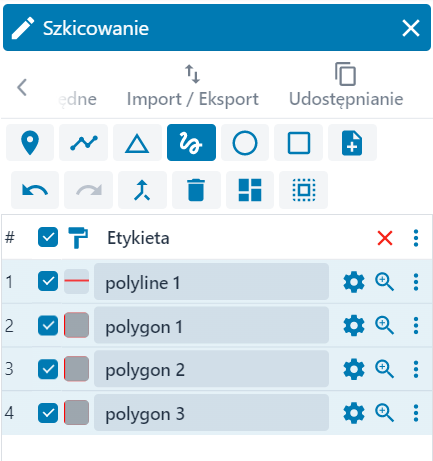
Gdzie:
 - numeracja kolejnych pozycji tworzonych obiektów
 - pole wyboru, zaznaczenia widoczność na mapie obiektów
 - Symbolizacja – wygląd tworzonego obiektu
 - nazwa tworzonego obiektu
 - Usuń zaznaczenie – przycisk usuwający wybrany obiekt
 - Menu – przyciski funkcyjne dla tworzonych obiektów
 - Właściwości – przyciski właściwości tworzonych obiektów
 - Przybliż – funkcja przybliżenia do wybranego obiektu
Użytkownik funkcją ‘Symbolizacji’ ma możliwość zdefiniowania symbolów graficznych wyświetlanych obiektów punktowych, liniowych czy poligonowych.
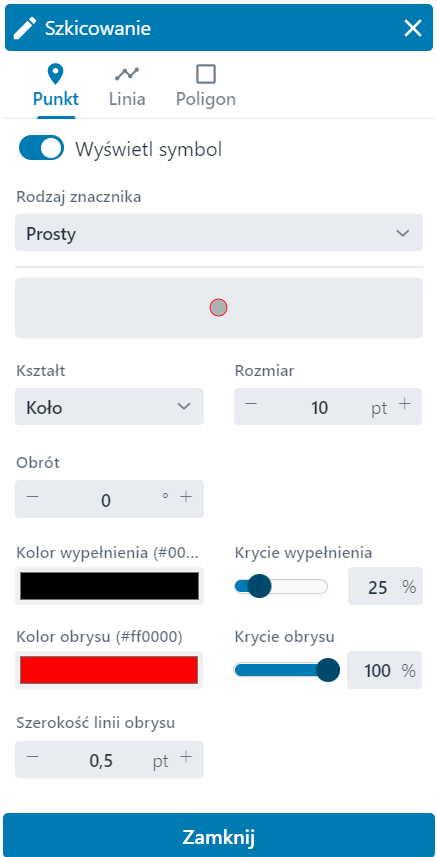
Na górze okna znajduje się checkbox umożliwiający włączenie oraz wyłączenie symbolu. W przypadku wyświetlania symbolu można wybrać rodzaj wyświetlanego znaku (prosty lub graficzny).
- Dla znaku prostego wyświetlone zostają opcje, którymi Użytkownik definiuje kształt, rozmiar, obrót, kolor wypełnienia oraz kolor i szerokość obrysu punktu (powyższy rysunek).
- Dla znaku graficznego Użytkownik może pobrać z dysku lokalnego lub ze strony internetowej obraz i zadać mu parametry szerokości, wysokości, przesunięcia oraz obrót.
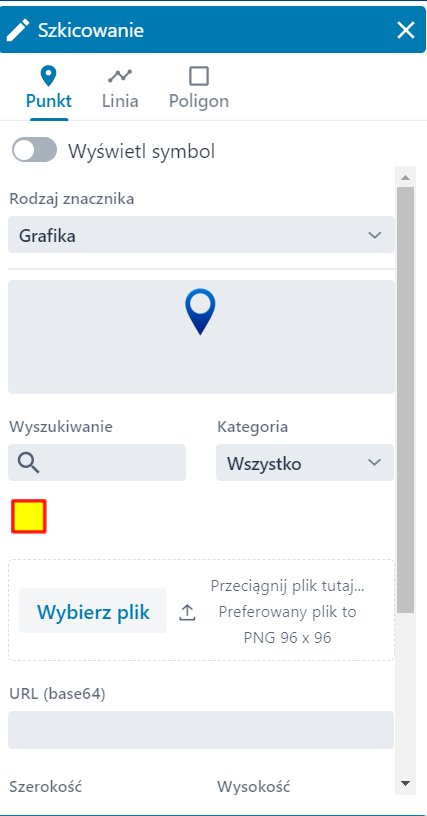
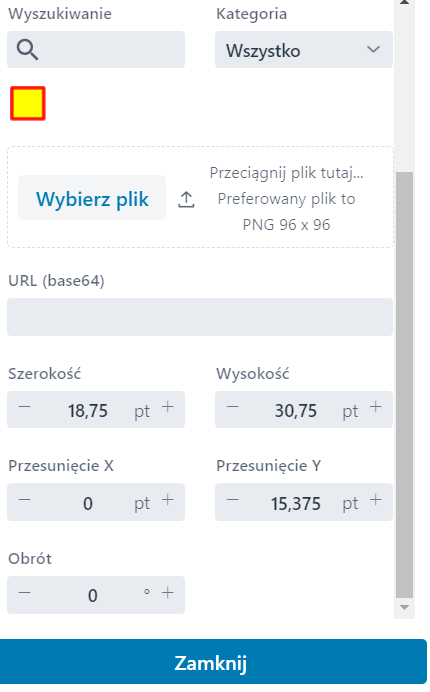
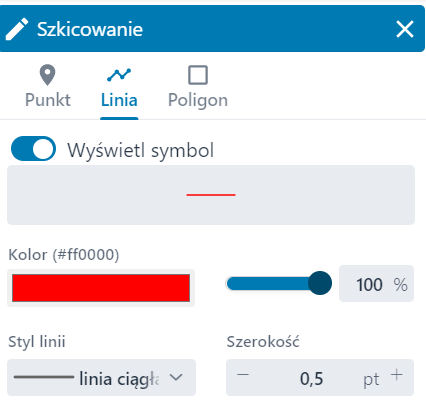
W przypadku zakładki ’Linia’ Użytkownik może zaznaczyć, czy element ma być wyświetlany czy nie, zmienić kolor, styl oraz szerokość linii.
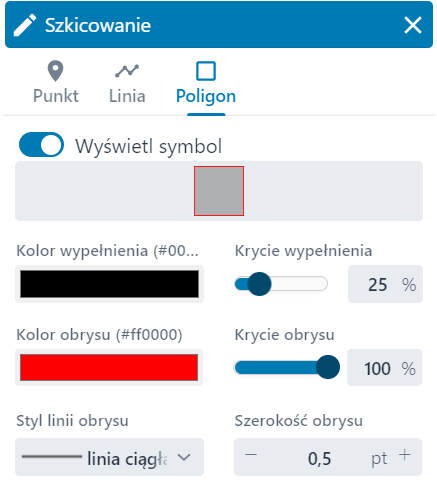
W przypadku zakładki ‘Poligon’ Użytkownik może zaznaczyć, czy element ma być wyświetlany czy nie, zmienić kolor i pokrycie wypełnienia figury oraz kolor, krycie, styl linii i szerokość obrysu.
Funkcja ‘Właściwości’  pozwala Użytkownikowi na wyświetlenie i edytowanie zaawansowanych ustawień wybranego punktu, linii czy poligonu. Okno właściwości dla każdego typu danych występuje zawsze z czterema zakładkami:
- Atrybuty
- Styl
- Etykieta
- Miary
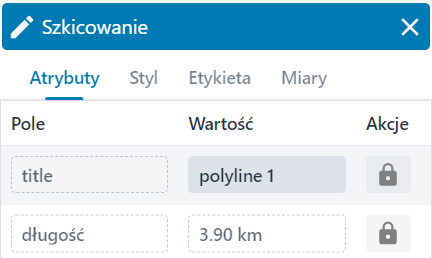
W oknie ‘Atrybuty’ przechowywane są właściwe dane dla odpowiednich typów elementów:
- Punktu – współrzędne
- Linii – długość w metrach
- Poligonu – obwód w metrach i powierzchnia w metrach kwadratowych
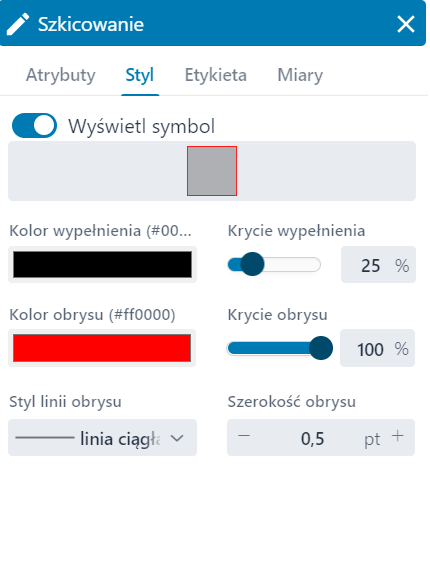
Okna ‘Styl’ oraz ‘Symbolizacja’ zawierają zestaw narzędzi umożliwiający zmianę sposobu prezentacji graficznej danych. Ustawienia zapisane w zakładce ‘Symbolizacja’ stosowane są globalnie (dla wszystkich symboli o tej samej geometrii) zaś ustawienia w zakładce ‘Właściwości’ w oknie ‘Styl’ zostają zastosowane lokalnie tylko dla wybranego elementu.
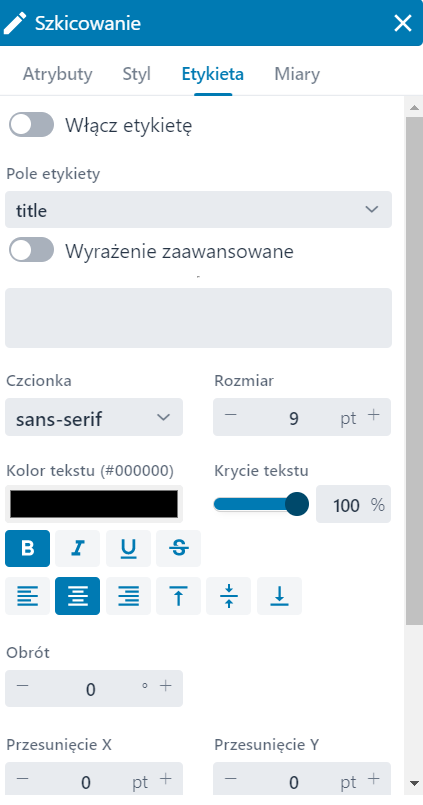
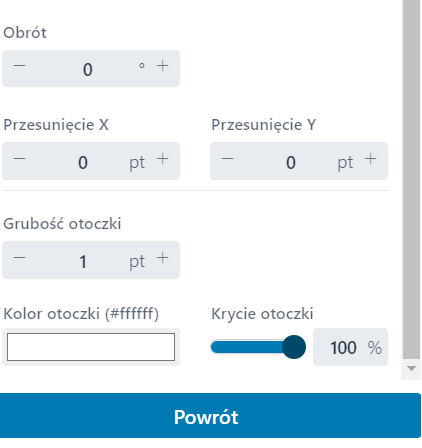
W oknie ‘Etykieta’ znajduje się szeroki zakres funkcji dotyczących opisowej szaty graficznej danego elementu. Użytkownik może włączyć lub wyłączyć etykietę oraz zdecydować o elemencie etykietowania (np. nazwa lub współrzędne dla warstwy punktowej). Z tego poziomu dostępne są również opcje: zmiany czcionki, jej rozmiaru, koloru, krycia, pogrubienia, interlinii, podkreślenia, przekreślenia oraz wyrównania. Możliwy jest także obrót, przesunięcie tekstu oraz jego otoczki.
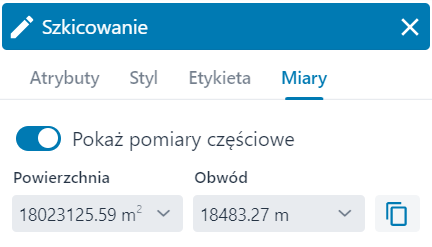
W oknie ‘Miary’ istnieje możliwość włączenia opcji ‘Pokaż pomiary częściowe’ (przy wcześniejszym włączeniu opcji ‘Włącz etykietę’ oraz wybraniu wartości ‘obwód’ lub ‘powierzchnie’ w oknie ‘Etykieta’). Miary powierzchni oraz obwodu prezentowane mogą być w różnych jednostkach miary. Do skopiowania miar służy przycisk ‘Kopiuj’ 
Funkcja ‘Menu’  pozwala Użytkownikowi na szybki dostęp do funkcji rysowanych obiektów. Opcja ‘Menu’ dla wszystkich naszkicowanych elementów wygląda następująco:
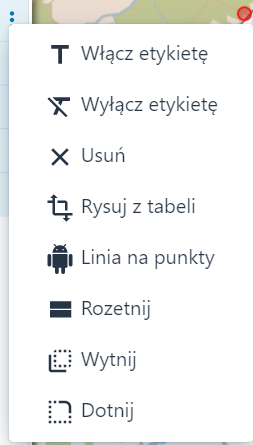
Użytkownik może dzięki niej wyłączyć lub włączyć etykiety oraz przybliżyć widok do całego zakresu szkicu. Opcje Menu odpowiednio dla geometrii poligonowej, liniowej i punktowej:
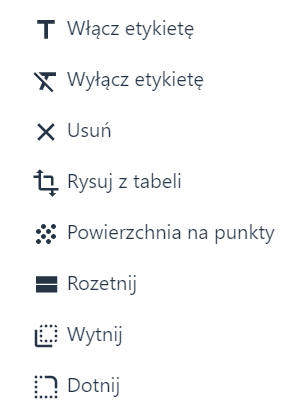
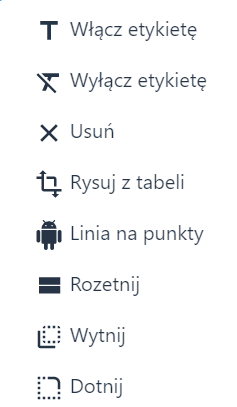
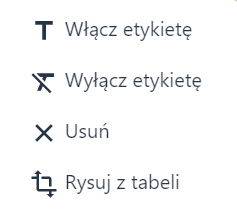
Zakres dostępnych narzędzi w menu rozwijanym różni się w zależności od typu geometrii. Stały zestaw funkcjonalny zawiera możliwość: włączania lub wyłączania etykiety, edycji obiektów, tj. usuwania oraz rysowania z tabeli (np. dodawanie kolejnych punktów do istniejącego już obiektu). Dla geometrii liniowej czy poligonowej można dodatkowo przecinać i wycinać elementy oraz zamieniać ich geometrię na punkty.
Modyfikacja geometrii wprowadzonego obiektu odbywa się poprzez wskazanie obiektu lewym przyciskiem myszy (narzędzie identyfikacji nie może być włączone). Następnie po podświetleniu obramowania obiektu Użytkownik ma możliwość modyfikacji wielkości obiektu poprzez przeciągnięcie jednego z wierzchołków w dowolnym kierunku
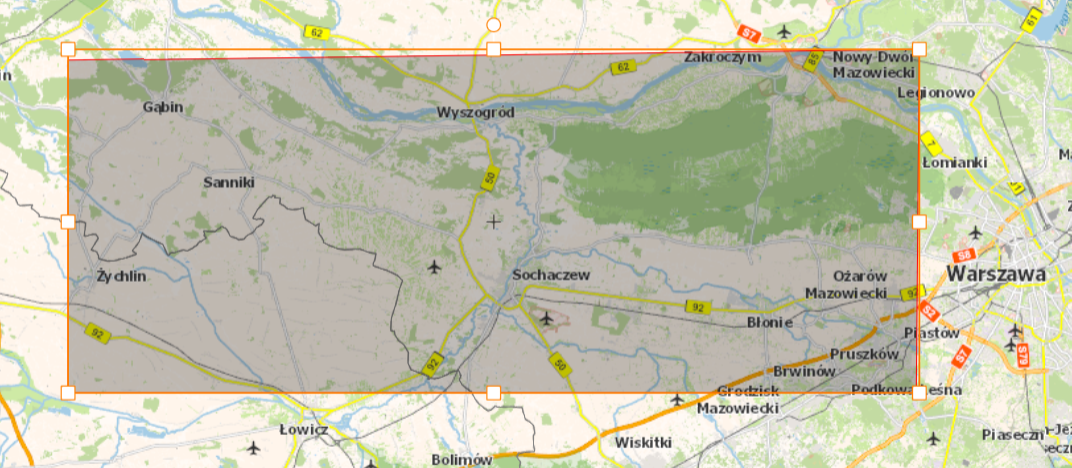
Druga możliwość modyfikacji obiektu odbywa się poprzez ponowne wybranie lewym przyciskiem myszy obramowania obiektu, powoduje to zmianę dostępnych narzędzi na obiekcie:
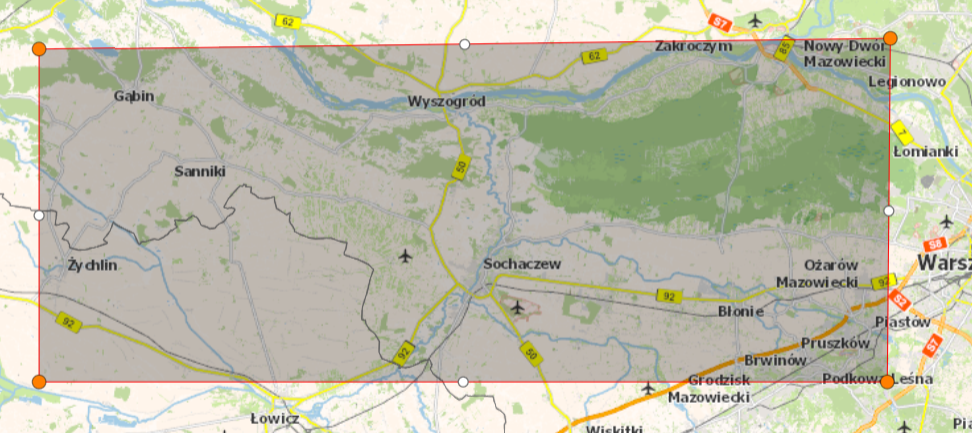
Zmiana geometrii obiektu odbywa się poprzez przeciągnięcie w żądanym kierunku jednego z wybranych wierzchołków 
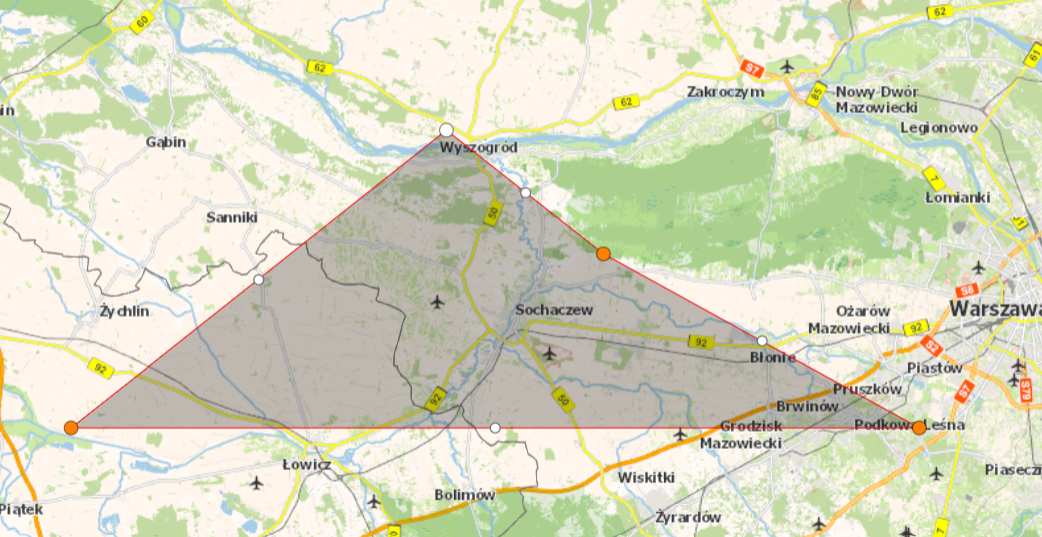
Dodanie nowych kolejnych wierzchołków możliwe jest poprzez wybranie białego kółka na obramowaniu pomiędzy dwoma sąsiednimi wierzchołkami lewym przyciskiem myszy 
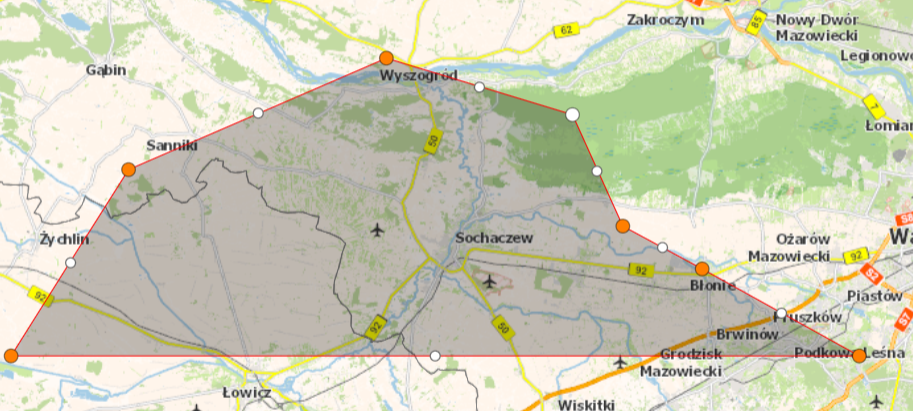
Współrzędne
W zakładce ‘Współrzędne’ Użytkownik może dodać punkt do szkicownika poprzez wskazanie odpowiedniego układu współrzędnych oraz odpowiednich wartości X i Y.
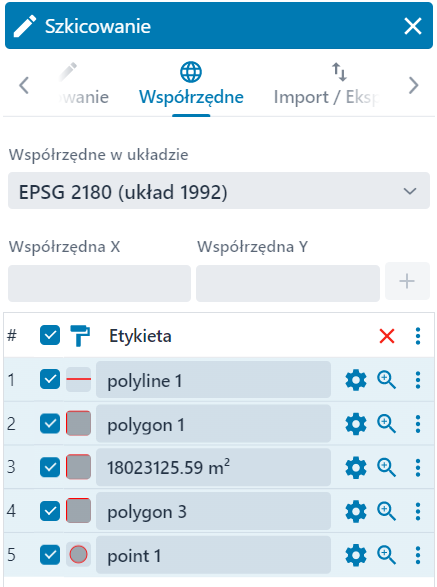
Pozostałe funkcje są tożsame z funkcjami opisanymi w punkcie 3.3.4.3.1 Rysowanie
Import/Eksport
W zakładce ‘Import / Eksport’ Użytkownik może podczytywać dane z plików lub zapisywać dane stworzone do plików. Może również zapisać wykonany szkic lub podczytać do szkicu elementy wyselekcjonowane za pomocą narzędzi ‘Selekcja, Analizy, Raporty’.
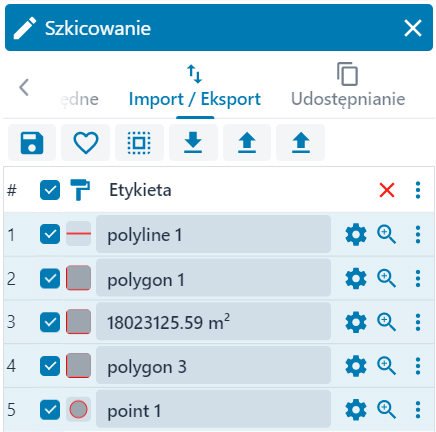
Gdzie:
 - Zapisz – narzędzie służące do zapisu aktualnego szkicu
 - Moje szkice – narzędzie wyświetlające listę zapisanych szkiców z dostępnymi opcjami tj.: wczytanie szkicu w widok okna mapy, wyświetlenie szczegółów, edycja szczegółów oraz usunięcie wybranego szkica.
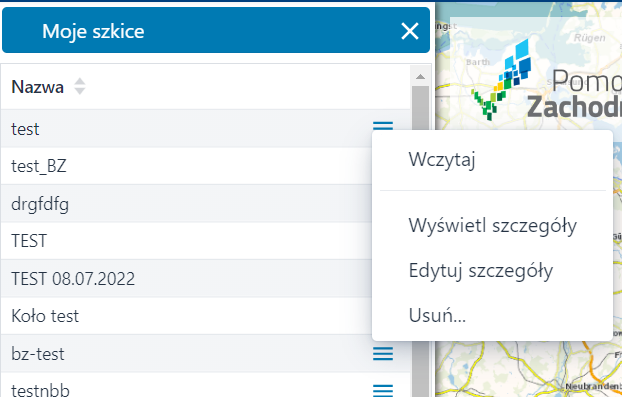
 - Wczytaj obiekty z selekcji – narzędzie dodające do szkicownika wszystkie obiekty będące w aktualnej selekcji
 - Zapisz do pliku – narzędzie umożliwiające zapis aktualnego szkicu na dysku lokalnym Użytkownika w wybranym formacie pliku.
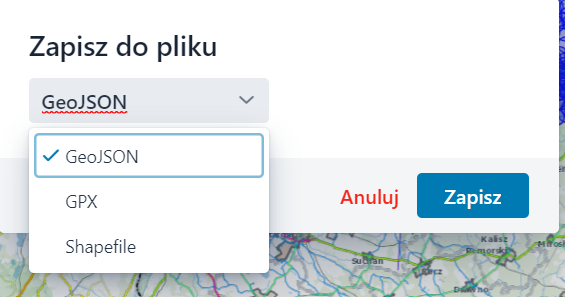
 - Wczytaj z pliku – narzędzie umożliwiające wczytanie punków z dysku lokalnego Użytkownika do widoku okna mapy w jednym z wybranych formatów: CSV, DXF, ESRI Shapefile, GeoJSON, ESRI JSON, GML, GPKG, GPX, KML, MapInfo TAB File, Plik tekstowy, XLSX.
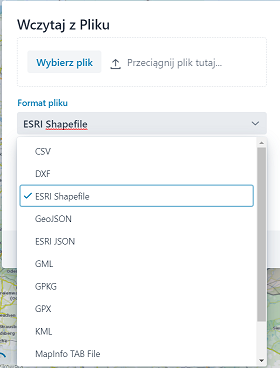
Udostępnianie
W zakładce ‘Udostępnianie’ Użytkownik może przy pomocy przycisku ‘Wczytaj szkic’  dodać do widoku okna mapy zapisany szkic.
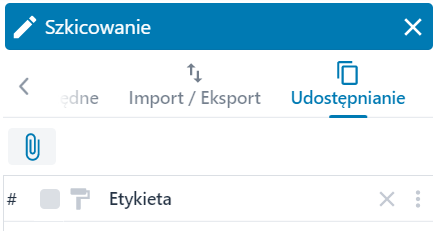
Pozostałe funkcje są tożsame z funkcjami opisanymi w punkcie 3.3.4.3.1 Rysowanie
Wyczyść szkic
Narzędzie ‘Wyczyść szkic’  służy do usuwania i czyszczenia z widoku okna mapy wszystkich wcześniej wprowadzonych obiektów, szkiców, pomiarów itd. Resetuje oraz przywraca domyślny wygląd widoku okna mapy.
Pasek czasu
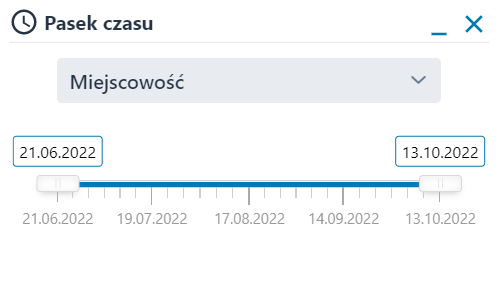
Narzędzie umożliwiające prezentacje wybranej warstwy w widoku okna mapy w różnych okresach czasowych. Użytkownik ma możliwość wybrania żądanej warstwy poprzez rozwinięcie listy oraz wybrania okresu czasu za pomocą suwaka.
Wyszukiwania
Wyszukiwarki
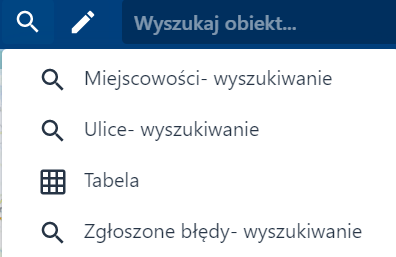
Zakładka ‘Wyszukiwania’  zawiera listę dostępnych w danym module wyszukiwarek, które pozwalają przeszukiwać dane znajdujące się obecnie w systemie. Każdy widget wyszukiwania zbudowany jest z pól umożliwiających zawężanie wyników wyszukiwania w zależności od zadanych kryteriów.
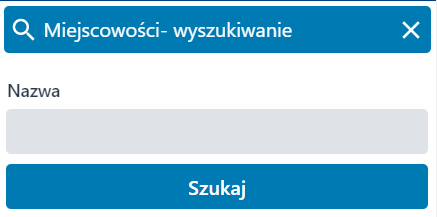
Po wybraniu przycisku ‘Szukaj’ system zwróci uzyskane wyniki, wskazując ich liczbę. Z tego poziomu istnieje również możliwość przybliżenia się do wyszukanego obiektu oraz wykonania szeregu innych dostępnych akcji dla obiektu, podobnie jak z poziomu Identyfikacji. Istnieje również możliwość otwarcia Tabeli dla wszystkich wyszukanych rekordów. Użytkownik ma możliwość otwarcia akcji dla całej grupy obiektów (wszystkich znalezionych) lub pojedynczo wybranego obiektu. W obydwu przypadkach odbywa się to poprzez wybranie przycisku ‘Menu’  .
.
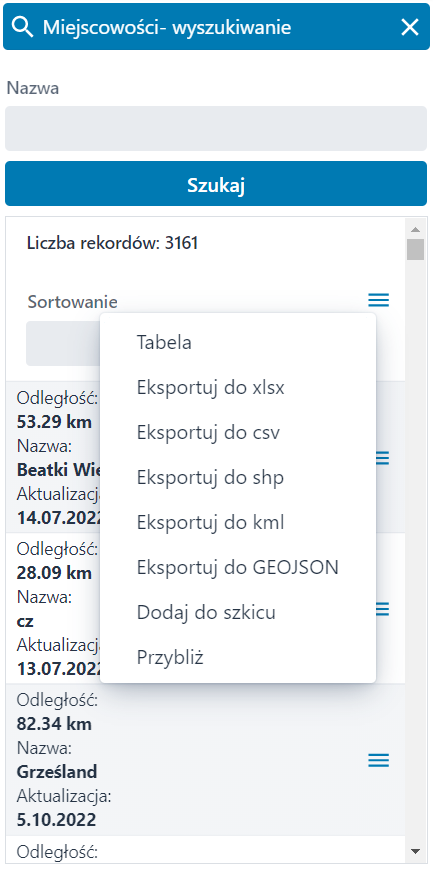
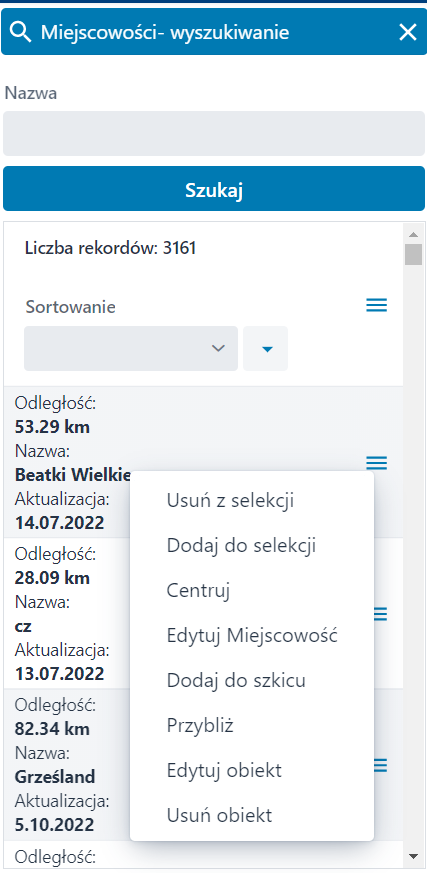
Akcje dla grupy:
- Tabela – otwiera tabele z listą znalezionych obiektów
- Eksportuj do xlsx – zapisuje listę znalezionych obiektów na dysku lokalnym Użytkownika w wybranym formacie pliku
- Eksportuj do csv – zapisuje listę znalezionych obiektów na dysku lokalnym Użytkownika w wybranym formacie pliku
- Eksportuj do shp – zapisuje listę znalezionych obiektów na dysku lokalnym Użytkownika w wybranym formacie pliku
- Eksportuj do kml – zapisuje listę znalezionych obiektów na dysku lokalnym Użytkownika w wybranym formacie pliku
- Eksportuj do GEOJSON – zapisuje listę znalezionych obiektów na dysku lokalnym Użytkownika w wybranym formacie pliku
- Dodaj do szkicu – dodaje wszystkie znalezione obiekty do szkicownika
- Przybliż- przybliża widok okna mapy na wszystkie znalezione obiekty
Akcje dla pojedynczego obiektu:
- Usuń z selekcji – usuwa wybrany obiekt z selekcji
- Dodaj do selekcji – dodaje wybrany obiekt do selekcji
- Centruj – centruje widok okna mapy do wybranego obiektu
- Dodaj do szkicu – dodaje obiekt do szkicownika
- Przybliż – przybliża widok okna mapy do wybranego obiektu
- Edytuj obiekt – umożliwia edycje obiektu
- Usuń obiekt – usuwa obiekt
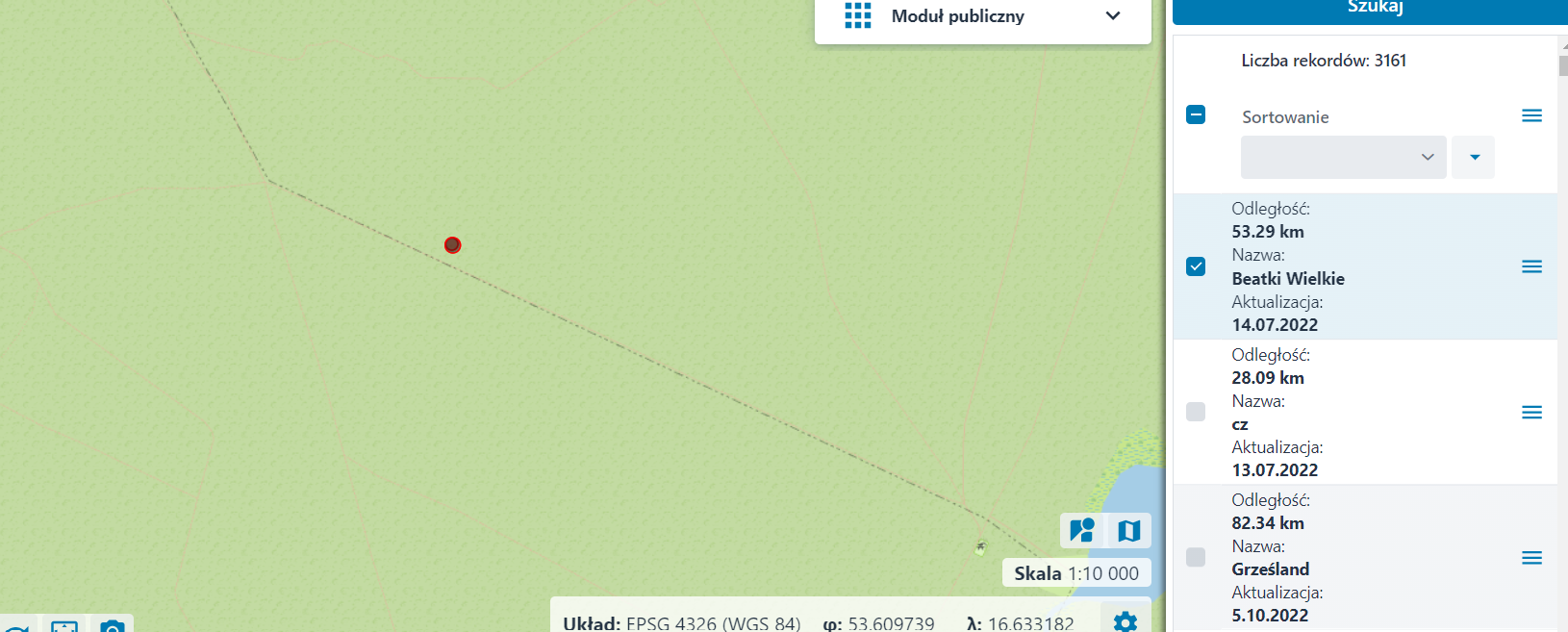
W przypadku zaznaczenia checboxa koło wybranego pojedynczego obiektu system przybliży widok okna mapy do wskazanego obiektu oraz zaznaczy go graficznie.
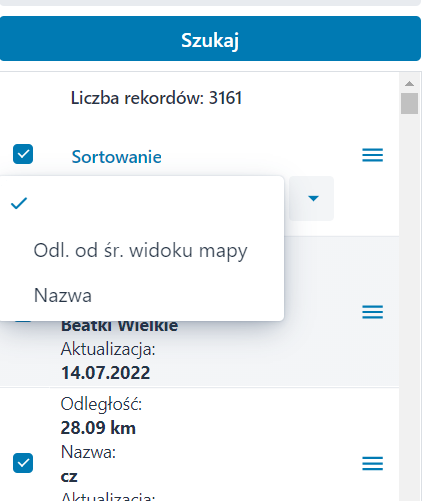
Dodatkowo Użytkownik może posortować wszystkie wyszukane obiekty poprzez zaznaczenie checkboxa koło pola ‘Sortowanie’  i wybranie jednej z dostępnych opcji sortowania. Za pomocą przycisku
  wyniki zostają posortowane od najmniejszego do największego lub odwrotnie.
Tabela
Funkcja ‘Tabela’  pozwala na szybki dostęp do danych znajdujących się na wszystkich warstwach dostępnych w programie.
W widoku tabeli można poprzez rozwijalny pasek wyboru warstw zmienić przeszukiwaną warstwę i znaleźć inny niezależny element.

Dostępna jest również opcja wyszukiwarki pełnotekstowej przeszukującej dany zbiór danych.

Za pomocą przycisku ‘Kolumny’  Użytkownik może wybrać jakie kolumny mają być wyświetlane w tabeli. Użytkownik wybiera kolumny, które chce ukryć/odkryć i odznacza/zaznacza checkboxy przy wybranych pozycjach. Tabela automatycznie dostosowuje się do wprowadzanych zmian. Ponadto Użytkownik może sortować dane w tabeli. W celu posortowania danych w wybranych kolumnach Użytkownik klika na znak sortowania ‘
 ’znajdujący się w nagłówku kolumny. Funkcjonalność sortowania działa na wszystkich dostępnych kolumnach tabeli. W nagłówkach kolumn, które podlegają sortowaniu, pokazany jest kierunek sortowania.
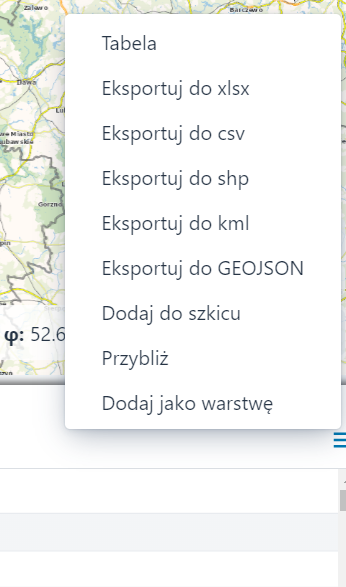
Za pomocą przycisku ‘Menu’  system otwiera menu kontekstowe z dostępnymi akcjami:
- Tabela – system odświeża widok tabeli
- Eksportuj do xlsx – system eksportuje wyniki z tabeli do formatu xlsx i zapisuje na dysku lokalnym Użytkownika
- Eksportuj do csv – system eksportuje wyniki z tabeli do formatu csv i zapisuje na dysku lokalnym Użytkownika
- Eksportuj do shp – system eksportuje wyniki z tabeli do formatu shp i zapisuje na dysku lokalnym Użytkownika
- Eksportuj do kml – system eksportuje wyniki z tabeli do formatu kml i zapisuje na dysku lokalnym Użytkownika
- Eksportuj do GEOJSON – system eksportuje wyniki z tabeli do formatu GEOJSON i zapisuje na dysku lokalnym Użytkownika
- Dodaj do szkicu – system dodaje zaznaczone lub wszystkie znajdujące się w tabeli obiekty do szkicownika
- Przybliż – system przybliża widok okna mapy do wybranego obiektu lub do wszystkich znajdujących się w tabeli
- Dodaj jako warstwę – system dodaje zaznaczone lub wszystkie znajdujące się w tabeli obiekty jako warstwę roboczą
Po wybraniu opcji ‘Filtr’  aplikacja otwiera nowe okno z czterema zakładkami służącymi do dokładnego sprecyzowania filtrów:
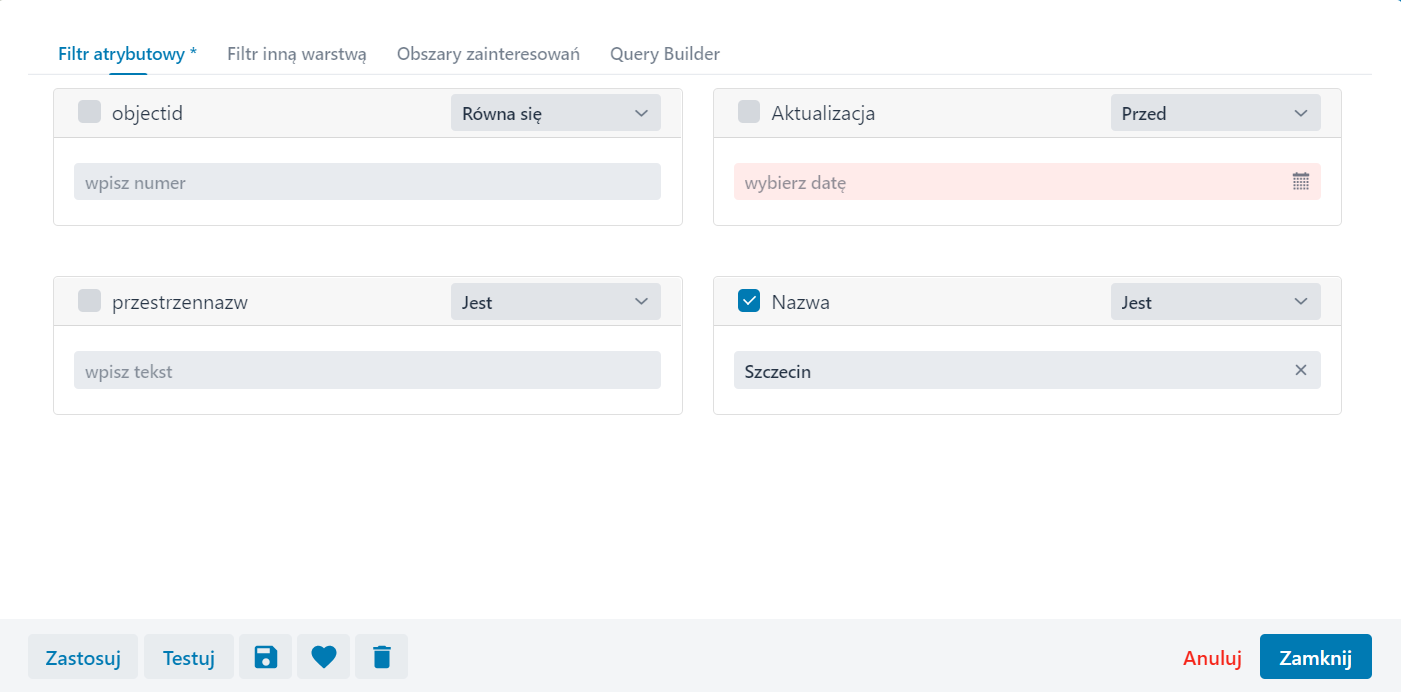
- Filtr atrybutowy
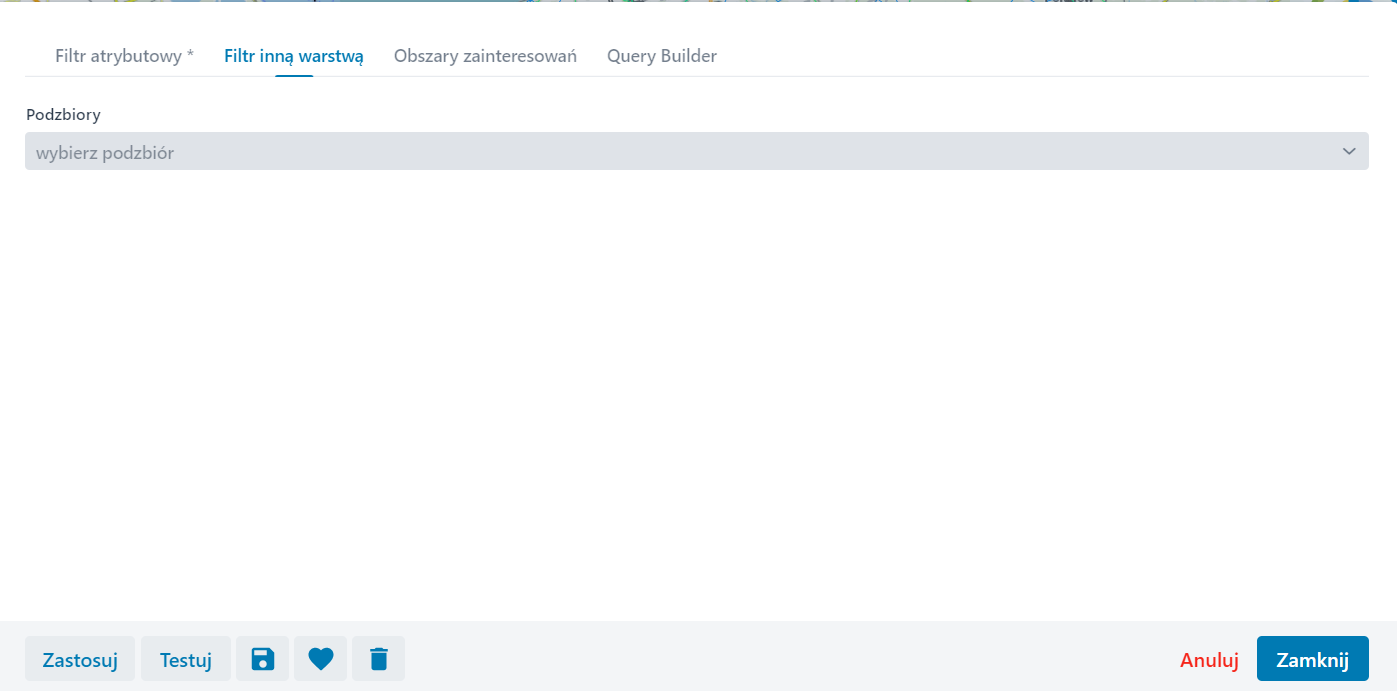
- Filtr inną warstwą
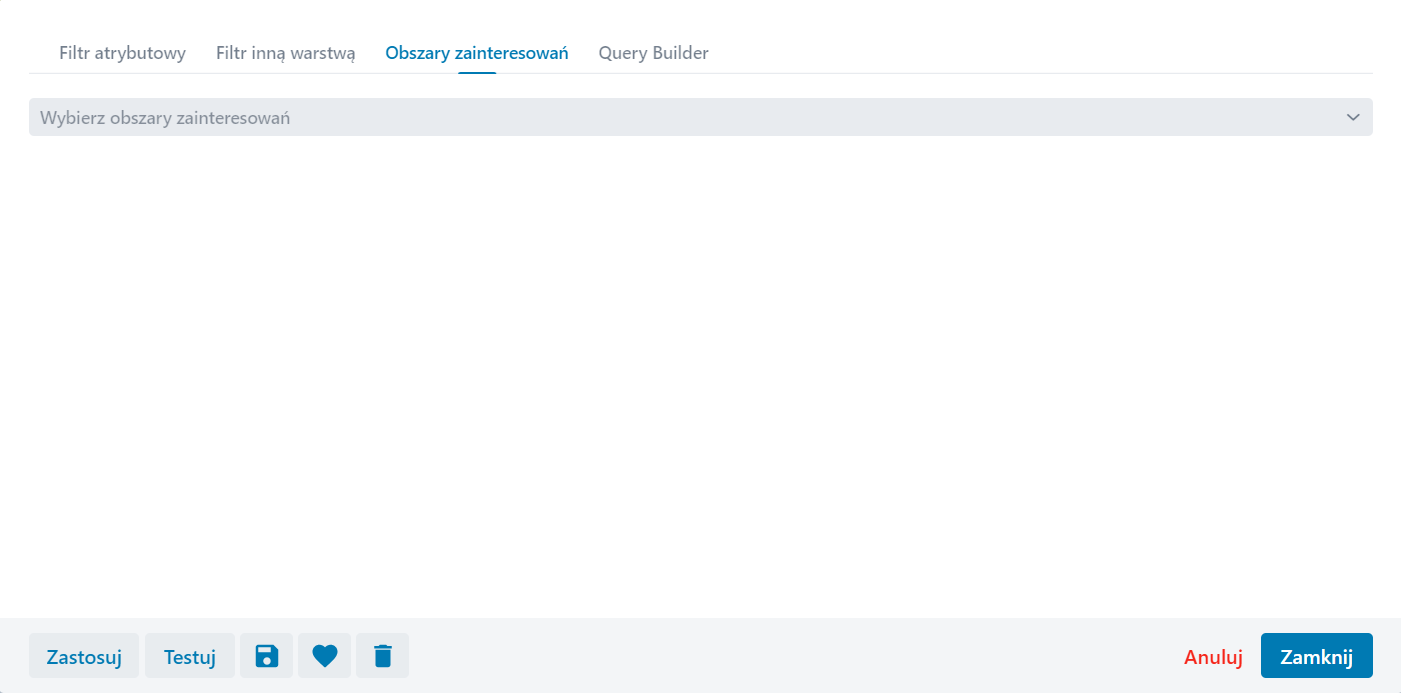
- Obszary zainteresowań
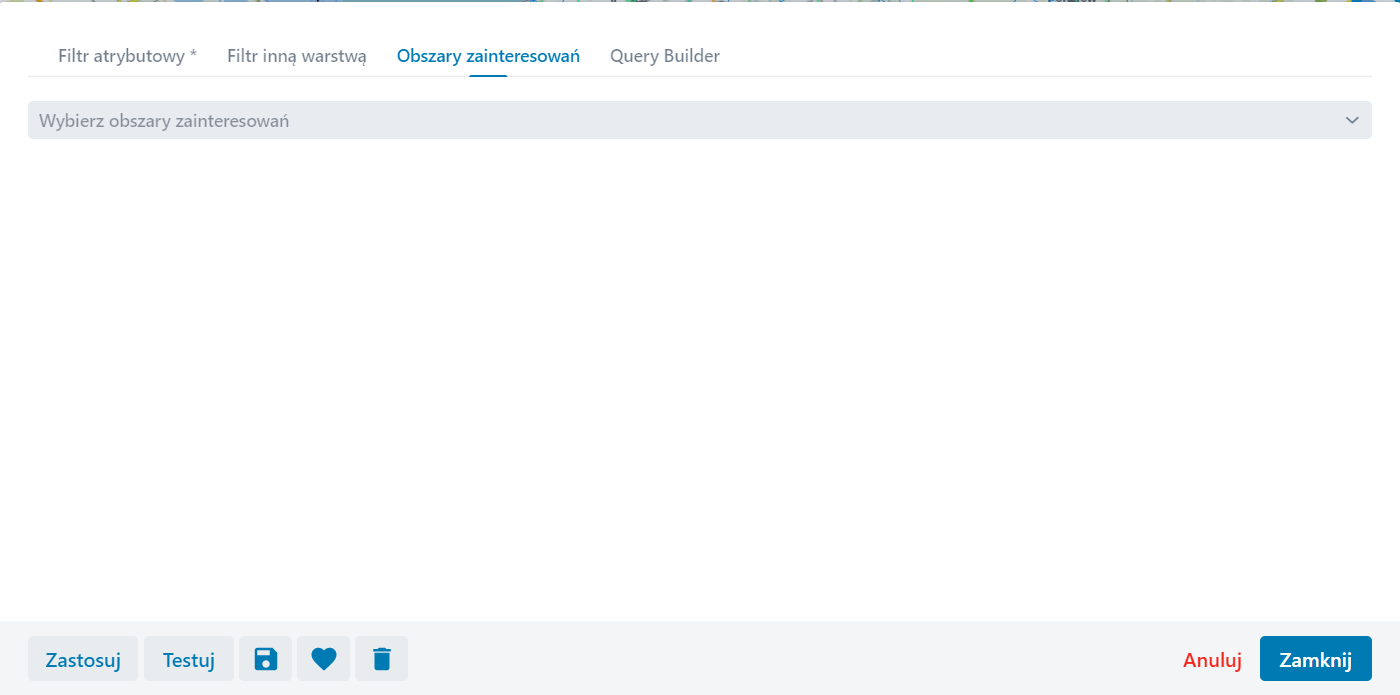
- Query Builder
Filtr atrybutowy pozwala Użytkownikowi na selekcje obiektów poprzez zaznaczenie checkboxem jednego z przypisanych do żądanej warstw atrybutu, wybrania pytania atrybutowego z rozwijanej listy oraz wpisania wybranej wartości.
Filtr inną warstwą umożliwia filtrowanie poprzez wybranie w polu ‘Podzbiory’ z rozwijanej listy żądanego podzbioru
Obszary zainteresowań – filtr umożliwiający sortowanie za pomocą wyboru z rozwijanej listy żądanego obszaru zainteresowań
Query Builder – narzędzie umożliwiające filtrowanie obiektów poprzez stworzenie wyrażeń zaawansowanych. Tworzenie wyrażeń możliwe jest za pomocą użycia atrybutów znajdujących się na liście, zastosowania gotowych operatorów oraz wpisania żądanych wartości.
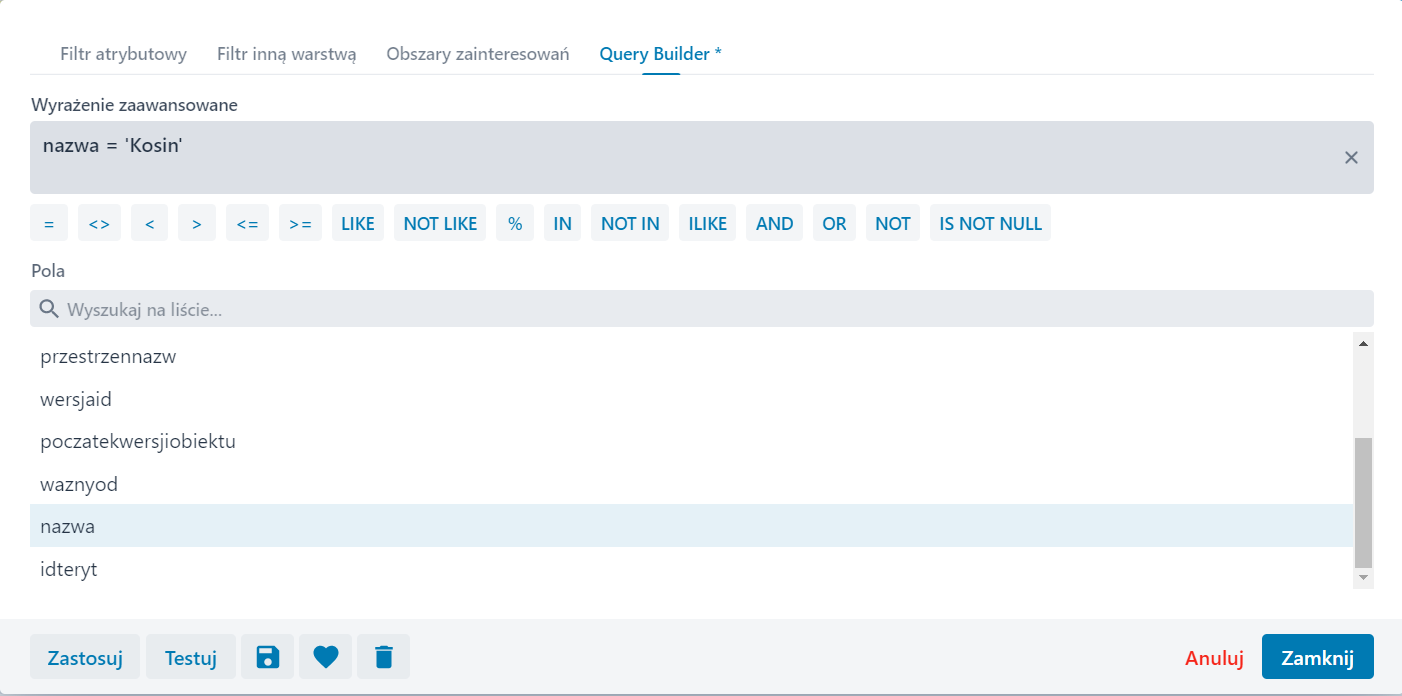
Każda z czterech zakładek posiada takie narzędzie opcje jak:
- Zastosuj – umożliwia zatwierdzenie wartości przyjętych w kryteriach danego filtru. Wyselekcjonowane obiekty zostają przedstawione w tabeli.
- Testuj – umożliwia sprawdzenie poprawności stworzonego filtra oraz informuje o ilości obiektów jakie zostaną wyselekcjonowane.
- Zapisz do ulubionych
 - umożliwia zapisanie stworzonego filtra.
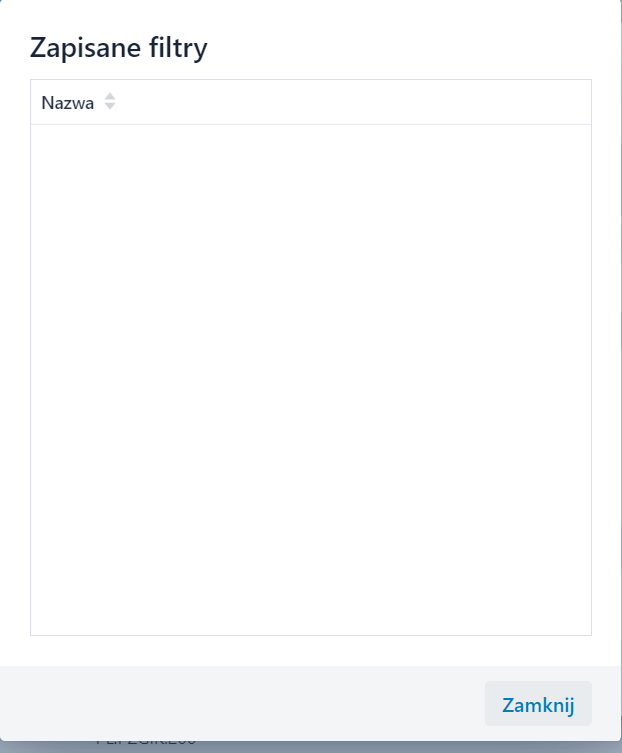
 - Wczytaj z ulubionych
 - otwiera nowe okno z możliwością wyboru wcześniej zapisanego filtra
- Wyczyść filtry
 - umożliwia zresetowanie filtra i usunięcie wszystkich wcześniej wprowadzonych wartości.
Edycja
‘Edycja’  – narzędzie wywoływane z poziomu menu głównego, w którym dostępna jest lista typów obiektu jakie mogą zostać edytowane oraz dodane przez Użytkownika. Każdy moduł systemu posiada odrębne narzędzia w zakładce ‘Edycja’, które różnią się od siebie w zależności do wybranego modułu.
Dodawanie
Przy wprowadzaniu geometrii obiektów można wykorzystać obiekty zaimportowane z plików zewnętrznych do warstwy szkicu i w trakcie dodawania obiektu może pobrać geometrię ze szkicu lub samodzielnie rysować obiekt. Po wprowadzeniu geometrii Użytkownik uzupełnia pola obligatoryjne, dodatkowo pola opcjonalne oraz dodaje załącznik. Kończąc wybiera przycisk ‘Zapisz’.
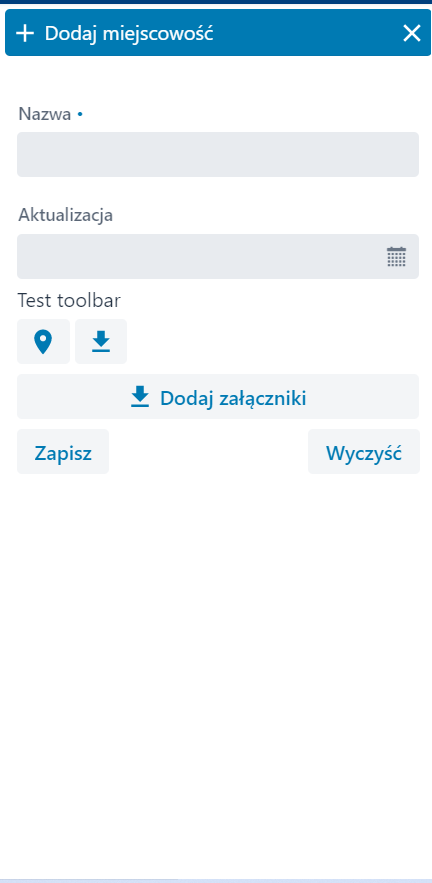
Edytowanie
Narzędzie umożliwiające edycje istniejących obiektów, gdzie Użytkownik podobnie jak przy dodawaniu obiektów samodzielnie tyczy geometrię lub wykorzystuje obiekty zaimportowane z plików zewnętrznych do warstwy szkicu i w trakcie dodawania obiektu może pobrać geometrię ze szkicu. Następnie uzupełnia pola obligatoryjne, dodatkowo pola opcjonalne oraz dodaje załącznik. Kończąc wybiera przycisk ‘Zapisz’.
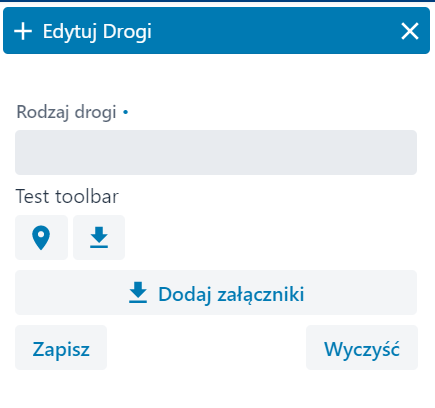
Zgłoś błąd
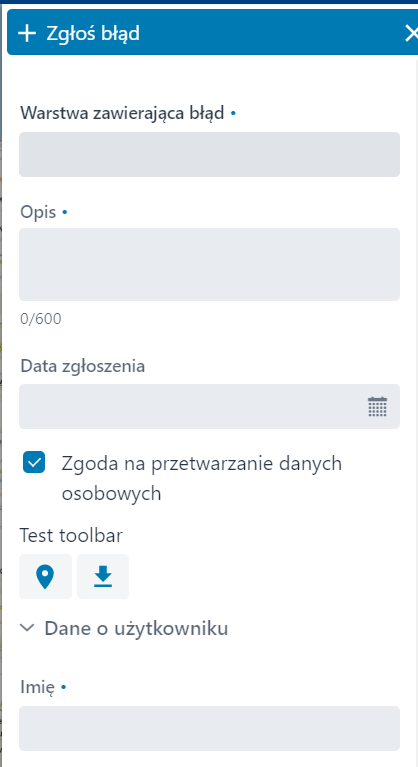
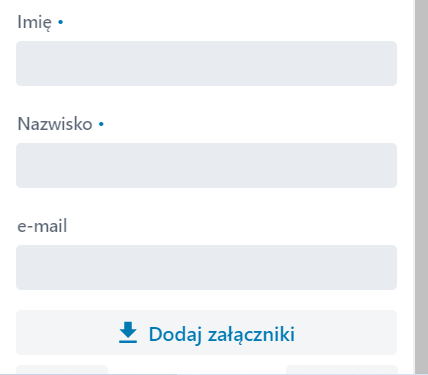
Narzędzie umożliwiające zgłoszenie błędów na mapie. Użytkownik uzupełnia pola tekstowe, gdzie wskazuje warstwę zawierającą błąd oraz dodaje opis. Opcjonalnie wybiera datę zgłoszenie oraz zaznacza zgodę na przetwarzanie danych osobowych. W kolejnym kroku wskazuje samodzielnie miejsce błędu lub używa opcji ‘Pobierz ze szkicownika’. W ostatnim etapie Użytkownik obligatoryjnie uzupełnia pola ‘Imię’ oraz ‘Nazwisko’. Pole ‘e-mail’ oraz opcję dodania załącznika są opcjonalne.
Wyszukiwarka pełnotekstowa ‘Wyszukaj obiekt…’
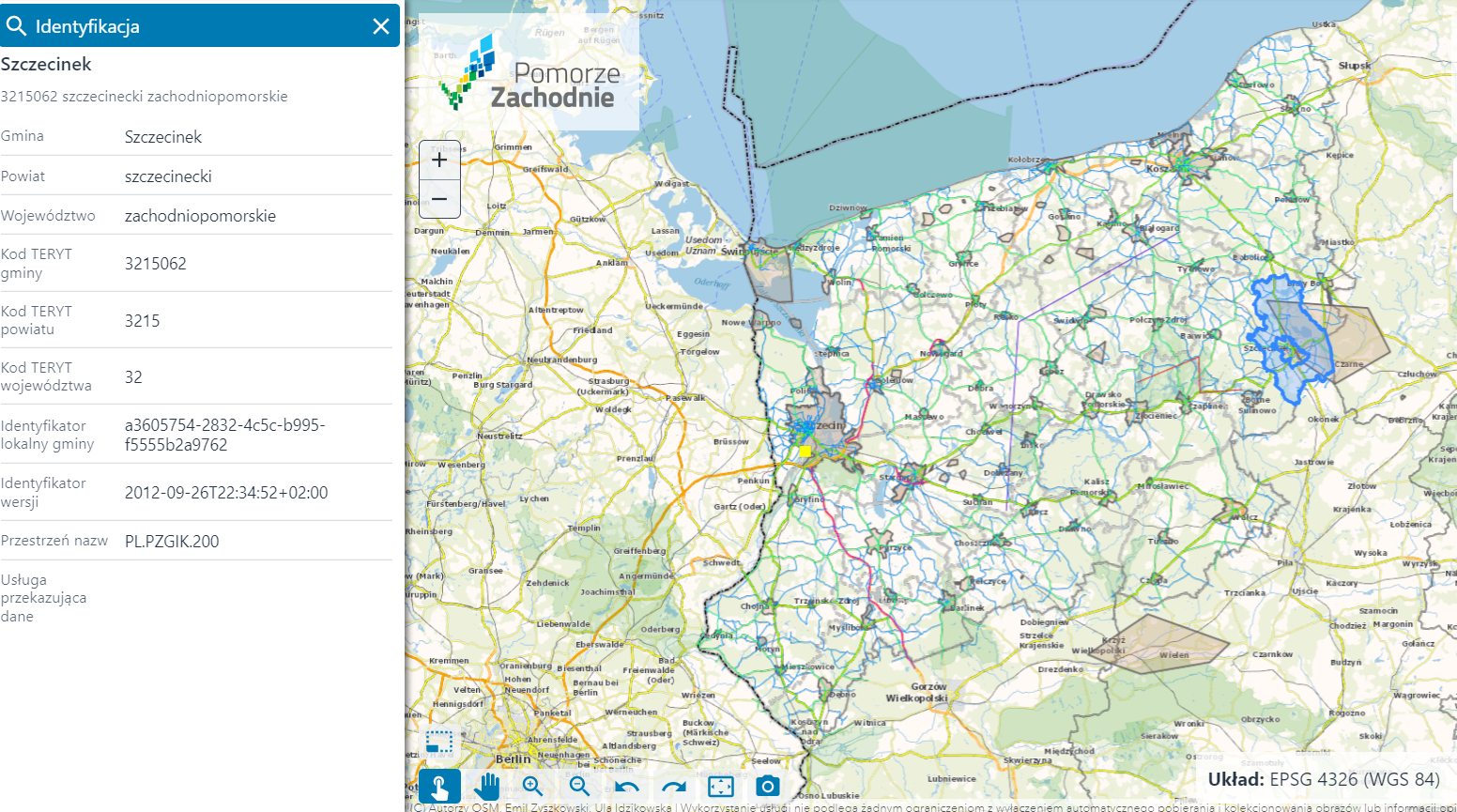
 – Narzędzie zlokalizowane w pasku menu głównego, służące do wyszukiwania obiektów w widoku okna mapy. Użytkownik w oknie wyszukiwarki wprowadza frazę, a następnie z listy podpowiedzi wybiera żądany obiekt. Po wyborze system zaznacza wybrany obiekt poprzez podświetlenie geometrii na mapie w obiektach powierzchniowych lub poprzez znacznik graficzny przy obiektach punktowych. Dodatkowo wyświetla okno identyfikacji obiektu.
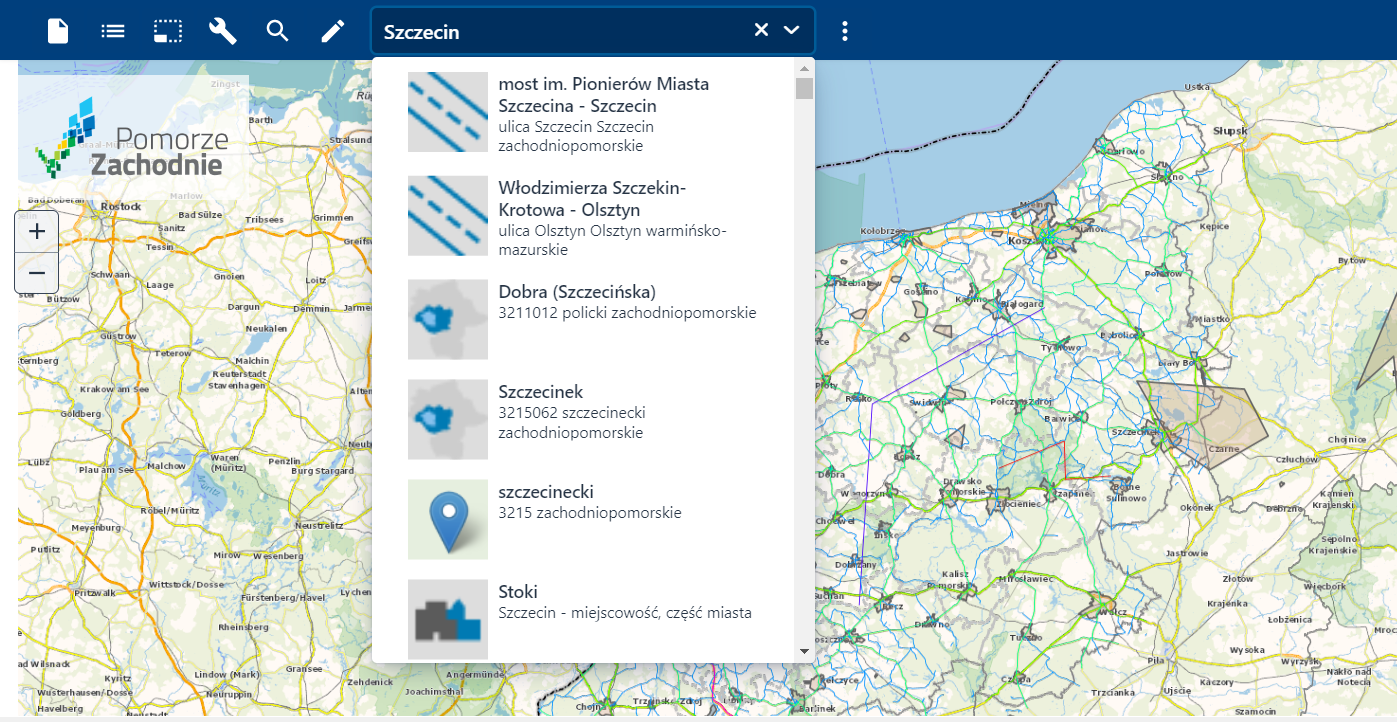
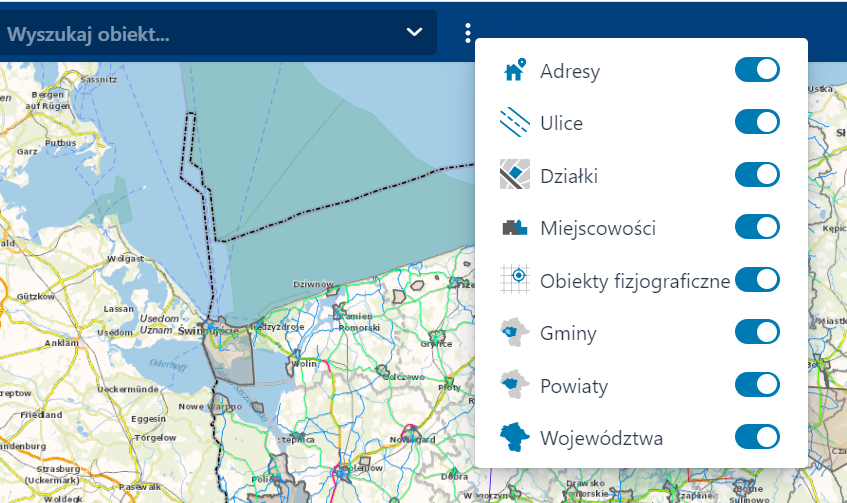
Użytkownik może zawęzić kryteria wyszukiwania używając przycisku , a następnie z listy zaznaczyć lub odznaczyć chceckboxy przy wybranych warstwach.
Administrator
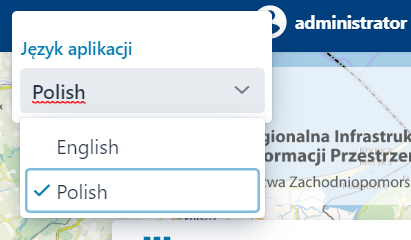
Narzędzie oznaczone ikoną  służy do zmiany języka aplikacji. Użytkownik z rozwijanej listy wybiera żądany język, a system automatycznie zmienia język aplikacji.