
Funkcje modułu
Rejestracja konta podmiotu
Każda osoba, która jest czynnym użytkownikiem systemu RIIP WZ, tj. posiada konto oraz ma potwierdzoną tożsamość, posiada możliwość rejestracji konta podmiotu. Rejestracja konta podmiotu wiąże użytkownika z danym podmiotem.
UWAGA
Użytkownik systemu może zarejestrować kilka podmiotów lub nie zarejestrować żadnego podmiotu.
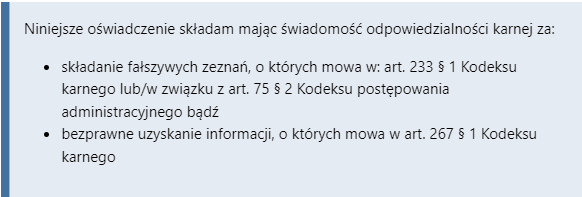
Może być to osoba odpowiednio umocowana w dokumentach rejestrowych danego podmiotu (np. KRS) lub posiadająca właściwe pełnomocnictwo do reprezentowania podmiotu (na formularzu Rejestracji konta podmiotu użytkownik wskazuje właściwą opcję). Osoba, rejestrująca konta podmiotu w systemie RIIP WZ, składa oświadczenie, przedstawione na poniższym rysunku.
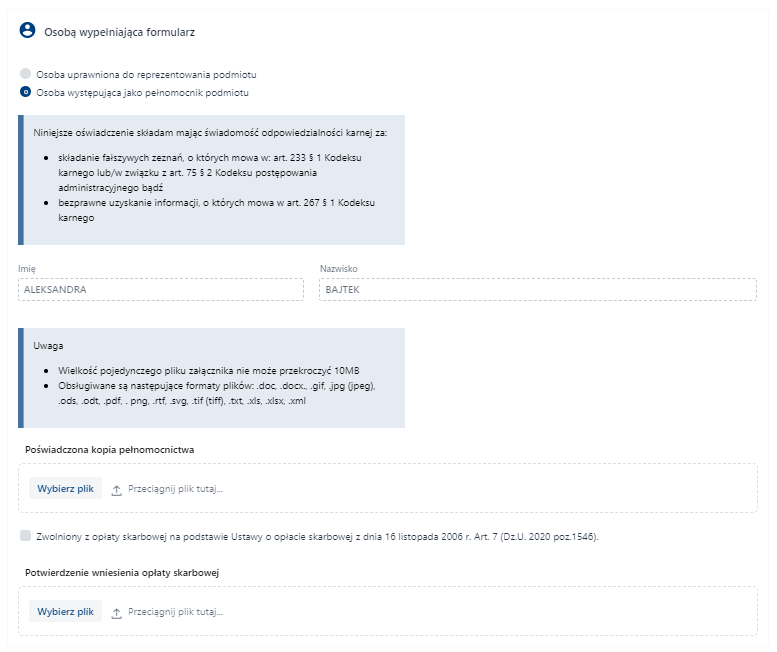
Osoba rejestrująca konto podmiotu może zarejestrować podmiot jako Osoba uprawniona do jego reprezentowania lub Osoba występująca jako pełnomocnik danego podmiotu. W przypadku pełnomocnika podmiotu, użytkownik załącza dokument pełnomocnictwa i jeżeli zachodzi potrzeba dołącza także jako załącznik dokument opłaty skarbowej za pełnomocnictwo (o ile nie jest zwolniony z ww. opłaty) (patrz rysunek poniżej). Jeśli pole wyboru Zwolniony z opłaty skarbowej na podstawie Ustawy o opłacie skarbowej z dnia 16 listopada 2006 r.[…] będzie zaznaczone, wówczas użytkownik nie dołącza opłaty skarbowej.
Na formularzu ‘Rejestracja konta podmiotu’, w jego dolnej części znajduje się sekcja ‘Osoby uprawnione do reprezentowania podmiotu’. Przy rejestracji podmiotu użytkownik systemu może wprowadzić informacje o osobie/osobach, które będą ten podmiot reprezentować, przez uzupełnienie pól [Imię] i [Nazwisko] Reprezentantem danego podmiotu może być kilka osób. Reprezentant podmiotu to osoba, która występuje w KRS lub innym dokumencie rejestrowym danego podmiotu i posiada prawo do jego reprezentowania. Jeśli reprezentantów jest kilku, wówczas każdy z nich na tych samych prawach reprezentuje podmiot.
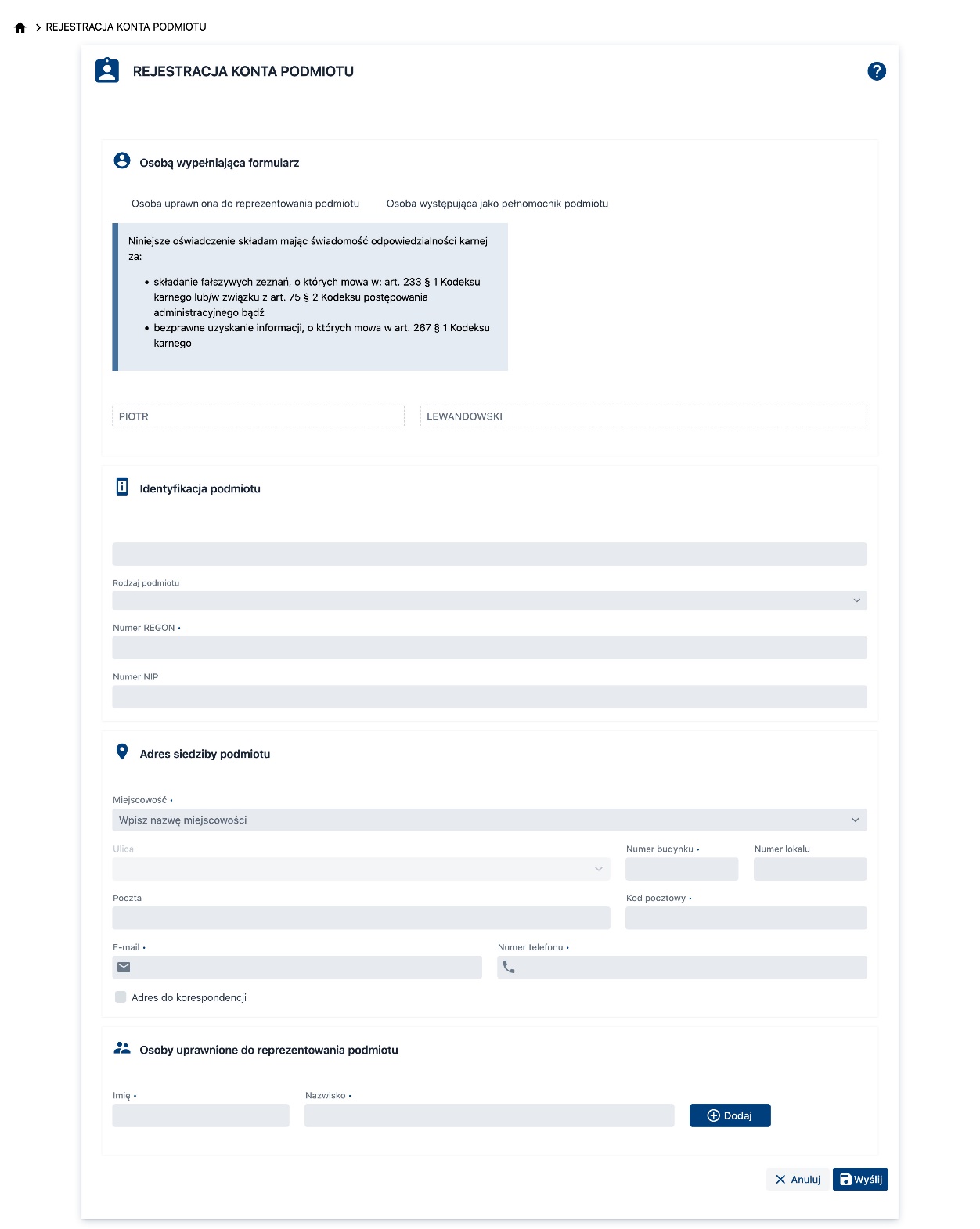
W celu rejestracji konta podmiotu na wniosek użytkownika należy:
- Na formularzu ‘Rejestracja konta podmiotu’ użytkownik wskazuje osobę wypełniającą formularz rejestracji, zaznaczając jedną opcję: Osoba uprawniona do reprezentowania podmiotu lub Osoba występująca jako pełnomocnik podmiotu.
- Jeśli użytkownik zaznaczył opcję Osoba występująca jako pełnomocnik podmiotu wówczas załącza dokument pełnomocnictwa (patrz Rysunek 54 Formularz rejestracji konta podmiotu przez osobę będącą pełnomocnikiem podmiotu) oraz dokument opłaty skarbowej dla pola wyboru,którego użytkownik nie zaznaczył.
- Użytkownik uzupełnia dane:
- W sekcji ‘Identyfikacja podmiotu’ - dane identyfikacyjne rejestrowanego podmiotu:
- Nazwa - nazwa podmiotu, pole tekstowe i wymagane
- Numer REGON – numer REGON, pole tekstowe i wymagane.
- Numer NIP – numer NIP, pole tekstowe i nie wymagane.
- W sekcji ‘Identyfikacja podmiotu’ - dane identyfikacyjne rejestrowanego podmiotu:
UWAGA
System weryfikuje poprawność wprowadzonego numeru REGON. Jeśli numer będzie niepoprawny system wyświetli stosowny komunikat.
- W sekcji ‘Adres siedziby podmiotu’:
- Miejscowość - nazwa miejscowości dla adresu użytkownika. pole wymagane. Wybór miejscowości następuje po rozwinięciu listy, która wyświetlona jest po wpisaniu pierwszych trzech znaków nazwy miejscowości. Po rozwinięciu listy miejscowości użytkownik myszką wskazuje żądaną wartość.
- Ulica – nazwa ulicy dla adresu użytkownika, pole wymagane. Wybór ulicy następuje po rozwinięciu listy, która wyświetlona jest po wpisaniu pierwszych trzech znaków nazwy ulicy. Po rozwinięciu listy Użytkownik myszką wskazuje żądaną wartość.
- Numer budynku – pole tekstowe i wymagane, użytkownik wprowadza numer budynku.
- Numer lokalu - pole tekstowe i niewymagane, użytkownik może wprowadzić numer lokalu.
- Poczta – pole tekstowe i niewymagane, użytkownik może wprowadzić miejscowość poczty.
- Kod pocztowy – pole tekstowe i wymagane, użytkownik wpisuje kod pocztowy miejscowości, zachowując format pola w postaci 00-000.
UWAGA
Nazwa ulicy jest skojarzona z wartością wskazaną w polu ‘Miejscowość’, tzn., że na liście w polu ‘Ulica’ wyświetlone są tylko te ulice, które znajdują się w miejscowości wskazanej w polu ‘Miejscowość’..
- W sekcji ‘Osoby uprawnione do reprezentowania podmiotu’:
- Imię – imię osoby uprawnionej do reprezentowania podmiotu, pole tekstowe i wymagane.
- Nazwisko – nazwisko osoby uprawnionej do reprezentowania podmiotu, pole tekstowe i wymagane.
- Użytkownik naciska przycisk {Dodaj}.
UWAGA
UWAGA: W celu dodania kolejnego reprezentanta podmiotu użytkownik naciska przycisk {Dodaj reprezentanta}.
- Na formularzu ‘Rejestracja konta podmiotu’ użytkownik naciska przycisk {Wyślij} aby wysłać wniosek o rejestrację konta podmiotu do pracownika urzędu.
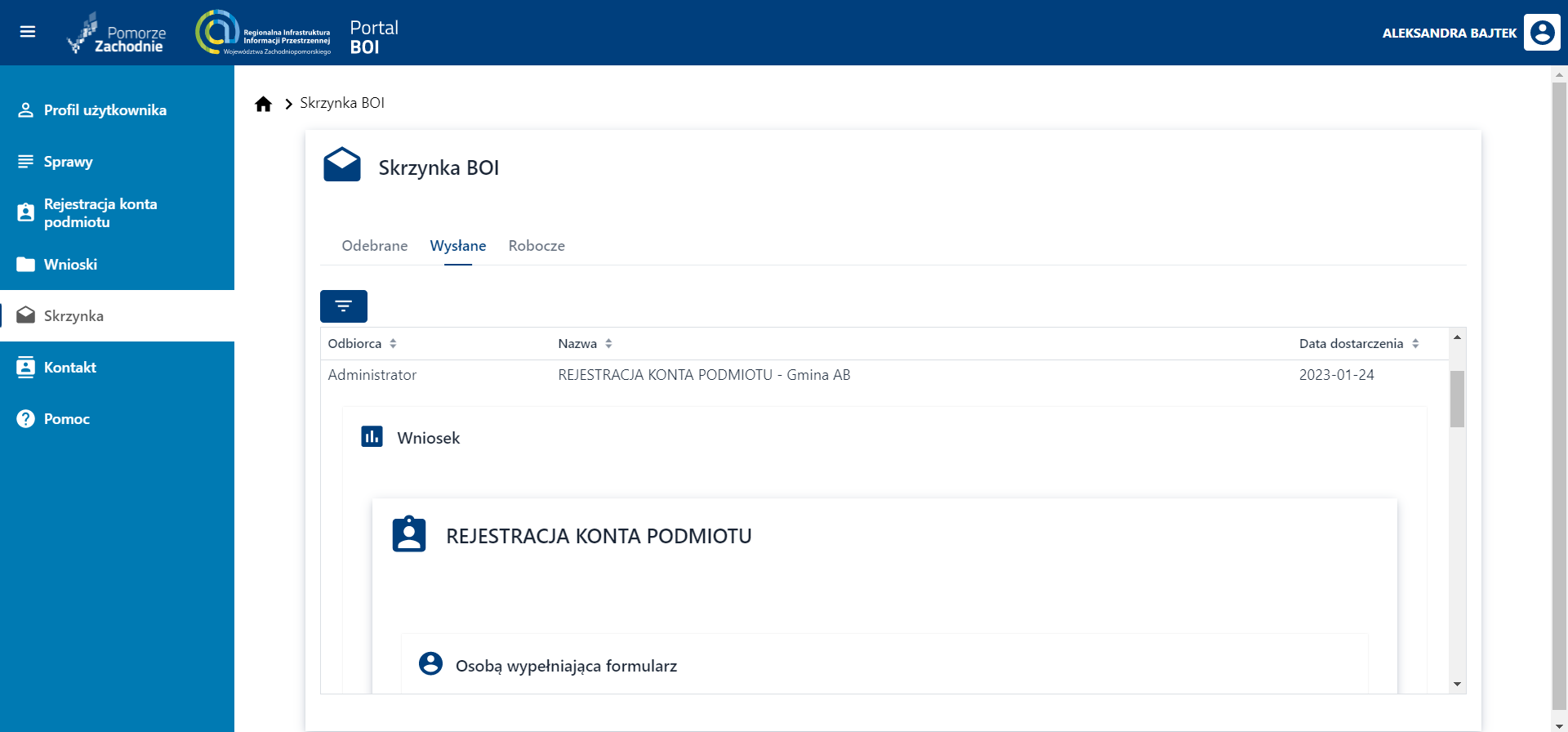
- Użytkownik przechodzi na skrzynkę wiadomości Wysłane w celu weryfikacji i podglądu wysłanego wniosku (patrz rysunek poniżej). Naciśnięcie na wiadomość wyświetli jej szczegóły.
UWAGA
Po wysłaniu wniosku o rejestrację konta podmiotu, informacja o jego akceptacji pojawi się w wiadomości wysłanej na adres e-mail użytkownika wskazany przy rejestracji konta.
Profil podmiotu
Profil podmiotu to zestaw danych identyfikujących zarejestrowany w systemie podmiot
UWAGA
Profil podmiotu widoczny jest jedynie dla Administratora podmiotu.
Dane zawarte na profilu podmiotu podzielone są na dwie zakładki:
- Informacje podstawowe – dane na zakładce prezentują podstawowe informacje o danym podmiotu wraz z danymi adresowymi
- Reprezentanci podmiotu – to osoba/osoby fizyczne które mogą występować w imieniu podmiotu jako jej reprezentant (przedstawiciel) lub jako pełnomocnicy danego podmiotu w zakresie zgodnym z posiadanym pełnomocnictwie.
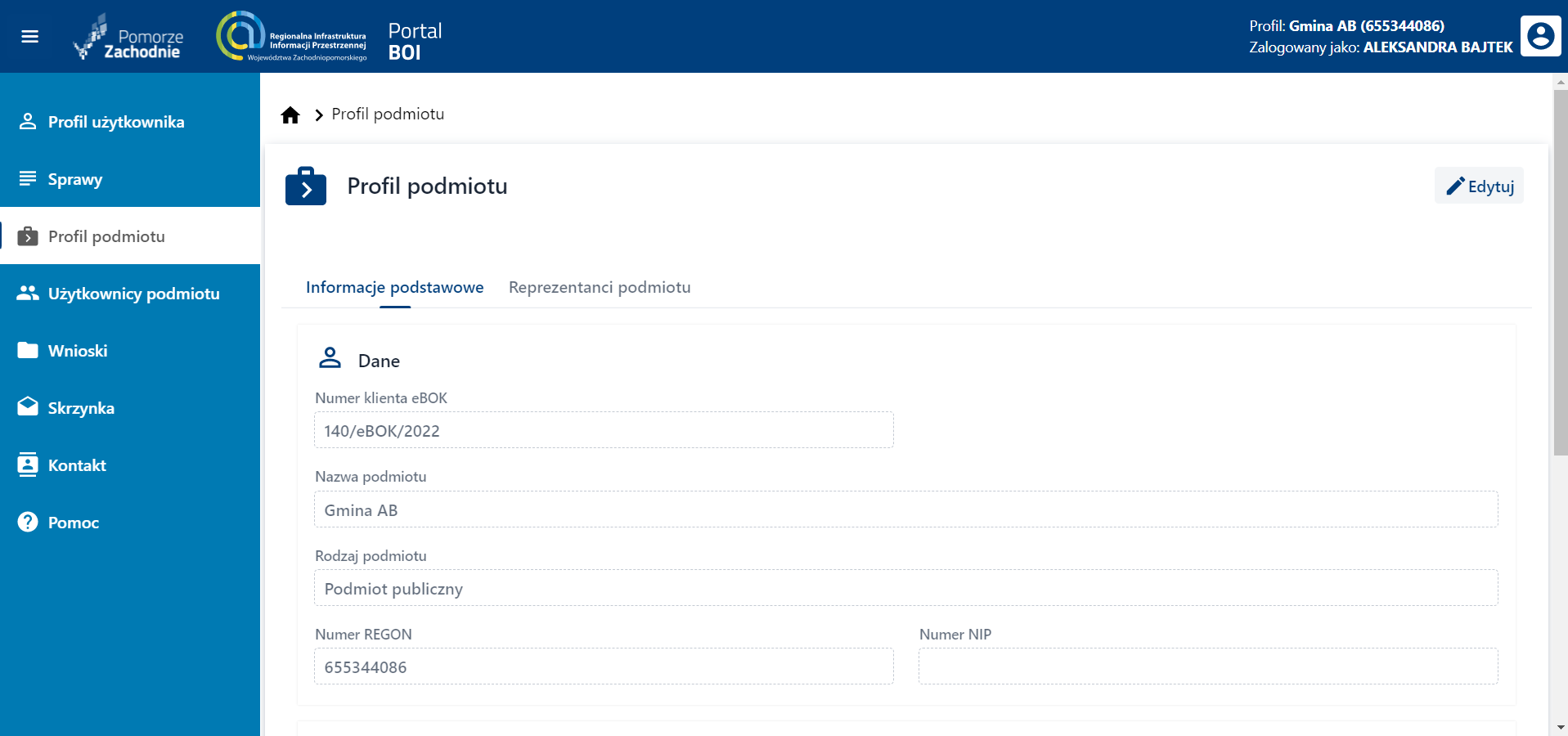
Informacje podstawowe
Dane zawarte na formularzu Informacje podstawowe prezentują dane identyfikujące podmiot oraz jego dane adresowe.
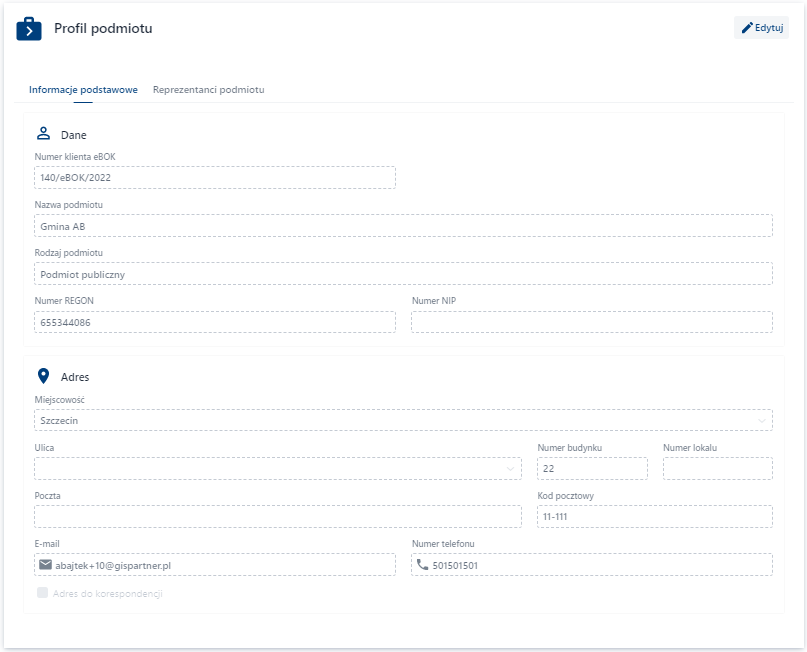
Na formularzu można modyfikować wyświetlone dane.
W celu modyfikacji danych Podmiotu należy:
- Na zakładce ‘Informacje podstawowe’ użytkownik naciska przycisk {Edytuj} usytuowany w prawym górnym rogu formularza.
- Użytkownik uzupełnia brakujące lub poprawia istniejące dane Podmiotu. Użytkownik modyfikuje pola dostępne do edycji:
- Nazwa podmiotu
- Miejscowość
- Ulica
- Numer budynku
- Numer lokalu
- Poczta
- Kod pocztowy
- Numer telefonu
- Użytkownik naciska przycisk {Zapisz}.
Reprezentanci podmiotu
Reprezentanci podmiotu – to osoba/osoby fizyczne które mogą występować w imieniu podmiotu jako jej reprezentant (przedstawiciel) lub jako pełnomocnicy danego podmiotu w zakresie zgodnym z posiadanym pełnomocnictwem. Listę reprezentantów pokazano na poniższym rysunku.
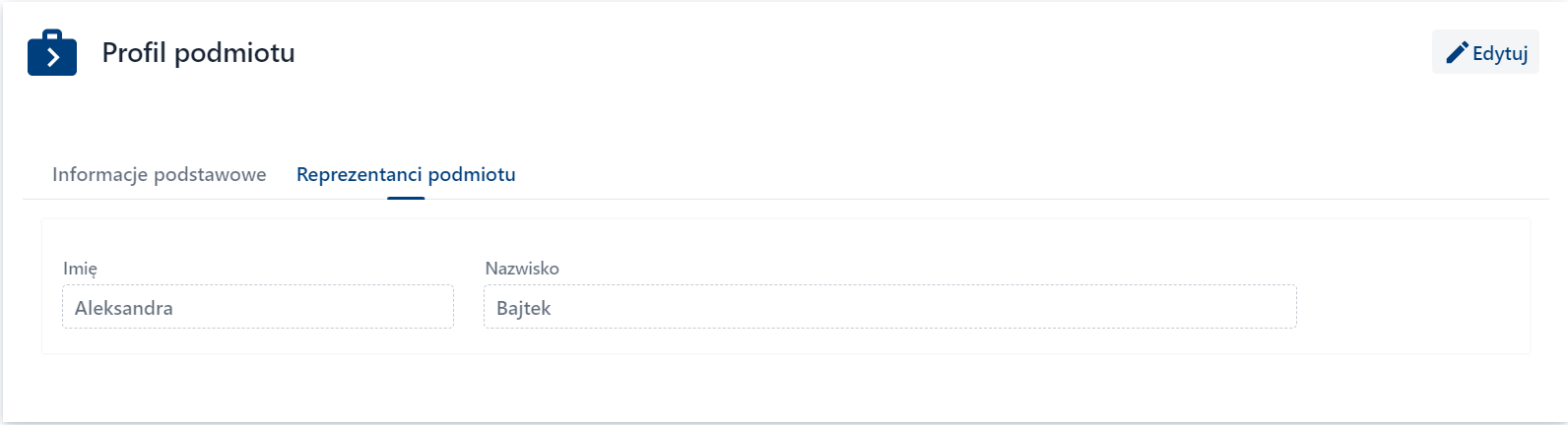
Na formularzu można dodać lub usunąć informację dotyczącą reprezentantów podmiotu.
W celu dodania reprezentanta Podmiotu należy:
- Na zakładce ‘Reprezentanci podmiotu’ użytkownik naciska przycisk {Edytuj} usytuowany w prawym górnym rogu formularza.
- Użytkownik naciska przycisk {Dodaj reprezentanta} i wprowadza [Imię] i [Nazwisko] reprezentanta podmiotu
- Użytkownik naciska przycisk {Dodaj} a następnie naciska przycisk {Zapisz} .
Aby usunąć reprezentanta Podmiotu należy:
- Na zakładce ‘Reprezentacji podmiotu’ użytkownik naciska przycisk {Edytuj} usytuowany w prawym górnym rogu formularza.
- Użytkownik naciska przycisk {Usuń} przy reprezentancie, który będzie usunięty.
- Użytkownik naciska przycisk {Zapisz}.
Użytkownicy podmiotu
‘Użytkownicy podmiotu’ to zbiór informacji o użytkownikach danego podmiotu.
UWAGA
‘Użytkownicy podmiotu’ widoczni jedynie dla Administratora podmiotu.
Lista użytkowników została pokazana na poniższym rysunku
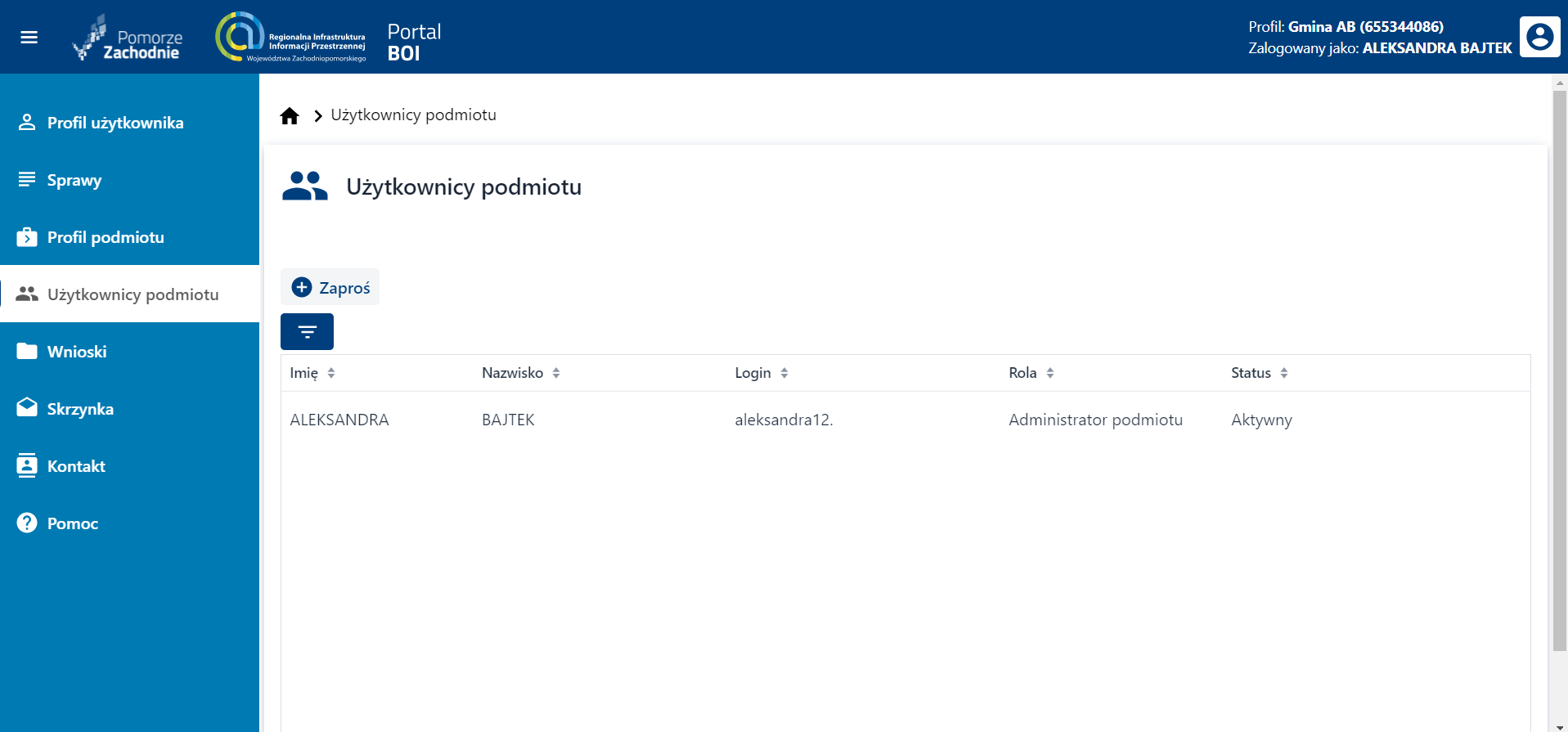
W systemie e-usług RIIP WZ występują dwa typy użytkowników powiązanych z podmiotem.
- Administrator podmiotu – jest to osoba, która zarejestrowała podmiot w systemie (utworzyła podmiot) lub została do niego zaproszona i zarządza kontem danego podmiotu/organizacji w e - usługach
- Użytkownik podmiotu - to osoba, która nie ma możliwości zarządzania podmiotem jedynie przegląda skrzynkę podmiotu i wysyła wnioski w imieniu podmiotu.
Na formularzu ‘Użytkownicy podmiotu’ Administrator podmiotu może:
- zaprosić użytkownika do podmiotu – patrz Zapraszanie użytkownika do podmiotu,
- zmienić rolę zaproszonego użytkownika – z użytkownika na administratora podmiotu i z administratora podmiotu na użytkownika,
- usunąć użytkownika – o typie Użytkownik.
W celu zmiany typu użytkownika należy:
- Na formularzu Użytkownicy podmiotu , Użytkownik naciska na wiersz z użytkownikiem , którego typ zmienia.
- System wyświetli okno umożliwiające zmianę typu użytkownika (patrz rysunek poniżej).
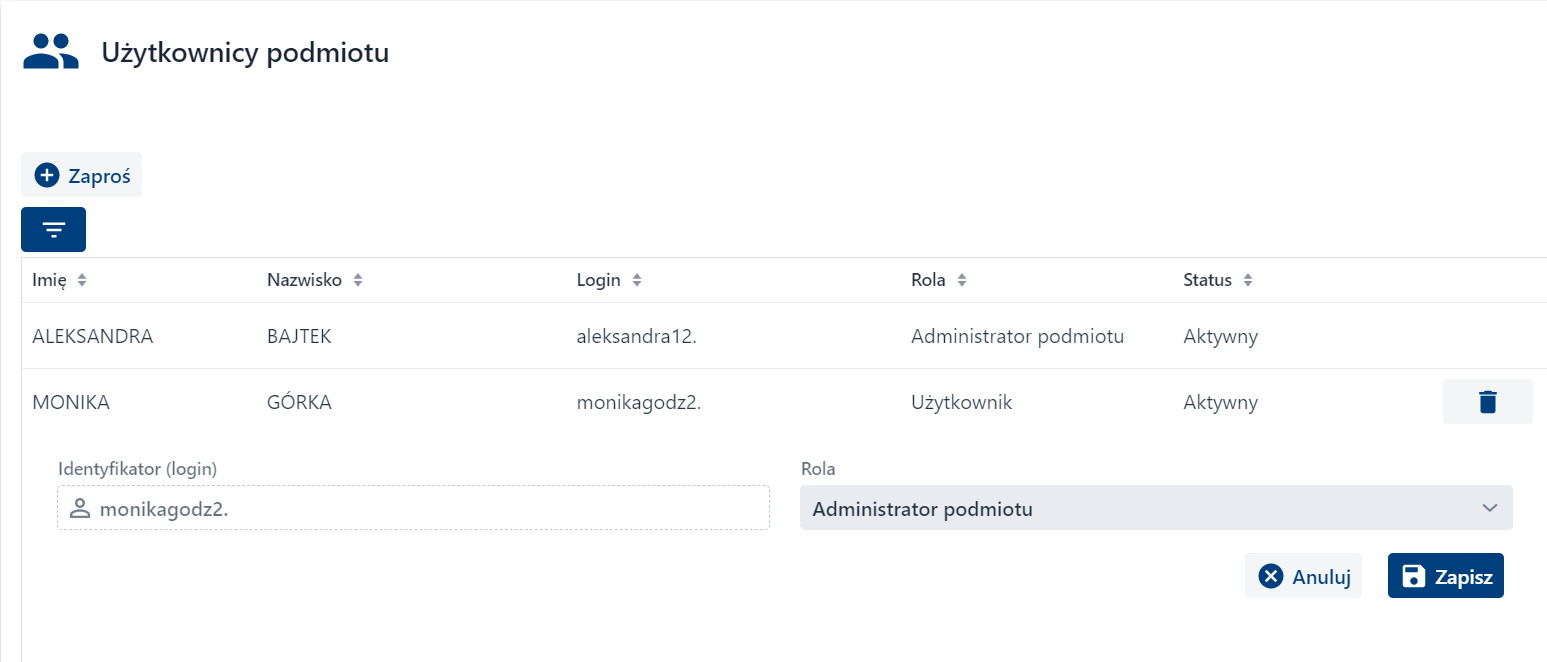
- Użytkownik w polu [Rola] zmienia rolę użytkownika. Wybór wartości z rozwijanej listy.
- Użytkownik naciska przycisk {Zapisz}.
UWAGA
Potwierdzeniem zmiany roli użytkownika na koncie podmiotu jest wysłanie powiadomienia email na skrzynkę pocztową użytkownika, którego rola została zmieniona. Powiadomienie o zmianie roli użytkownika w podmiocie pojawia się także w systemie e-usług RIIP WZ.
Ograniczenie roli z administrator podmiotu na Użytkownik wywołuje komunikat w oknie modalnym (jak na poniższym rysunku). Administrator podmiotu musi potwierdzić ograniczenie lub ma możliwość anulować.
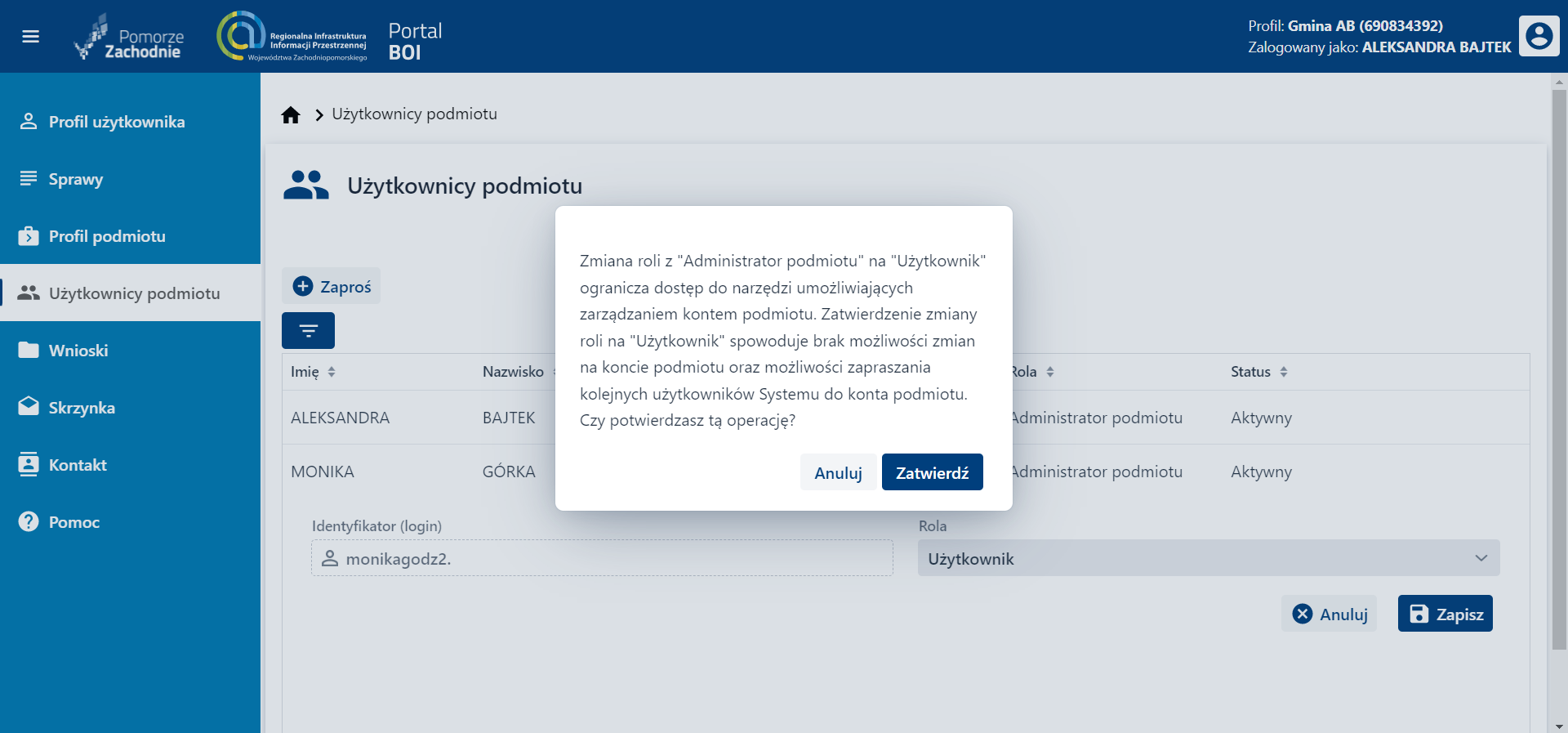
W celu usunięcia użytkownika z podmiotu należy:
- Użytkownik wyświetla listę użytkowników na profilu podmiotu.
- Na formularzu Lista użytkowników, użytkownik naciska na ikonę
 przy użytkowniku, który zostanie usunięty.
UWAGA
Usunięcie użytkownika z podmiotu jest możliwe tylko jeśli jego rola= Użytkownik,status=Aktywny. Nie ma możliwości, aby administrator podmiotu sam sobie odebrał uprawnienia przez usunięcie roli Administrator podmiotu.
- System wyświetli komunikat potwierdzający usunięcie użytkownika: Został uruchomiony proces usuwania użytkownika z konta podmiotu. Czy potwierdzasz tą operację? (patrz rysunek poniżej).
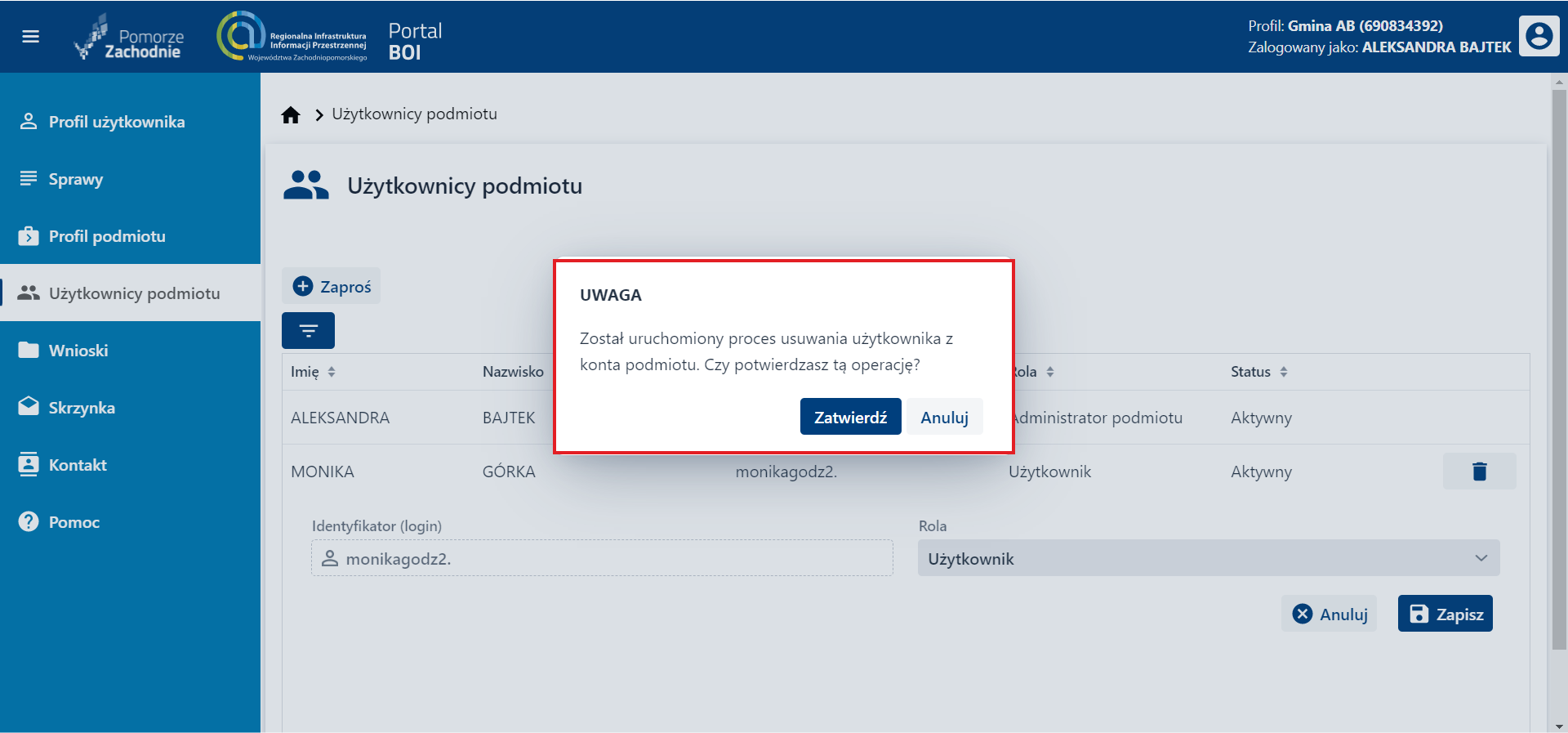
- Użytkownik naciska przycisk {Zatwierdź}
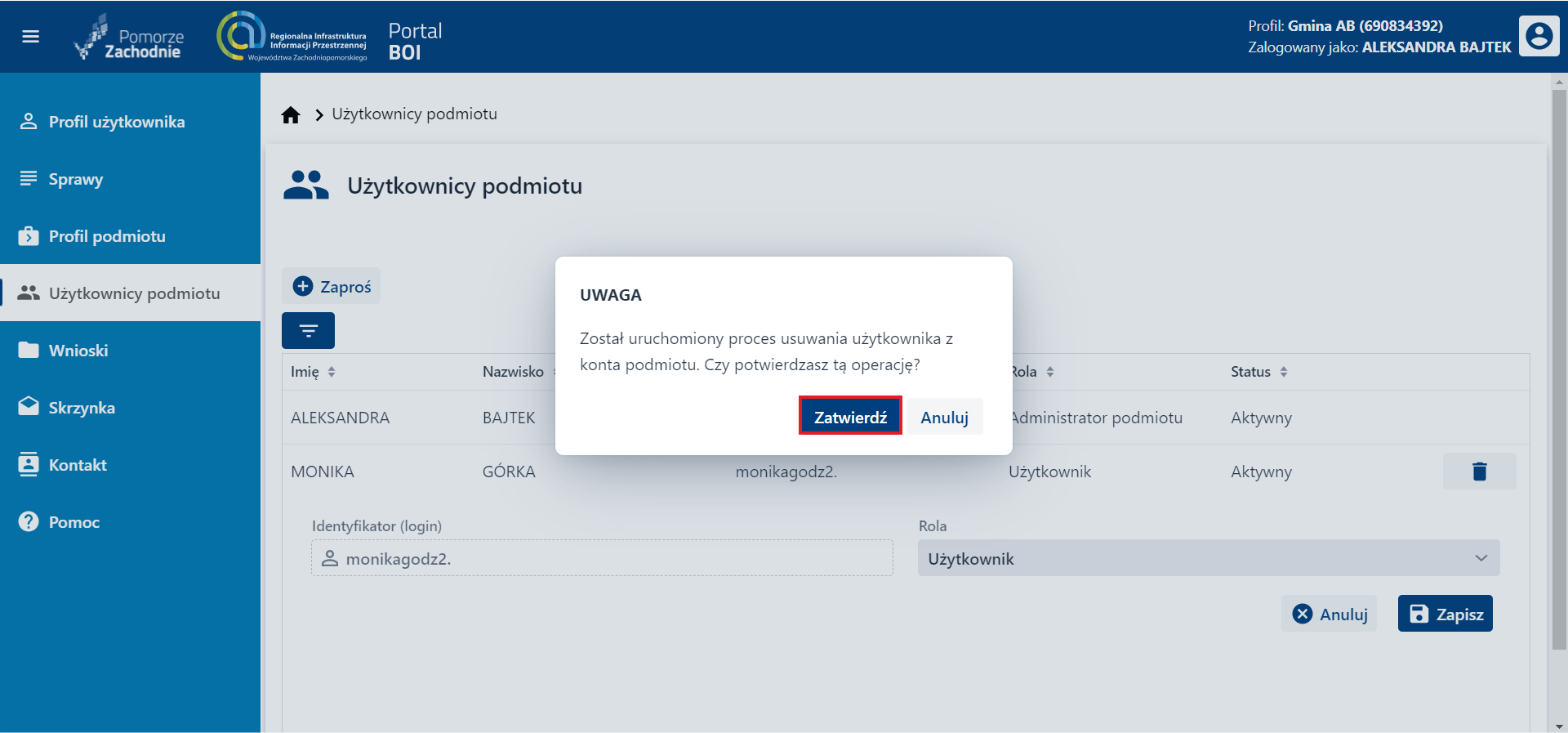
Na skrzynkę BOI w systemie RIIP WZ przychodzi wiadomość o usunięciu użytkownika z podmiotu.
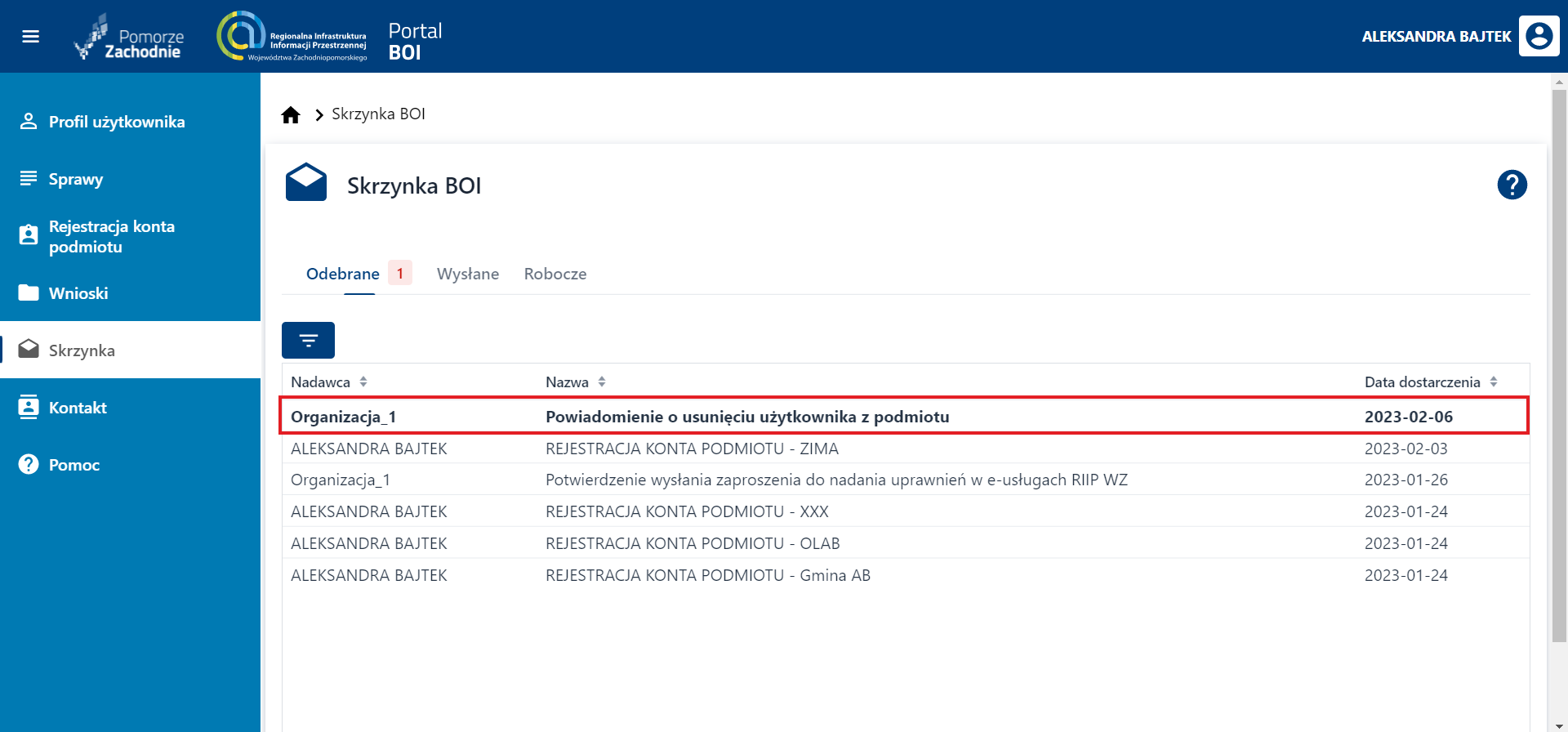
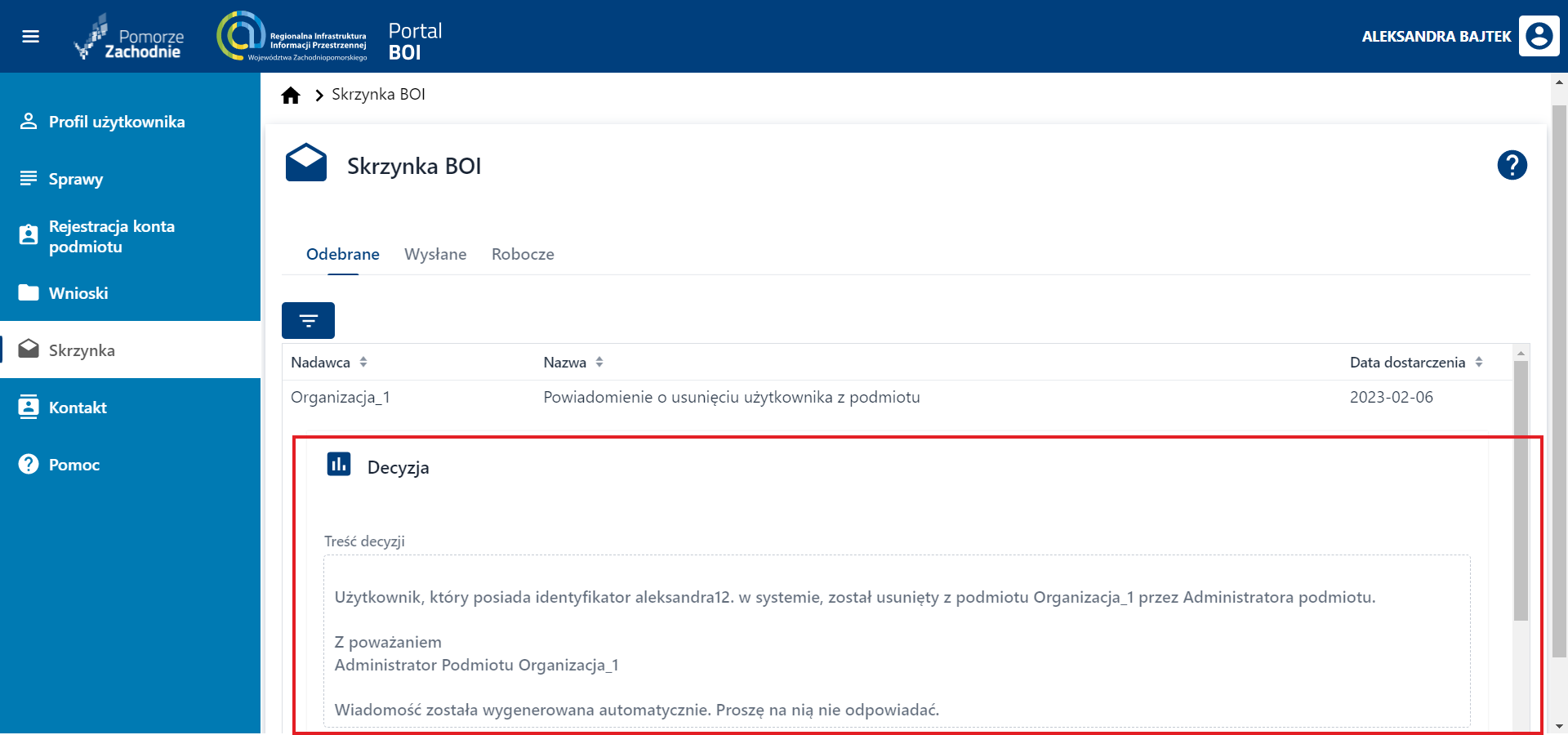
Na skrzynkę mailową przychodzi również powiadomienie o usunięciu użytkownika z podmiotu.
Zapraszanie użytkownika do podmiotu
Zaproszenie użytkownika do organizacji ma na celu udostępnienie konta podmiotu innym użytkownikom, którzy mogą występować w imieniu danego podmiotu.
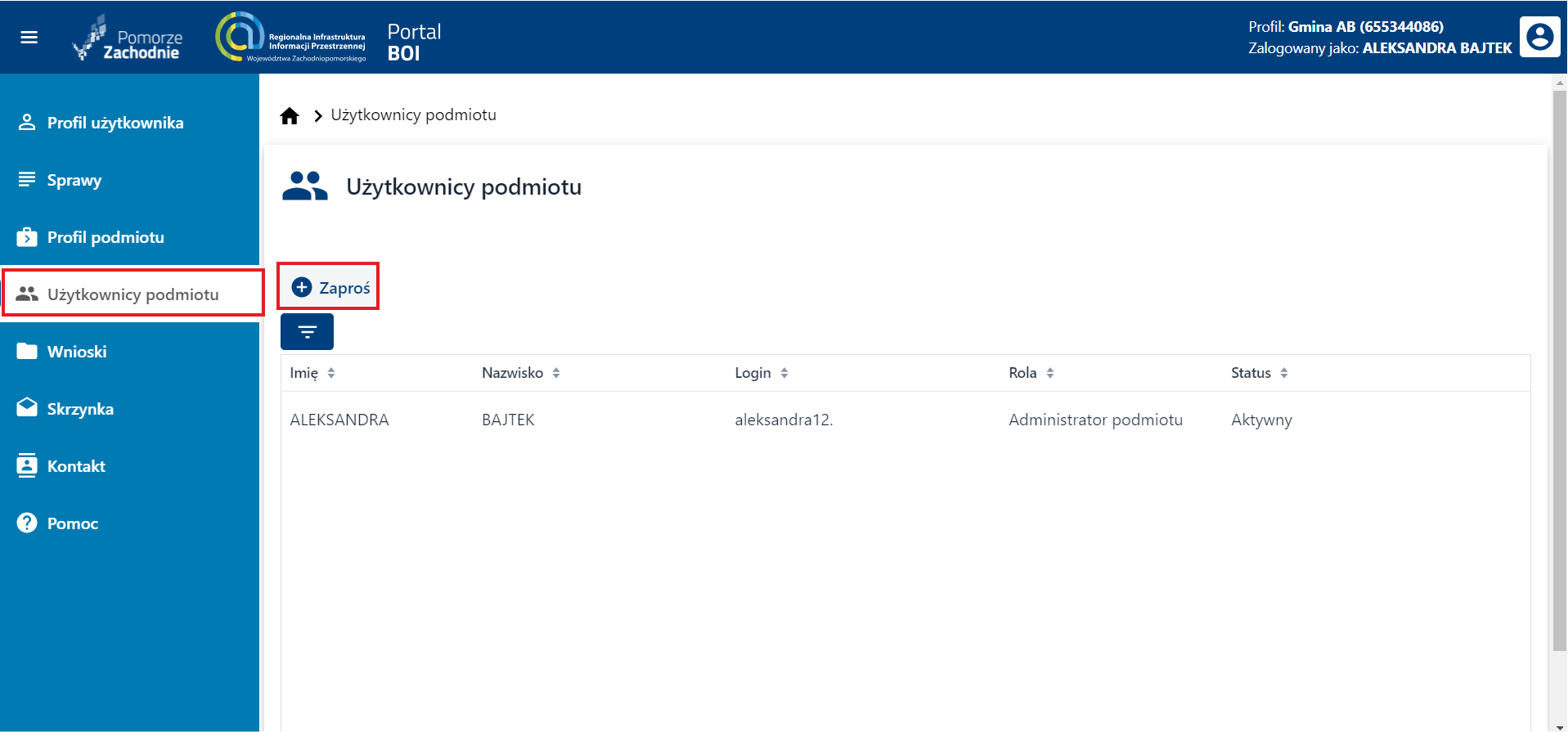
W celu zaproszenia użytkownika do organizacji należy:
- Użytkownik loguje do systemu (patrz Logowanie do systemu )
- Użytkownik wybrać kontekst reprezentowanego Podmiotu (patrz Kontekst użytkownika )
- Użytkownik w menu bocznym wskazuje funkcję ‘Użytkownicy podmiotu’.
- Użytkownik na formularzu ‘Użytkownicy podmiotu’ naciska przycisk {Zaproś}. System wyświetla okno pokazane na poniższym rysunku
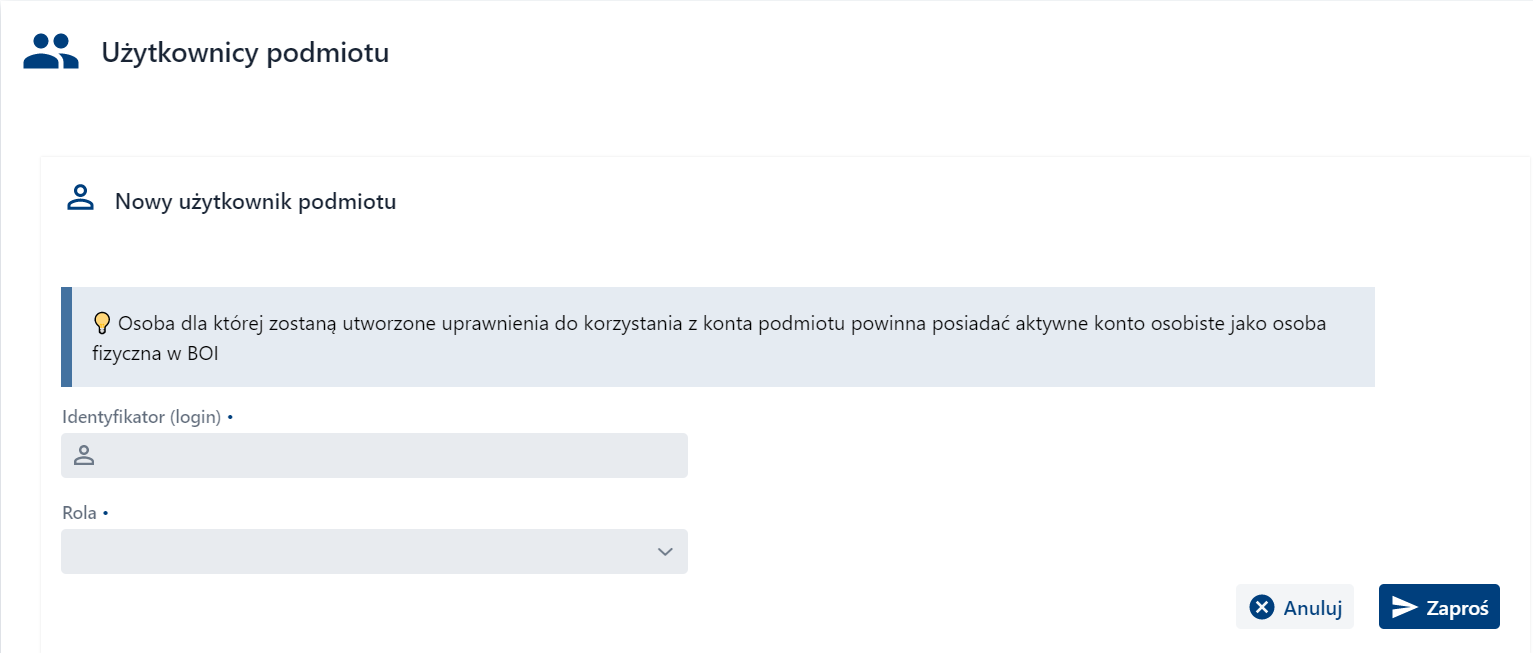
- W oknie: ‘Nowy użytkownik podmiotu’ (patrz Rysunek 68 Nowy użytkownik podmiotu) Użytkownik systemu uzupełnia dane:
- Identyfikator (login) – pole tekstowe i wymagane, login osoby, która posiada aktywne konto w systemie RIIP WZ.
- Rola - lista rozwijana, pole określa rolę zapraszanej osoby do organizacji. Na liście rozwijanej Użytkownik wskazuje jedną wartość: [Użytkownik] lub [Administrator podmiotu].
- Użytkownik naciska przycisk {Zaproś}.
UWAGA
System weryfikuje czy osoba o podanym identyfikatorze istnieje w bazie danych systemu. Jeśli nie istnieje aktywne konto, wówczas zostanie wyświetlony stosowny komunikat.
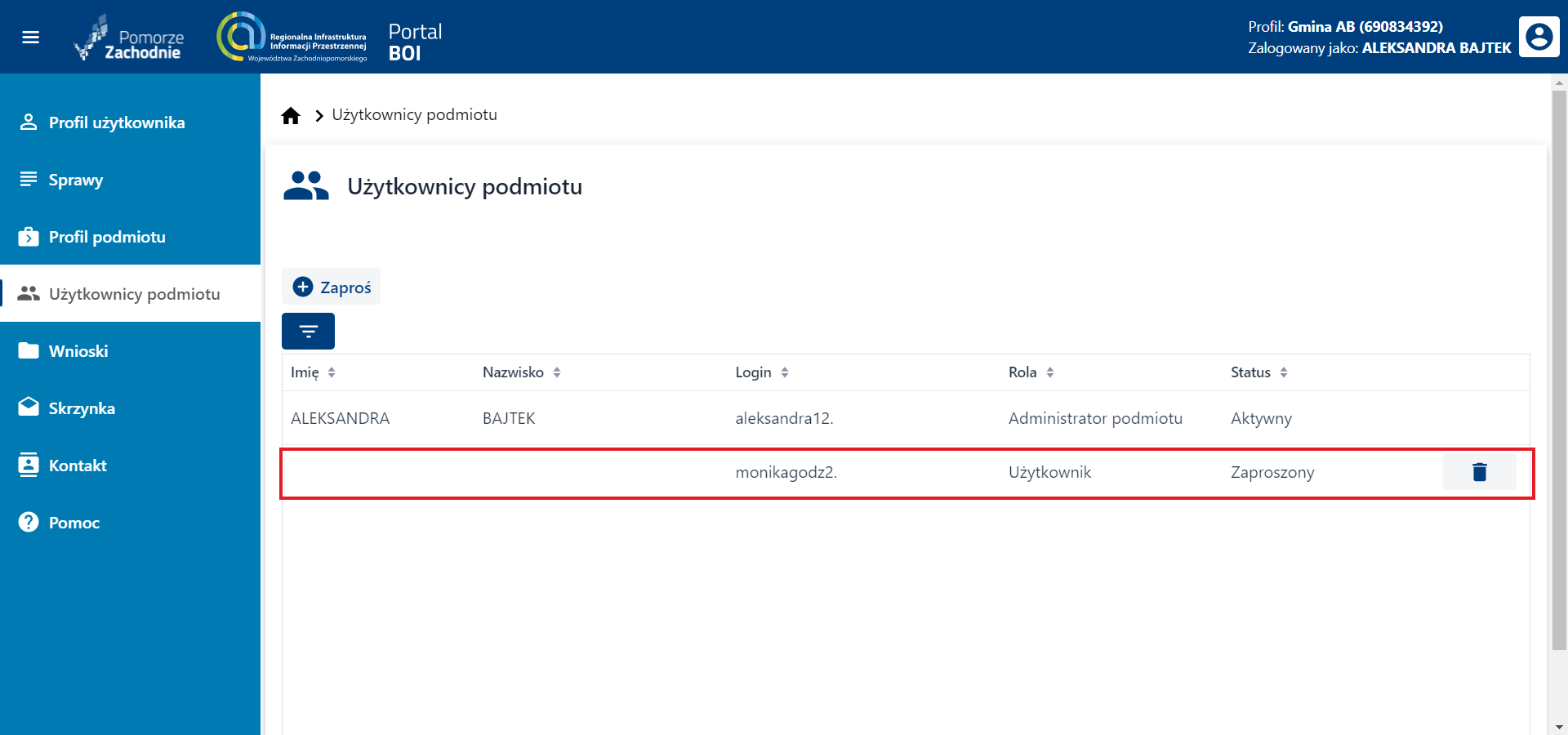
- System dołączy zaproszonego użytkownika na listę użytkowników, wyświetlając jego dane w kolumnie [Login], [Rola] oraz [Status].
UWAGA
Pola [Imię] i [Nazwisko] są nie wypełnione. Status użytkownika jest Zaproszony (patrz Rysunek 69 Lista użytkowników – aktualizacja listy).
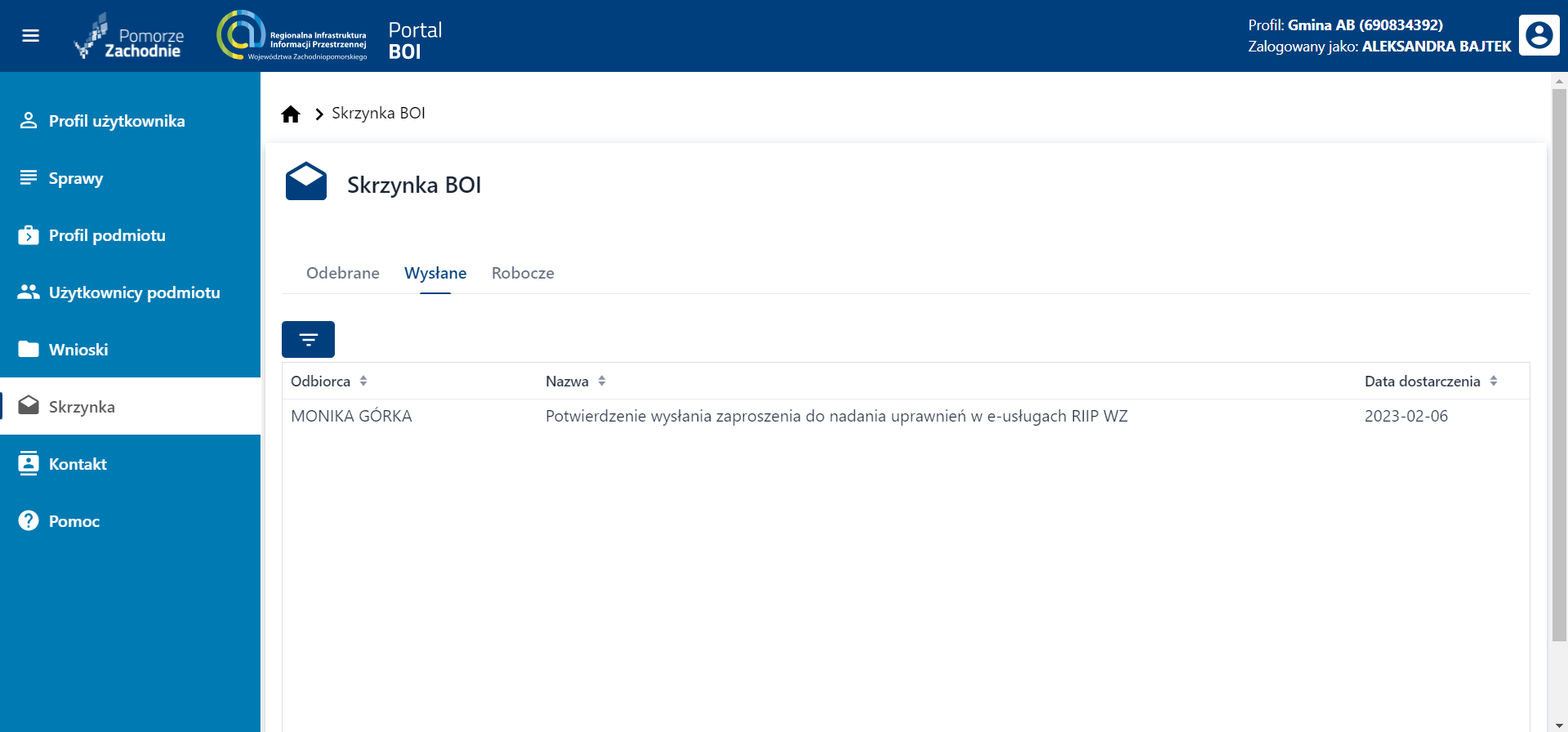
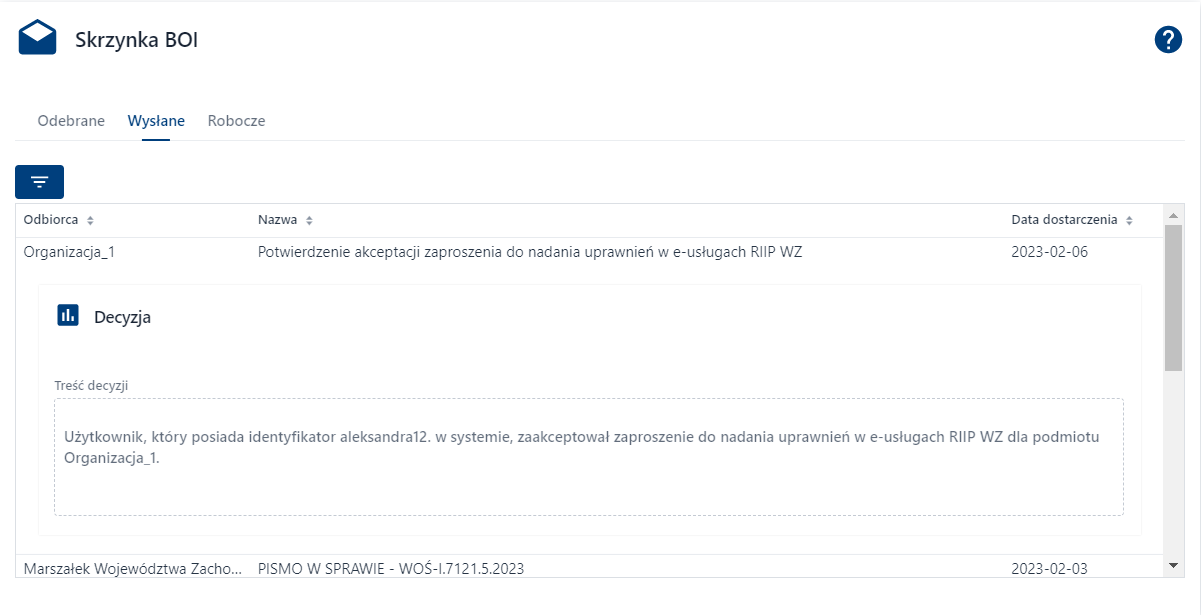
- Użytkownik wskazuje z menu funkcję Skrzynka i wyświetla wiadomości w zakładce Wysłane. W skrzynce wiadomości wysłanych System zapisze wiadomość ‘Potwierdzenie wysłania zaproszenia do nadania uprawnień w e-usługach RIIP WZ’ jako potwierdzenie wysłania zaproszenia do użytkownika (patrz rysunek poniżej).
- Na skrzynkę pocztową zaproszonego użytkownika system wysyła powiadomienie ‘Potwierdzenie wysłania zaproszenia do nadania uprawnień w e-usługach RIIP WZ’ z prośbą o akceptację lub odrzucenie zaproszenia w systemie RIIP WZ.
UWAGA
Zapraszający użytkownik oczekuje na odpowiedź od zapraszanego użytkownika
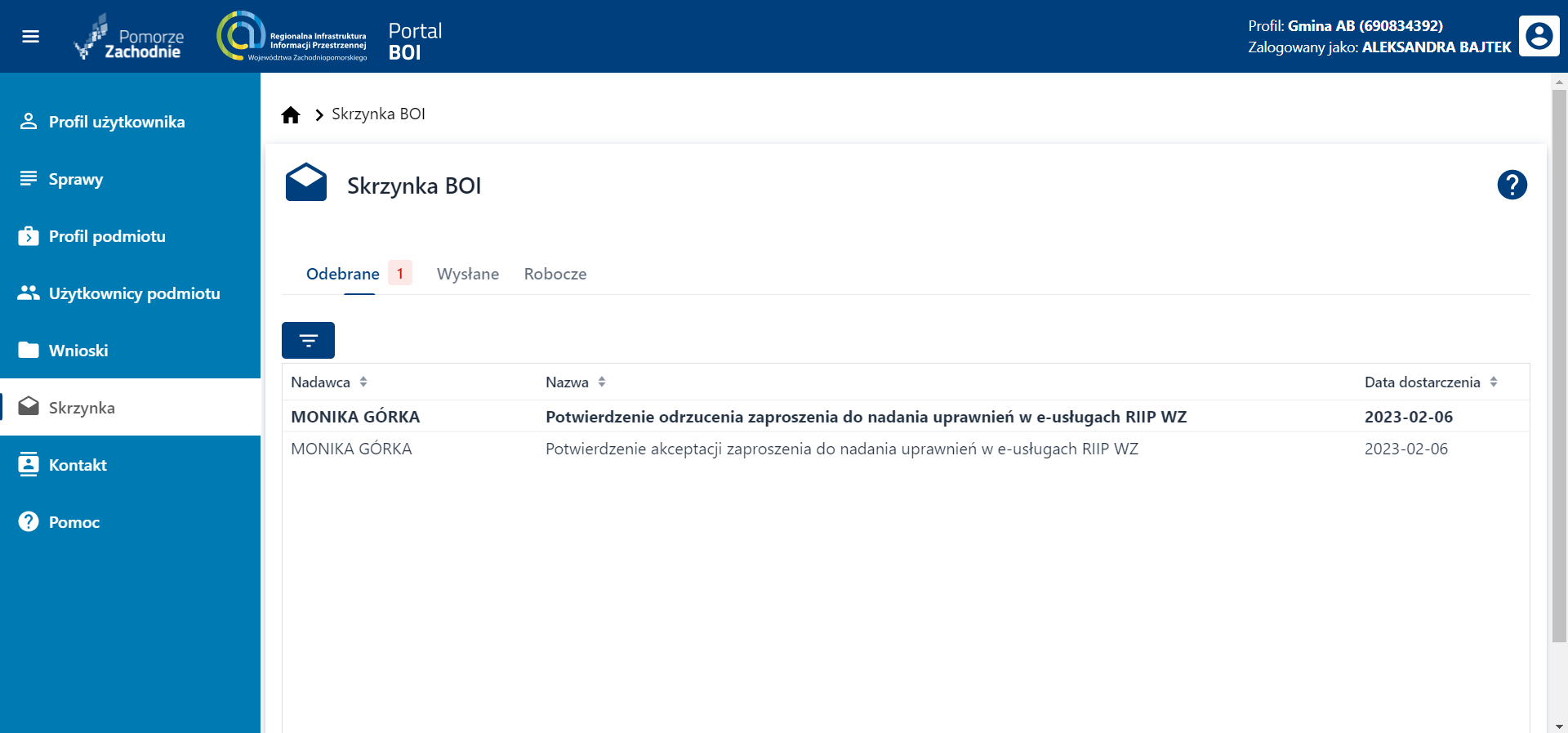
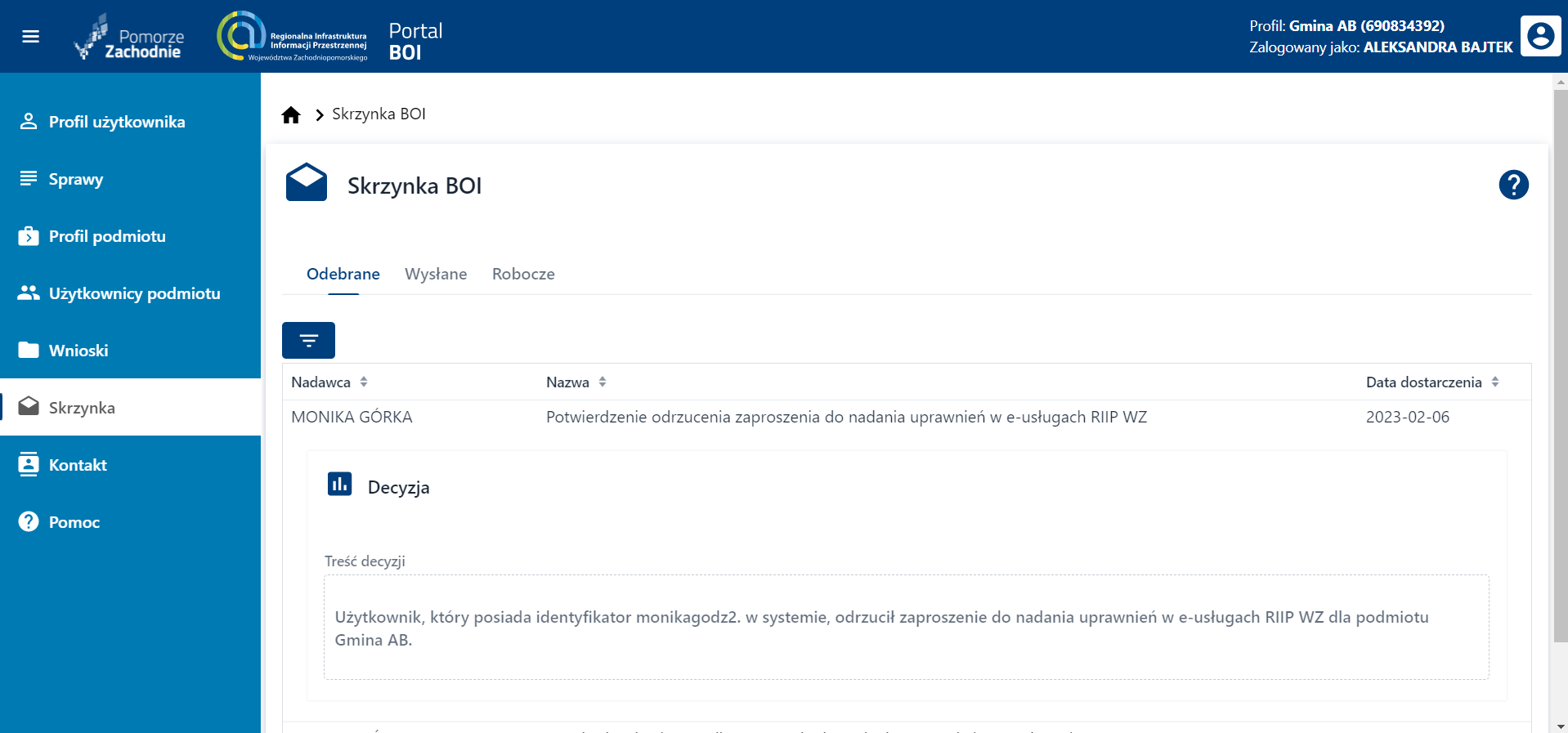
- Użytkownik na profilu podmiotu (kontekst podmiotu) ponownie uruchamia funkcje Skrzynka i odczytuje wiadomości na zakładce Odebrane:
- w przypadku akceptacji zaproszenia – Potwierdzenie akceptacji zaproszenia do nadania uprawnień w e-usługach RIIP WZ
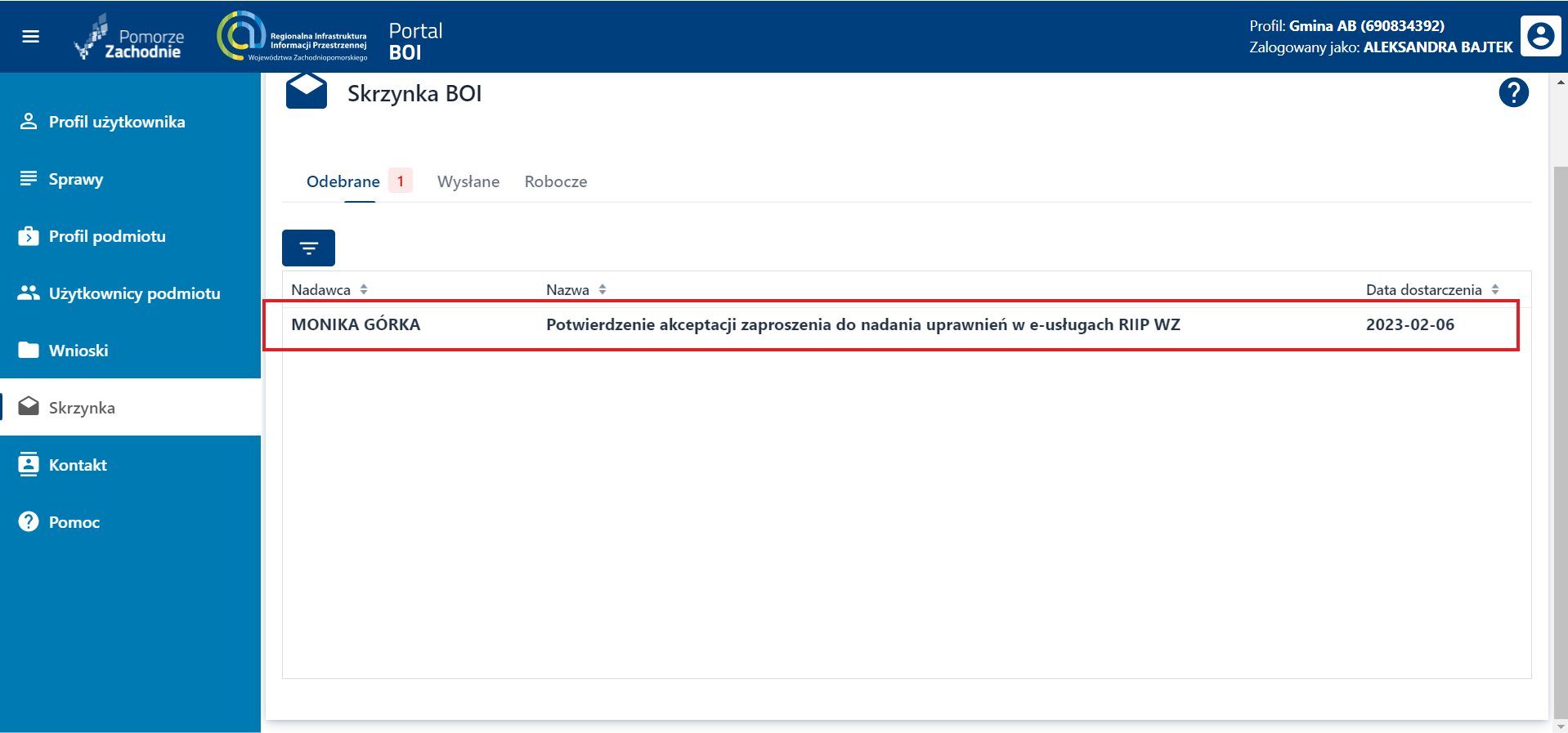
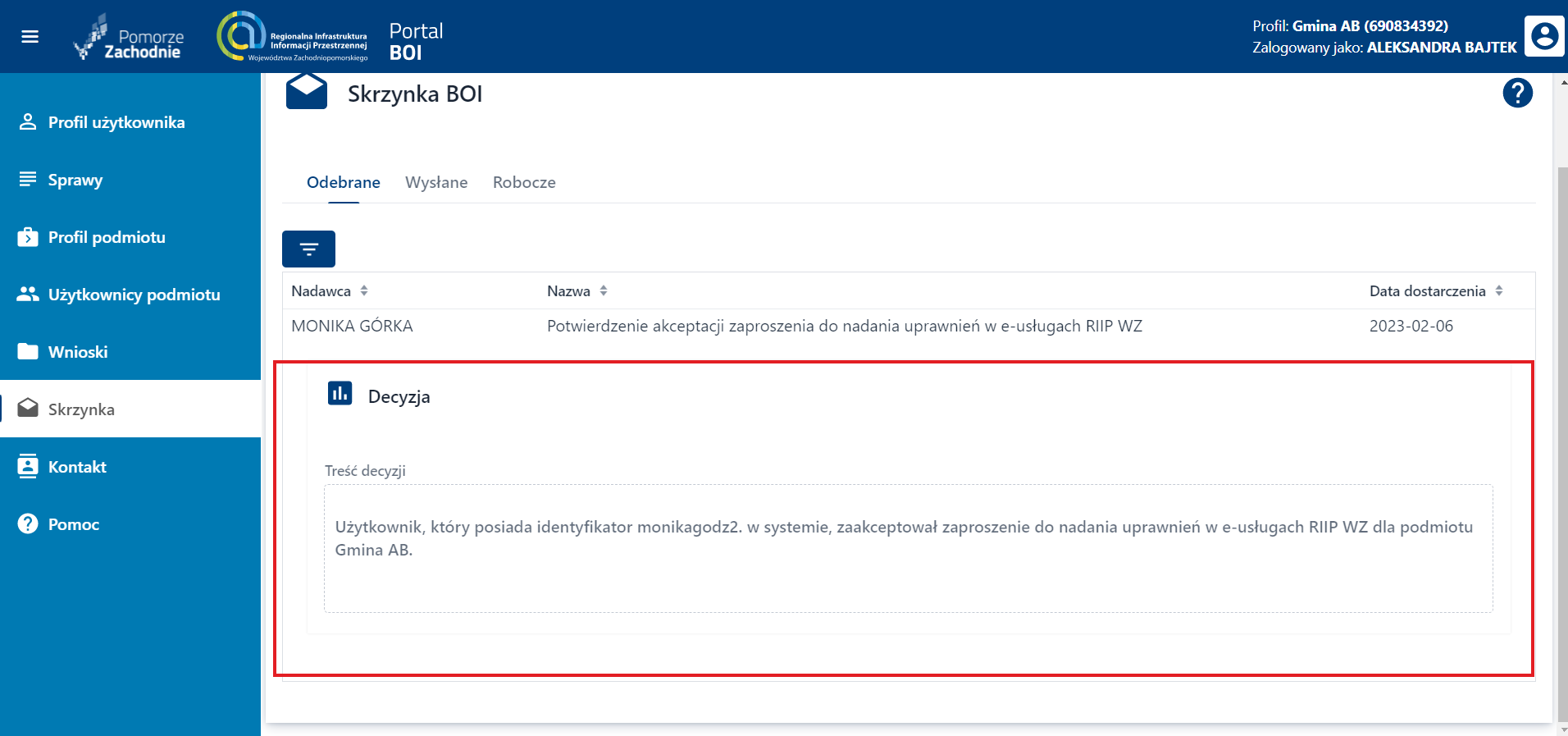
- w przypadku odrzucenia zaproszenia - Potwierdzenie odrzucenia zaproszenia do nadania uprawnień w e-usługach RIIP WZ
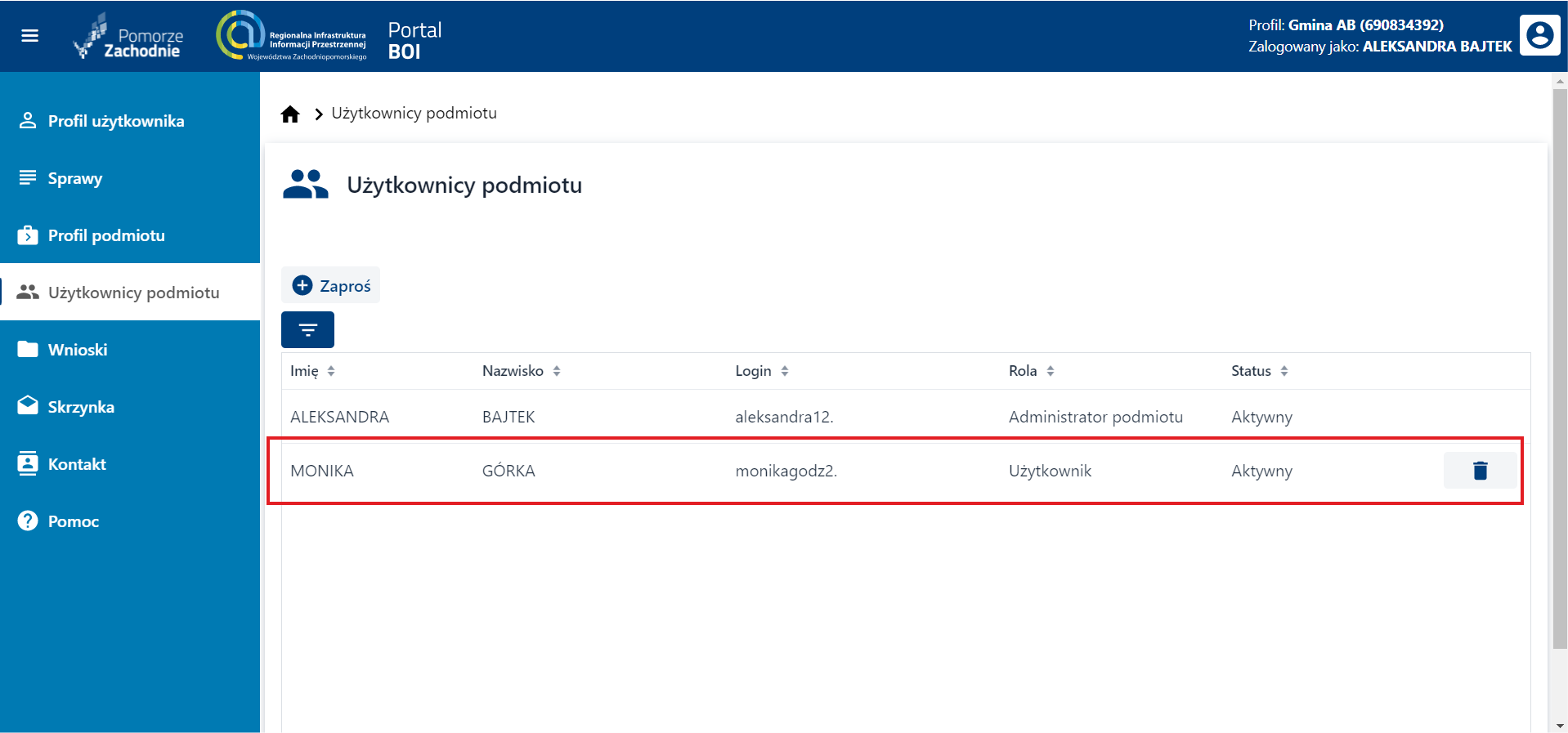
- Po przyjęciu zaproszenia zmienia się status użytkownika podmiotu z ‘zaproszony’ na ‘aktywny’ oraz wczyta się imię i nazwisko zaproszonego, patrz rysunek poniżej.
W celu akceptacji lub odrzucenia zaproszenia do podmiotu należy:
- Użytkownik odczytuje powiadomienie na swojej skrzynce pocztowej ’Potwierdzenie wysłania zaproszenia do nadania uprawnień w e-usługach RIIP WZ’.
- Użytkownik loguje do systemu (patrz Logowanie do systemu )
- Użytkownik wybiera kontekst osoby fizycznej (patrz Kontekst użytkownika ).
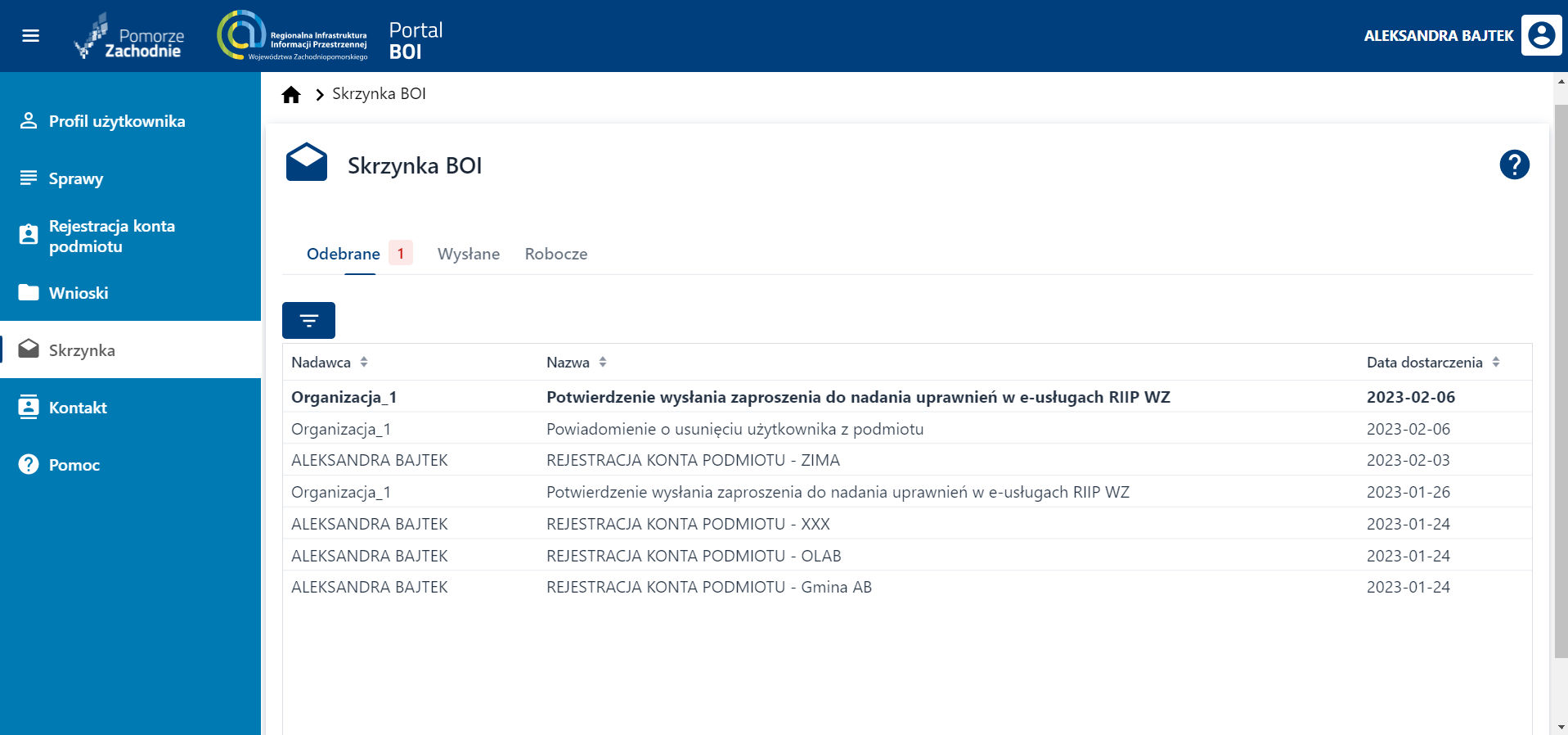
- Użytkownik w menu bocznym wskazuje funkcję Skrzynka i wyświetla wiadomości na zakładce Odebrane, powiadomienie ’Potwierdzenie wysłania zaproszenia do nadania uprawnień w e- usługach RIIP WZ (patrz rysunek poniżej).
- Użytkownik naciska na wiadomość i wyświetla szczegóły danej wiadomości (patrz rysunek poniżej). Użytkownik podejmuje decyzje czy akceptuje, czy odrzuca zaproszenie i zaznacza żądaną opcję.
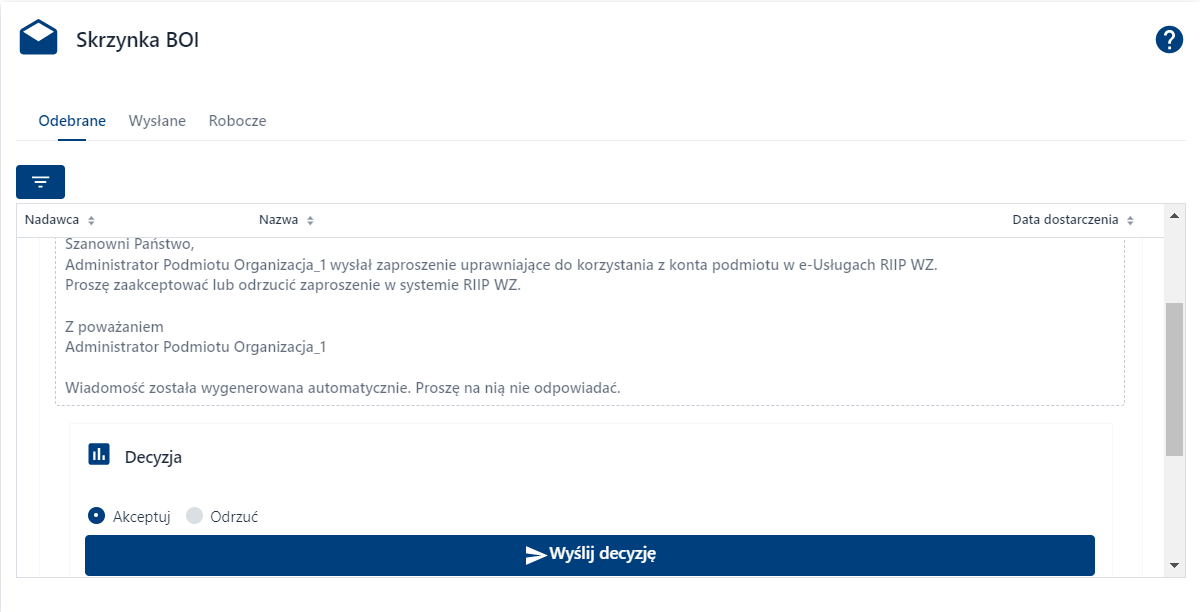
- Użytkownik w oknie Zaproszenie naciska przycisk {Wyślij decyzję}.
UWAGA
Zaakceptowanie zaproszenia do podmiotu spowoduje dodanie i wyświetlenie nazwy danego podmiotu pod ikoną  na liście rozwijanej w polu [Zmień kontekst]. Po zalogowaniu, nowa organizacja jest widoczna na liście rozwijanej w polu [Wybór kontekstu użytkownika e-Usług RIIP WZ].
Wnioski
Zakładka wnioski to zbiór odpowiednio zdefiniowanych formularzy i dostępnych dla osoby fizycznej lub organizacji/podmiotu.
Zarówno osoba fizyczna jak i podmiot ma do nich dostęp, jednak zestawy wniosków różnią się między sobą.
Wnioski są zdefiniowane dla poszczególnych komórek organizacyjnych jako właścicieli e-usług. Każdy z wniosków posiada tzw. Kartę e-usługi z niezbędnymi informacjami i charakterystyką. Karta e-usługi zawiera następujące informacje:
- Właściciel e-usługi
- Interesariusz
- Gdzie złożyć wniosek
- Podstawa prawna
- Czas realizacji
- Opłaty
- Realizacja opłaty
- Uwierzytelnienie dokumentu – profil zaufany lub podpis kwalifikowany, w niektórych przypadkach bez uwierzytelnienia;
- Wynik usługi – informacja, zaświadczenie, decyzja
- Tryb odwoławczy
- Poziom dojrzałości – to określone standardem przez Unie Europejską sposoby załatwienia sprawy w urzędzie; system zakłada 5 poziomów dojrzałości
- Wymagane dokumenty
Wnioski zawierają listę wniosków, jakie Użytkownik może złożyć do urzędu.
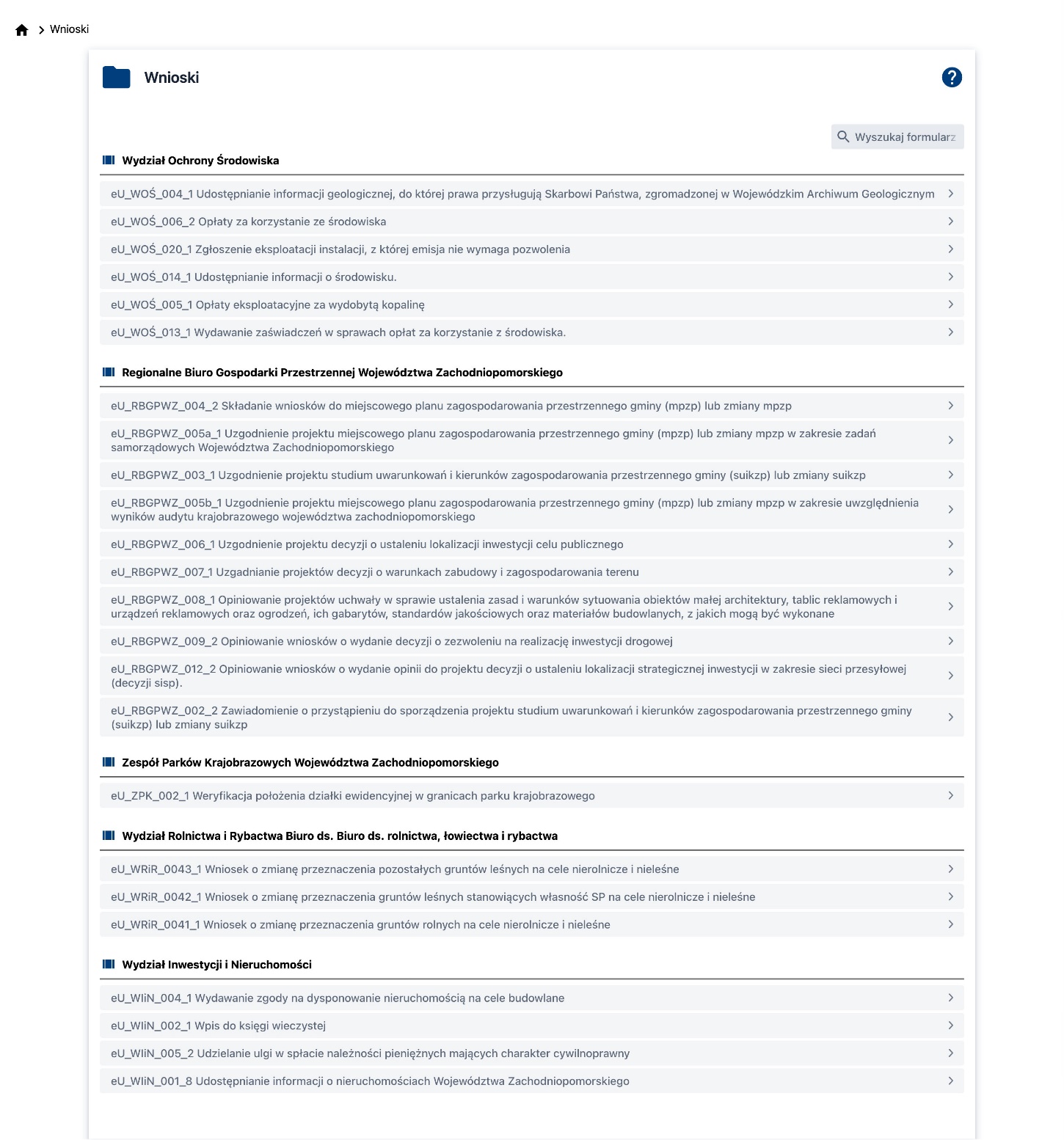
Nad listą wniosków znajduje się pole  służące do wyszukiwania formularzy.
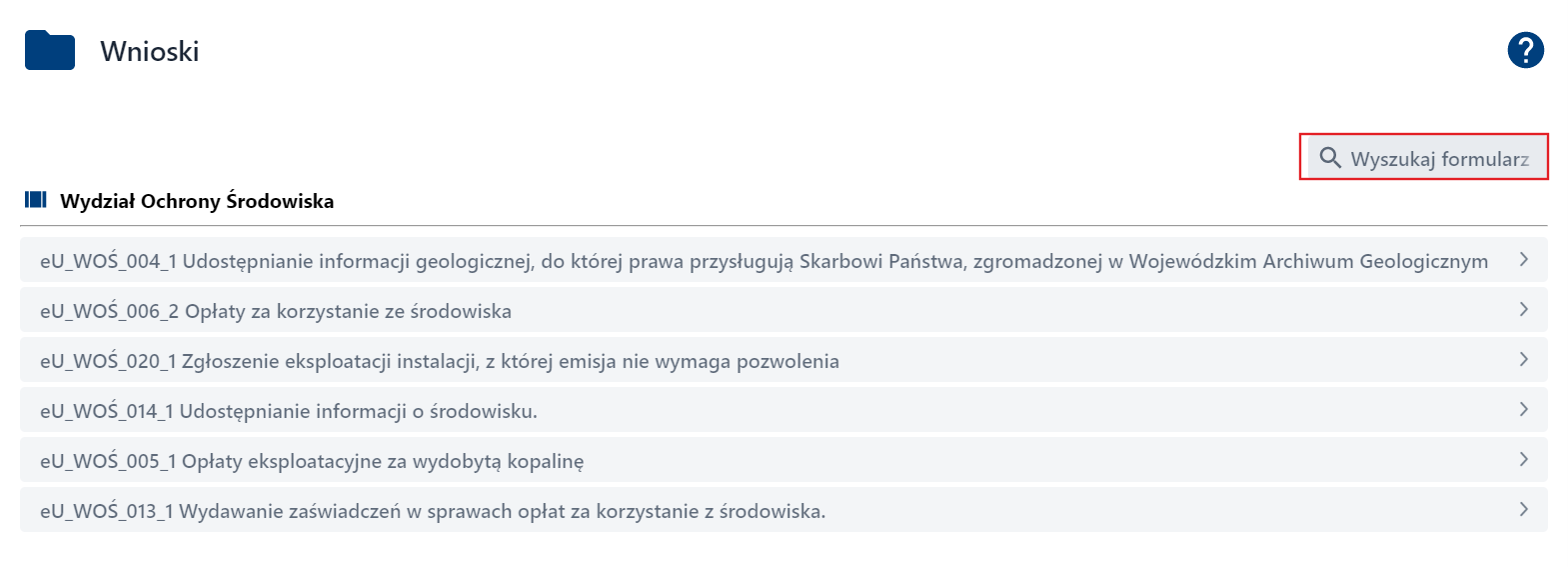
Wnioski - wyszukiwanie wniosków
- panelu górnego – zawierającego loga , krótką informację o zasadach poruszania się po wniosku, nazwę wniosku oraz
 opcje dodatkowe -kolor niebieski
 - panelu bocznego - w którym przedstawione są etapy składania wniosku – kolor czerwony
- obszaru roboczego – kolor zielony
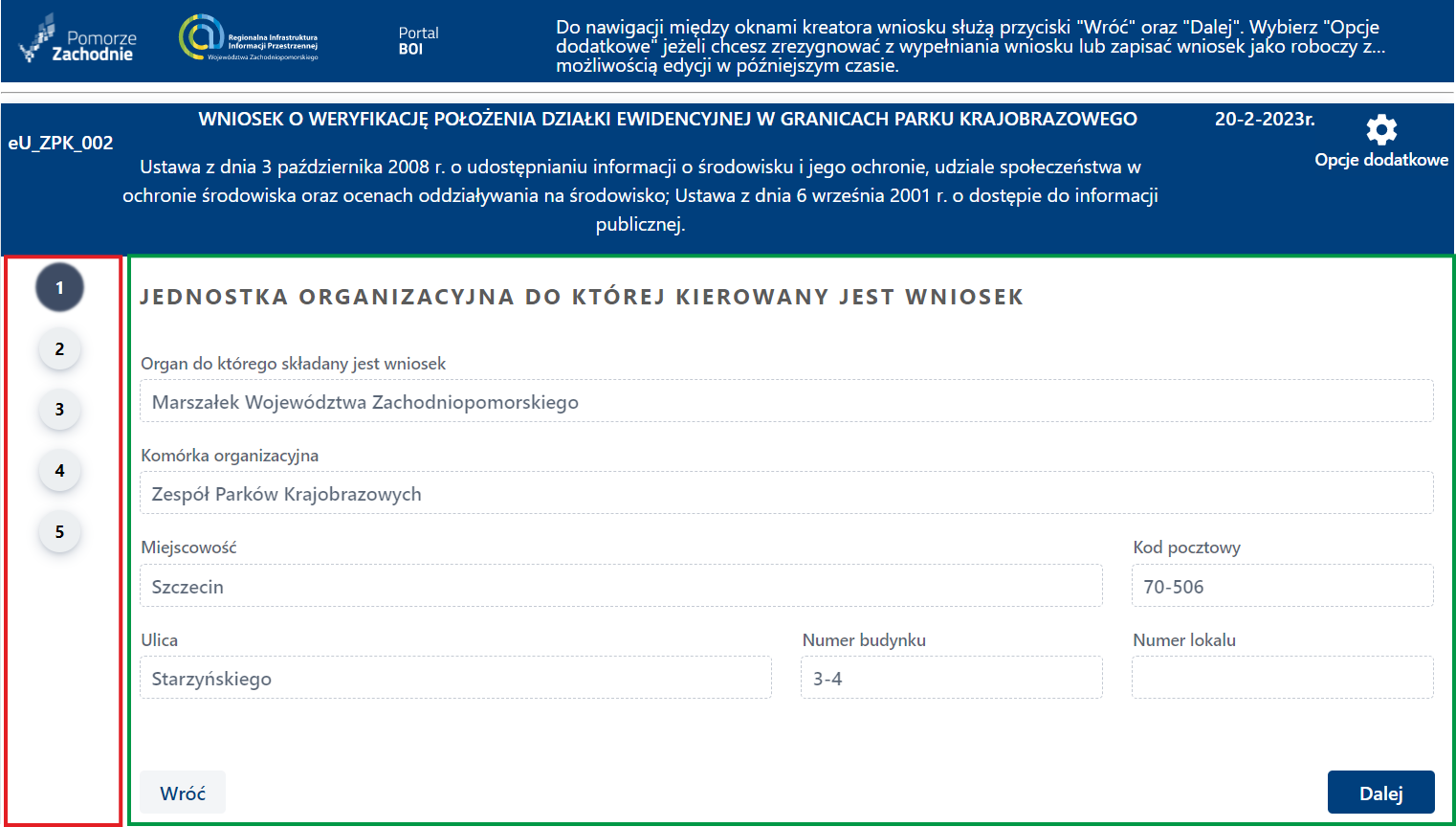
Panel górny to stały element formularza. W związku z czym Użytkownik ma cały czas dostęp do opcji dodatkowych pod którymi kryją się przyciski: {Zapisz wniosek jako roboczy} i {Anuluj wniosek} Przyciski te są o tyle istotne, że dzięki nim Użytkownik opuszcza formularz i wraca do widoku Portalu BOI.
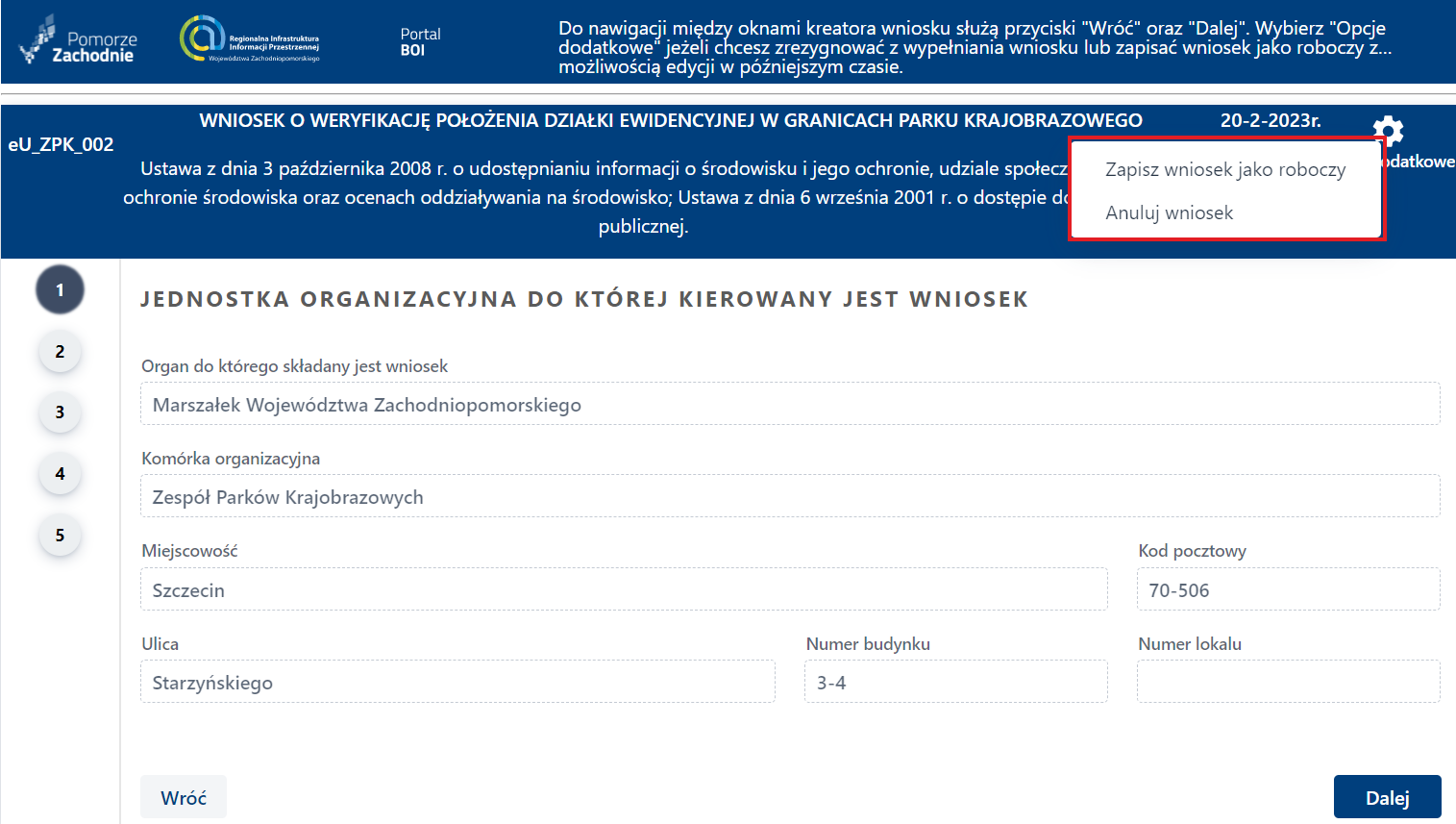
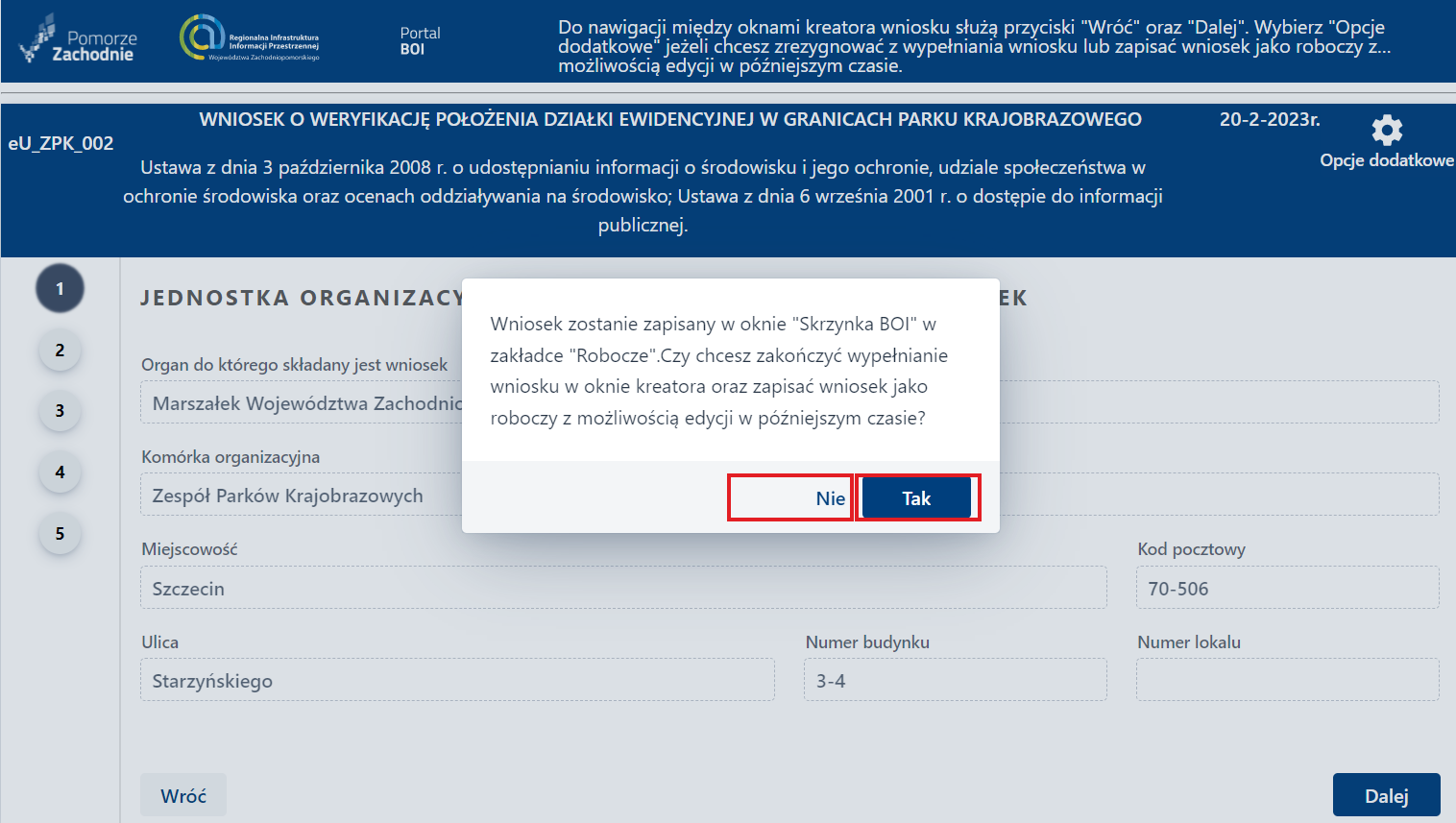
Jeżeli Użytkownik w czasie wypełniania wniosku zdecyduje się zakończyć i zapisać efekty pracy nad nim, wówczas korzysta z przycisku {Zapisz jako roboczy}. Zaraz po jego naciśnięciu System wyświetli okno z informacją o możliwości zapisania formularza we dokumentach roboczych Mojego zamówienia. Aby zapisać wniosek jako roboczy Użytkownik musi potwierdzić taką chęć przyciskiem {Tak}. Gdy Użytkownik nie będzie chciał zapisać zmian wówczas wybiera przycisk {Nie}, okno zostanie zamknięte, a System zmieni widok na Portal WODGiK Profil Użytkownika.
Po zapisaniu wniosku jako roboczy Użytkownik zostaje poinformowany komunikatem w lewym dolnym rogu.
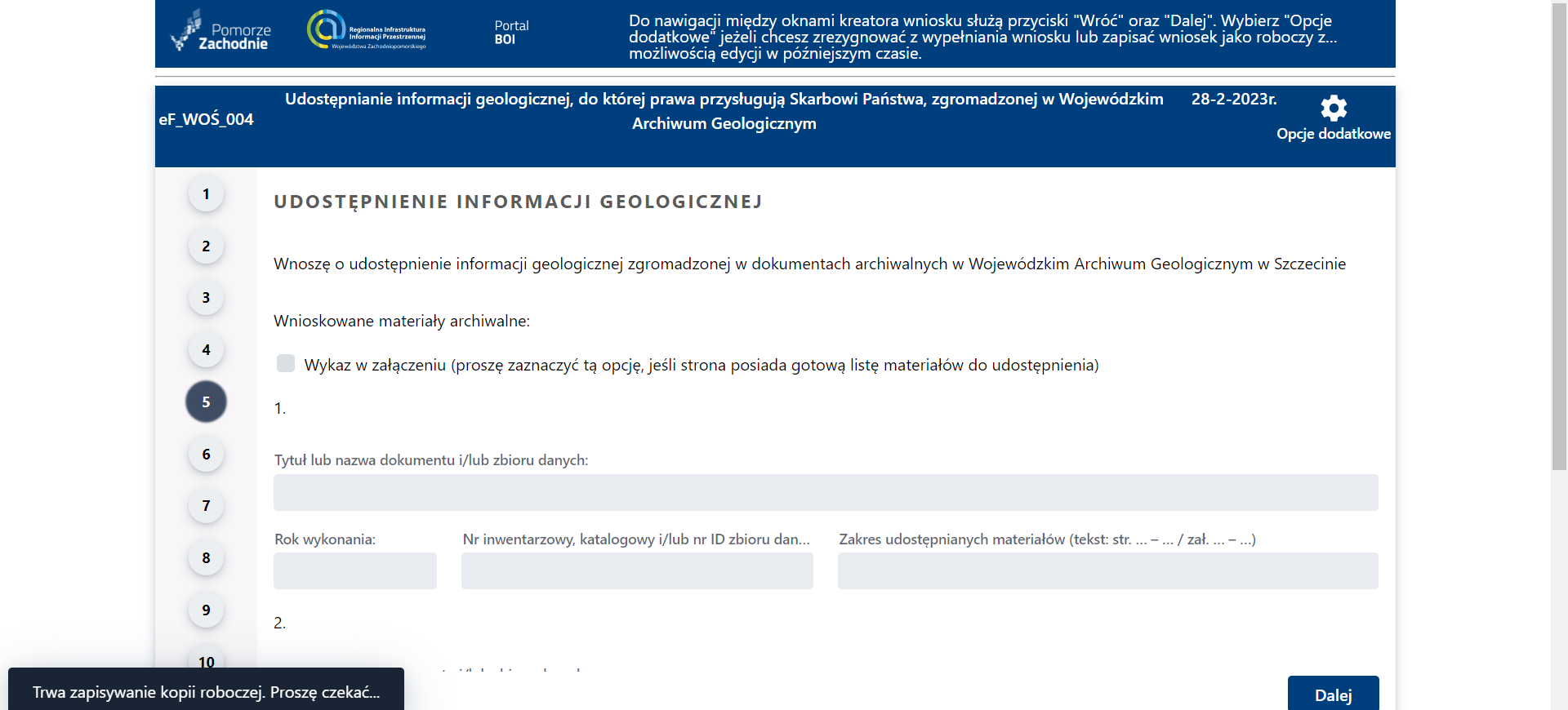
Panel boczny to także stały element formularza, w którym podświetlany jest aktualny etap składania wniosku.
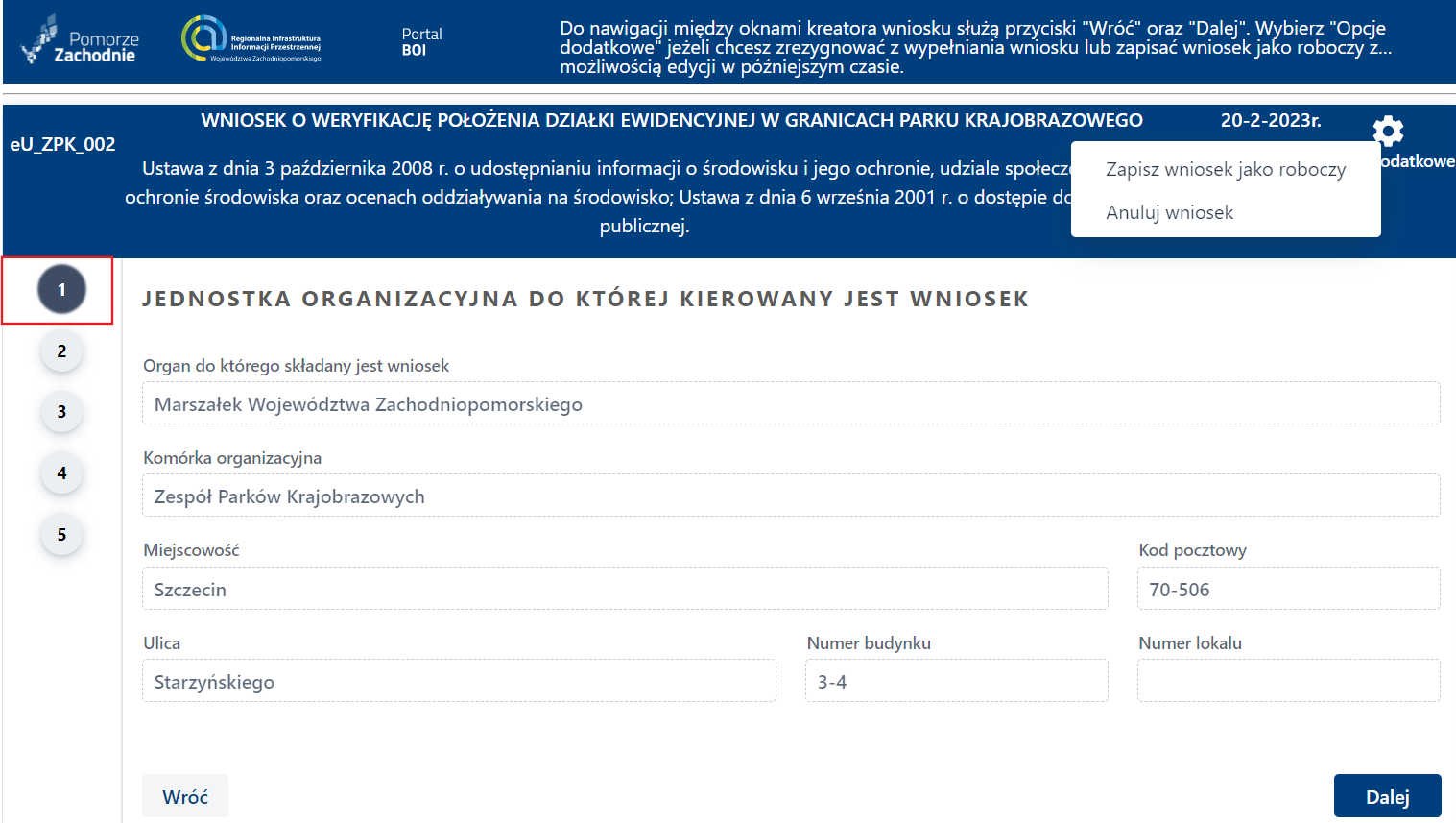
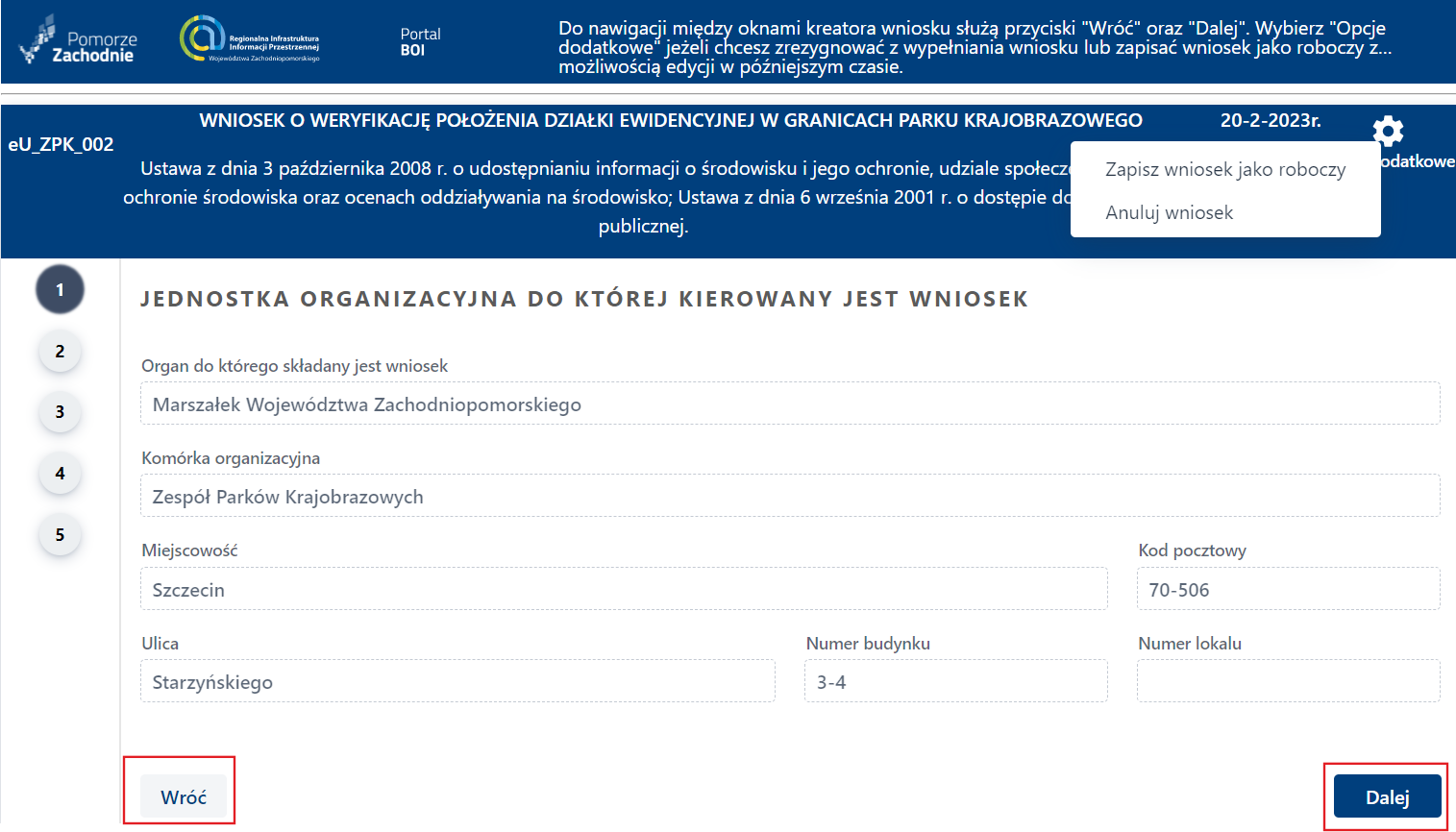
W zależności od etapu zmienia się treść w oknie roboczym. Stałymi elementami przenoszącymi Użytkownika pomiędzy etapami są przycisk {Wróć} i/lub {Dalej}.
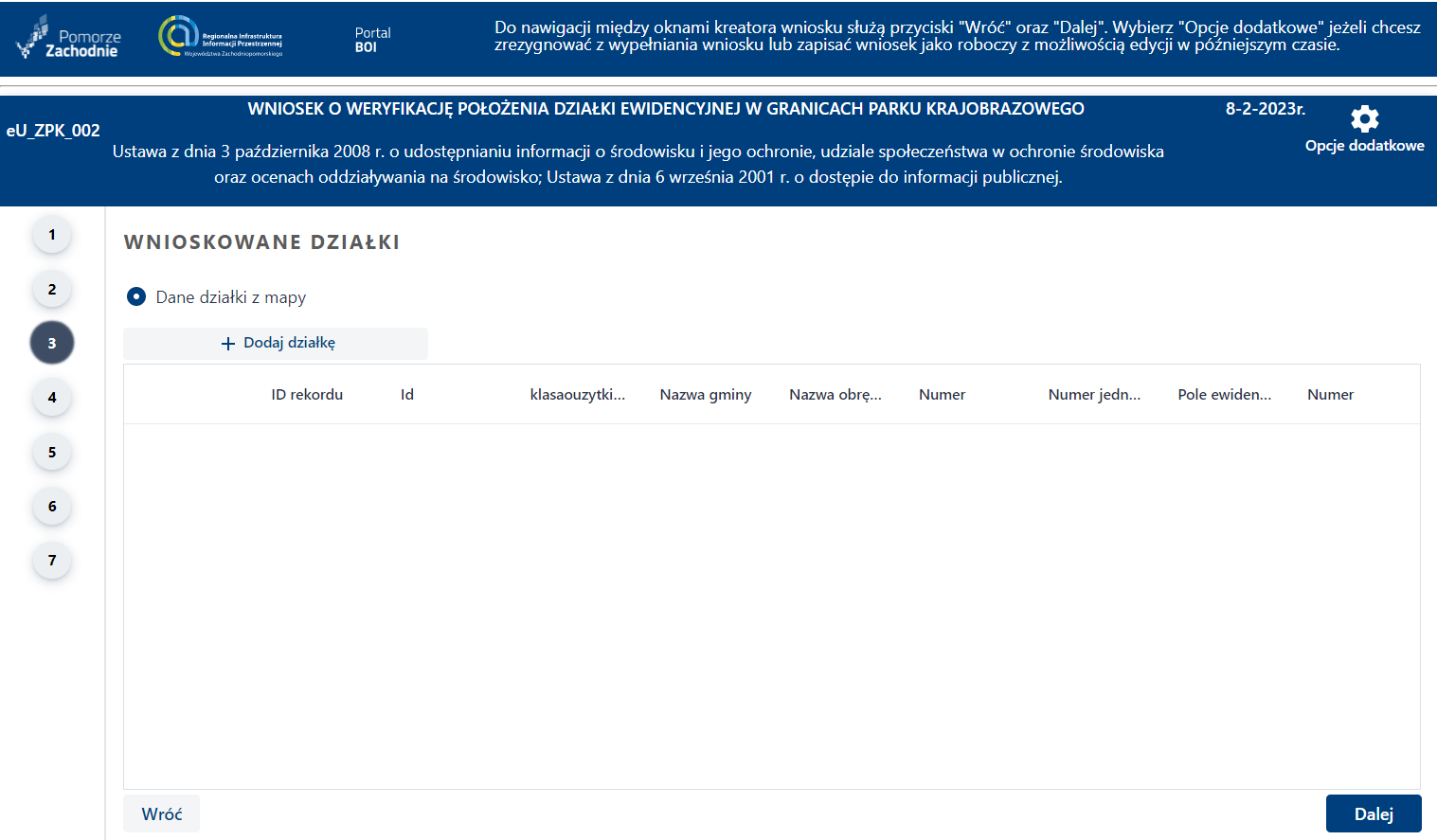
Obsługa modułu mapowego wbudowanego w formularz
Wywołanie modułu mapowego odbywa się z poziomu formularza. W zależności od formularza będzie to się odbywać na różnych etapach/krokach. Aby wywołać moduł mapowy należy wybrać i nacisnąć przycisk {Dodaj działkę}
Moduł mapowy zawiera okno z mapą i dedykowanymi narzędziami do zdefiniowania obszaru, którego dotyczy wniosek.
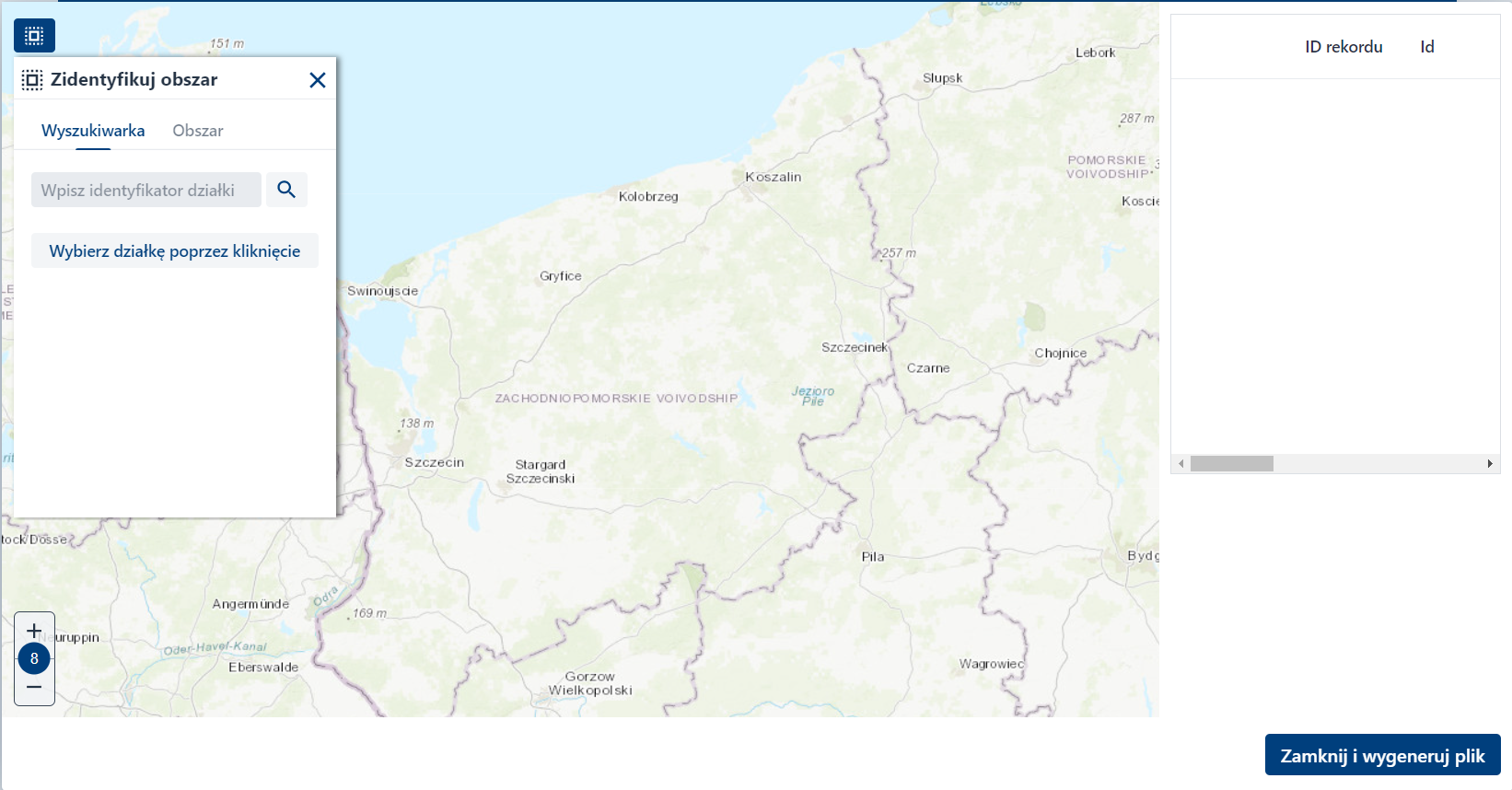
Okno składa się z mapy, interaktywnych narzędzi służących zdefiniowaniu zamówienia (‘Zidentyfikuj obszar’) oraz panelu bocznego w którym wyświetlają się obiekty definiujące zakres obszaru/działki określone przez Użytkownika. W prawym panelu bocznym dodatkowo znajduje się przycisk {Zamknij i wygeneruj plik}.
W obrębie mapy znajduje się pakiet narzędzi do identyfikacji o nazwie Zidentyfikuj obszar. Domyślnie jest on włączony. Użytkownik może zwinąć okno Zidentyfikuj obszar korzystając z przycisku umieszczonego w lewym górnym rogu 
Narzędzia dostępne w oknie Zidentyfikuj obszar są podzielone ze względu na sposoby identyfikacji:
- Wyszukiwarka
- Obszar
Wyszukiwarka
Zakładka Wyszukiwarka – służy do identyfikacji zakresu wniosku poprzez wyszukiwanie bądź wskazanie obiektu na mapie.
- wpisanie identyfikatora w polu wyszukiwania {Wpisz identyfikator}

- wskazanie obiektu na mapie

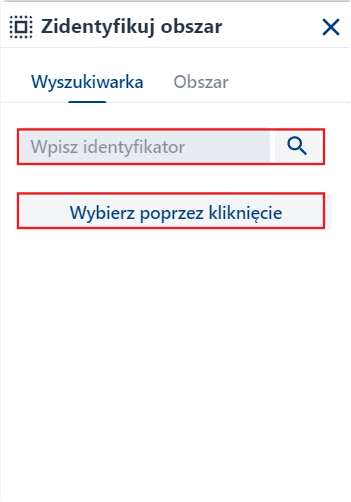
W polu wyszukiwania Użytkownik podaje identyfikator działki.
Wyszukiwanie opiera się na usłudze WFS. W polu [wpisz identyfikator] użytkownik wpisuje identyfikator działki i następnie naciska symbol  . W oknie mapy zostaje podświetlony wyszukany obiekt
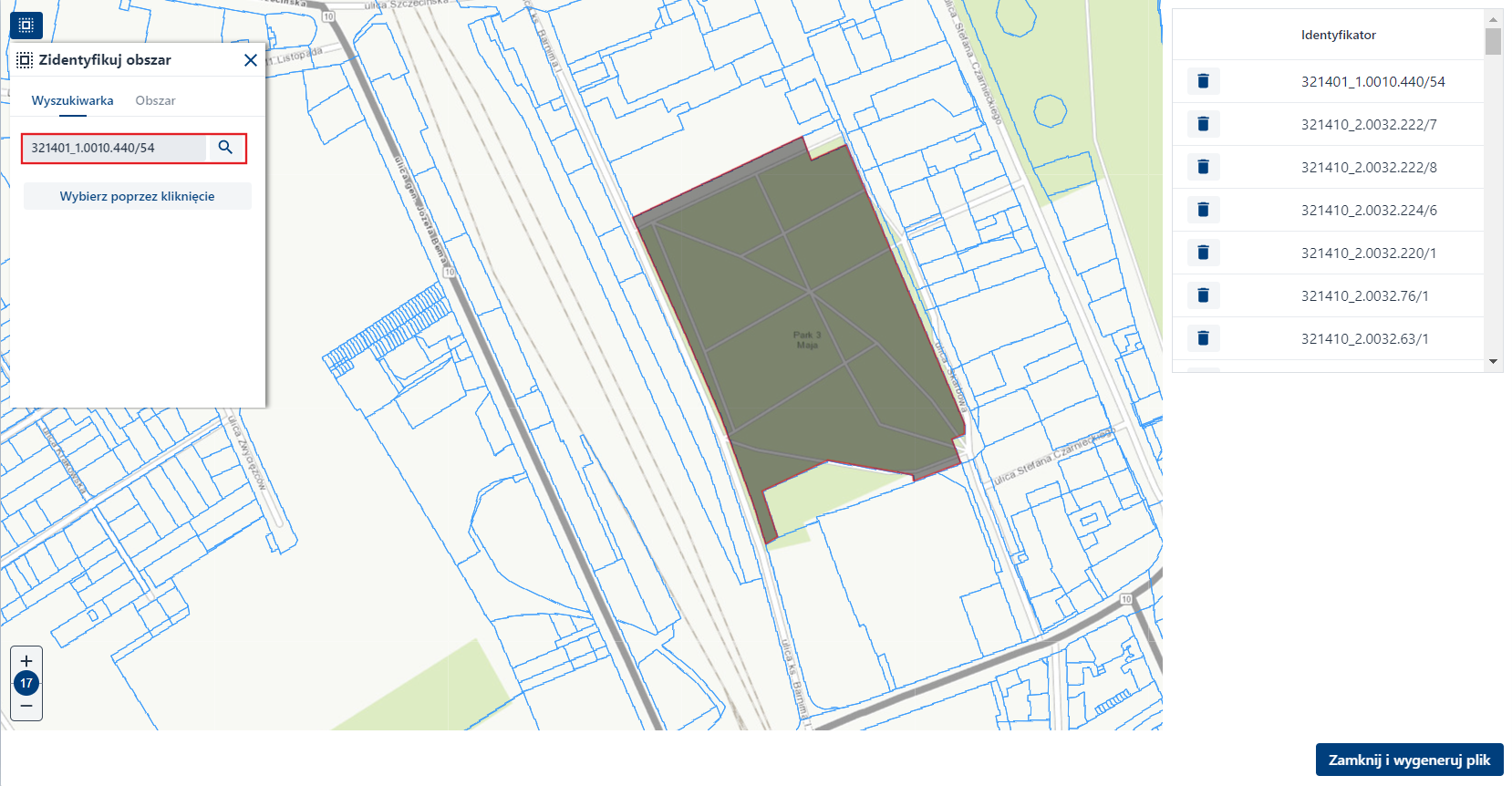
Gdy Użytkownik wybierze właściwy obiekt, na mapie pojawia się reprezentacja graficzna w postaci obrysu obiektu, a w prawym panelu bocznym wylistowany obiekt. Użytkownik może wybrać kolejne obiekty. Każdy kolejny jest dodawany do listy w prawym panelu.
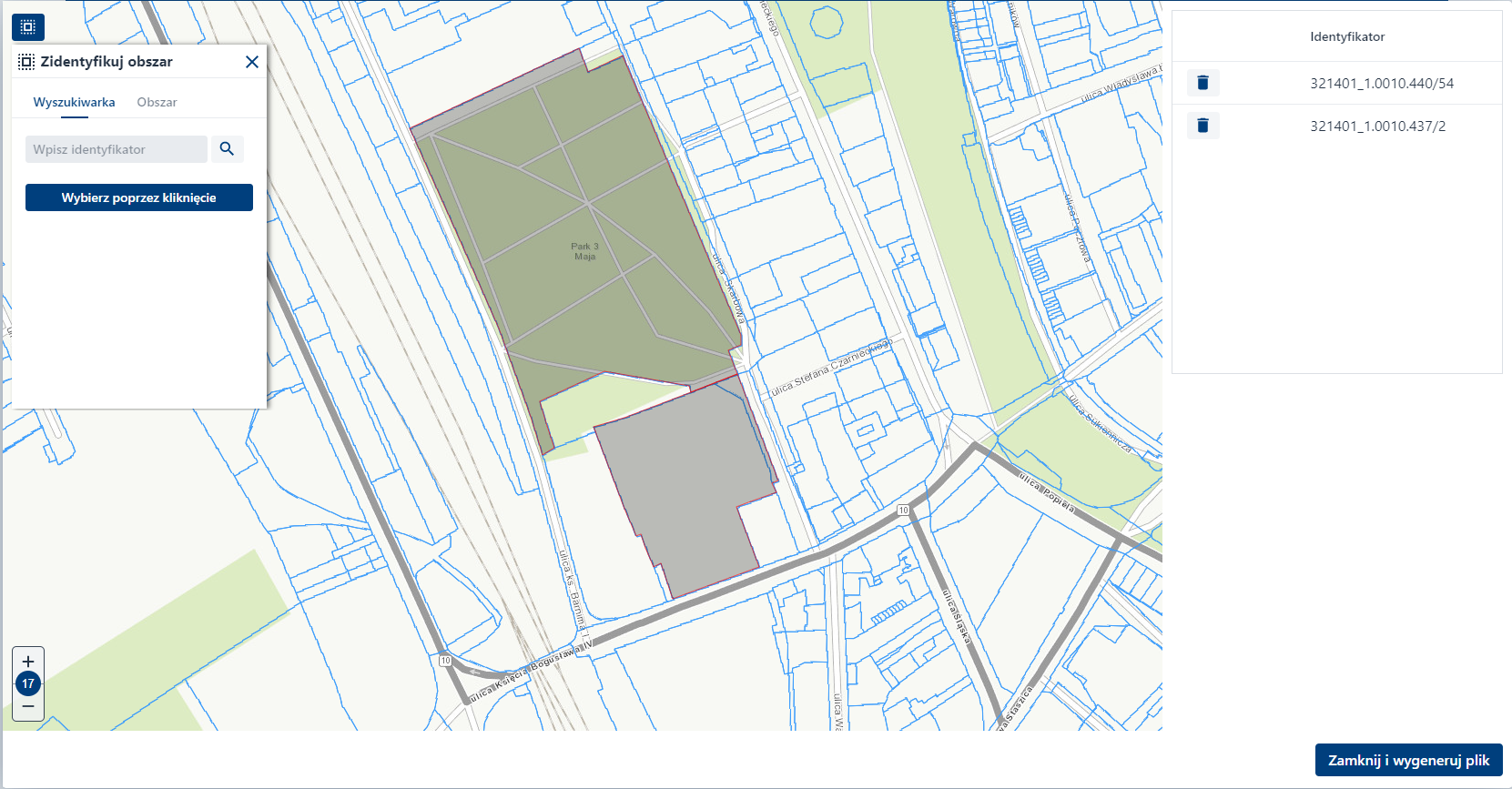
W przypadku rezygnacji z wybranego obiektu Użytkownik naciska przycisk  {Usuń} na liście w prawym panelu znajdujący się przy danym obiekcie, w tym wypadku działce.
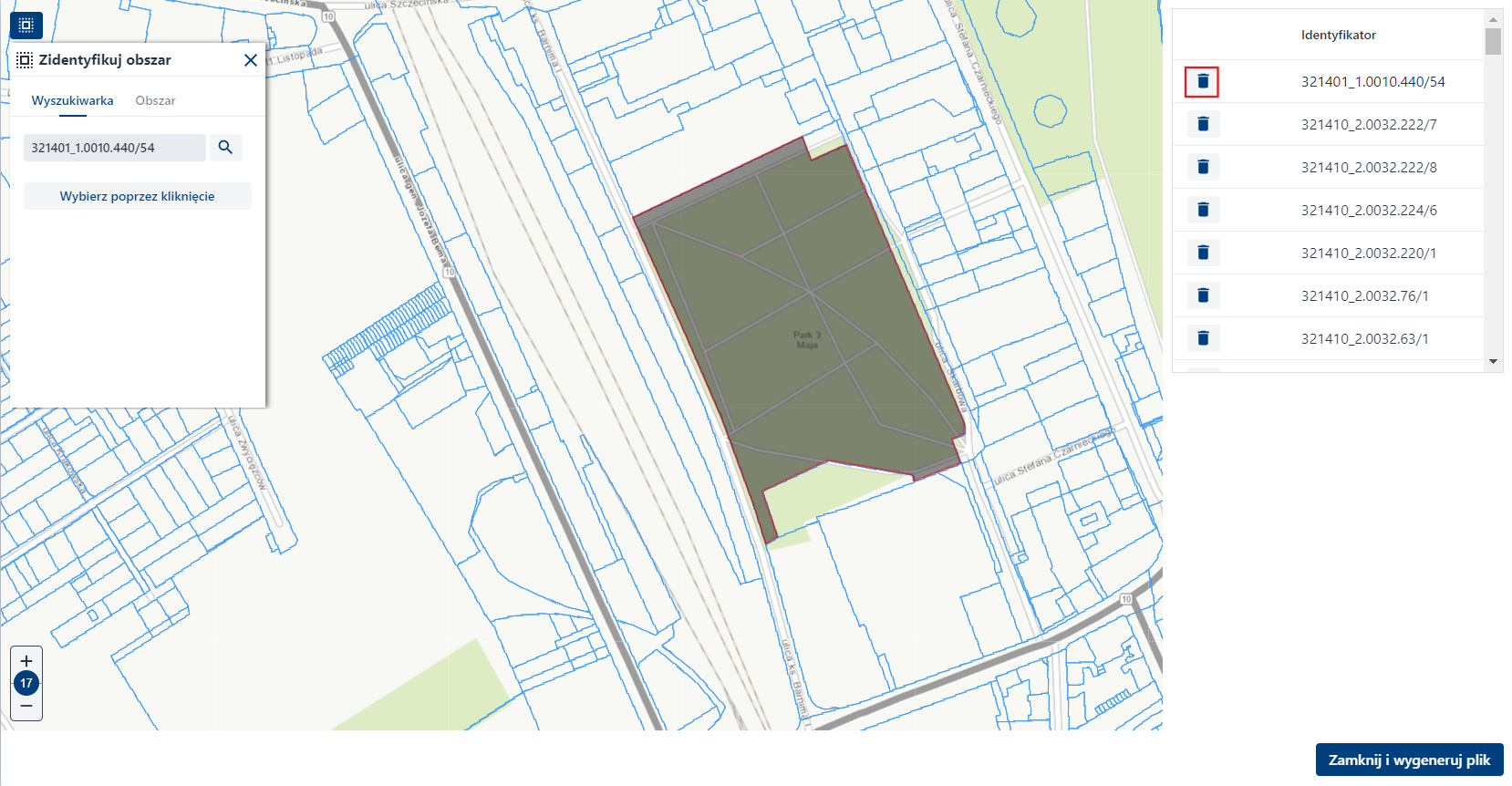
W przypadku chęci zatwierdzenia i zapisu wybiera przycisk {Zamknij i wygeneruj plik}.
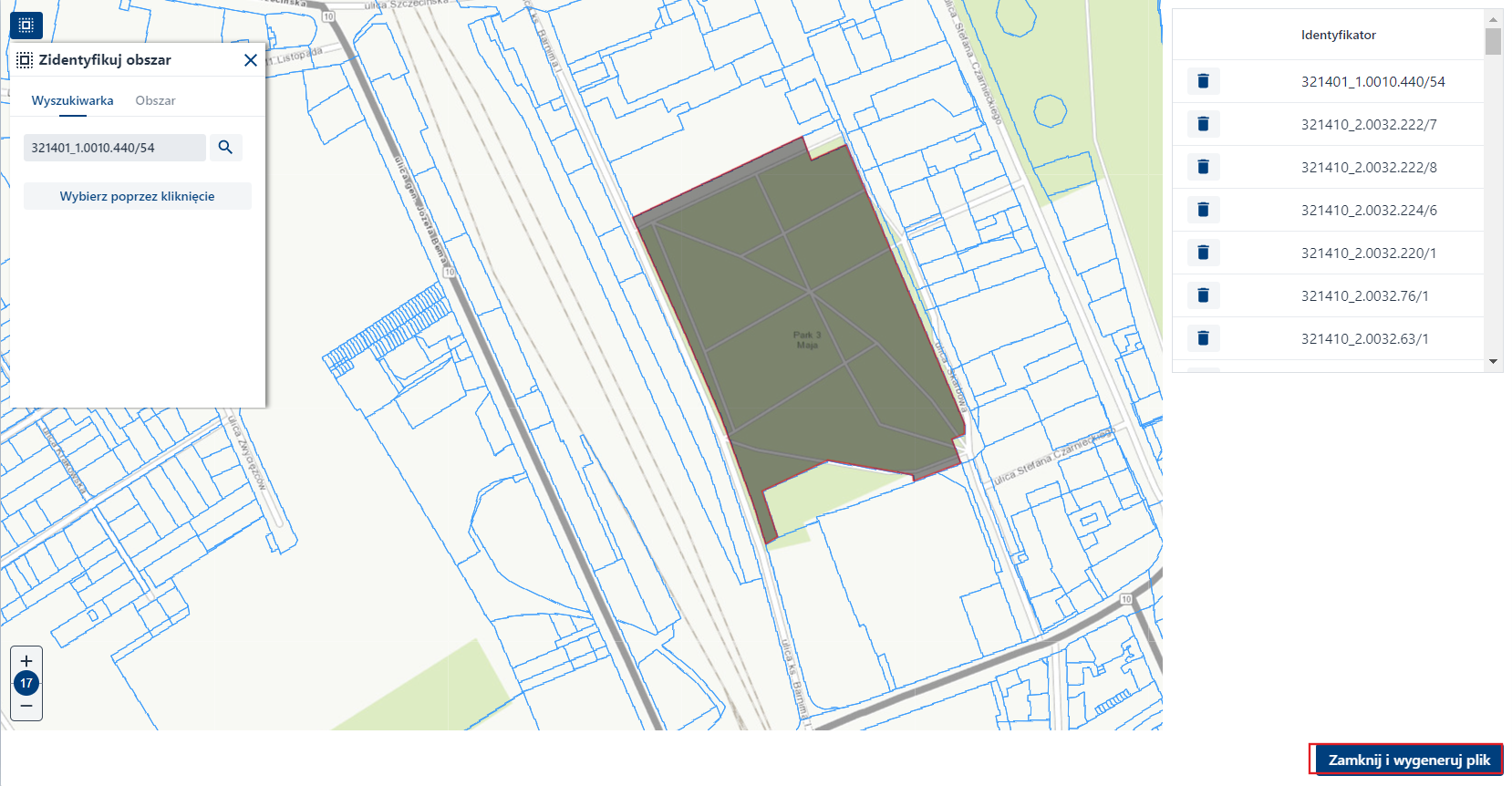
Po zapisie System przenosi Użytkownika na widok formularza. W formularzu pojawiają się wybrane wcześniej obiekty.
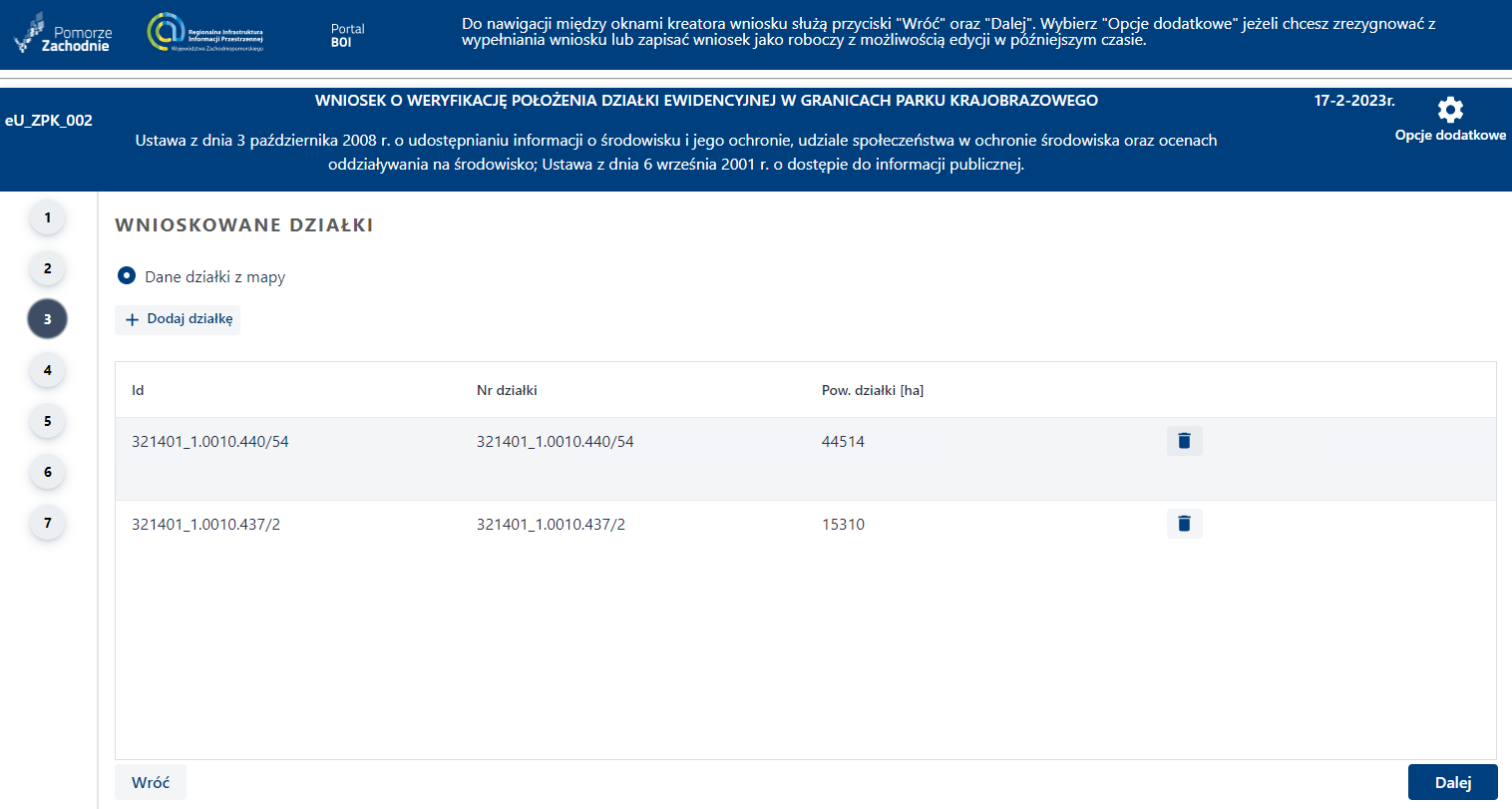
W przypadku dalszej chęci pracy z mapą i potrzeby dodania kolejnego obiektu, Użytkownik wywołuje okno mapowe przyciskiem {Dodaj działkę} .W przypadku chęci przejścia do kolejnego etapu formularza, Użytkownik naciska przycisk {Dalej}.
Obszar
Zakładka Obszar - służy do identyfikacji zakresu wniosku poprzez narysowanie poligonu z użyciem narzędzi {Selekcja prostokątem} i {Selekcja wielokątem} lub poprzez {prześlij załącznik wektorowy}:
- {Selekcja prostokątem}

- {Selekcja wielokątem}

- {Prześlij załącznik wektorowy}

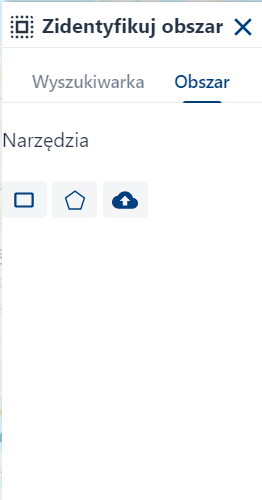
{Selekcja prostokątem} to sposób rysowania obszaru wniosku z użyciem prostokąta. Aby go narysować należy przybliżyć się na mapie (18krotny zoom powoduje widoczność działek) wybrać i nacisnąć narzędzie {Selekcja prostokątem} a następnie nacisnąć LPM w obszarze mapy i przeciągnąć prostokąt do uzyskania pożądanej wielkości. Po puszczeniu LPM zakończy się rysowanie.
W prawym panelu pojawią się wszystkie zaznaczone narzędziem działki.
W przypadku nadmiarowych działek jest możliwość usunięcia wybranych działek za pomocą ikony  {Usuń}.
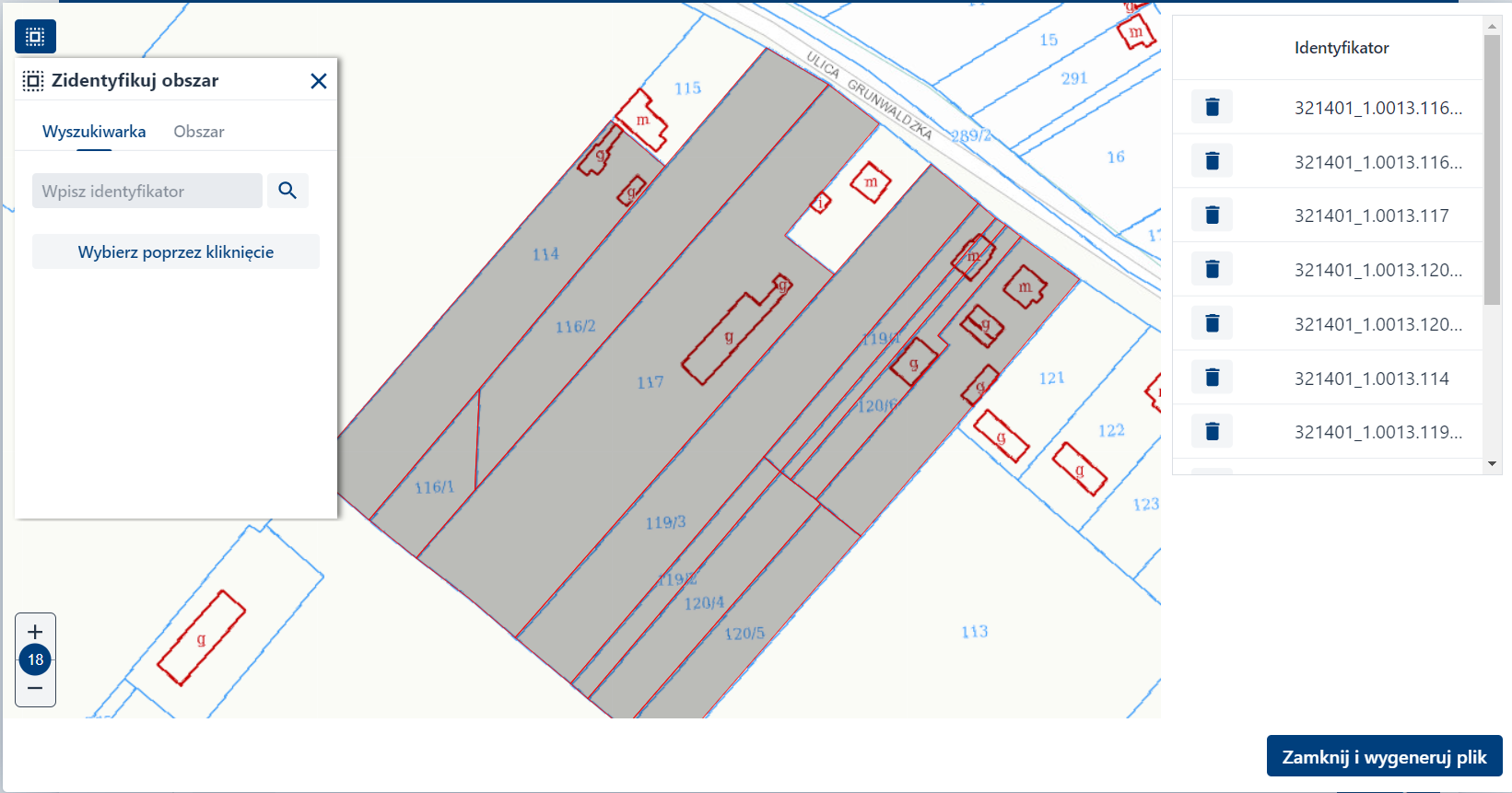
{Selekcja wielokątem} to sposób rysowania obszaru wniosku z użyciem wielokąta. Aby go narysować Użytkownik wybiera i naciska narzędzie {Selekcja wielokątem} a następnie naciska LPM w obszarze mapy i wskazuje i naciska kolejne wierzchołki wielokąta do uzyskania pożądanej formy.
Aby zakończyć rysowanie Użytkownik dwukrotnie naciska LPM przy ostatnim wierzchołku.
Zakończenie rysowania spowoduje zaznaczenie działek w obrębie narysowanej figury, a sama figura zniknie.
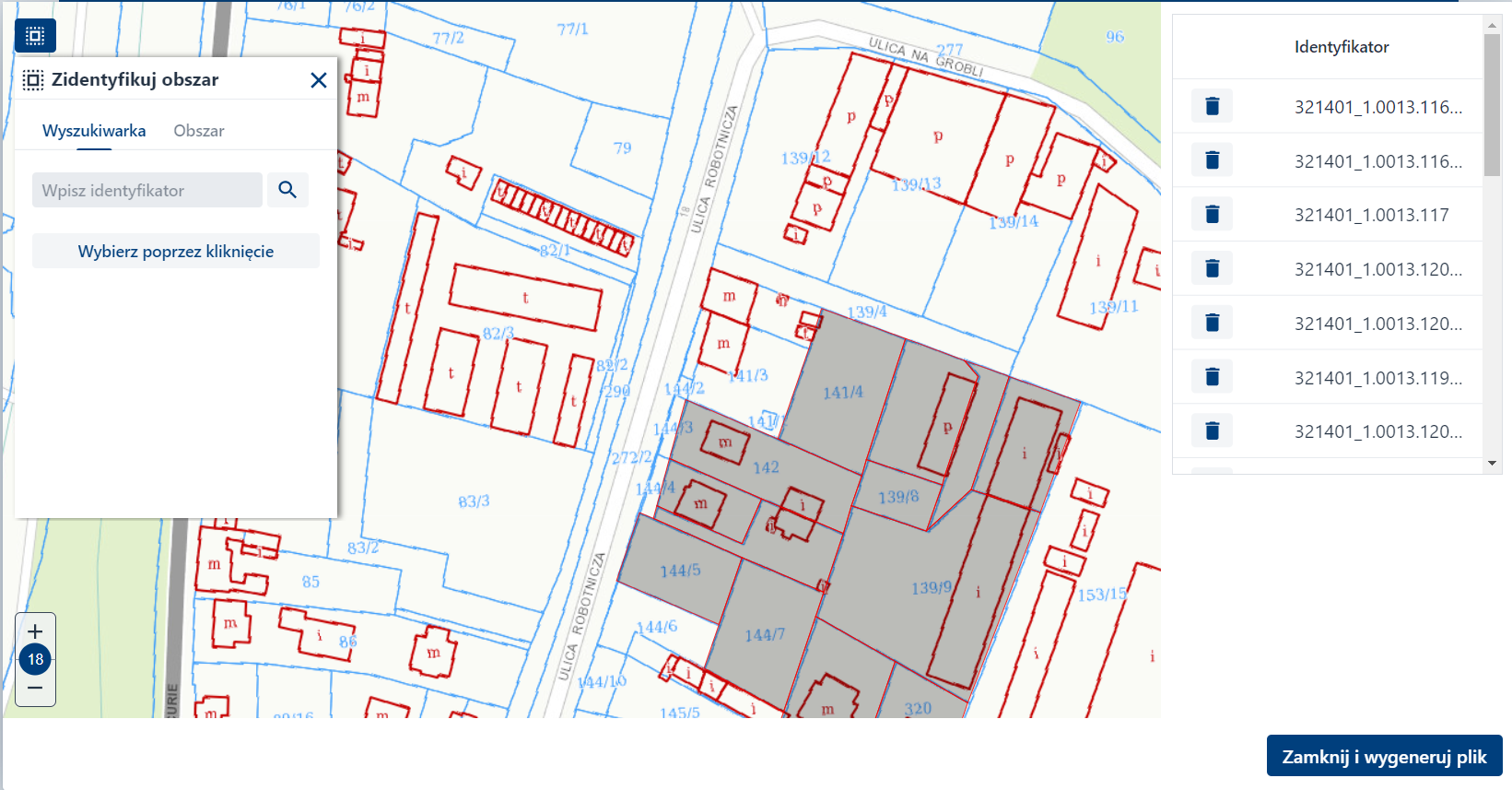
Po zakończonym rysowaniu Użytkownik otrzymuje w panelu bocznym wyselekcjonowane działki. Podobnie jak w przypadku jednostek można dodać lub usunąć kolejne pozycje z podsumowania.
{Prześlij załącznik wektorowy}  – wybór przycisku przez Użytkownika uruchamia okno Wczytaj dane z pliku umożliwiające dodawanie załącznika wektorowego za pomocą przycisku {wybierz plik}.
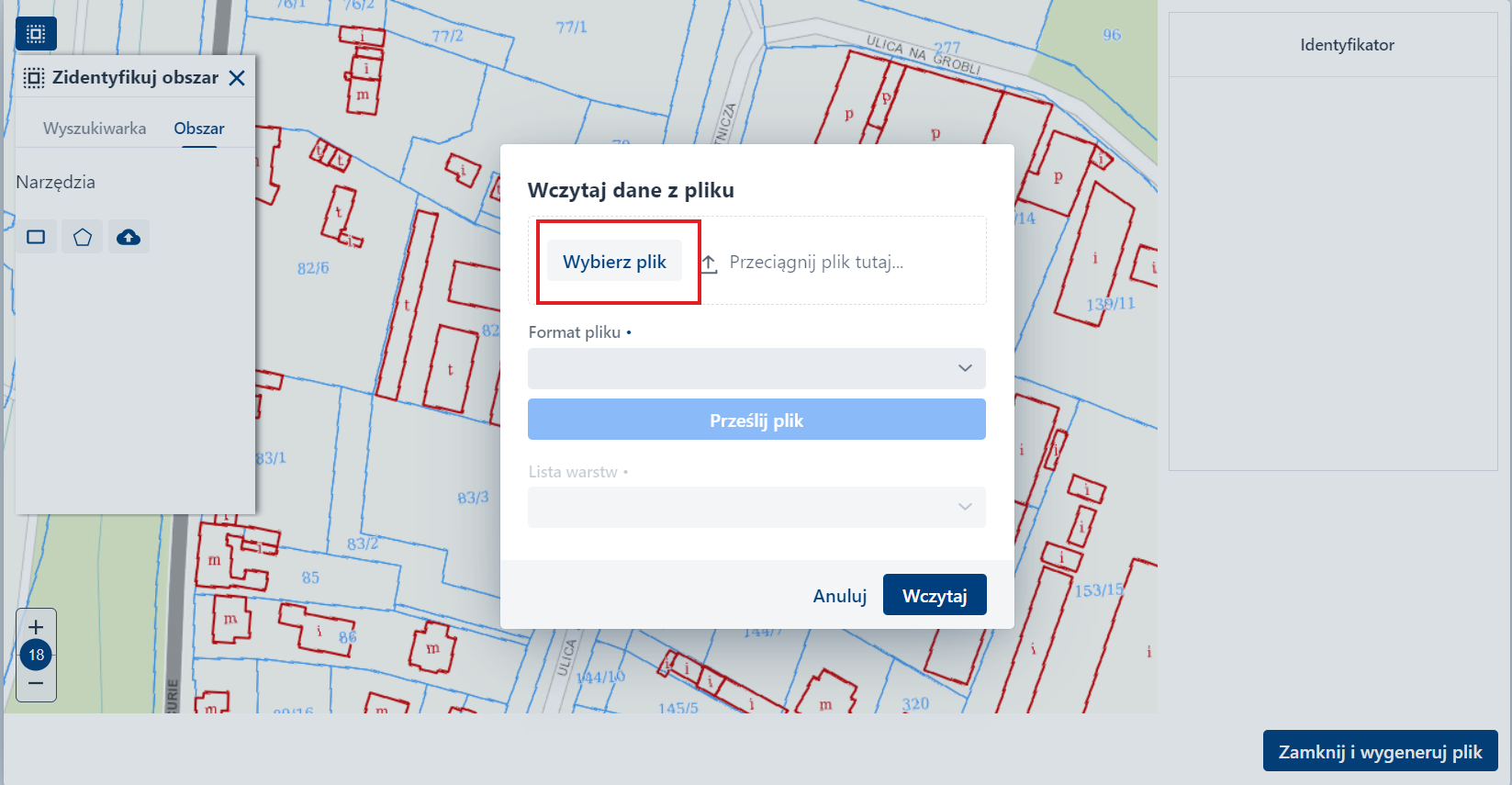
System dodaje wybrany plik i wyświetla w oknie wczytaj dane z pliku.
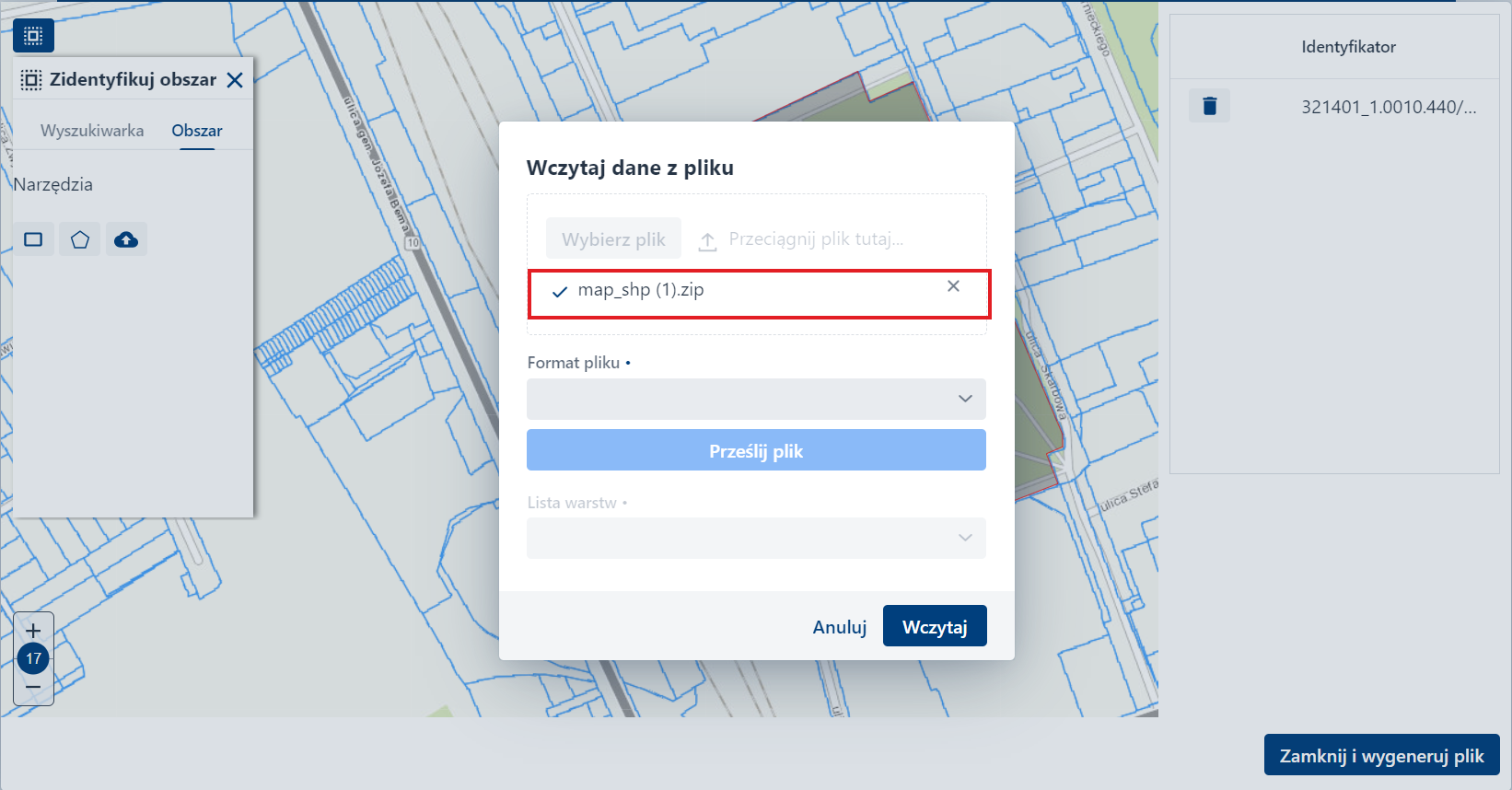
Użytkownik wybiera [Format pliku] z rozwijalnej listy.
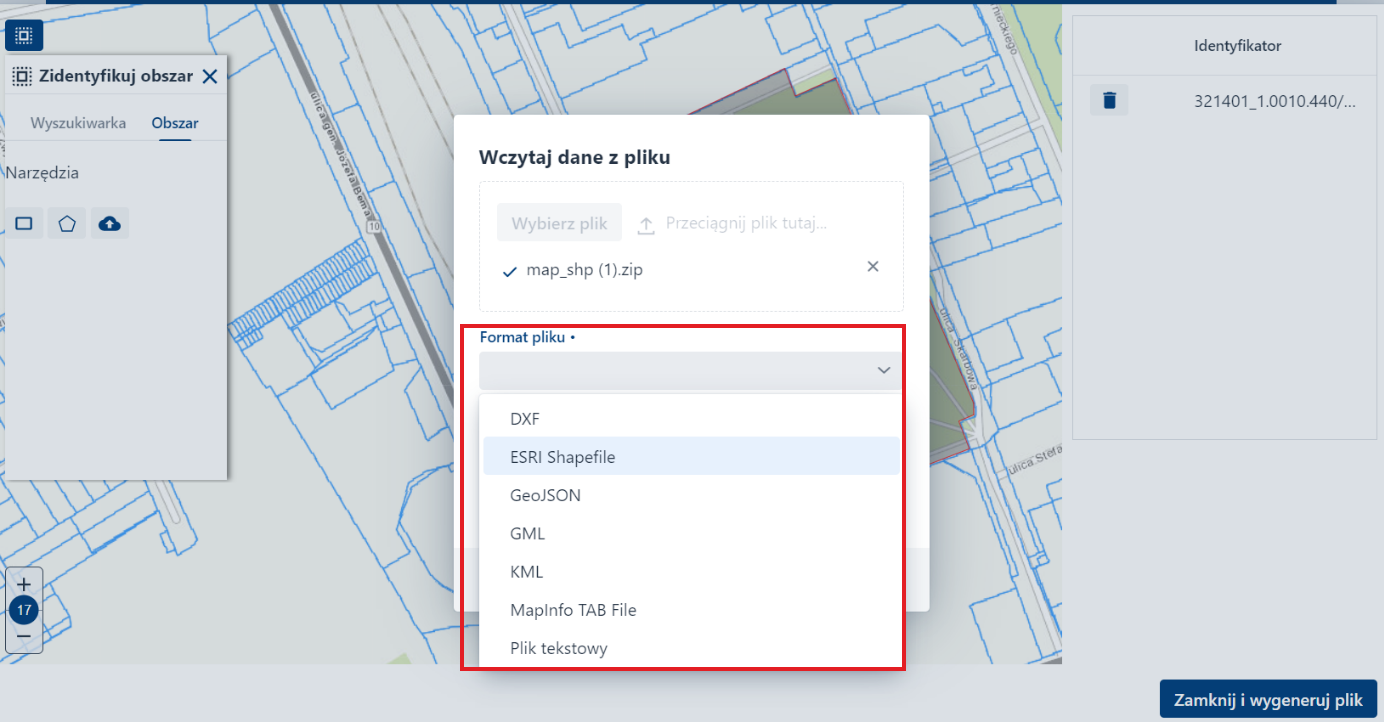
System wyświetla wybrany przez Użytkownika format pliku, a Użytkownik naciska przycisk {Prześlij plik}.
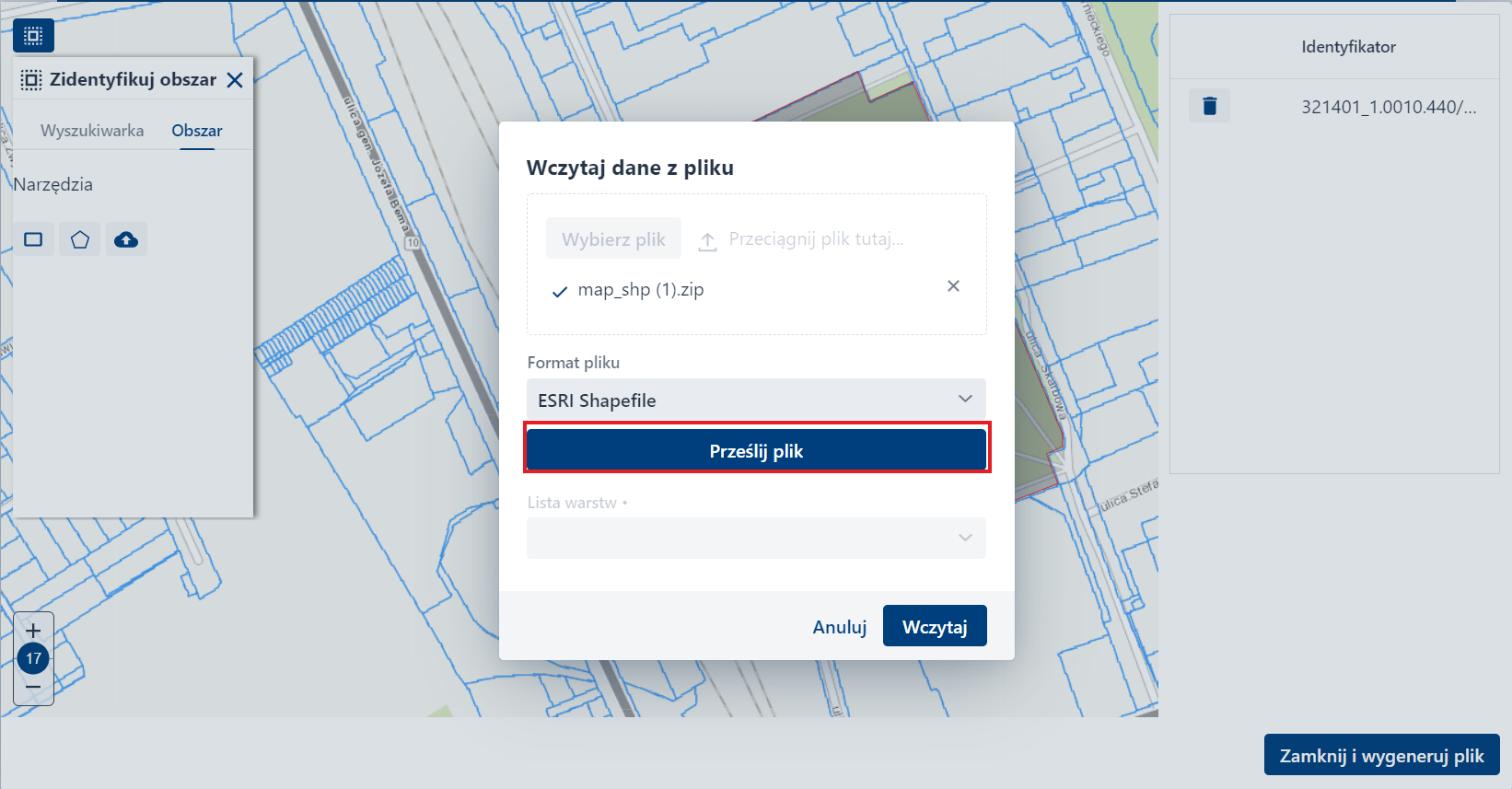
System wyświetla dostępne warstwy na liście rozwijanej [Lista warstw].
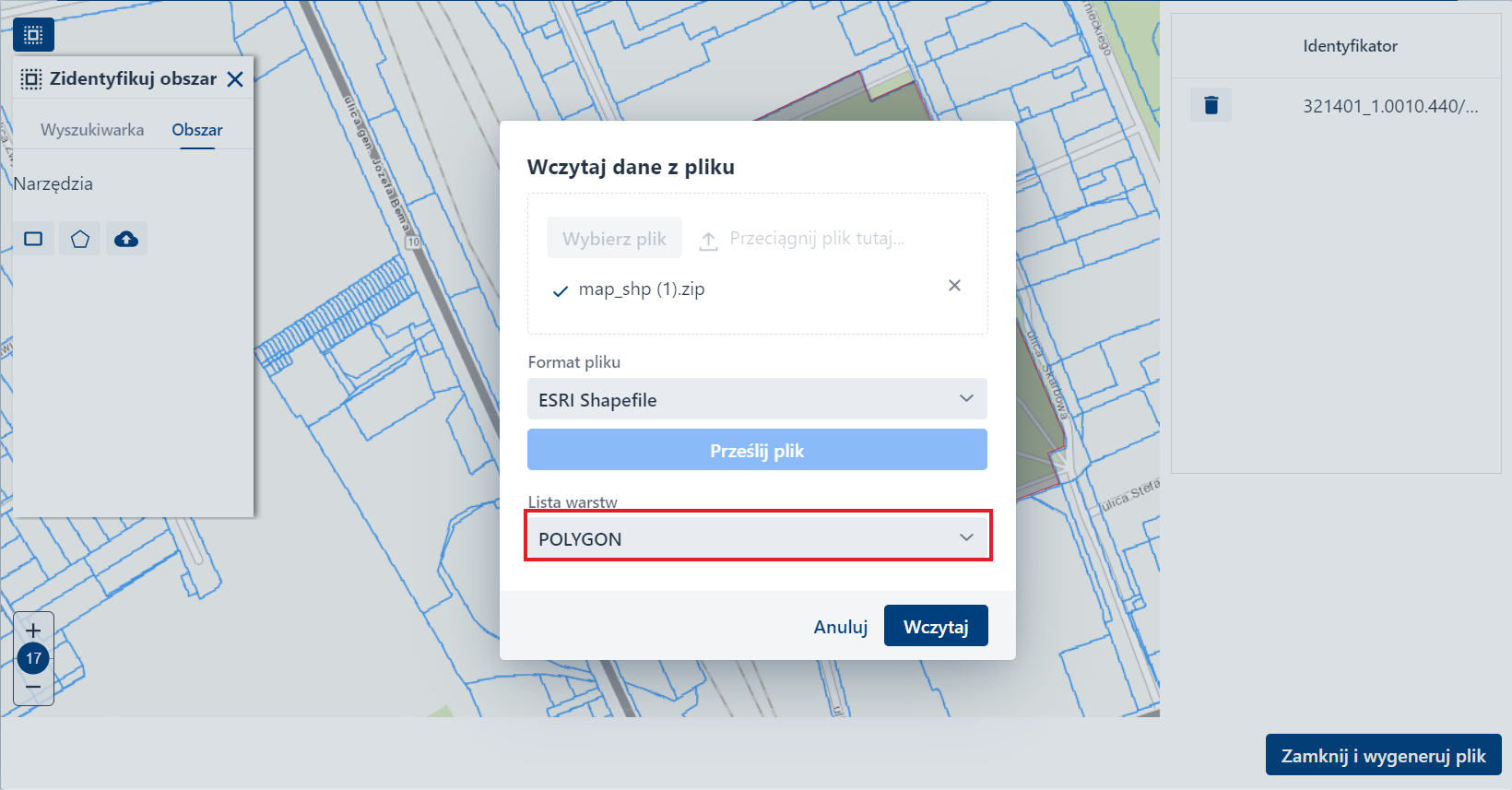
Użytkownik ma możliwość zmiany wybranej warstwy.
Użytkownik naciska przycisk {Wczytaj} w oknie Wczytaj dane z pliku.
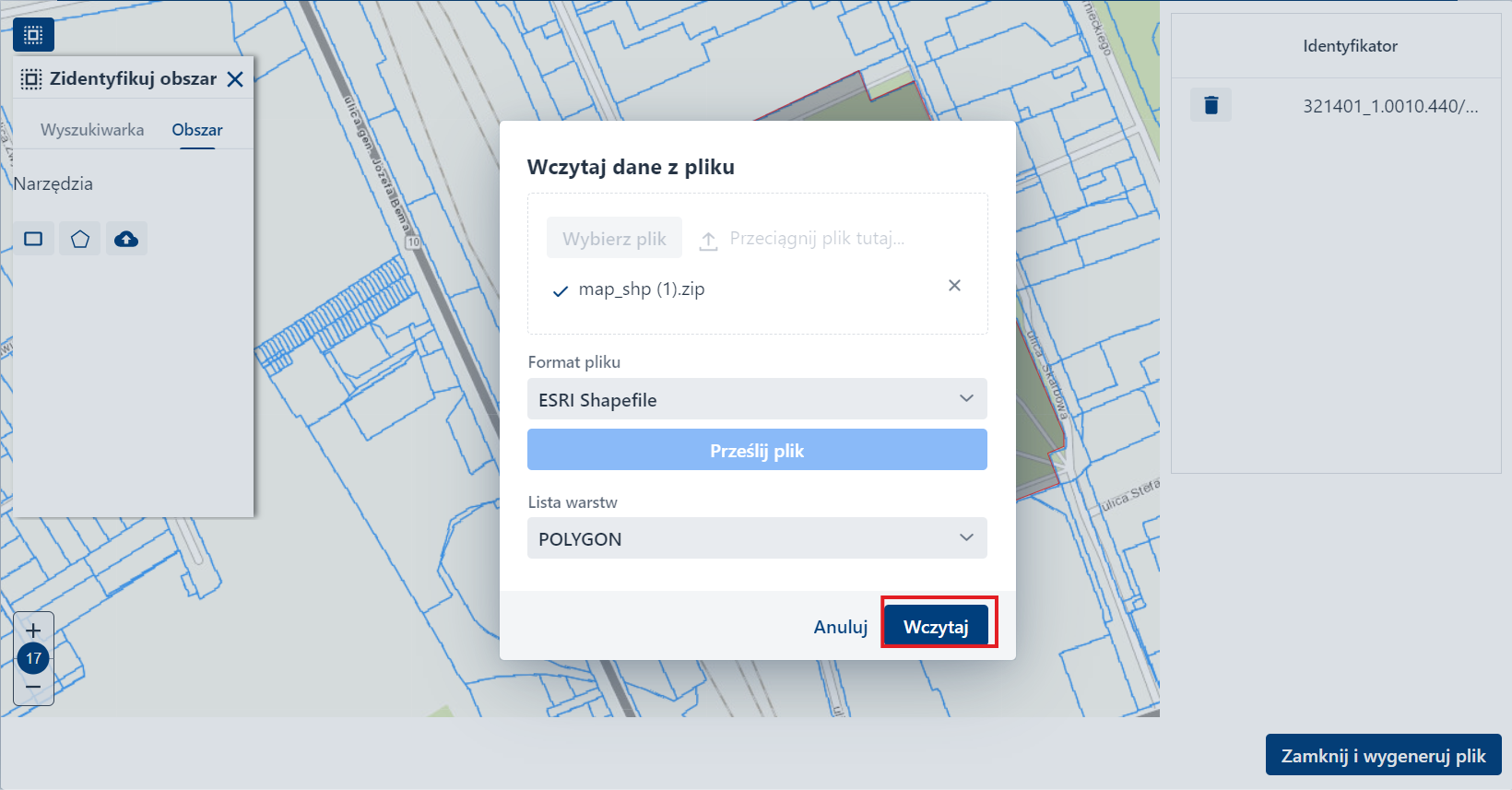
System wyświetla w prawym panelu, wczytane z pliku wektorowego działki.
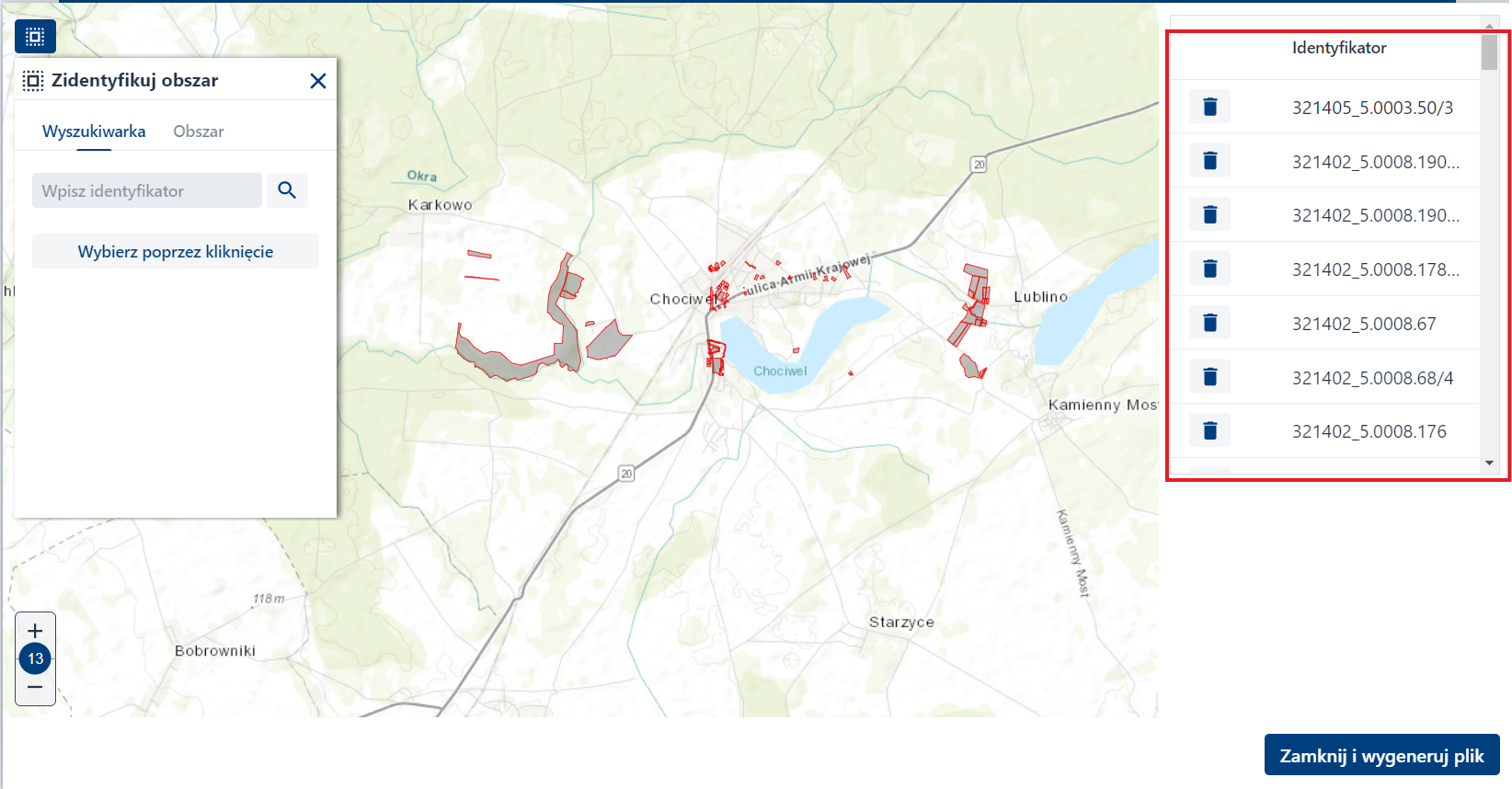
Podobnie jak w przypadku wyszukiwarki można dodać lub usunąć kolejne pozycje z prawego panelu. W przypadku chęci zatwierdzenia i zapisu wybiera przycisk {Zamknij i wygeneruj plik}
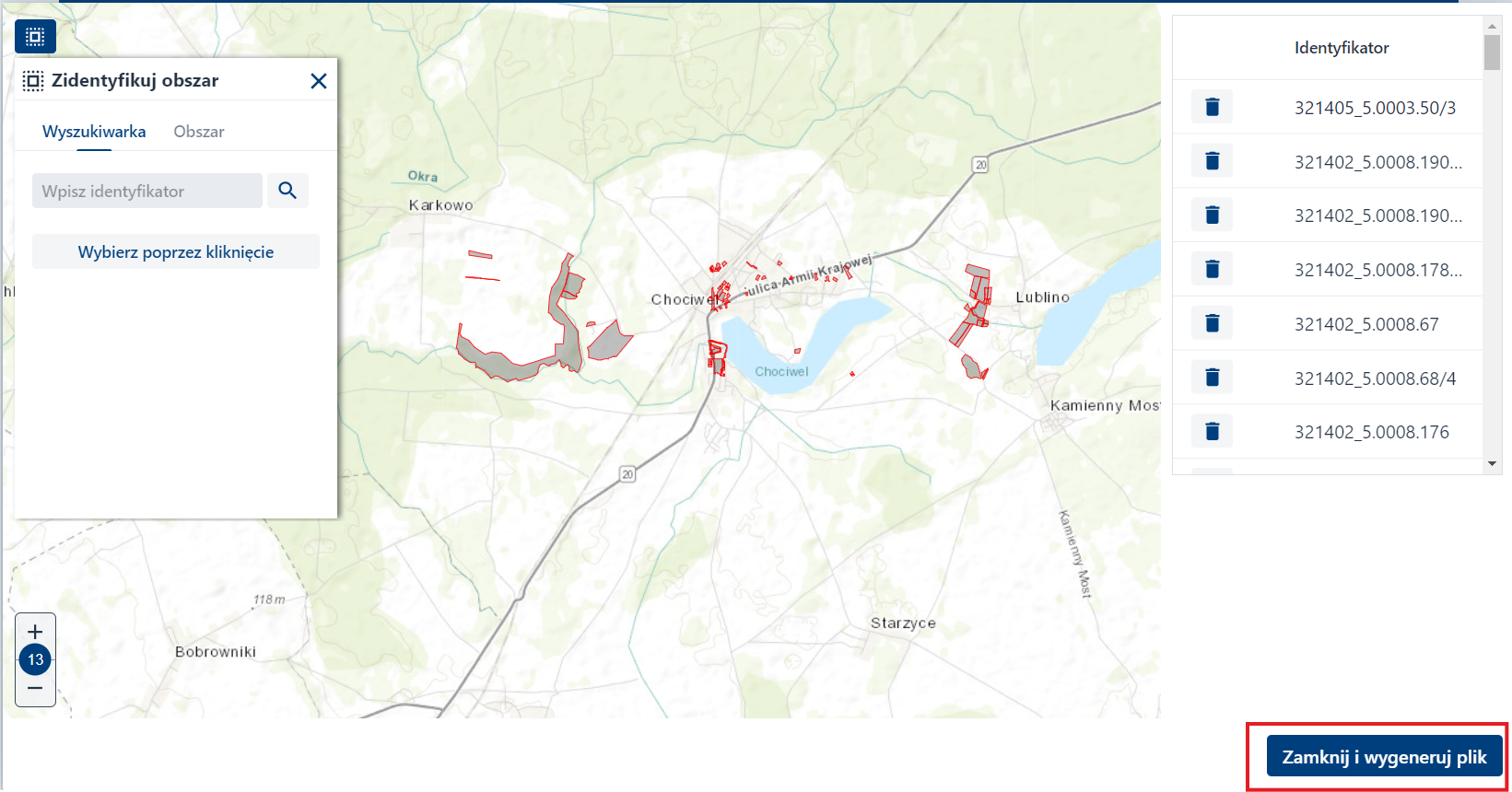
Po zapisie System przenosi Użytkownika na widok formularza. W formularzu pojawiają się wyselekcjonowane w oknie mapowym działki.
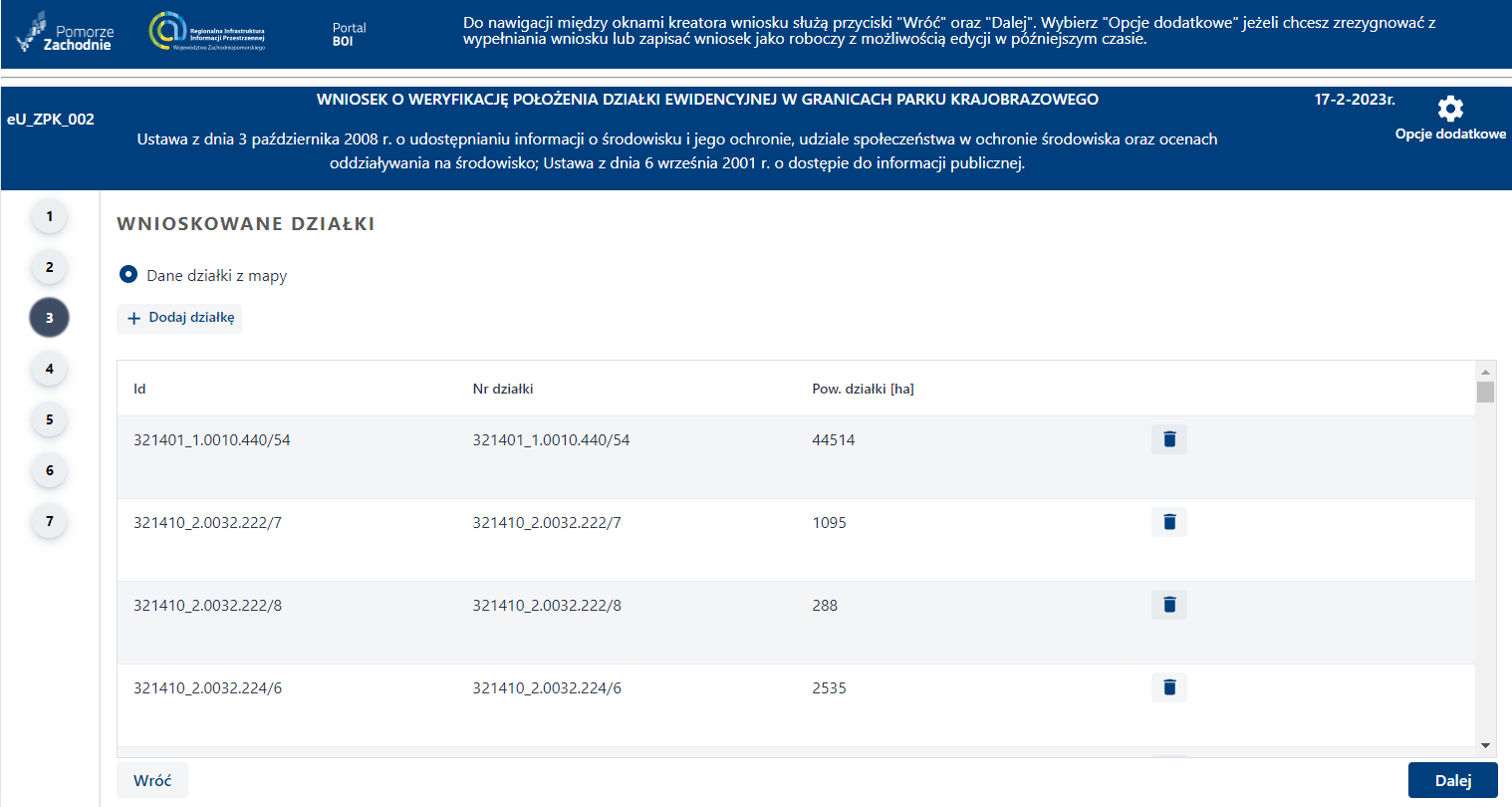
Kolejne etapy składania wniosku przebiegają według zasad opisanych w rozdziale: Złożenie wniosku
Złożenie wniosku
Wniosek niewymagający uwierzytelnienia obsługiwany automatycznie z zamknięciem sprawy w EZD PUW
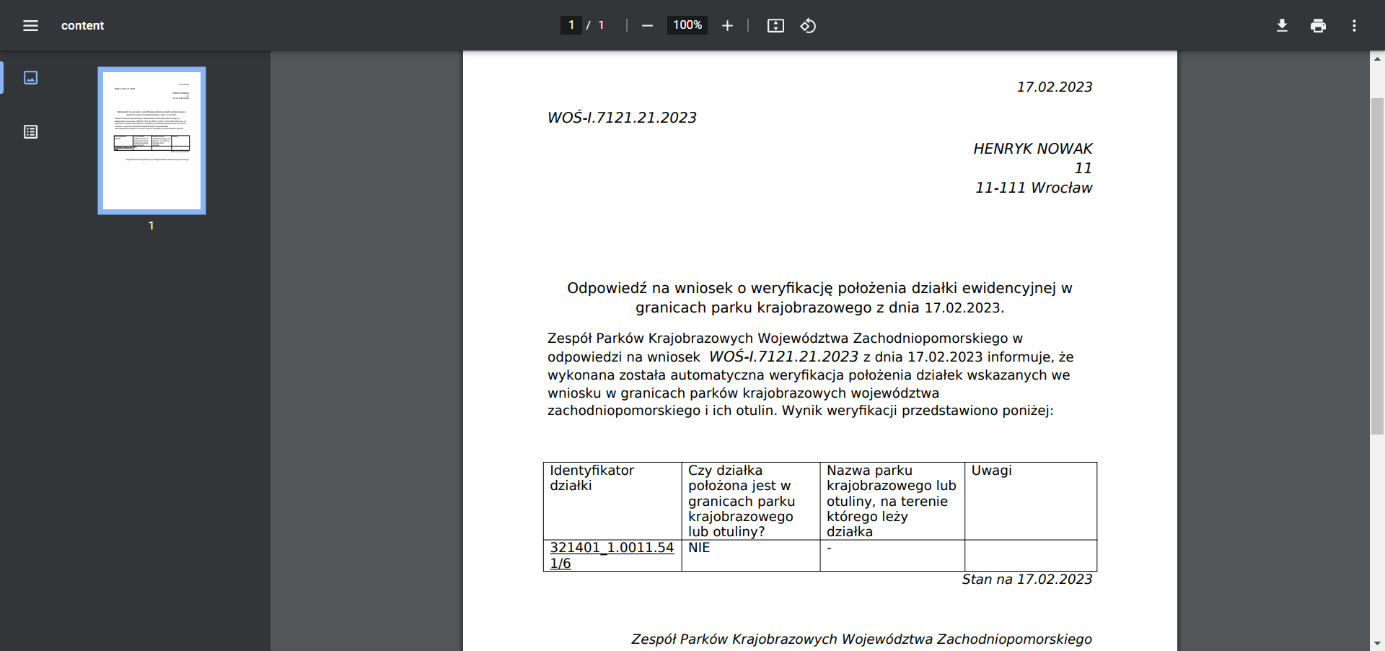
Wniosek niewymagający uwierzytelnienia obsługiwany automatycznie z zamknięciem sprawy w EZD PUW to wniosek niewymagający obsługi pracownika. Został on tak przygotowany, że jego weryfikacja odbywa się automatycznie, dzięki czemu Wnioskodawca otrzymuje odpowiedź niemal natychmiast.
Przykładem takiego wniosku jest wniosek eU_ZPK_002_1 Weryfikacja położenia działki ewidencyjnej w granicach parku krajobrazowego.
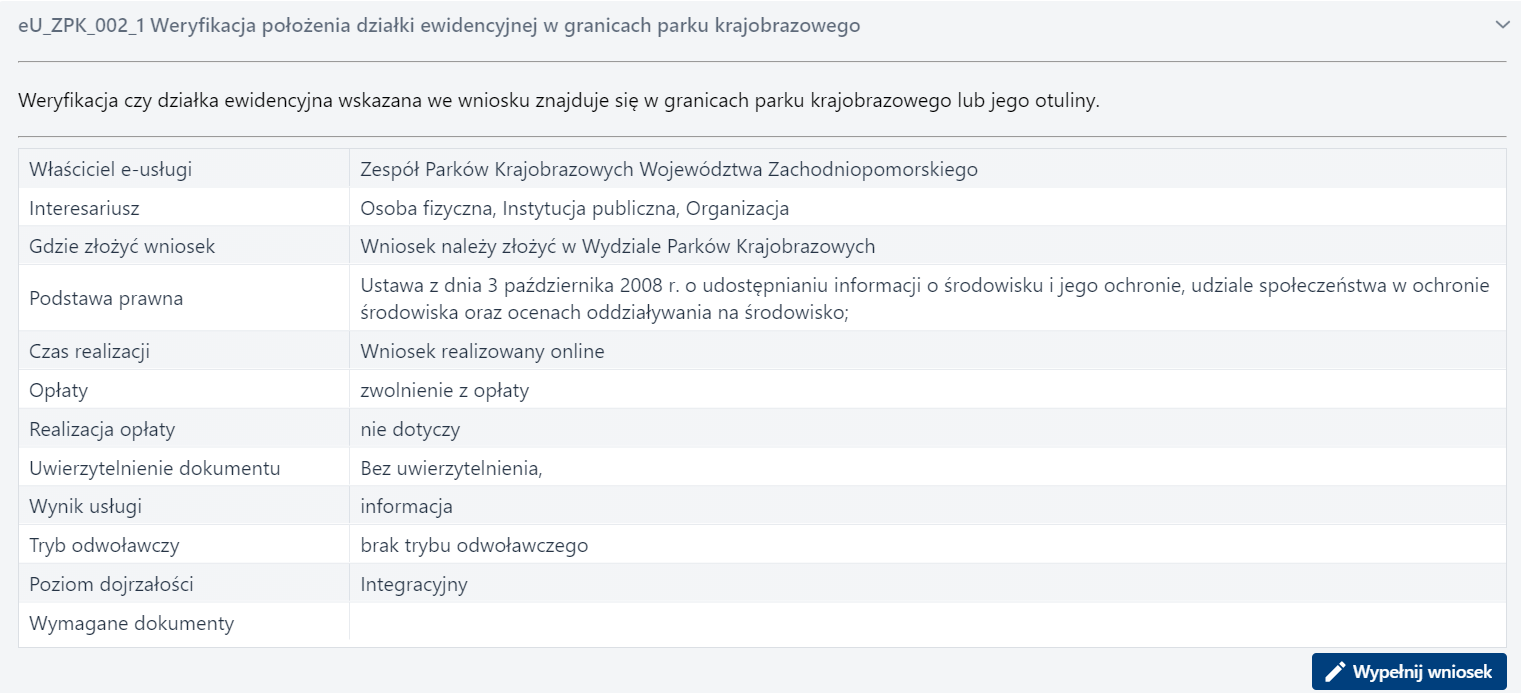
Jest to wniosek niewymagający uwierzytelnienia, o czym jest informacja na karcie usługi. Drugą istotną kwestią jest to, że wniosek ten nie podlega opłatom.
Przebieg składania takiego wniosku przebiega procesem opisanym poniżej:
- Użytkownik naciska przycisk wypełnij wniosek.
- System otwiera formularz wniosku na pierwszym kroku, w tym przypadku jednostce organizacyjnej do której kierowany jest wniosek. Następnie naciska przycisk {Dalej}.
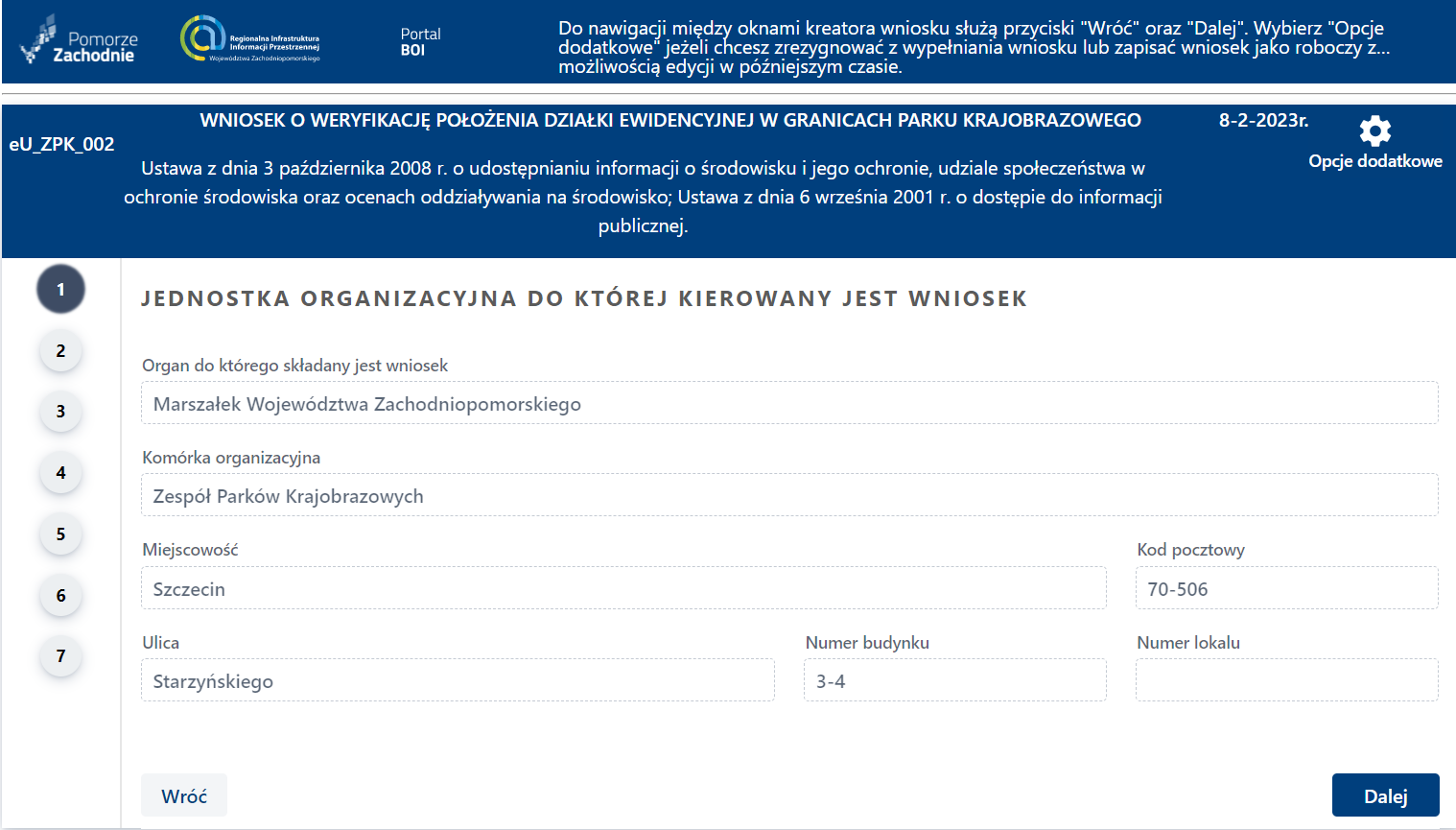
- W kolejnym kroku formularz wyświetla dane wnioskodawcy. Aby przejść dalej Użytkownik naciska przycisk {Dalej}
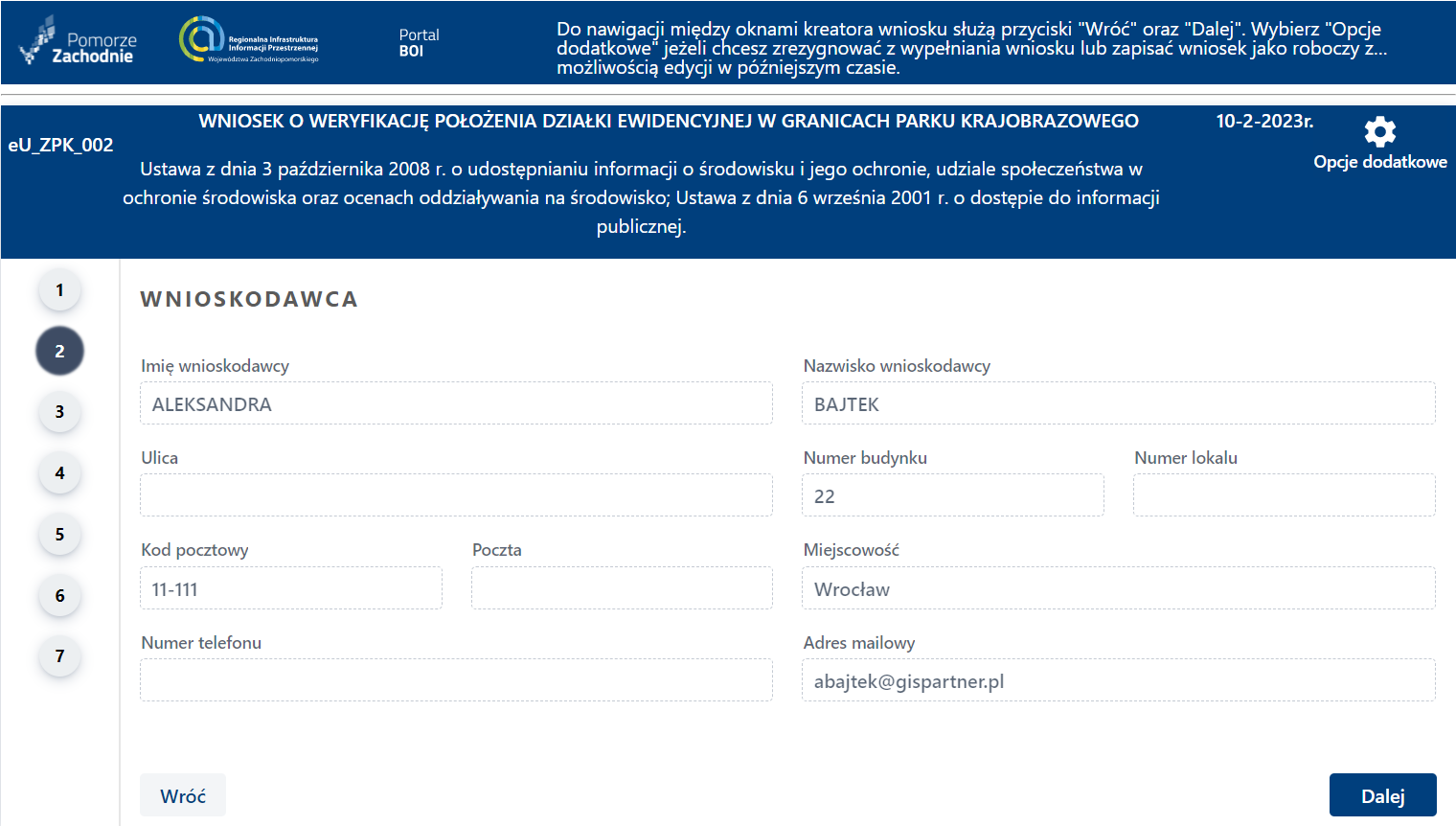
- W dalszej części formularz wymaga określenia działek i wskazania działki/obszaru, której weryfikacji chce dokonać Użytkownik. W tym celu Użytkownik naciska {Dodaj działkę}.
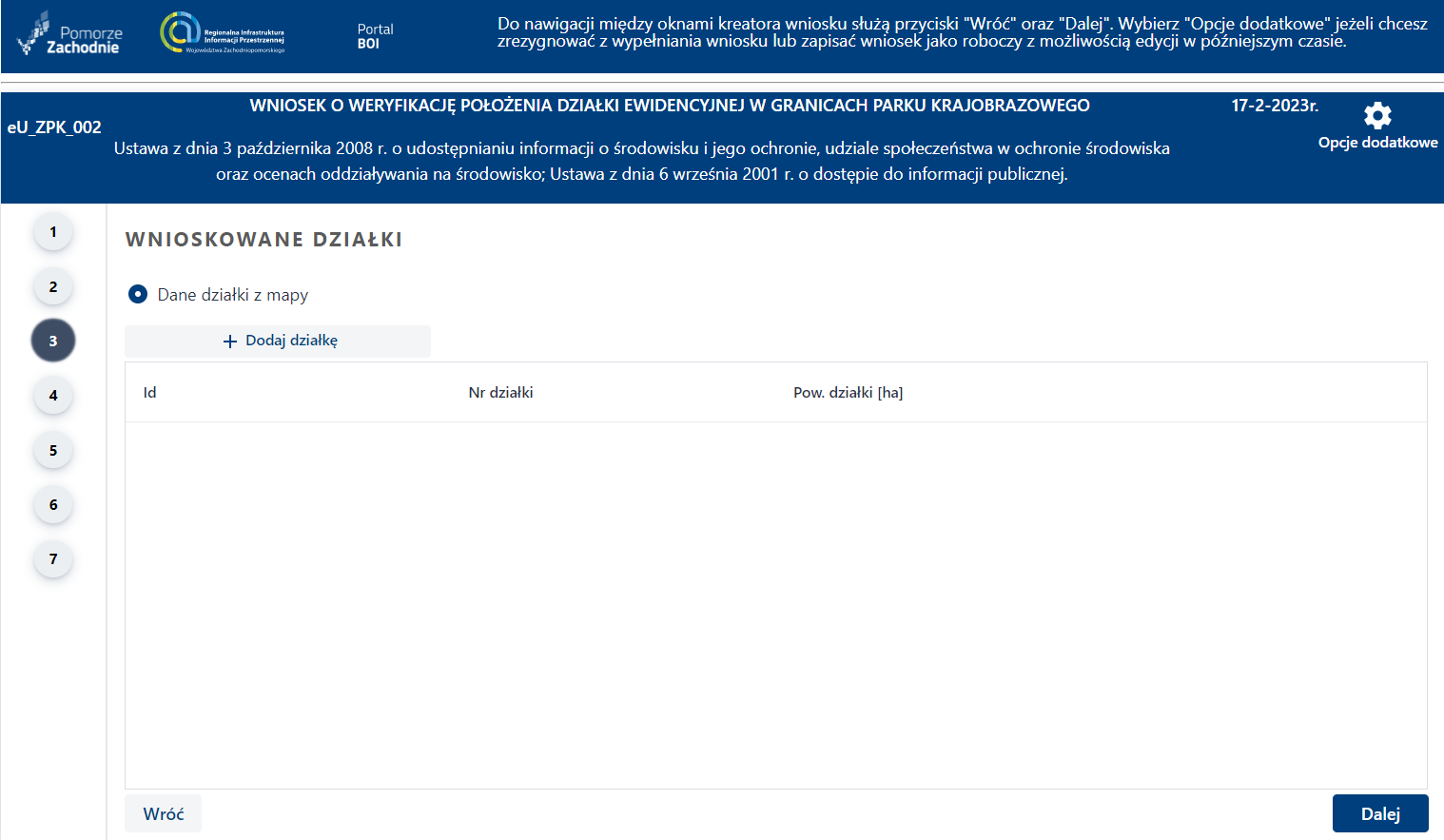
- Obsługa okna mapowego została dokładnie opisana w rozdziale: Obsługa modułu mapowego wbudowanego w formularz. Po wybraniu działki/działek Użytkownik wraca do formularza, gdzie wylistowane zostały wybrane wcześniej działki. Aby przejść dalej użytkownik naciska przycisk {Dalej}.
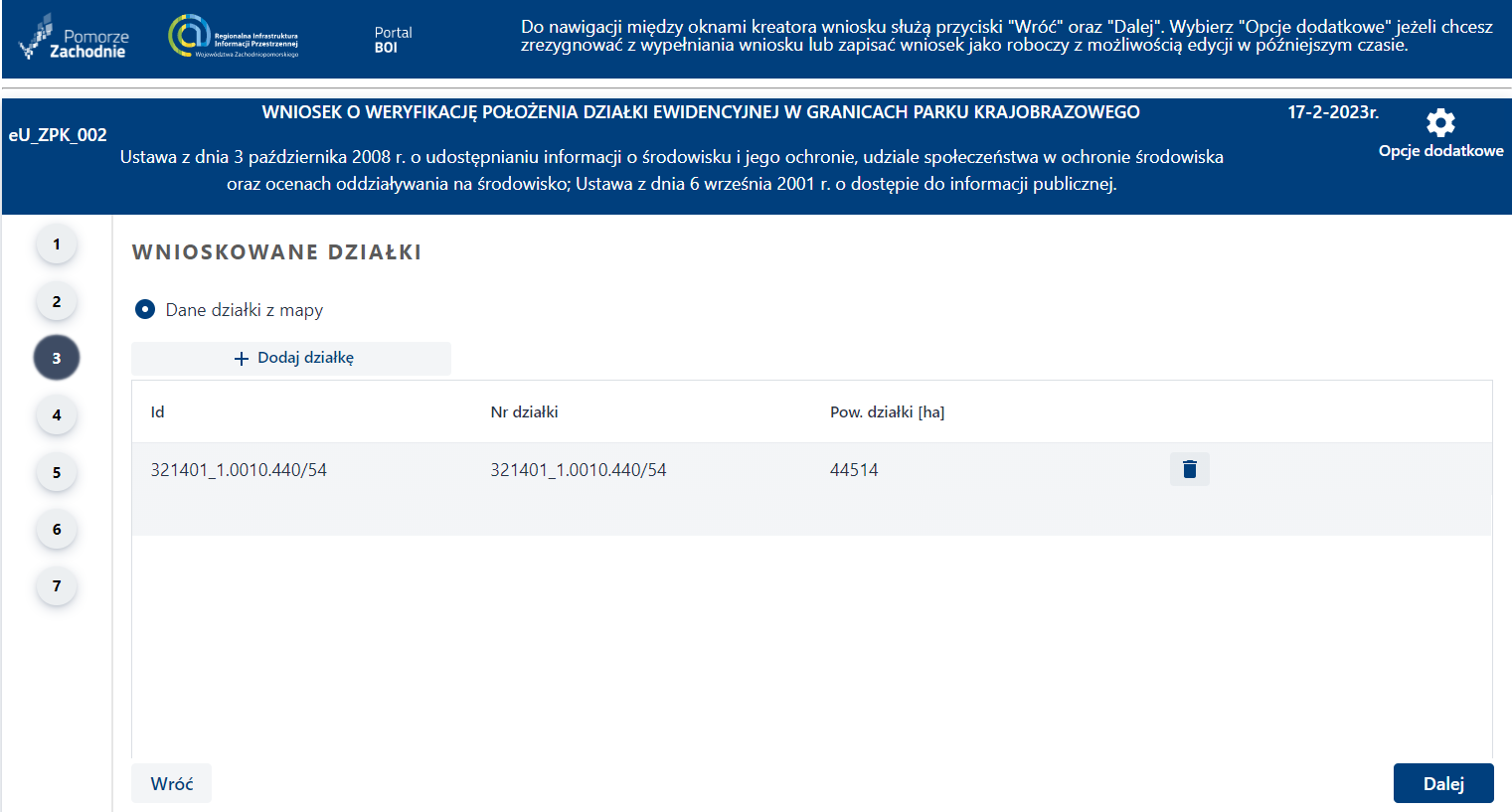
- Kolejnym krokiem w przypadku tego formularza, jest osoba wypełniająca wniosek. Aby przejść dalej użytkownik naciska przycisk {Dalej}.
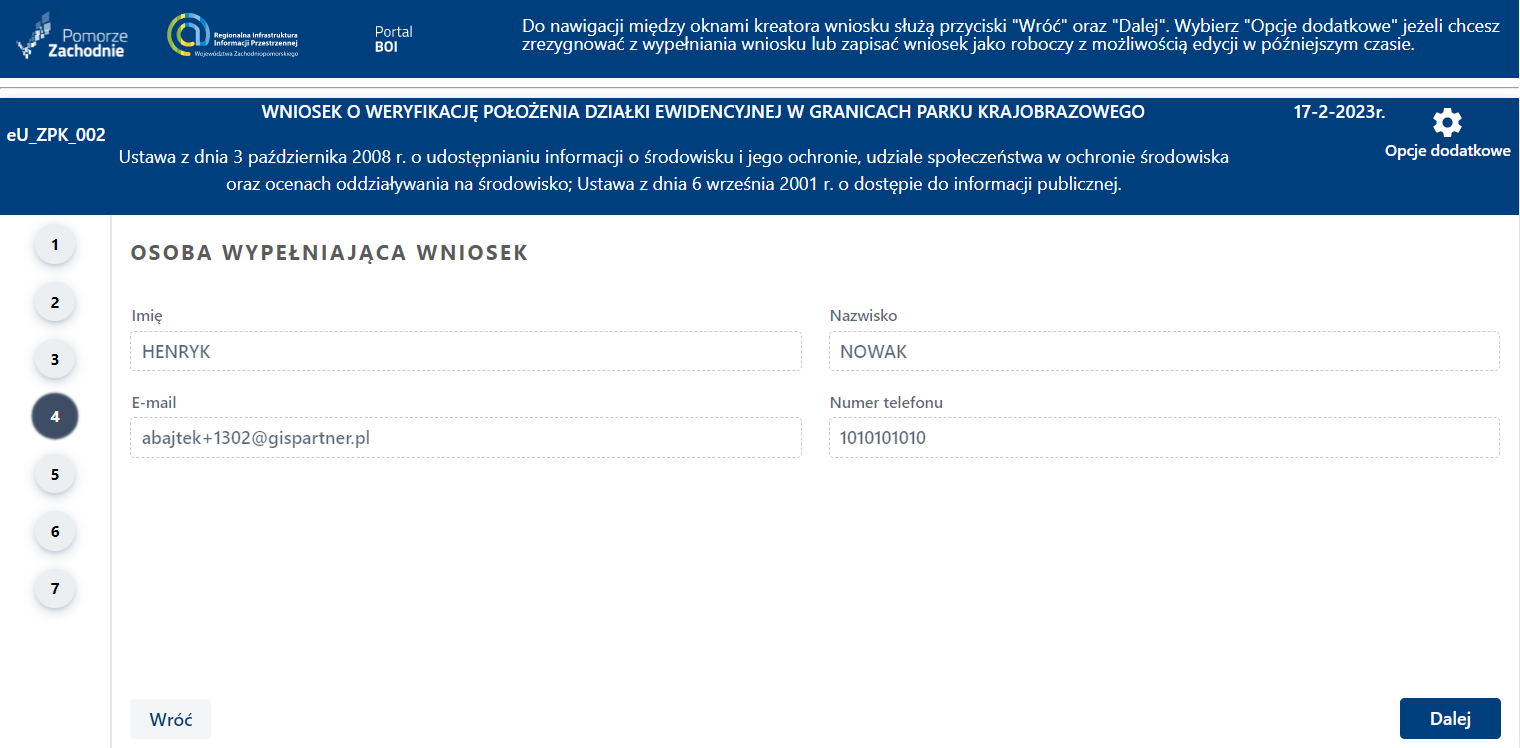
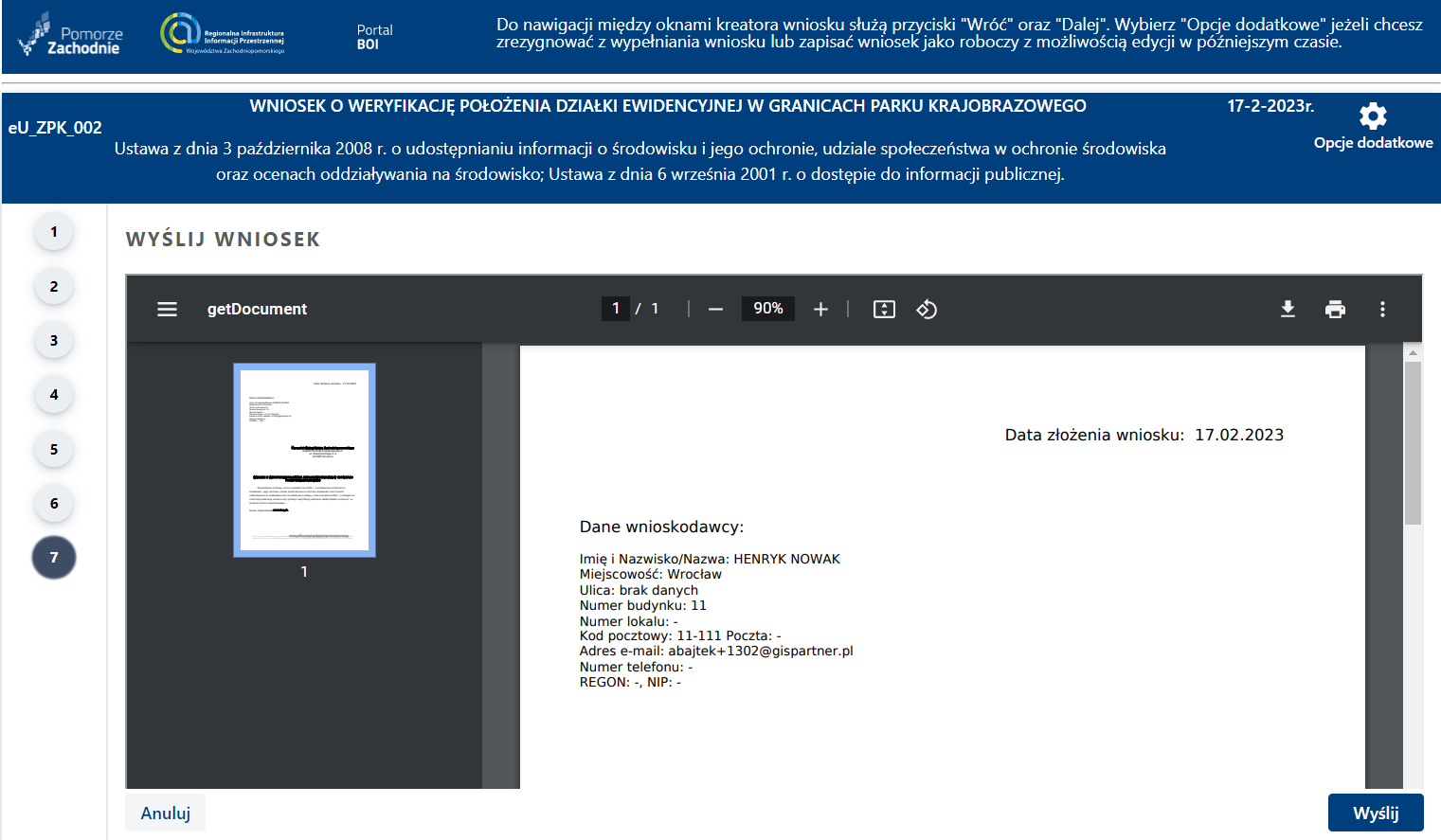
- Użytkownik zapoznaje się wygenerowanym dokumentem PDF i aby zatwierdzić naciska przycisk {Wyślij}.
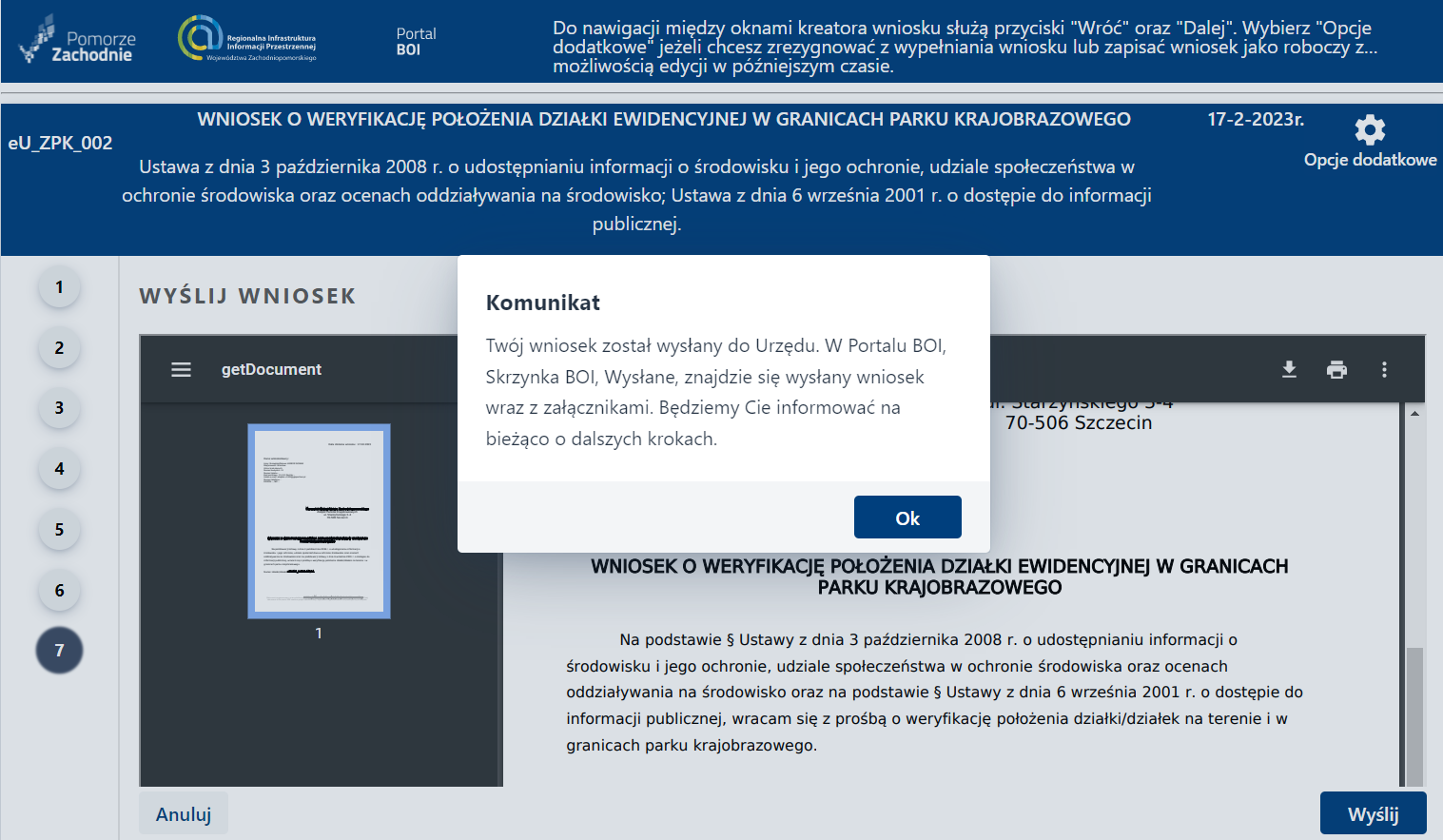
Po wysłaniu pojawi się komunikat informujący o wysłaniu wniosku. Po zapoznaniu się z nim Użytkownik naciska {Ok}.
Następnie System przenosi użytkownika do strony startowej BOI.
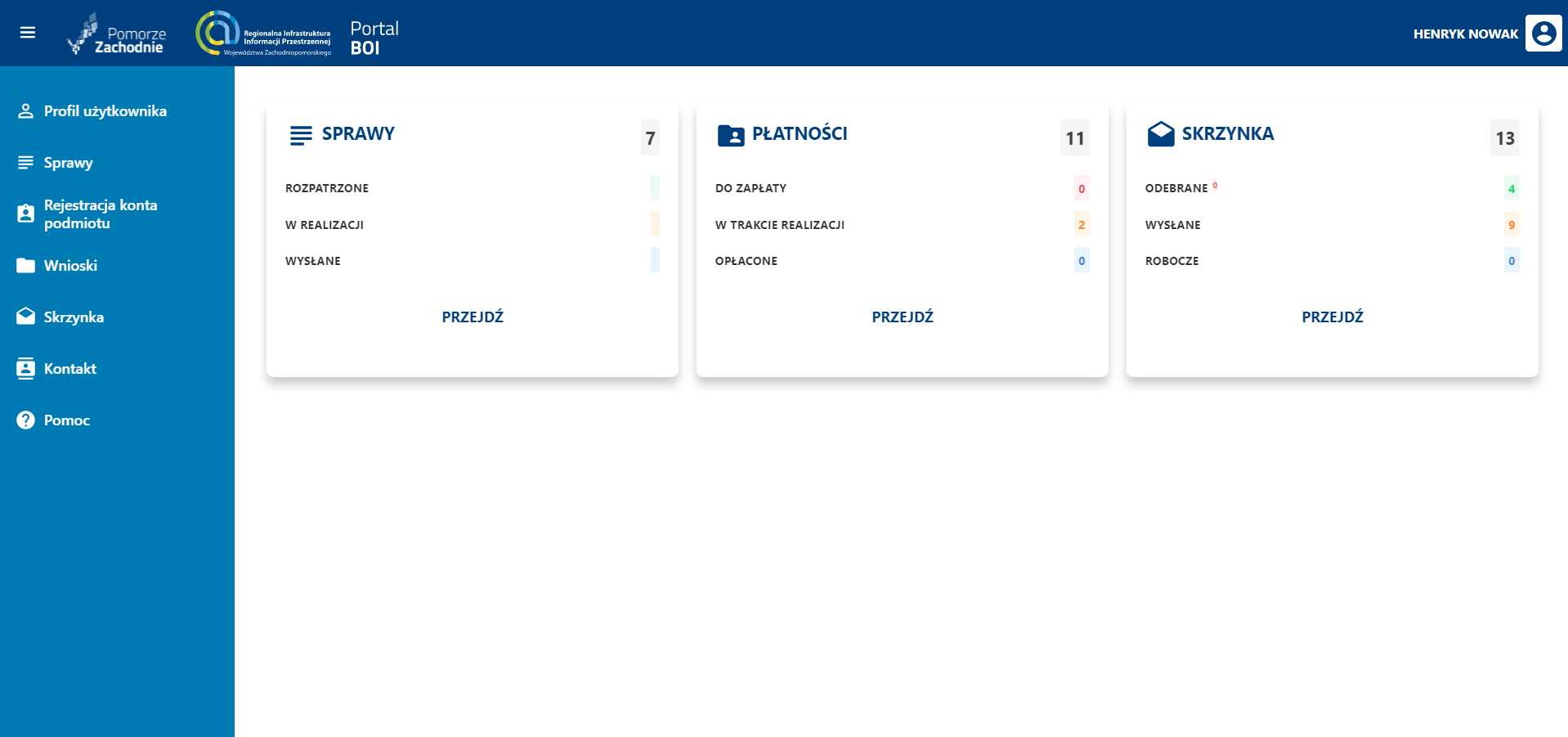
Użytkownik w skrzynce wysłanej znajdzie przesłany do EZD PUW.
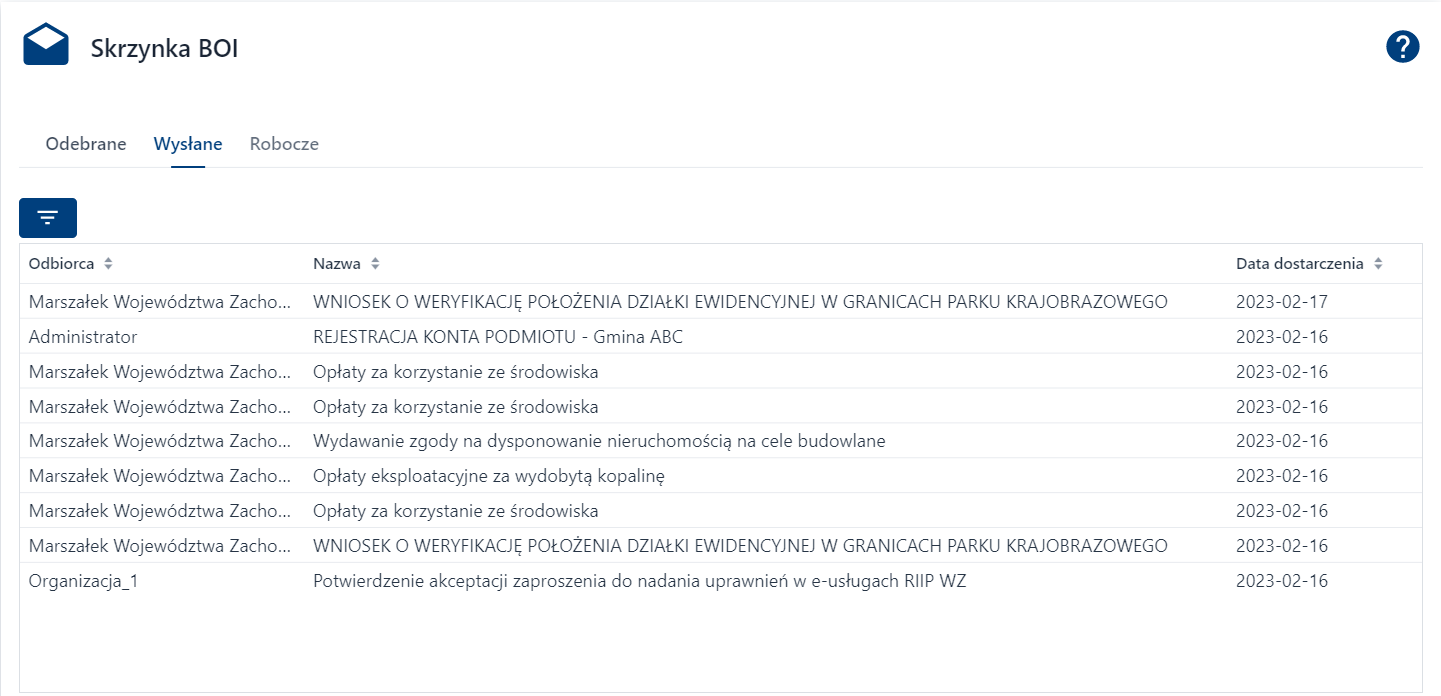
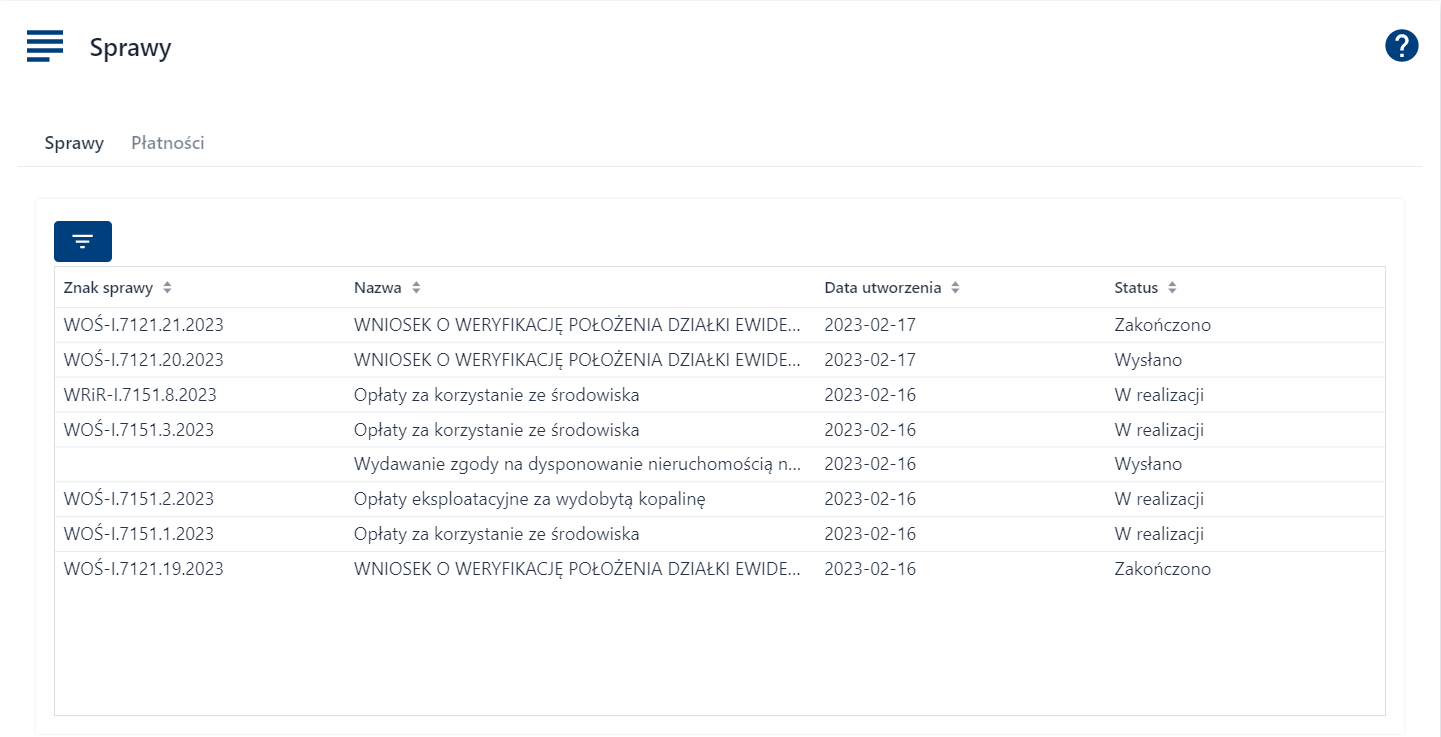
Natomiast niemal natychmiast odnajdzie swoją zakończoną sprawę w menu Sprawy.
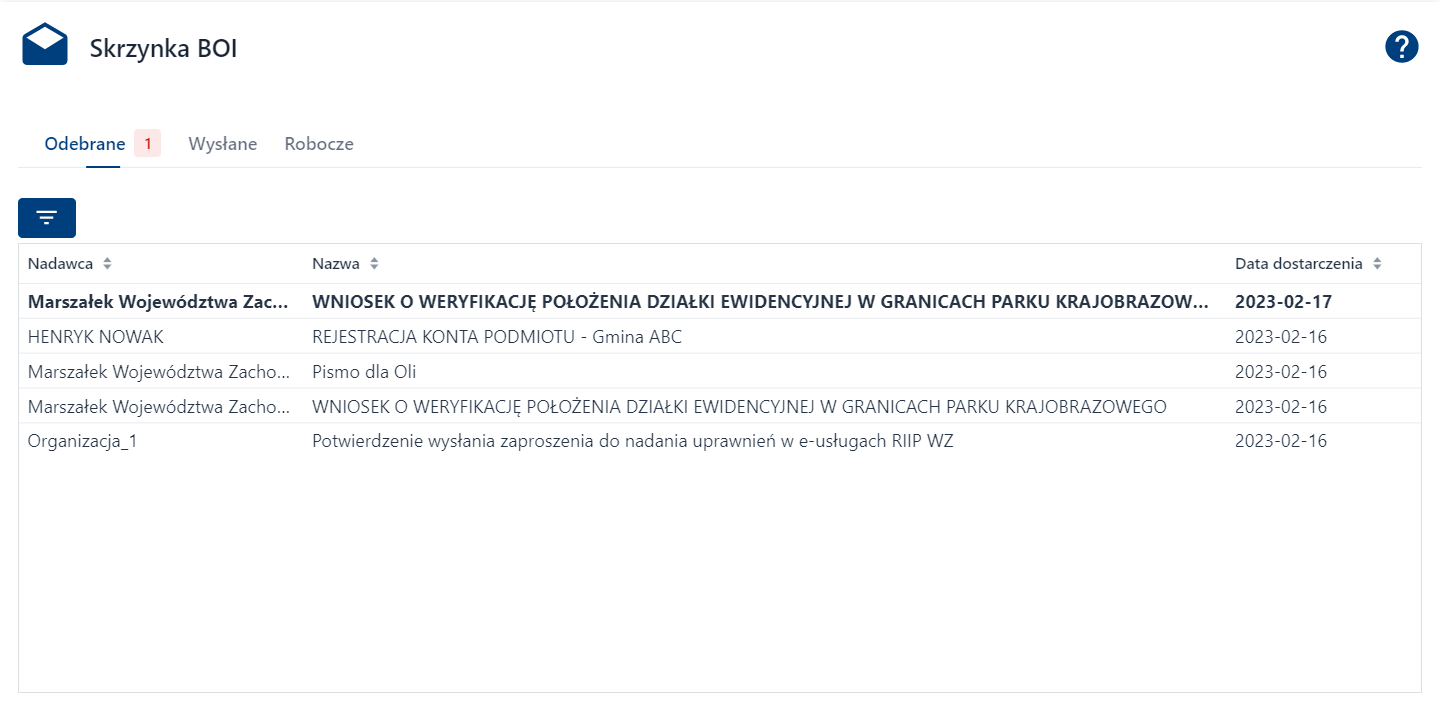
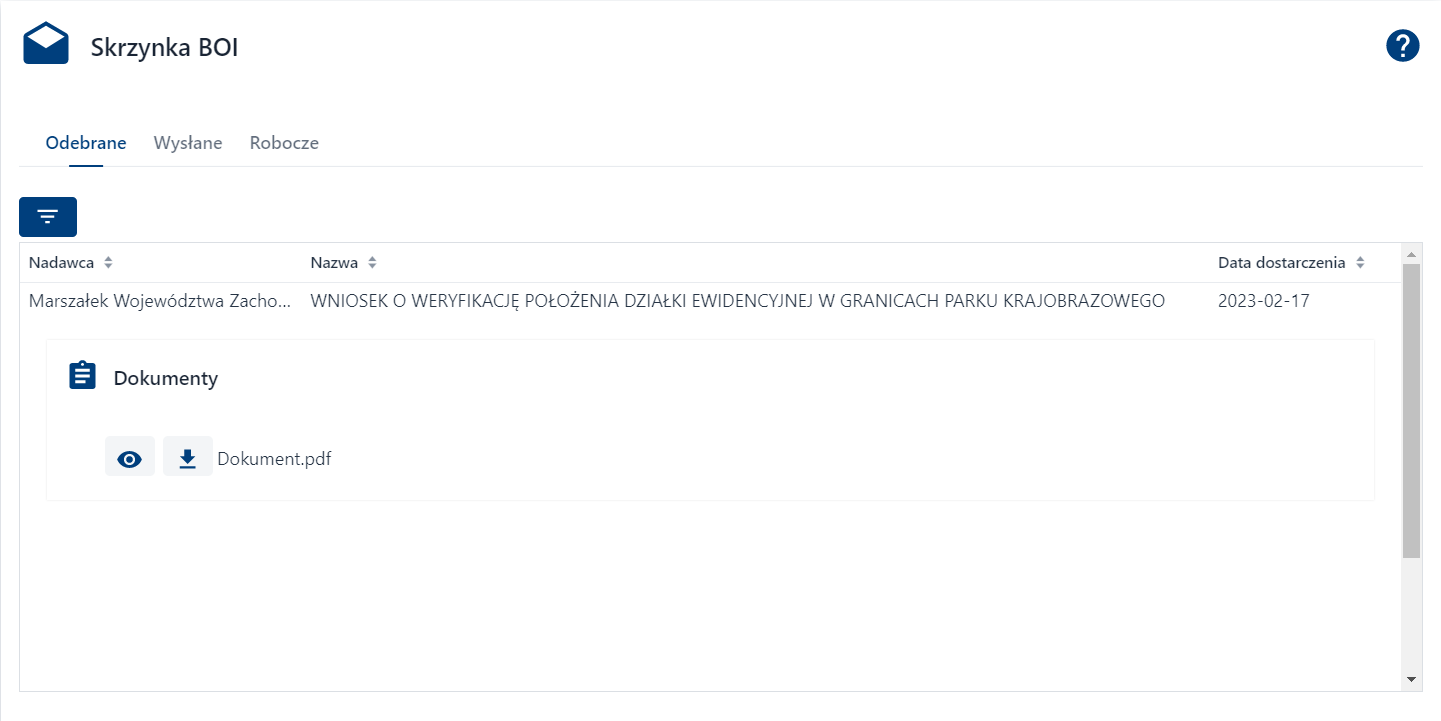
Zaś w skrzynce odbiorczej odnajdzie odpowiedź z EZD PUW ws. złożonego wniosku.
Wniosek wymagający opłaty
Kolejnym rodzajem wniosku jest wniosek wymagający opłaty. Takie wnioski mają wymóg płatności widoczny na karcie usługi. Przykładem takiego wniosku jest eU_WOŚ_020_1 Zgłoszenie eksploatacji instalacji, z której emisja nie wymaga pozwolenia.
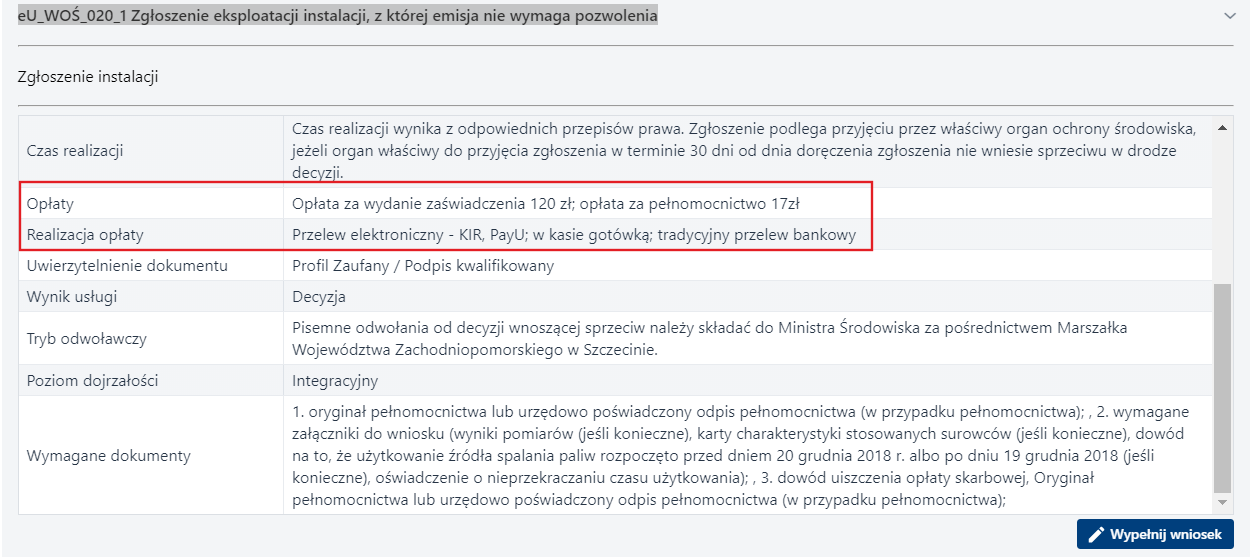
Aby wejść we wniosek Użytkownik naciska przycisk {Wypełnij wniosek}.
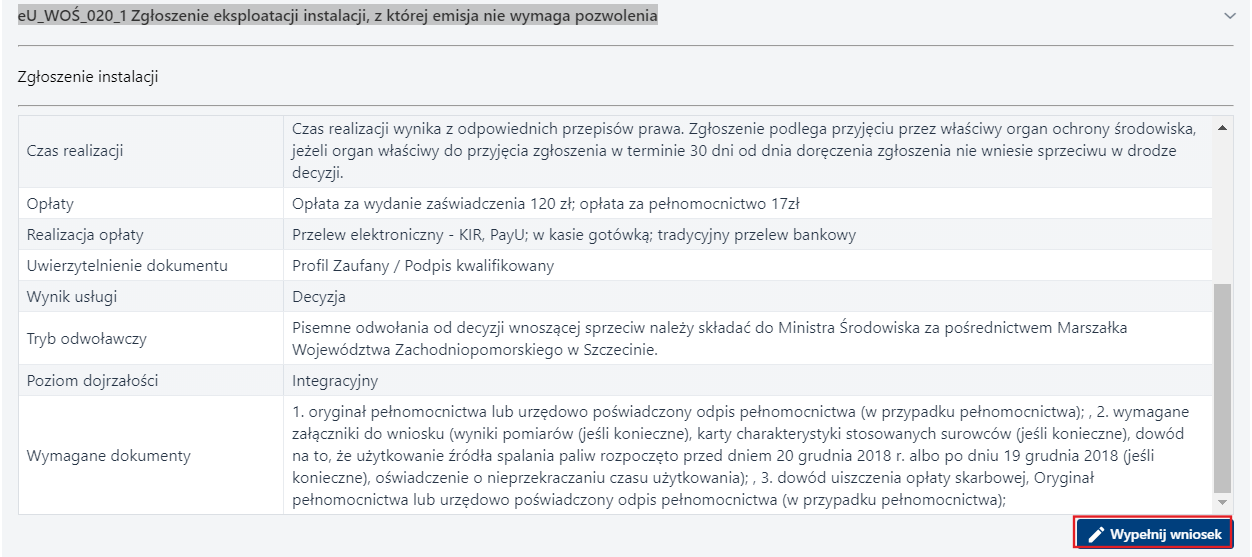
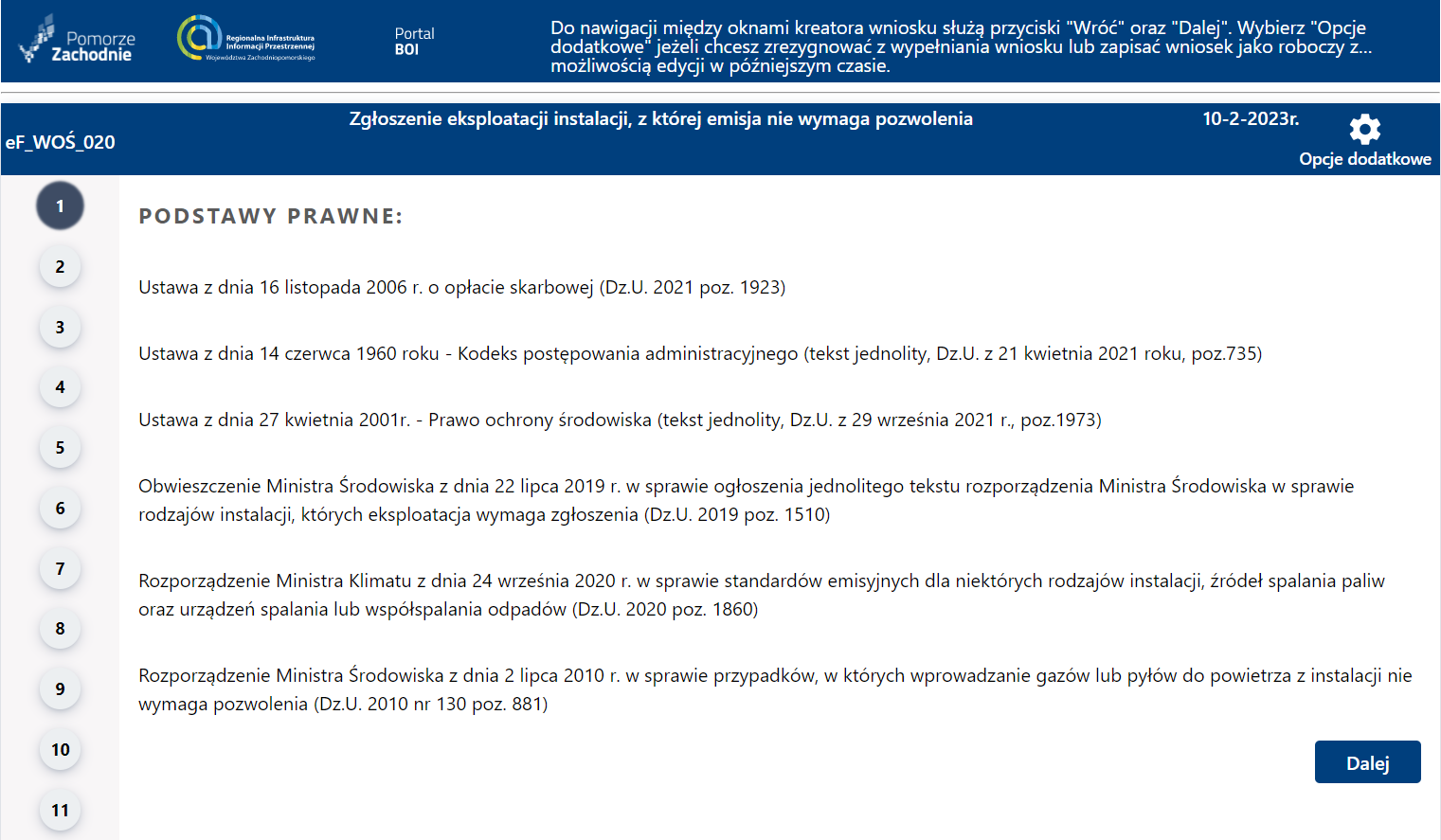
Następnie System otwiera formularz wniosku, a Użytkownik przechodzi kolejno kroki zdefiniowane w formularzu.
Ostatnim etapem takiego wniosku jest etap Płatności.
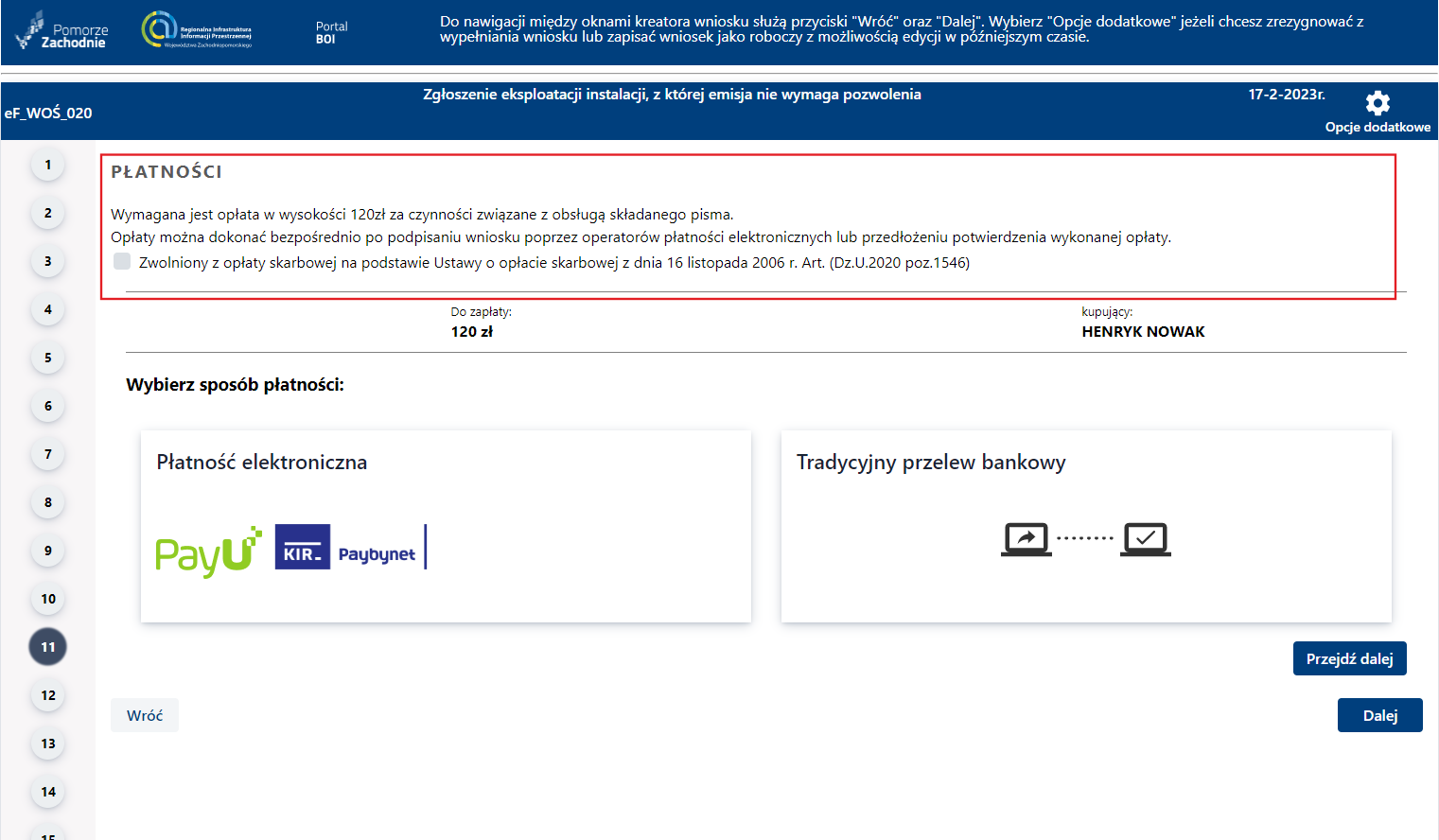
Użytkownik wybiera sposób płatności np. płatność elektroniczna i naciska przycisk {Przejdź dalej}.
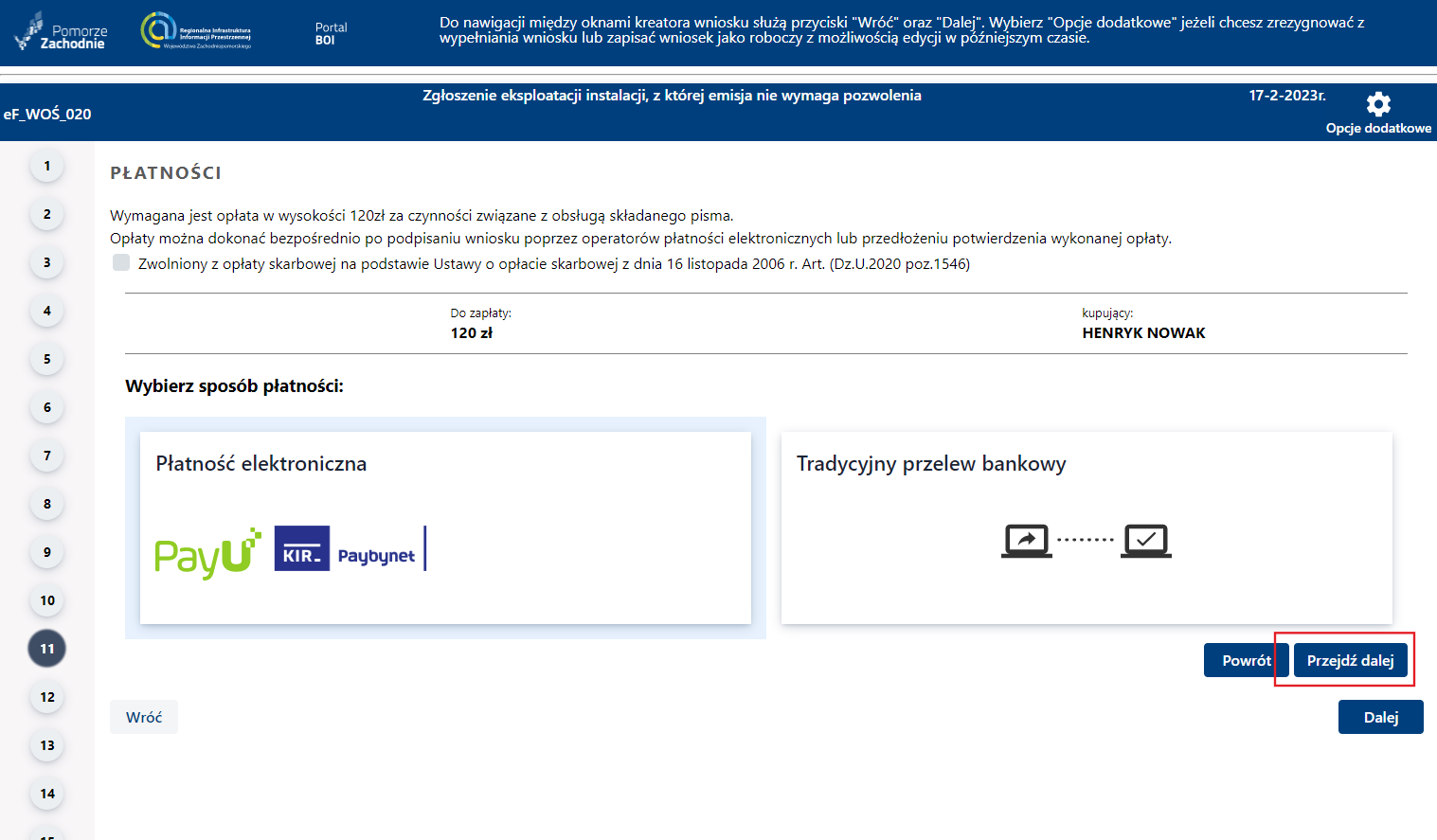
System przenosi Użytkownika do wyboru operatora płatności elektronicznych.
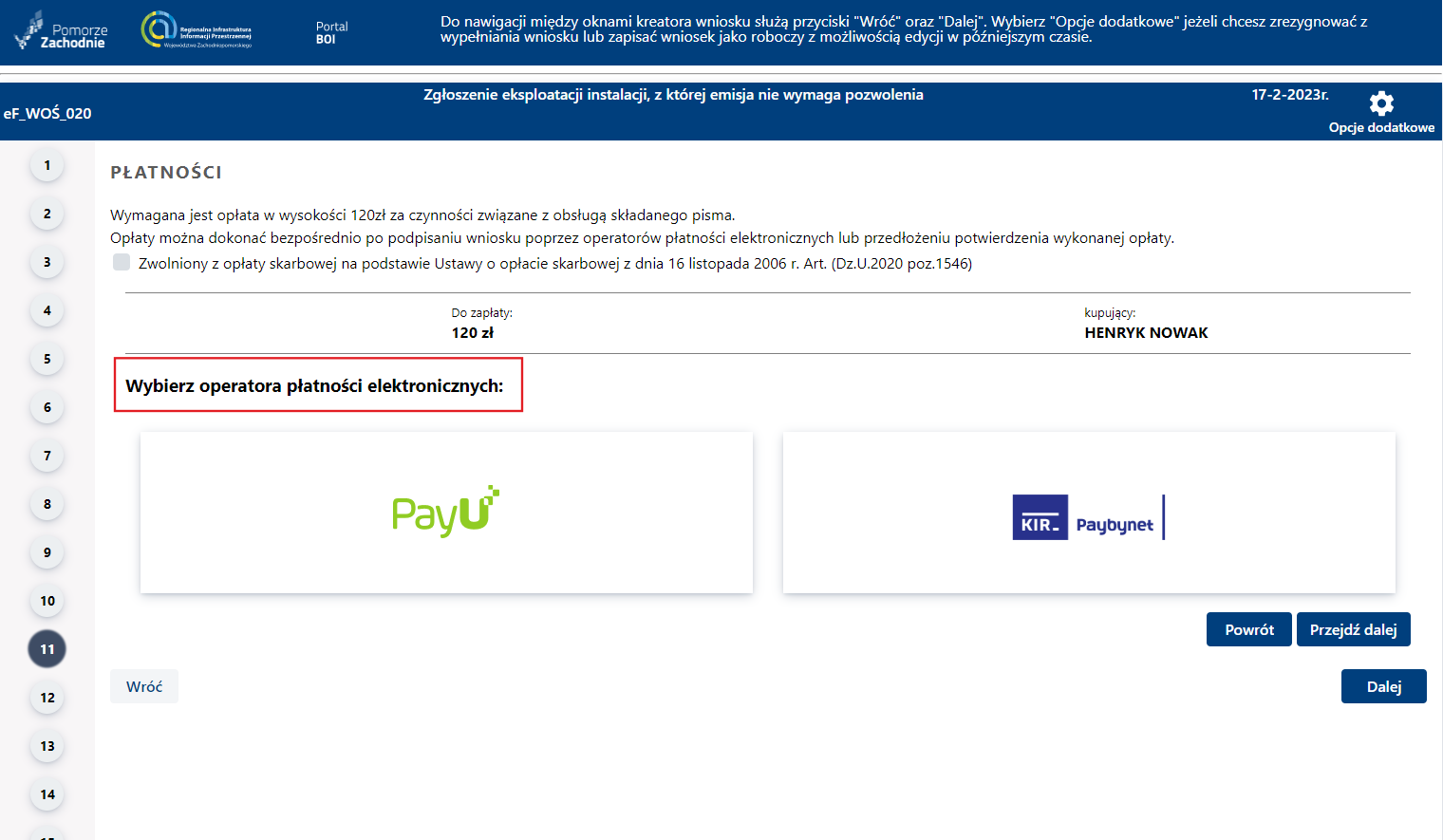
Użytkownik wybiera operatora np. KIR.
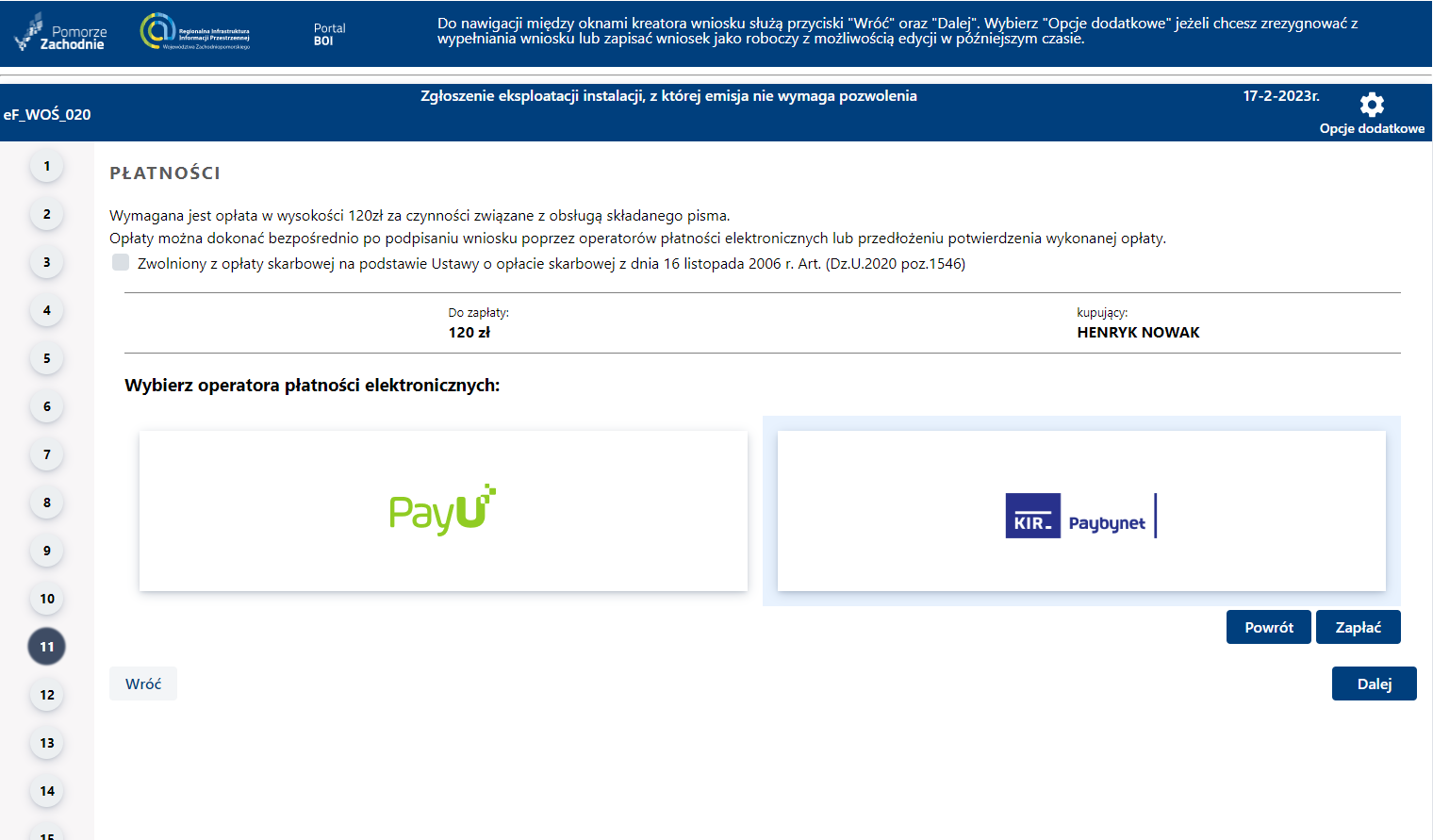
Użytkownik naciska przycisk {Zapłać} a system przekierowuje na stronę operatora płatności.
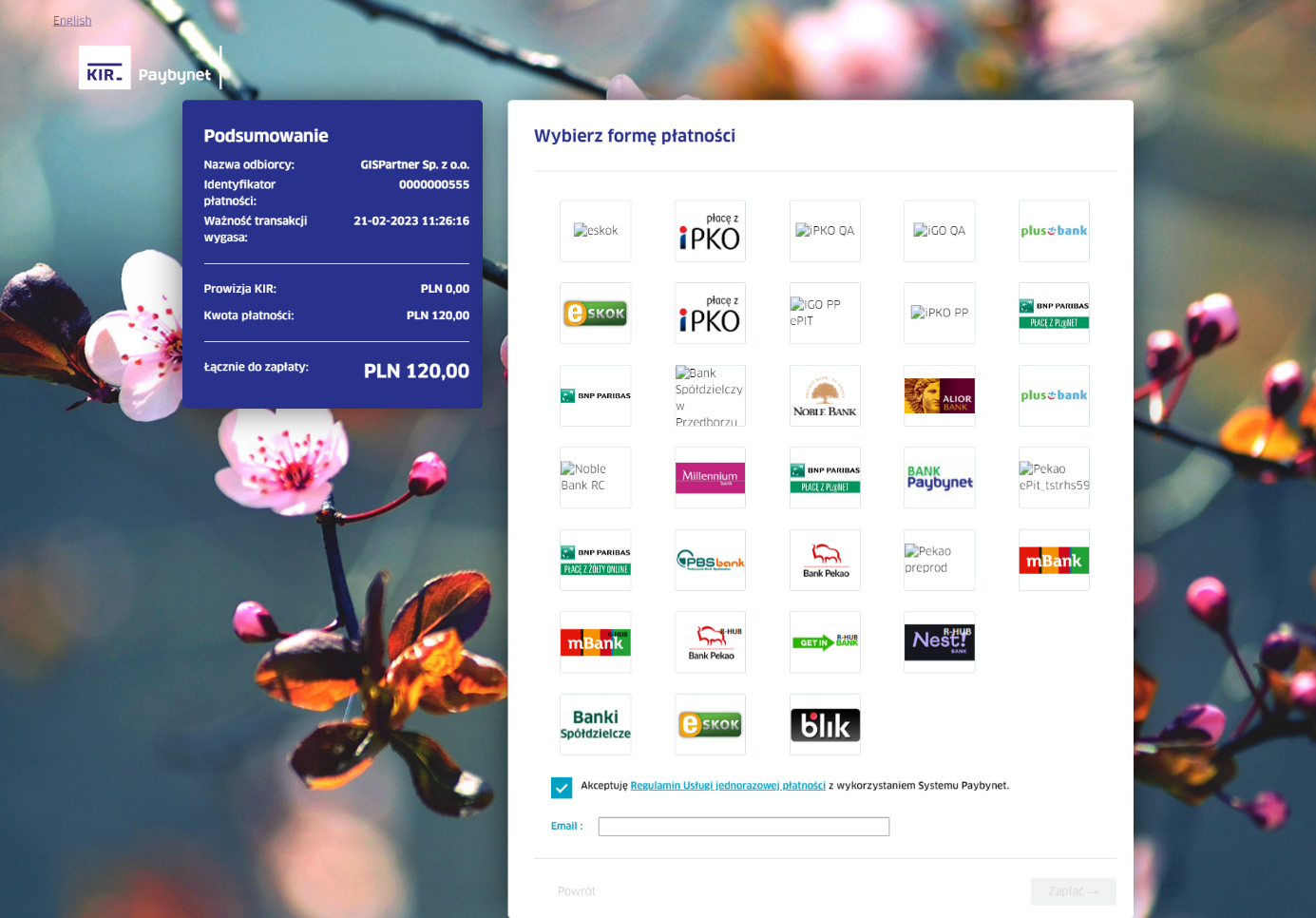
Użytkownik zgodnie z instrukcją wybiera formę płatności. W tym przypadku Bank Paybynet i uzupełnia swój email.
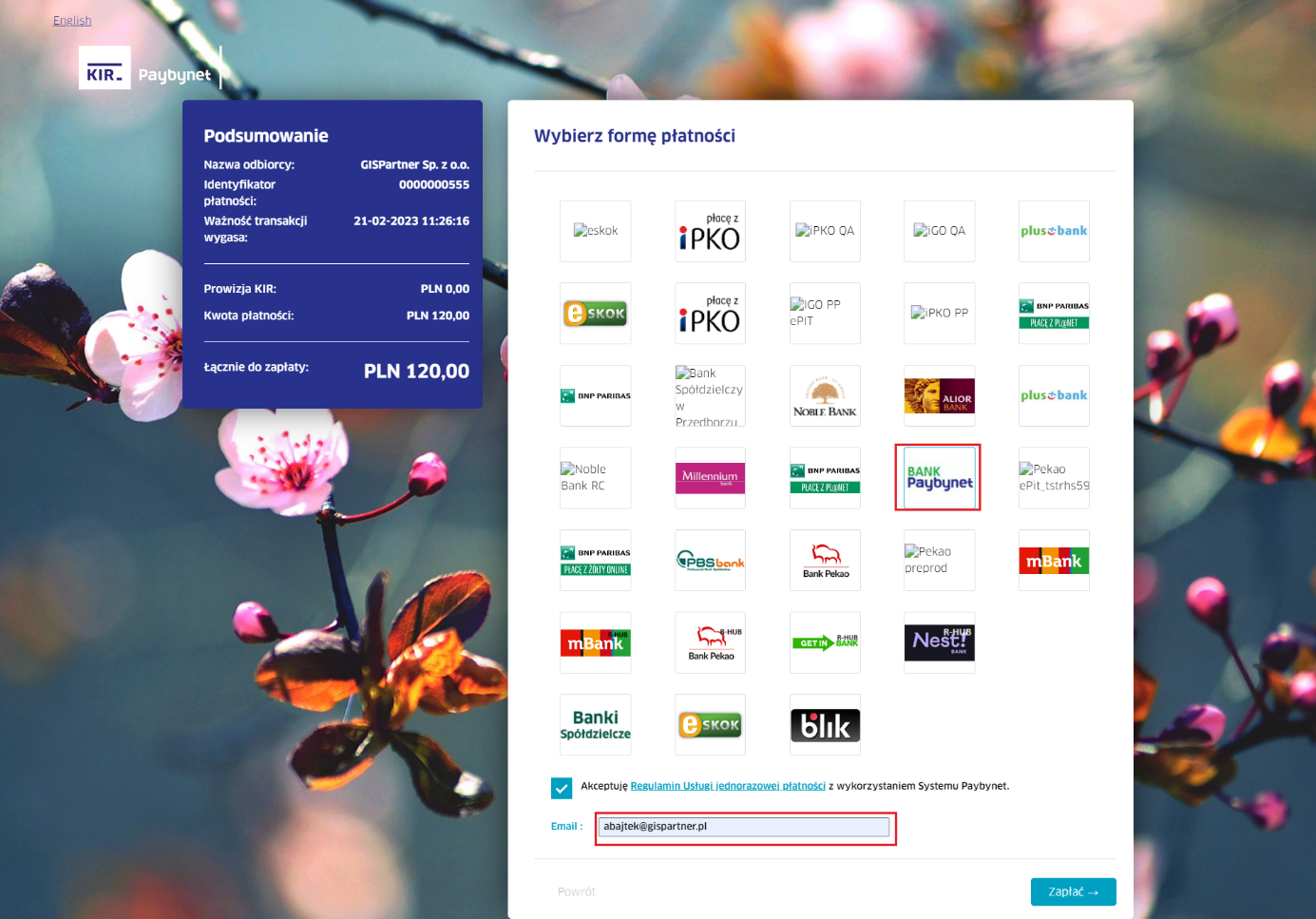
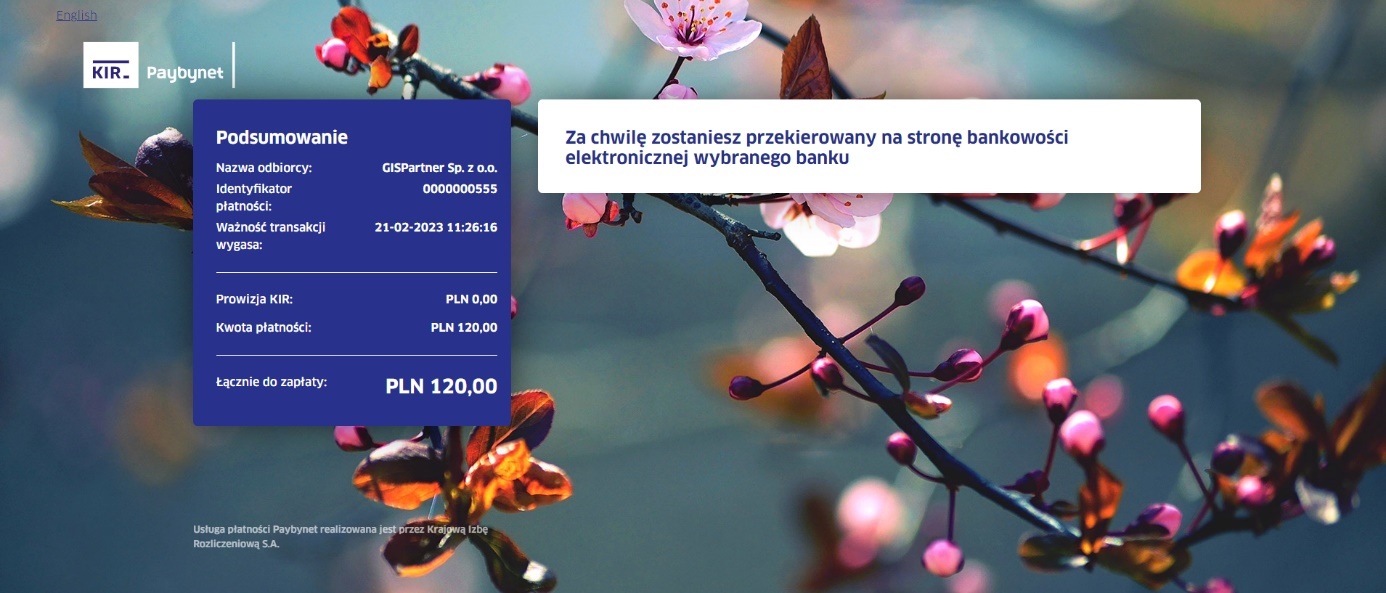
Następnie Użytkownik wybiera przycisk {Zapłać}.System wyświetla komunikat o przyniesieniu do strony bankowości elektronicznej.
Po chwili pojawia się okno logowania do wybranego banku.
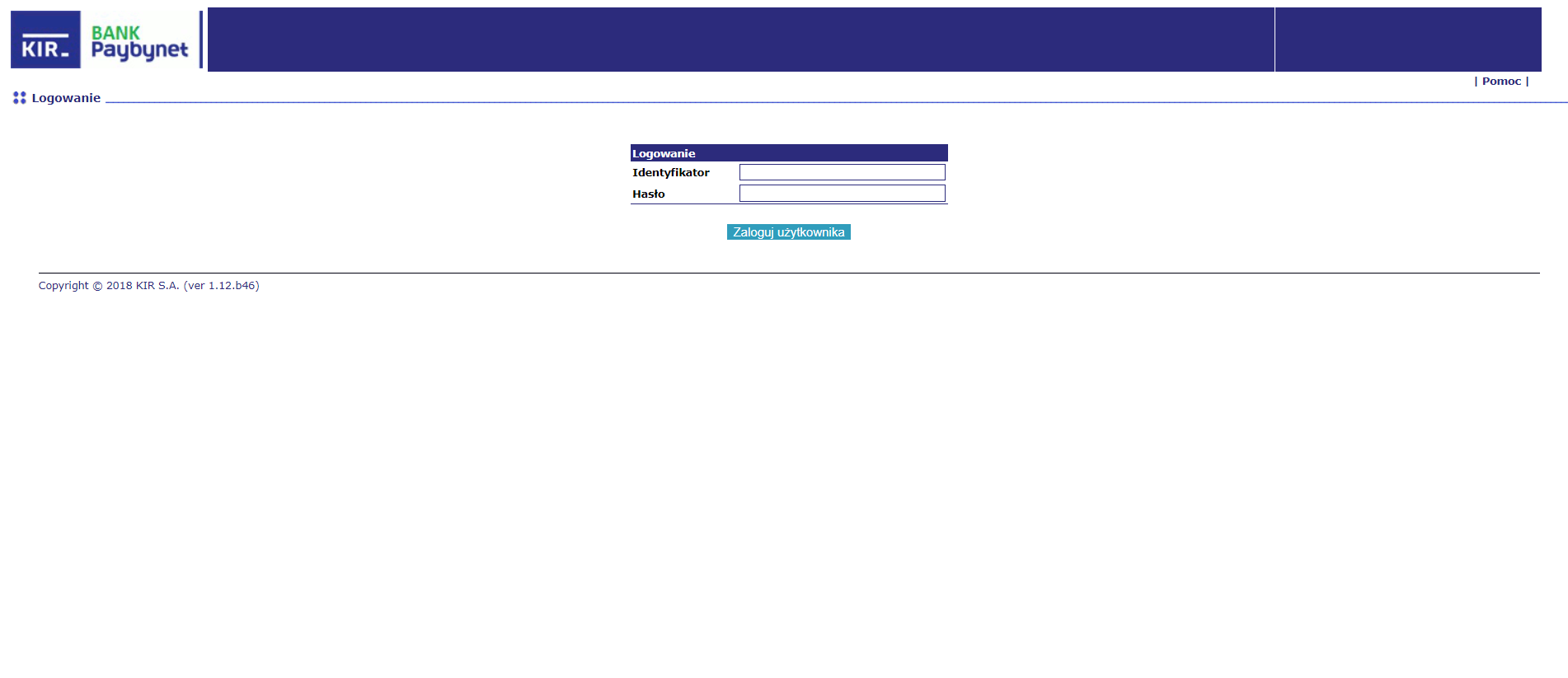
Przebieg płatności jest taki sam co w zwykłej bankowości elektronicznej. Po zakończeniu następuje powrót do BOI. Użytkownik wybiera Sprawy a następnie podkładkę Płatności, gdzie może sprawdzić swoją operacje płatniczą.
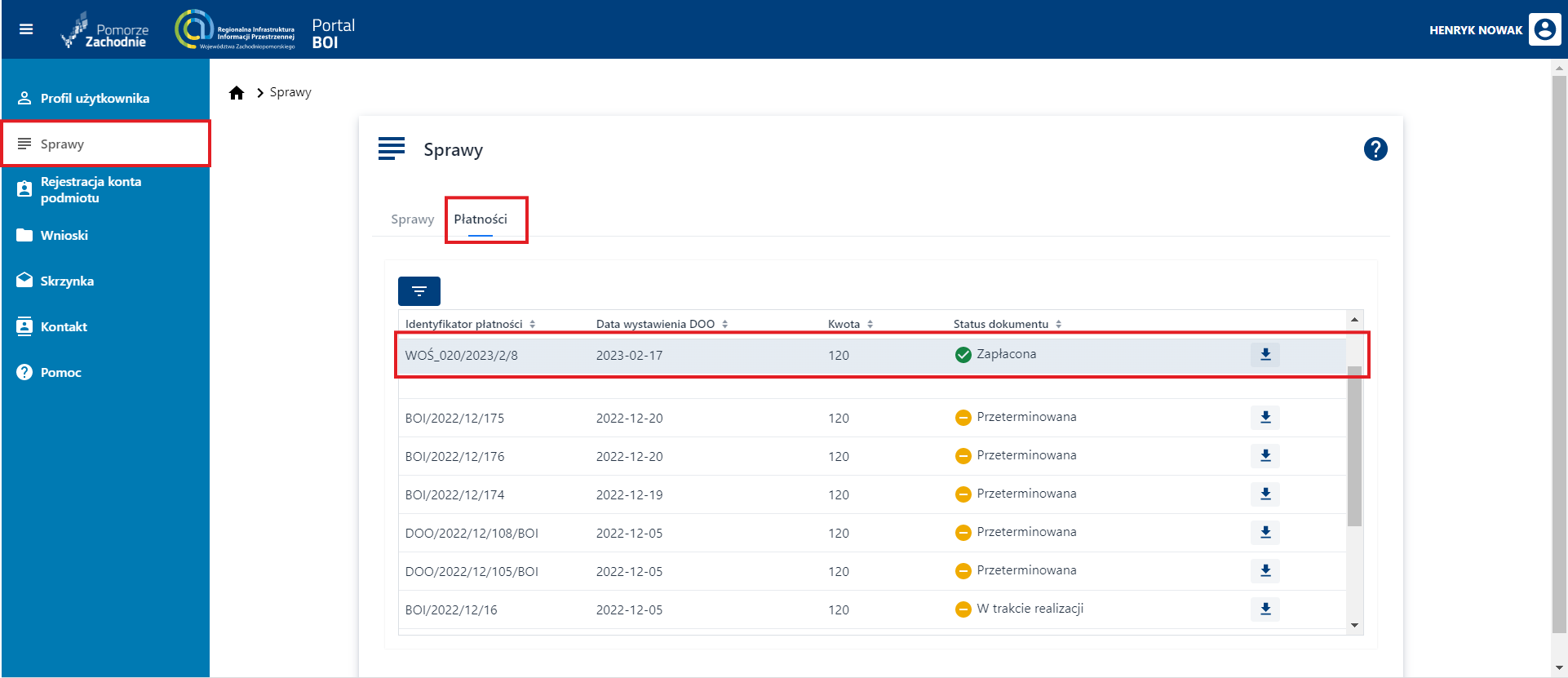
Aby sprawdzić dokument DOO należy nacisnąć przycisk  znajdujący się przy danej płatności. System pobiera dokument co jest widoczne w lewym dolnym rogu.
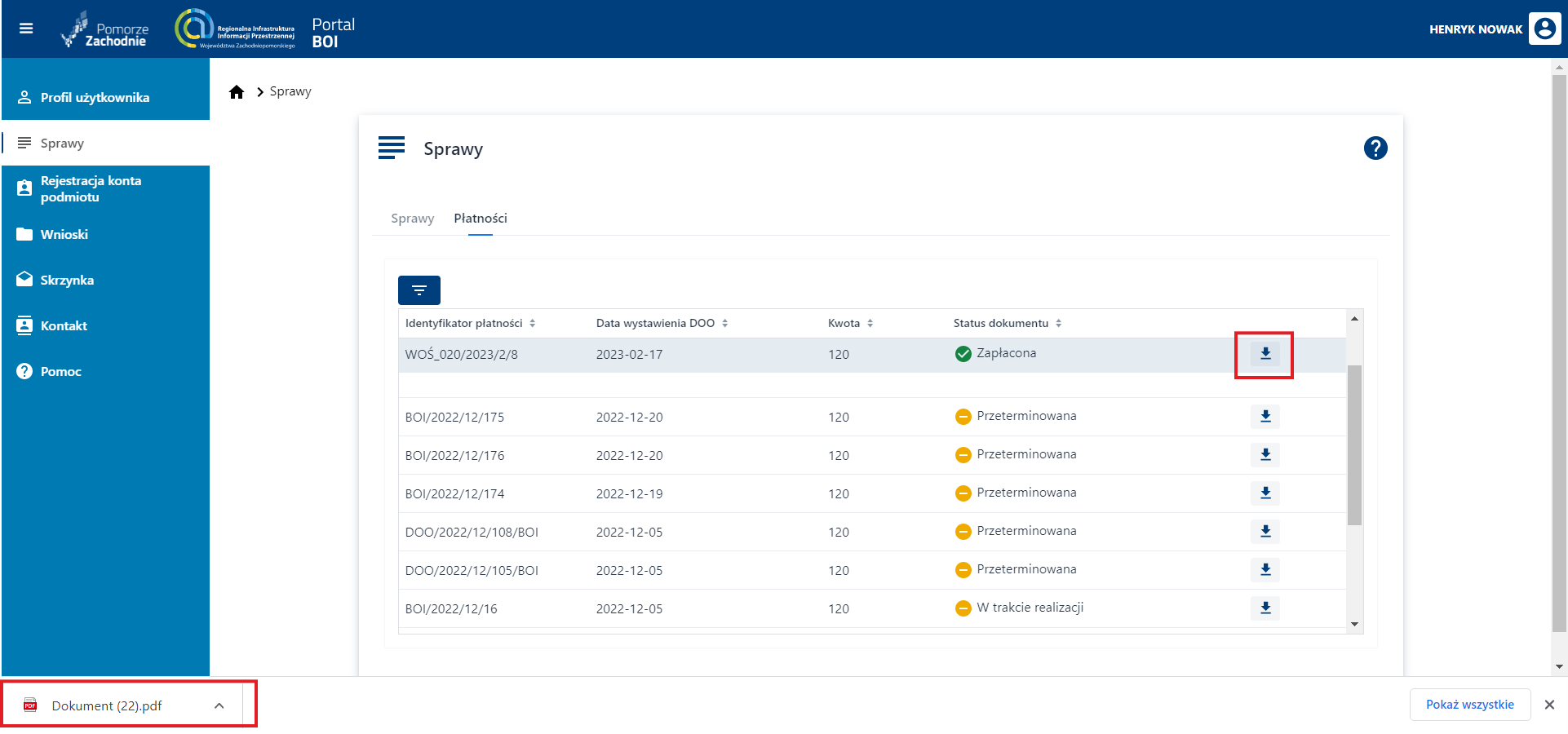
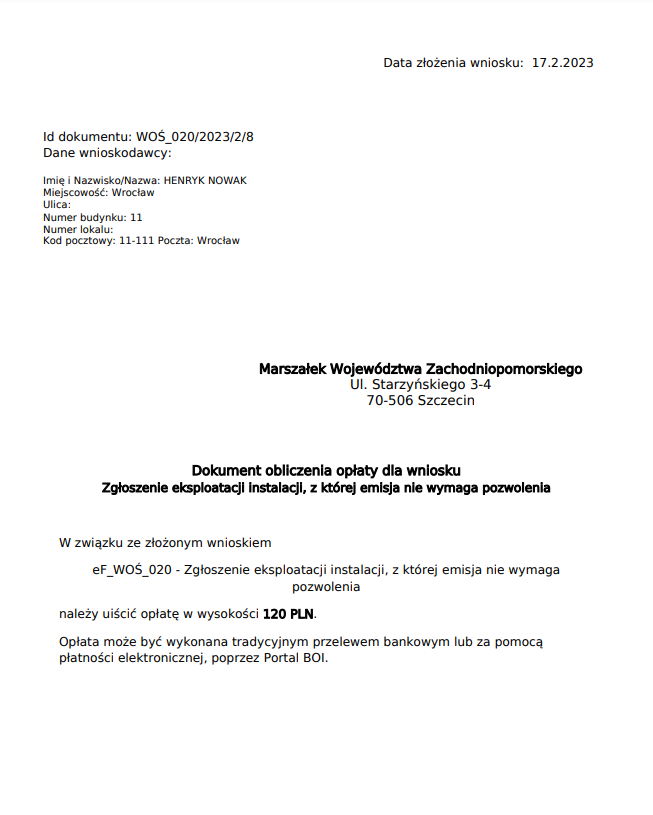
Po wyborze Otwórz, w nowym oknie przeglądarki pojawia się pobrany dokument.
Wniosek wymagający uwierzytelnienia
Uwierzytelnienie jest procesem elektronicznym, który umożliwia identyfikację elektroniczną osoby fizycznej lub prawnej, lub potwierdzenie pochodzenia oraz integralności weryfikowanych danych w postaci elektronicznej.
Wniosek wymagający uwierzytelnienia to wniosek wymagający podpisu profilem zaufanym lub podpisem kwalifikowanym. Informację o tym wymaganiu jest zawarta na karcie usług każdego z wniosków.
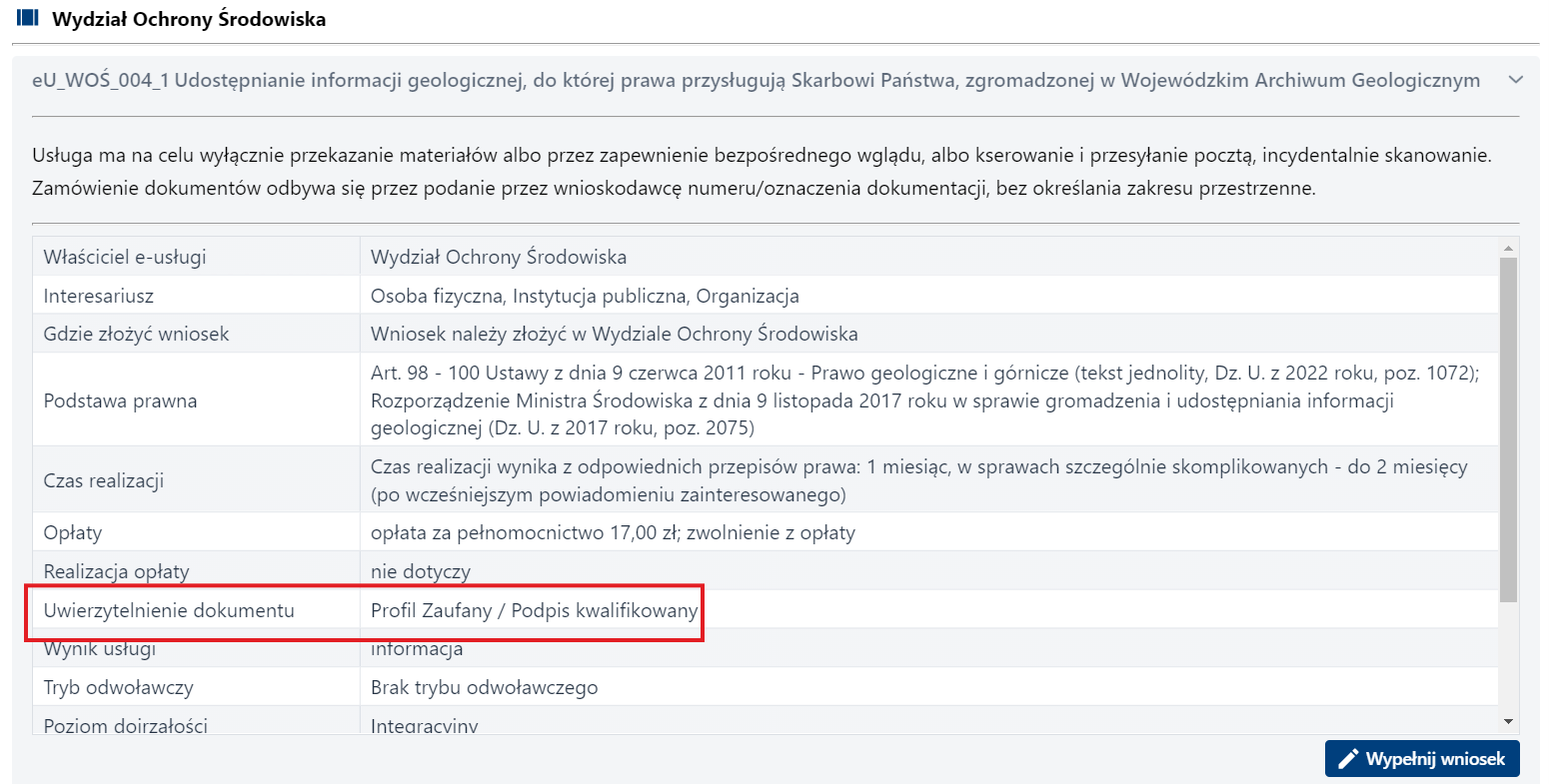
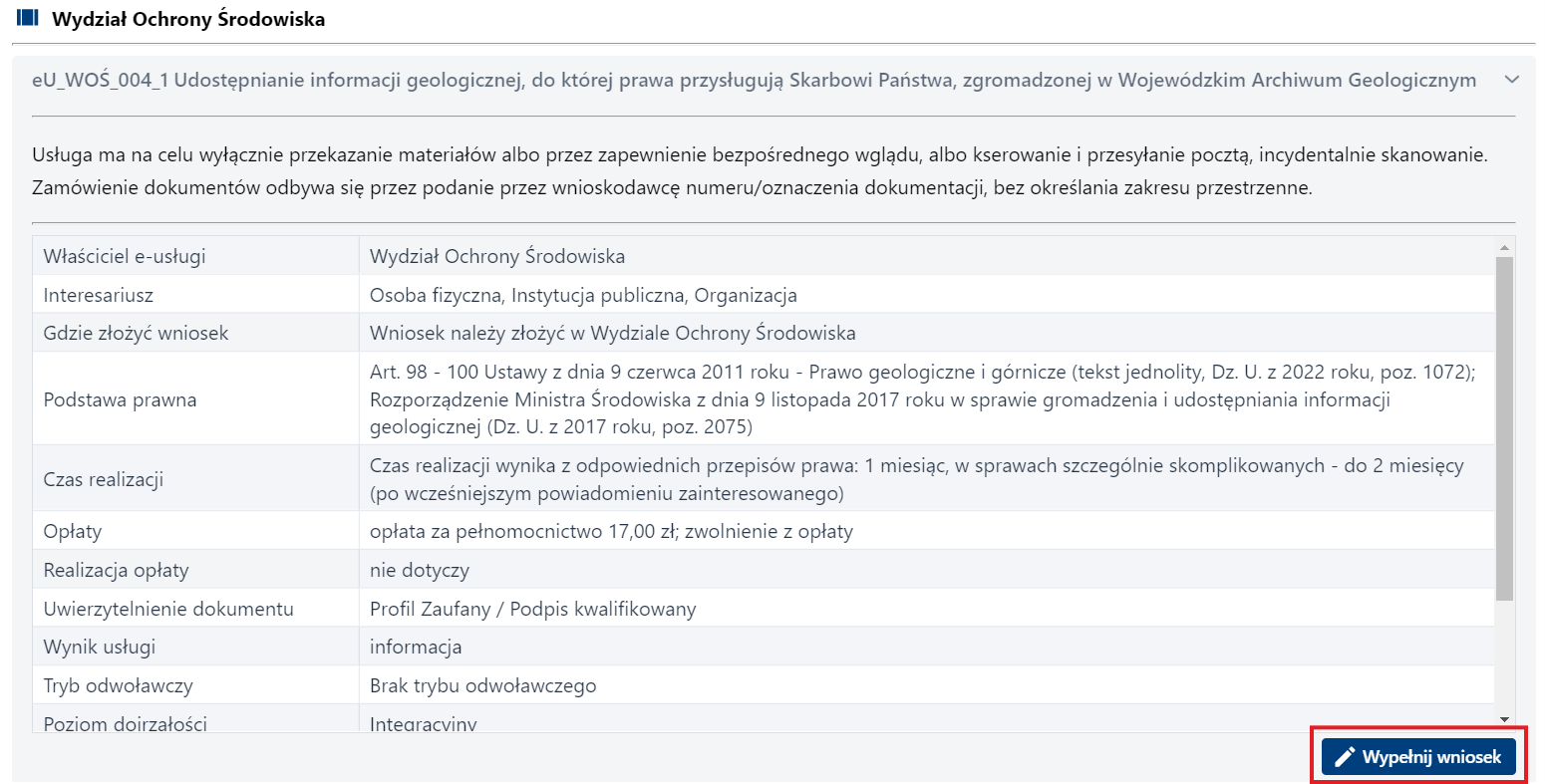
Przykładem takiego wniosku jest wniosek eU_WOŚ_004_1 Udostępnianie informacji geologicznej, do której prawa przysługują Skarbowi Państwa, zgromadzonej w Wojewódzkim Archiwum Geologicznym. Przebieg składania takiego wniosku przebiega procesem opisanym poniżej:
Użytkownik naciska przycisk {wypełnij wniosek}.
System otwiera formularz wniosku na pierwszym kroku, w tym przypadku na podstawie prawnej.
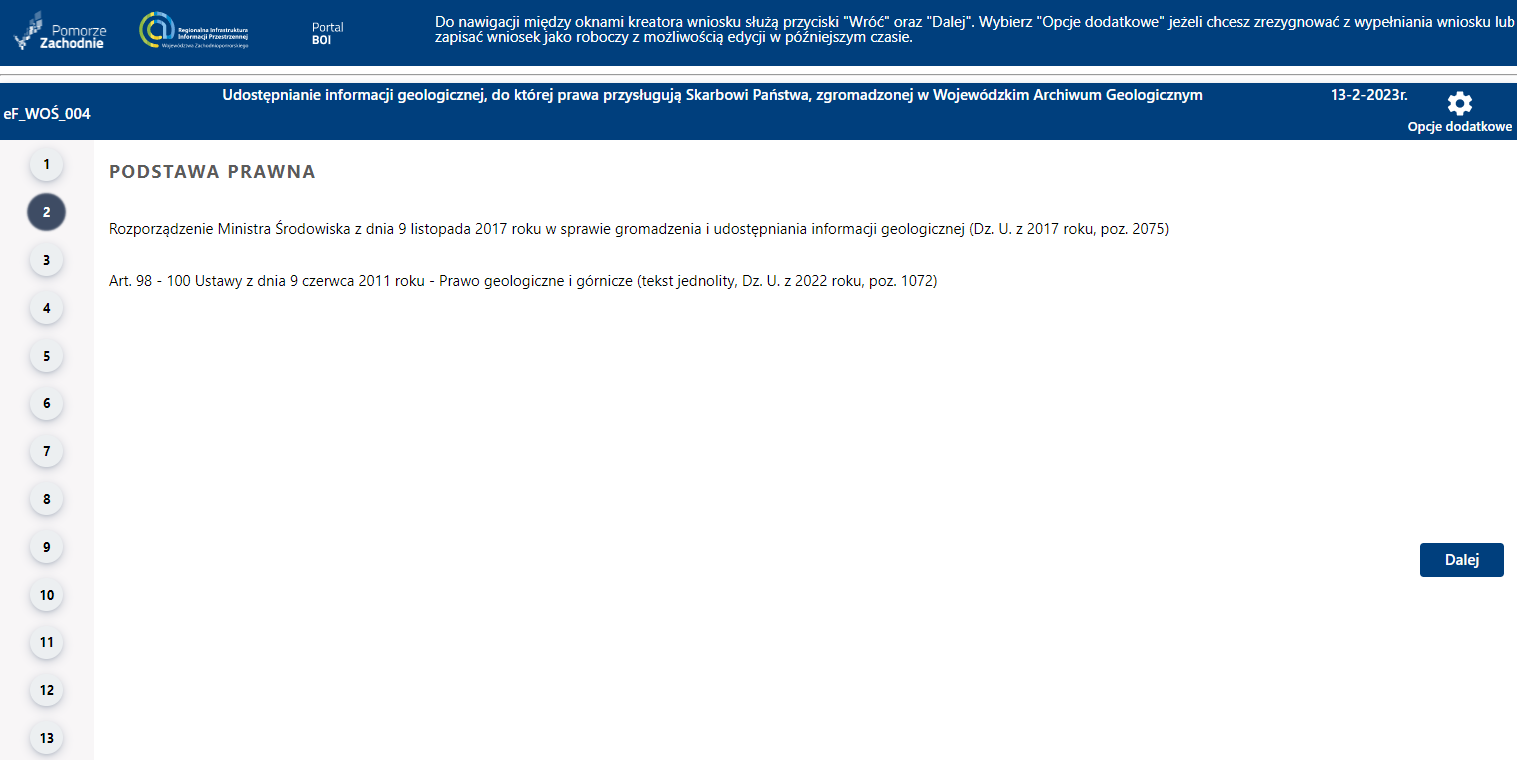
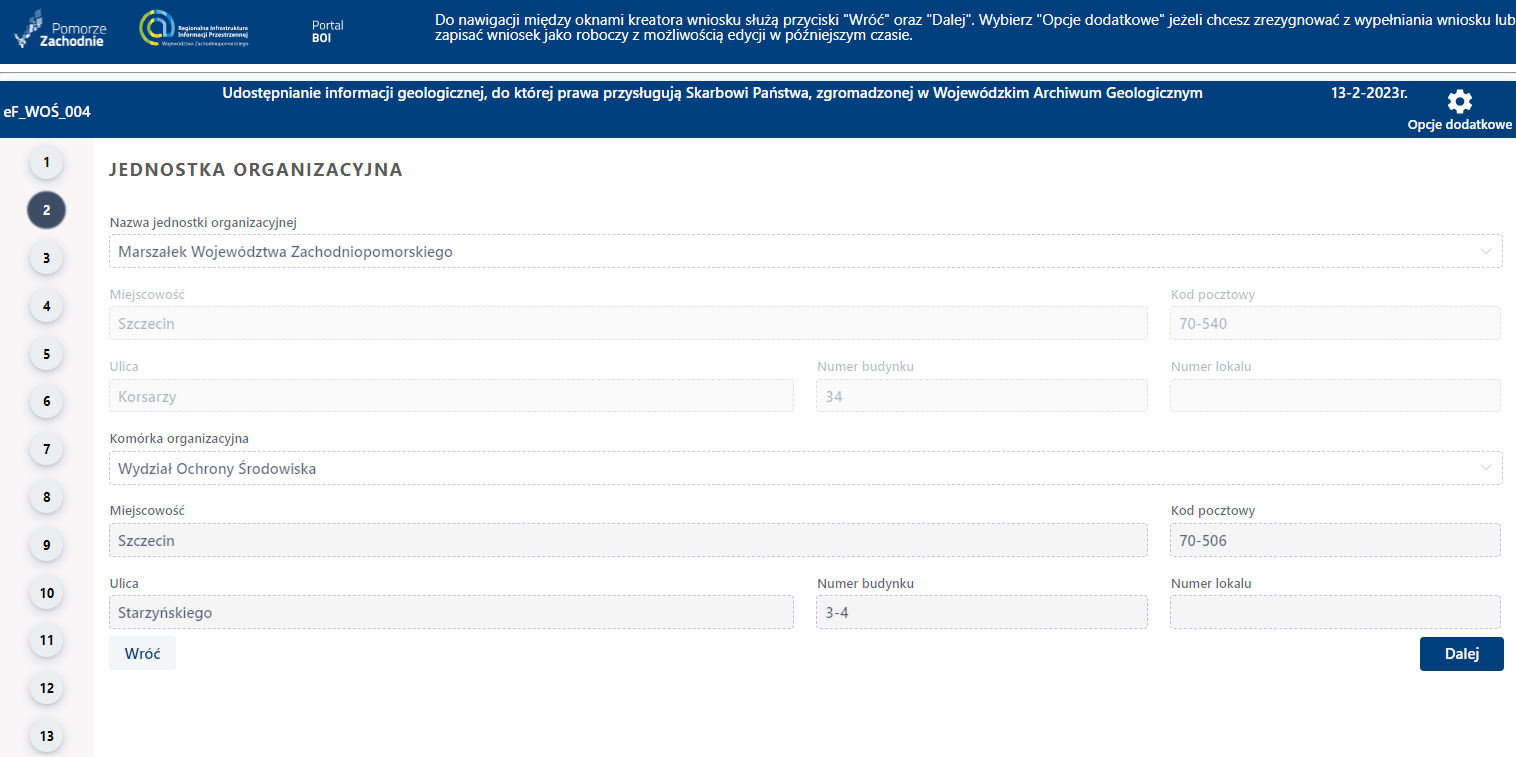
Użytkownik zapoznaje się z treścią i wybiera przycisk {Dalej} System przenosi użytkownika do kolejnego kroku: Jednostki Organizacyjnej. Z reguły ułożenie kroków jest wg przyjętego w urzędach schematu. Czyli podstawa prawna, jednostka organizacyjna a następnie Dane wnioskodawcy.
Użytkownik zapoznaje się z treścią i naciska przycisk {Dalej}. Na tym etapie niedopuszczalna jest edycja zawartości.
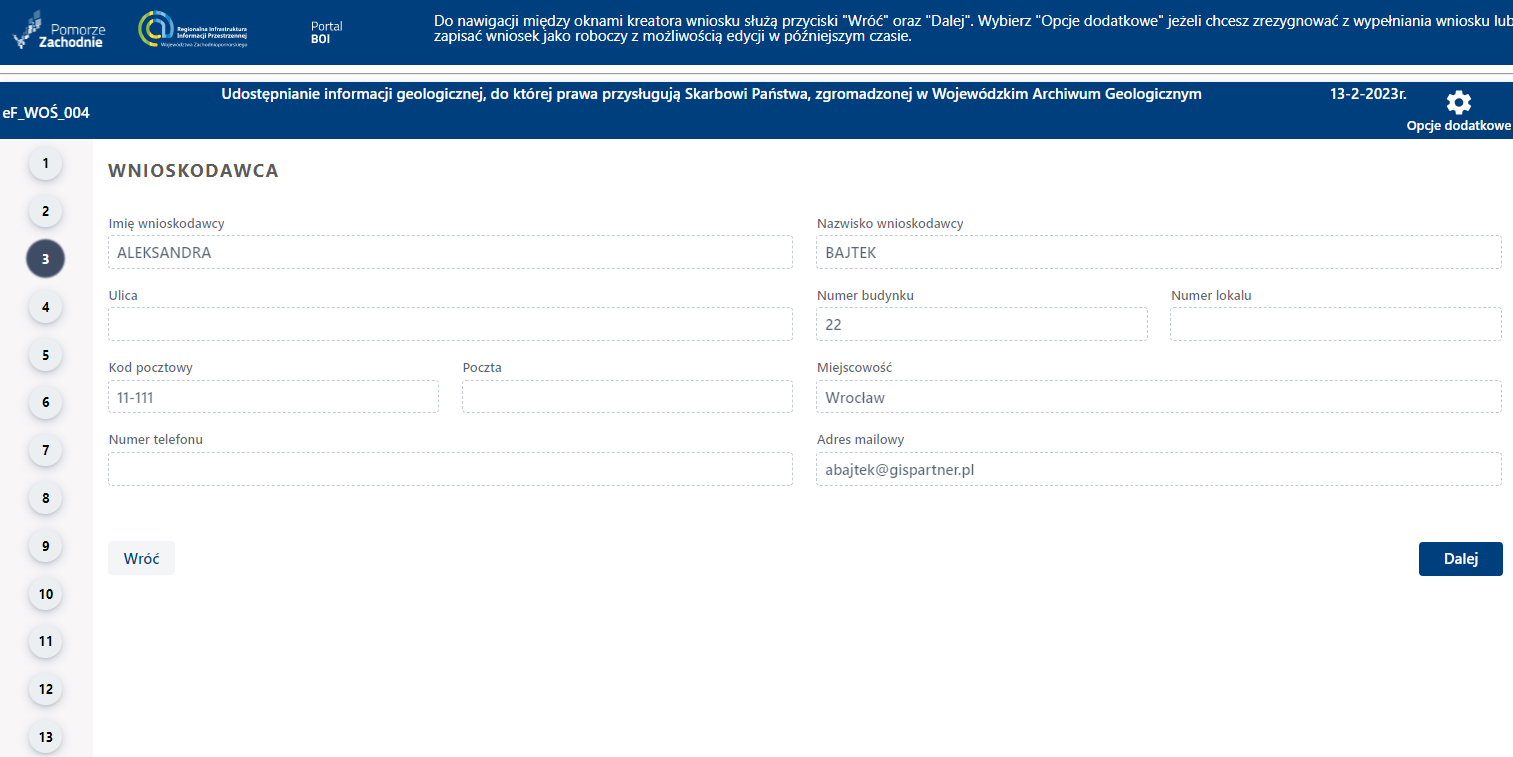
Użytkownik sprawdza poprawność swoich danych zaciągniętych z Portalu BOI. Jeśli zachodzi konieczność dokonuje zmian adresowych z poziomu portalu. Użytkownik naciska następnie przycisk {Dalej}.
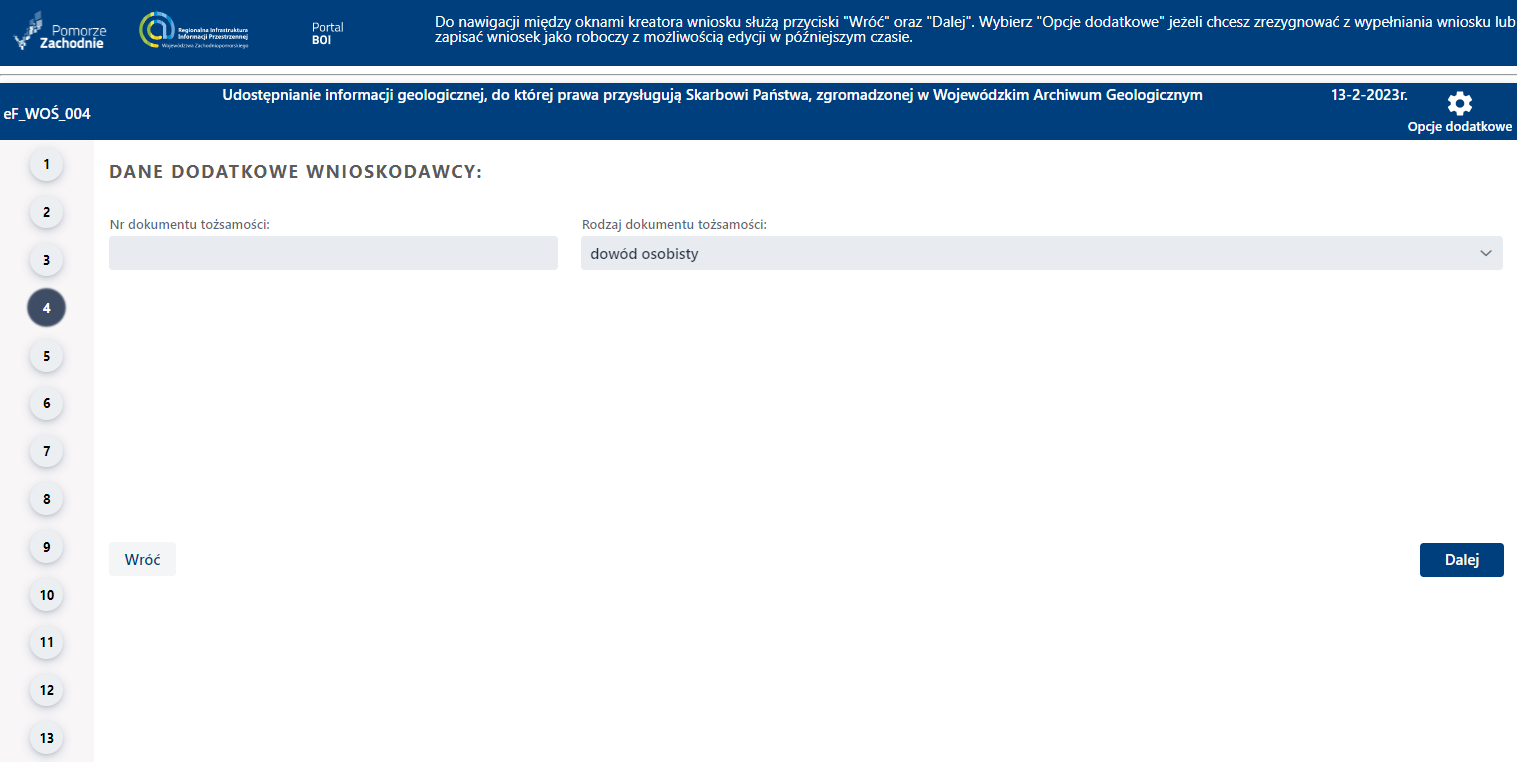
Kolejnym krokiem w przypadku tego formularza są dodatkowe informacje o Wnioskodawcy. Aby przejść do kolejnego etapu użytkownik naciska przycisk {Dalej}.
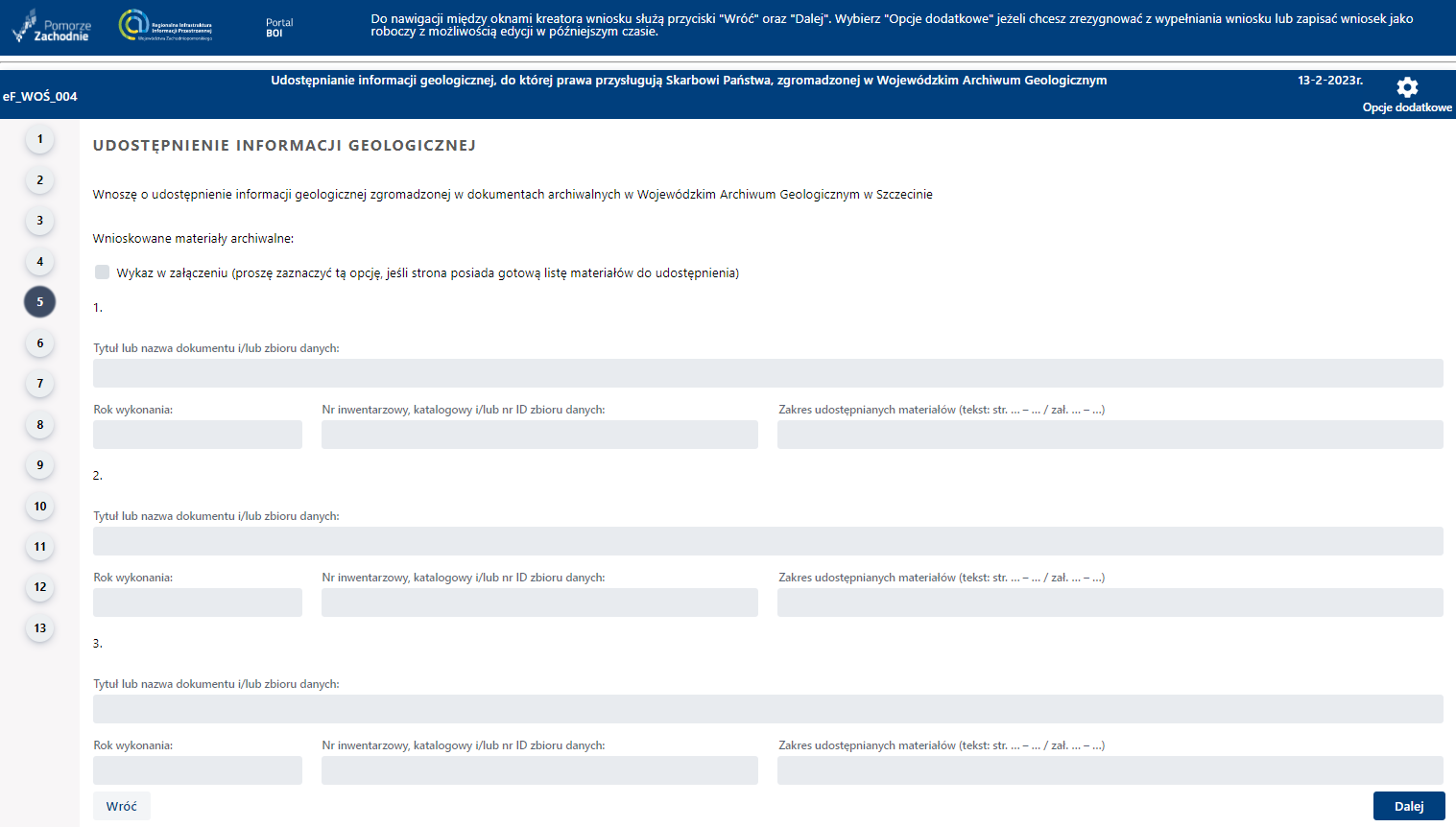
Kolejny krok to szczegóły dot. udostępnienia informacji geologicznej. Aby przejść do kolejnego etapu użytkownik naciska przycisk {Dalej}.
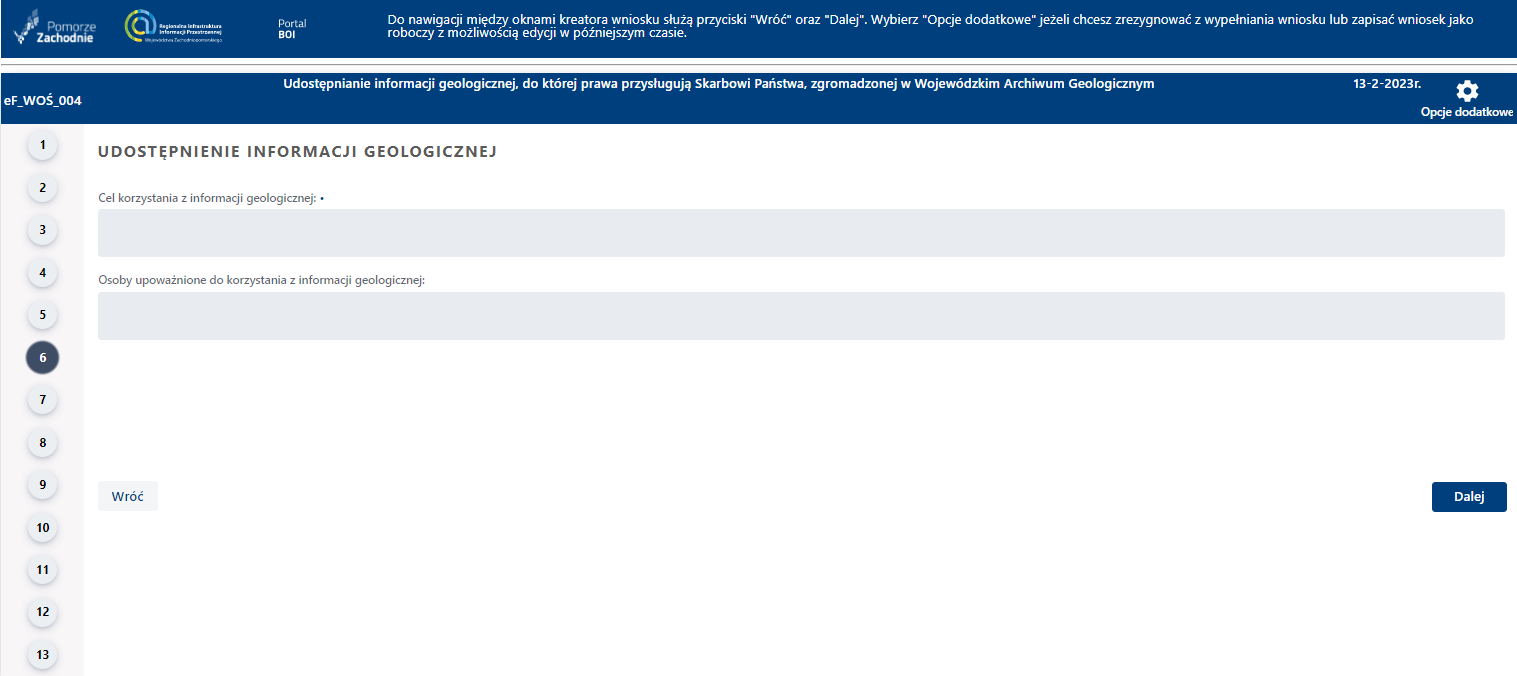
Kolejnym krokiem jest w tym przypadku cel korzystanie z informacji geologicznej. Aby przejść dalej użytkownik naciska przycisk {Dalej}.
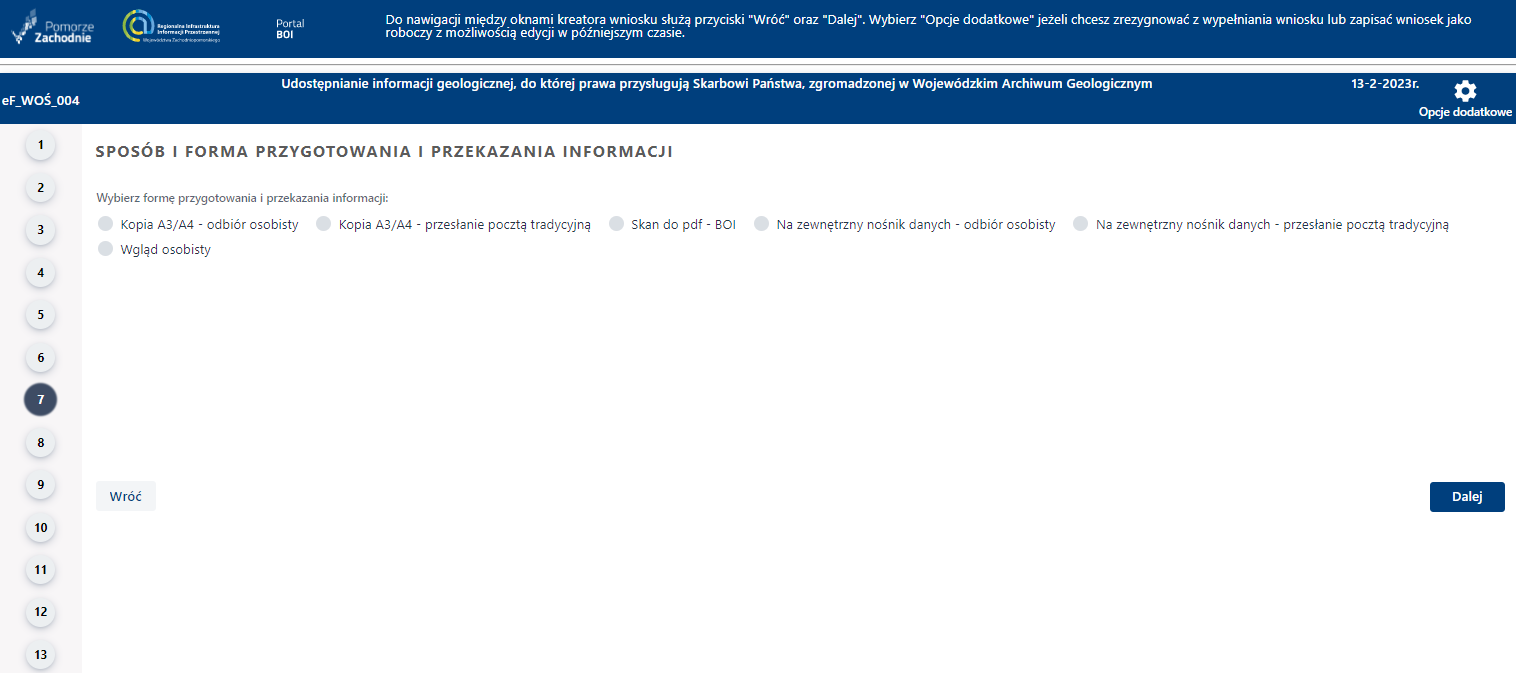
W kolejnym etapie użytkownik wybiera sposób i formę przygotowania informacji. Aby przejść do kolejnego kroku formularza użytkownik naciska przycisk {Dalej}
Kolejny etap moment dołączenia załączników do wniosku. Aby przejść dalej Użytkownik naciska przycisk {Dalej}.
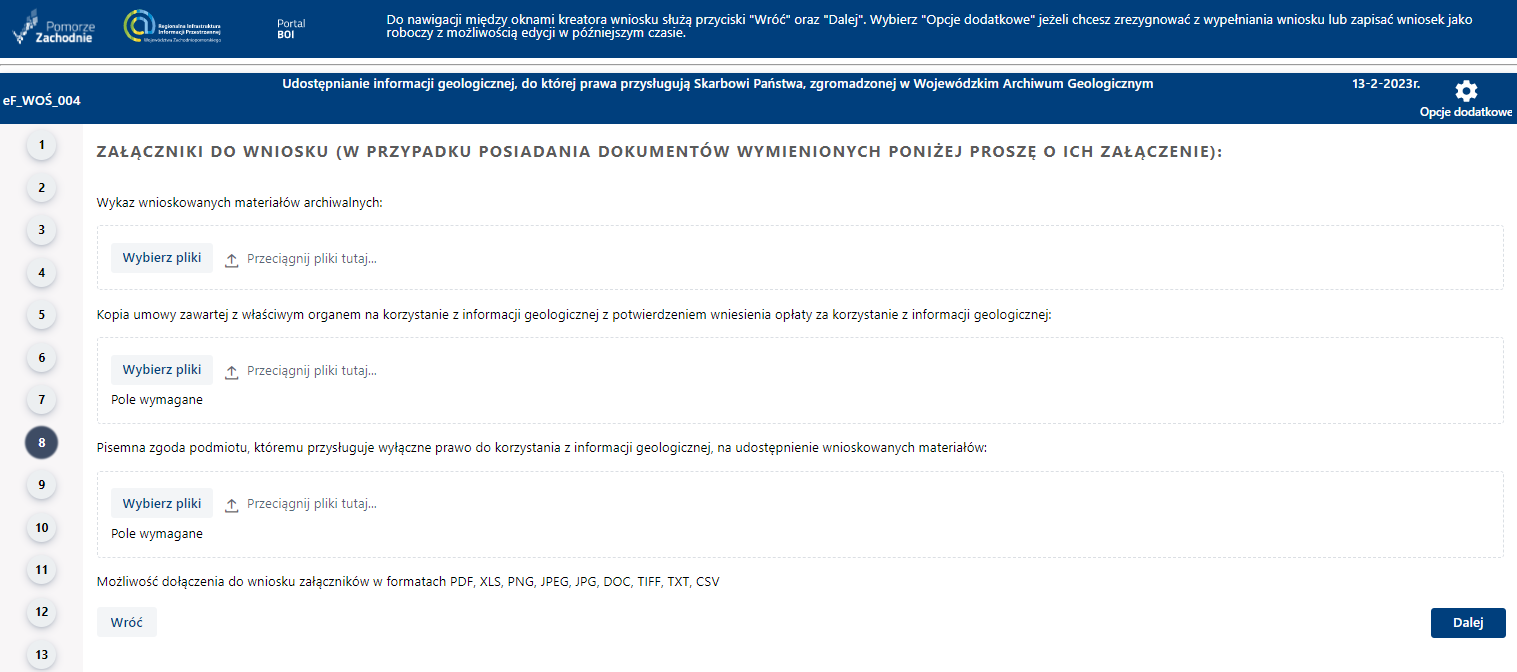
W kolejnym etapie Użytkownik może wpisać uwagi, czyli informacje dodatkowe. Aby przejść do kolejnego etapu Użytkownik naciska przycisk {Dalej}.
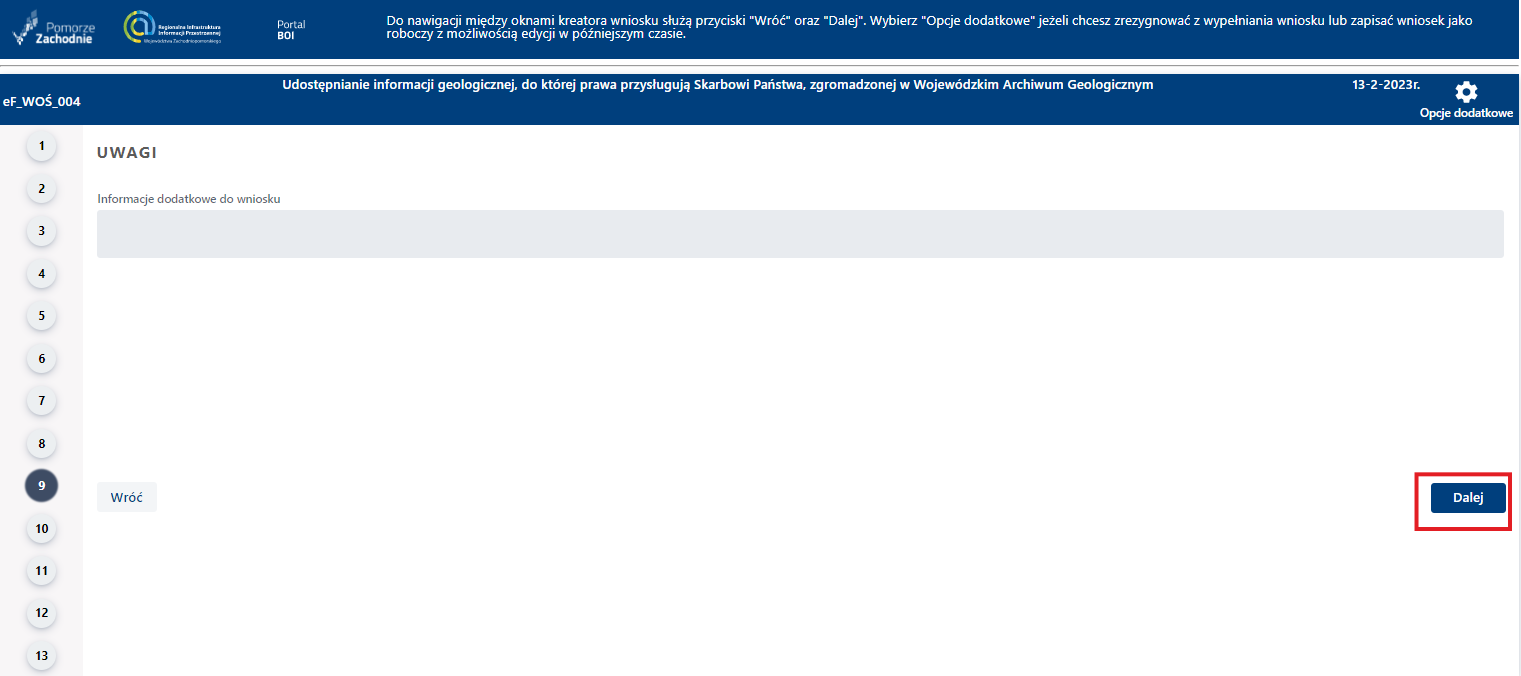
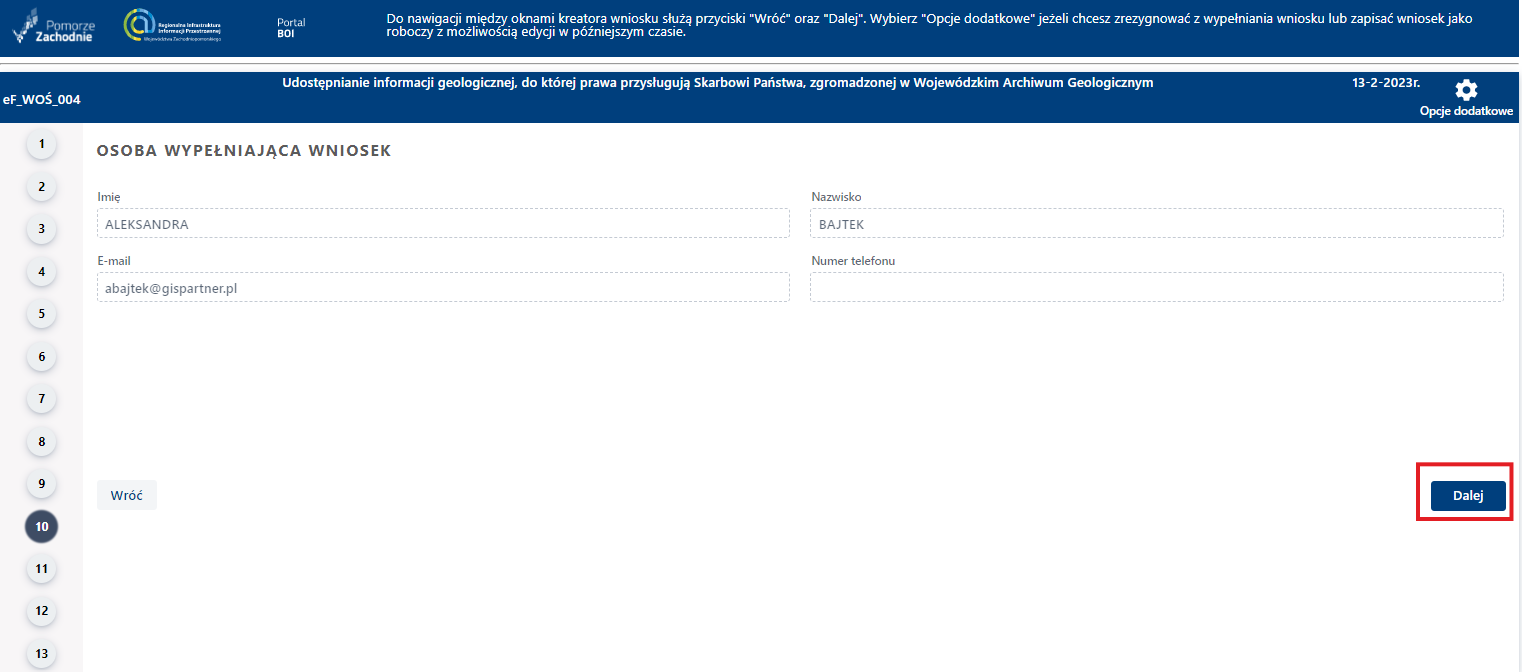
Użytkownik zapoznaje się z treścią w kolejnym kroku i wybiera przycisk {Dalej}
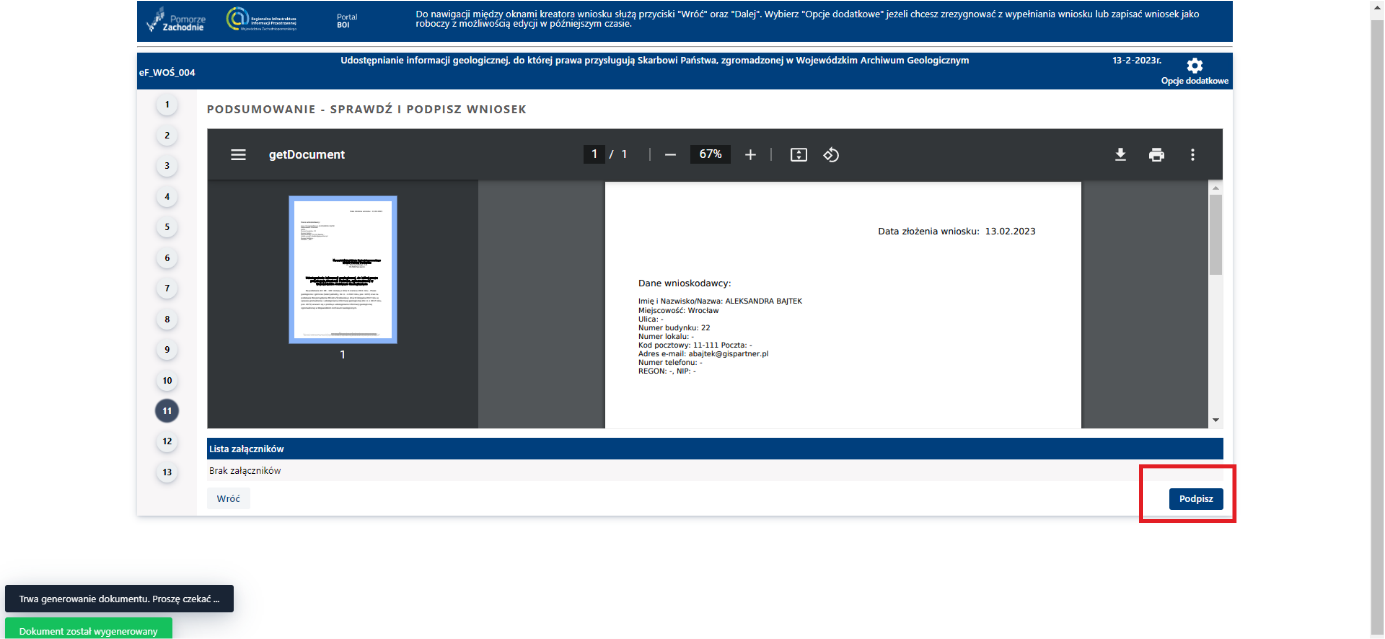
Następuje moment wygenerowania wniosku w formacie PDF. Użytkownik sprawdza treść i naciska przycisk {Podpisz} Jest to moment uwierzytelnienia wniosku.
System wyświetla okno dialogowe z wyborem metody podpisania dokumentu.
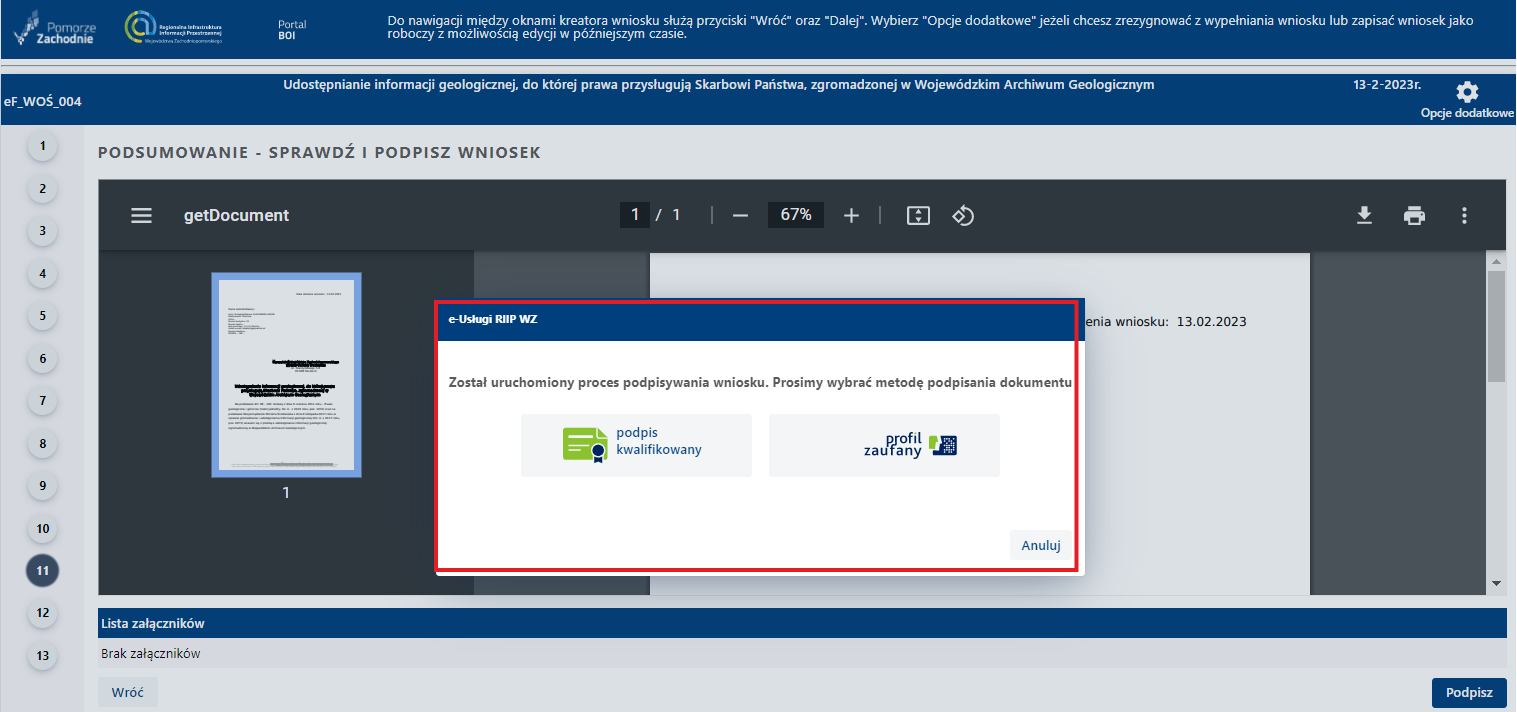
Użytkownik wybiera preferowaną metodę podpisu wniosku. Użytkownik ma do wyboru podpis kwalifikowany lub podpis za pomocą profilu zaufanego. Aby podpisać podpisem kwalifikowanym należy posiadać zewnętrzne dedykowane oprogramowanie i załączyć wniosek do formularza za pomocą przycisku {Wybierz pliki} lub za pomocą funkcji {Przeciągnij pliki tutaj.}.
UWAGA
jeżeli Użytkownik chce do wniosku dołączyć dodatkowe dokumenty może skorzystać z przycisku {Wybierz pliki} jak poniżej.
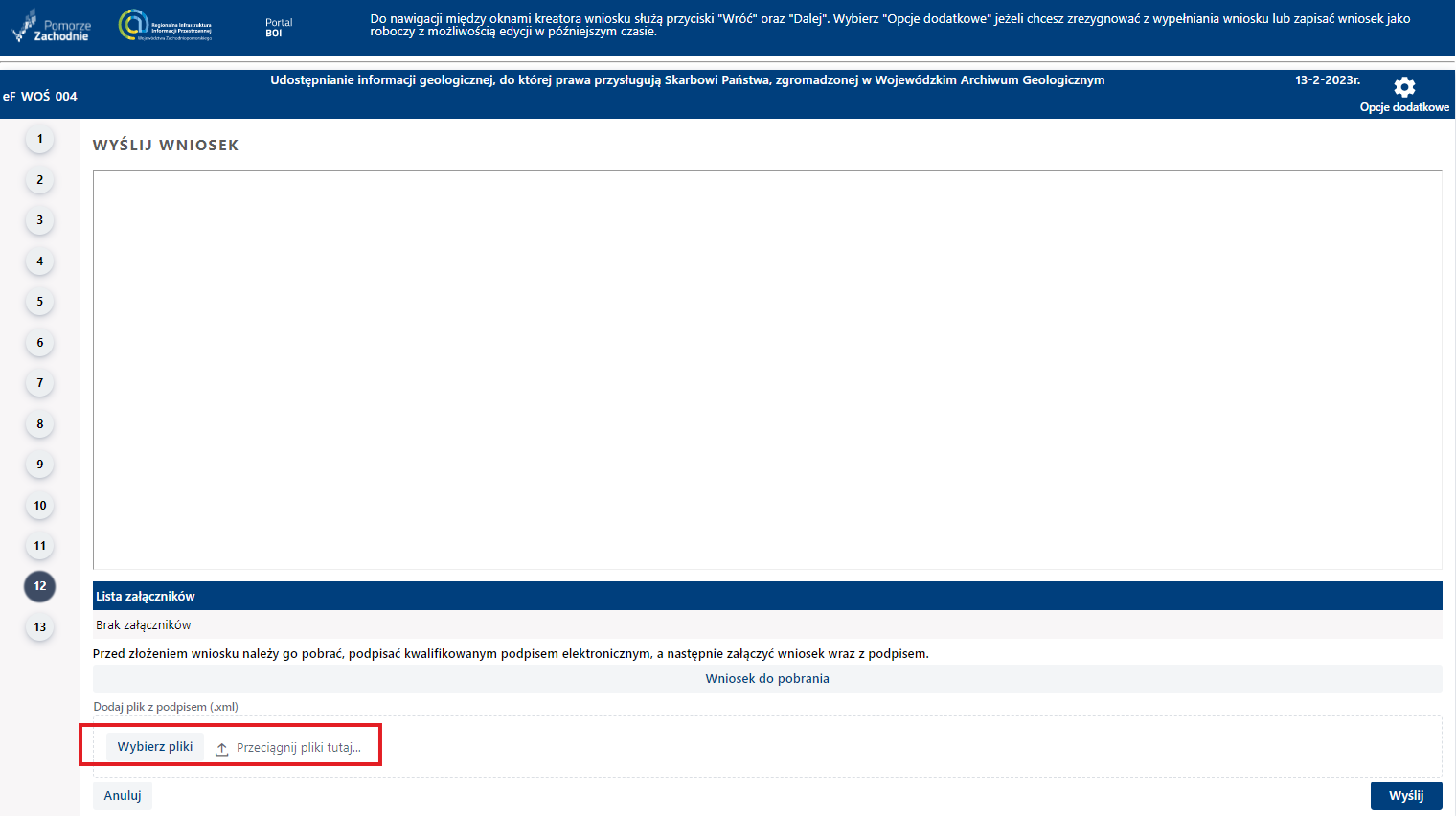
Po załączeniu dokumentu xml Użytkownik naciska przycisk {Wyślij}. System wyświetla komunikat o wysłaniu wniosku do urzędu.
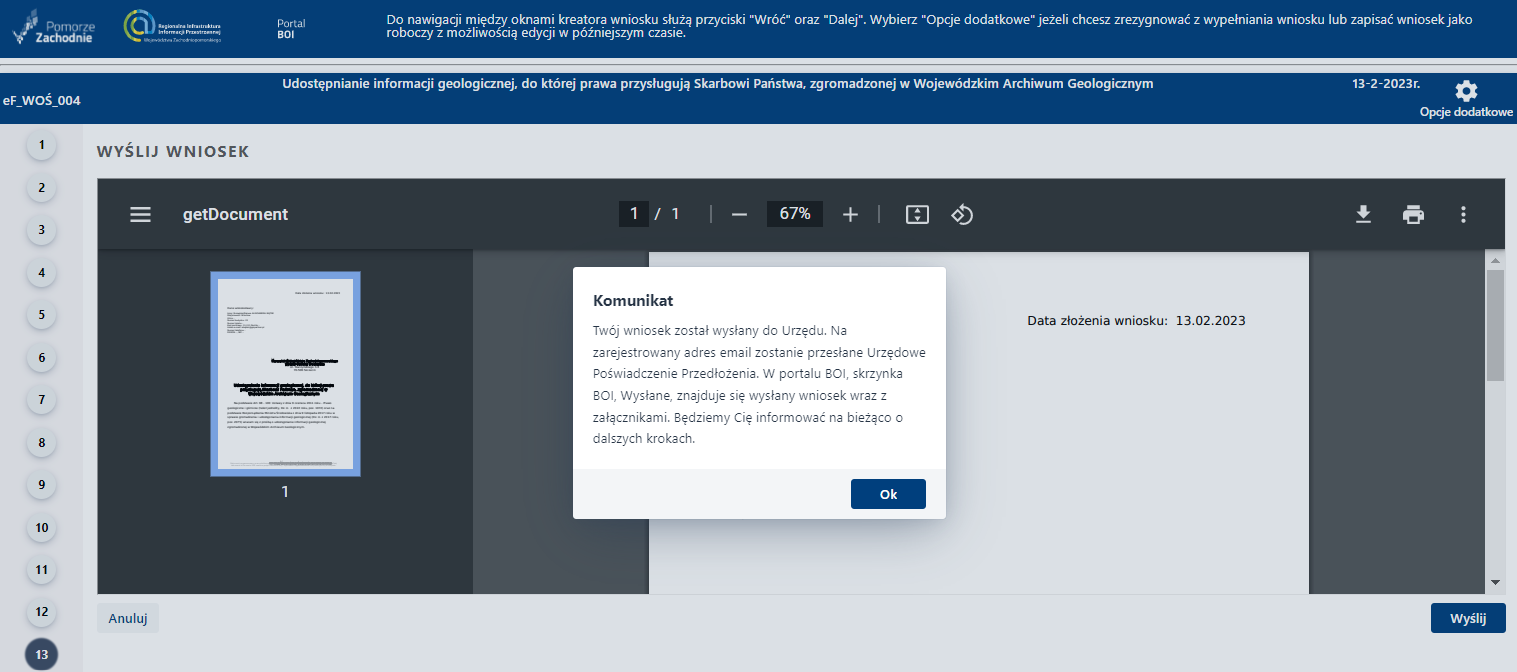
Po naciśnięciu przycisku {Wyślij} Użytkownik wraca do portalu BOI. Właśnie w tym samym momencie na prywatny adres email Użytkownik otrzymuje wiadomość o tzw. UPP (urzędowe poświadczenie przedłożenia) – jest to dokument, który potwierdza, że wniosek został złożony do EZD PUW urzędu.
W załączniku do e-maila znajduje plik formatu XML o nazwie UPP z cyfrową pieczęcią Urzędu oraz znacznikiem czasu.
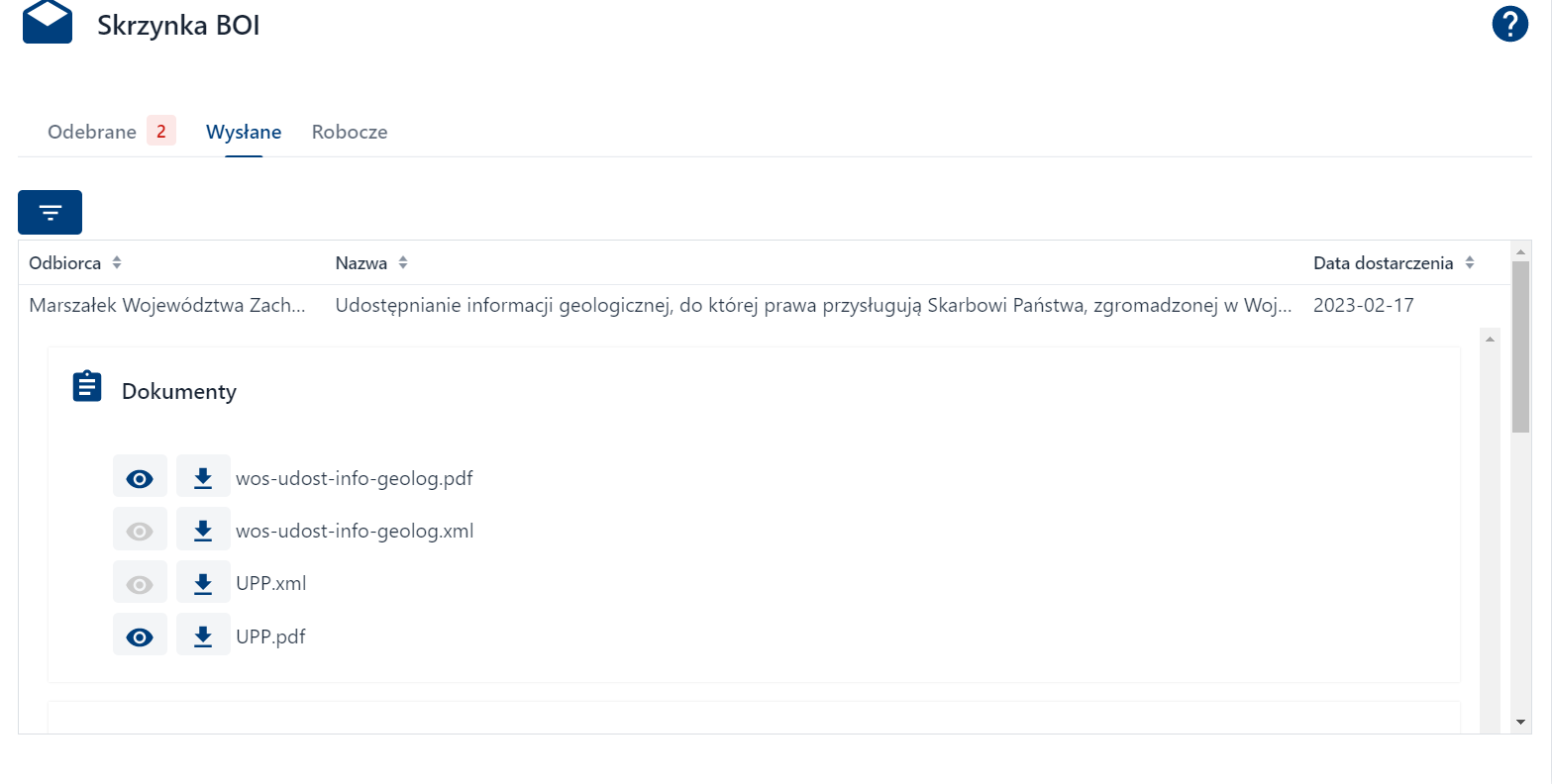
W portalu BOI, w zakładce skrzynka BOI, Użytkownik wchodzi w podzakładkę Wysłane.
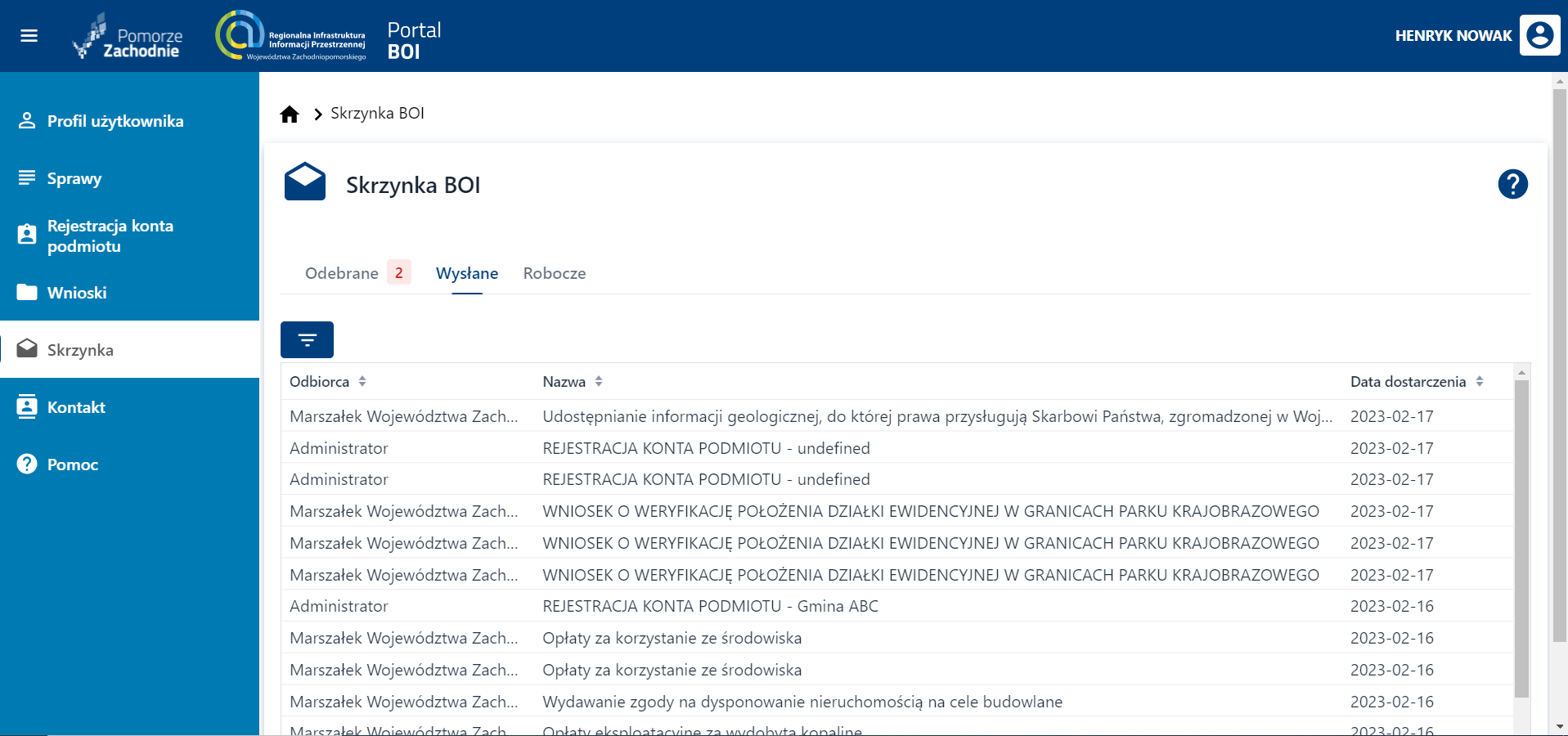
W Wysłanych odkładają się dokumenty dot. przesłanego wniosku takie jak:
- Wniosek w formacie PDF jako podgląd właściwego wniosku z formatu XML, plik PDF nie jest podpisywany;
- Wniosek z podpisem elektronicznym w postaci pliku xml
- UPP – Urzędowe Poświadczenie Przełożenia w postali pliku PDF
- UPP w postaci podpisanego pliku xml
Standardowo do skrzynki dostarczono dwa formaty plików - ten oznaczony PDF to wersja do czytania, podglądu, gdzie można spojrzeć na zawartość, wersje XML to dokumenty, które można ściągnąć do siebie na komputer i przeglądać w odpowiednich narzędziach. Najważniejszy jest dokument w wersji XML - to jest wniosek z podpisem elektronicznym Użytkownika. Dodatkowo, jeżeli załączone były załączniki to również będą widoczne w skrzynce wysłane.
Wniosek razem z UPP trafia do EZD PUW - obiegu dokumentów i otrzymuje swój unikalny numer w Rejestrze Przesyłek Wpływających. Zaraz po rejestracji wniosek zostanie zadekretowany, czyli przypisany do właściwej osoby, która zajmie się dalej wnioskiem. W Kolejnym kroku następuje rejestracja sprawy, która otrzymuje swój znak. Po obsłużeniu wniosku przygotowany zostaje dokument będący odpowiedzią na wniosek. Po wysłaniu go z EZD PUW kolejno realizowane są procesy:
- Na adres email Użytkownika przychodzi powiadomienie o nazwie: Urzędowe Poświadczenie Doręczenia (UPD), W przypadku nieodebrania UPD po siedmiu dniach od wysłania przychodzi kolejna wiadomość o konieczności odebrania UPD.
- W przypadku nieodebrania przez 14 dni przekazany dokument zostaje uznany za właściwie dostarczony.
- Użytkownik loguje się do BOI, przechodzi do skrzynki BOI - Odebrane, pojawia sięwiadomość o nazwie Urzędowe Poświadczenie Doręczenia (UPD) . Użytkownik wskazuje wiadomość o UPD w szczegółach wiadomości pojawia się przycisk {Podpisz}. Po jego wybraniu pojawia się formatka z wyborem rodzaju podpisu elektronicznego (podpis kwalifikowany lub profil zaufany) Złożenie podpisu potwierdza doręczenie urzędowego dokumentu. Po zakończeniu podpisu, w skrzynce BOI pojawi się właściwe pismo – odpowiedź na wniosek z EZD PUW.
Korekta wniosku
Po złożeniu wniosku w portalu BOI i przesłaniu do EZD PUW wg procedury opisanej w rozdziałach Wniosek wymagający opłaty i Rysunek 135 Składanie wniosku wymagającego opłaty – podgląd płatności w BOI – cz. 3
Wniosek wymagający uwierzytelnienia sprawdzana jest kompletność i poprawność danych we wniosku. W przypadku wniosków obsługiwanych przez pracowników urzędu i stwierdzeniu niekompletności/niepoprawności, Wnioskodawca proszony jest o ich uzupełnienie/korektę.Użytkownik o konieczności poprawy zostaje poinformowany powiadomieniem na skrzynkę BOI wygenerowanym przez System.
Użytkownik uruchamia zakładkę Sprawy i wybiera z listy Sprawę, której wniosek wymaga korekty. System uruchamia okno ‘Sprawa’. W sekcji: ‘Odebrane’ znajduje się dokument o nazwie: ‘Wezwanie do korekty wniosku’.
Aby zapoznać się z treścią wezwania Użytkownik naciska przycisk  {Podglądu}.
System w nowej karcie przeglądarki internetowej otwiera dokument – wezwanie do Uzupełnienia/skorygowania wniosku. Użytkownik zapoznaje się z treścią wezwania.
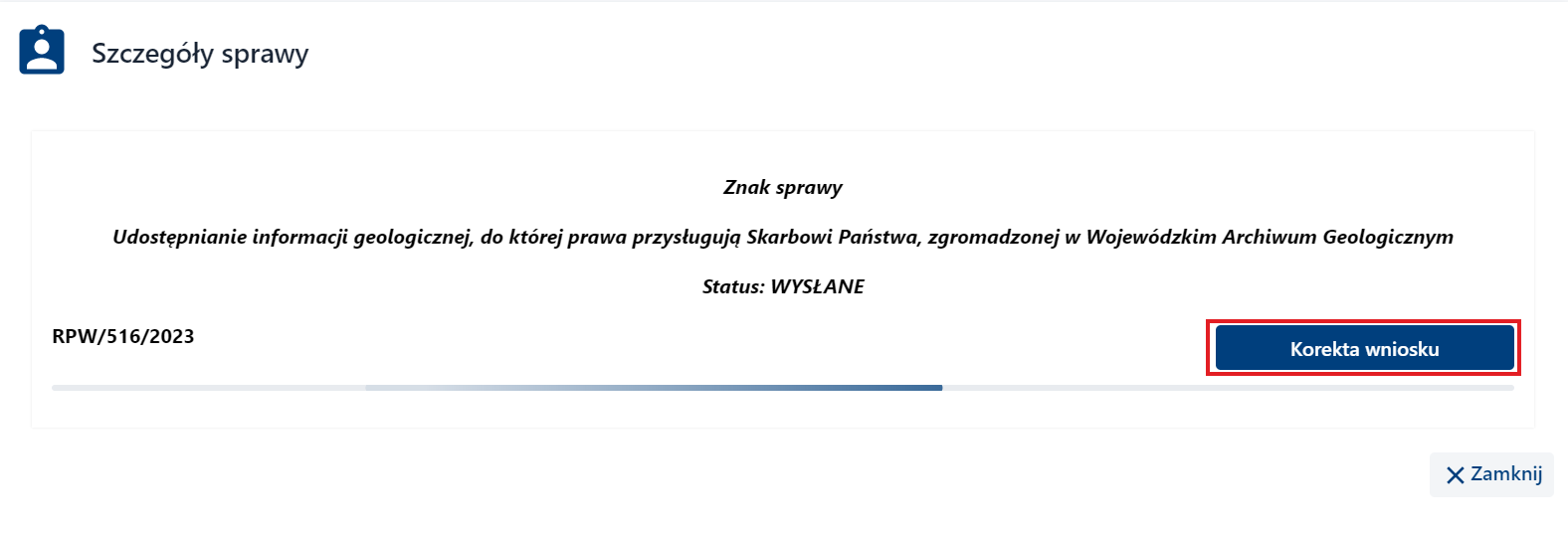
Aby dokonać poprawy lub uzupełnienia Użytkownik naciska przycisk {Korekta wniosku} usytuowany w górnej części okna.
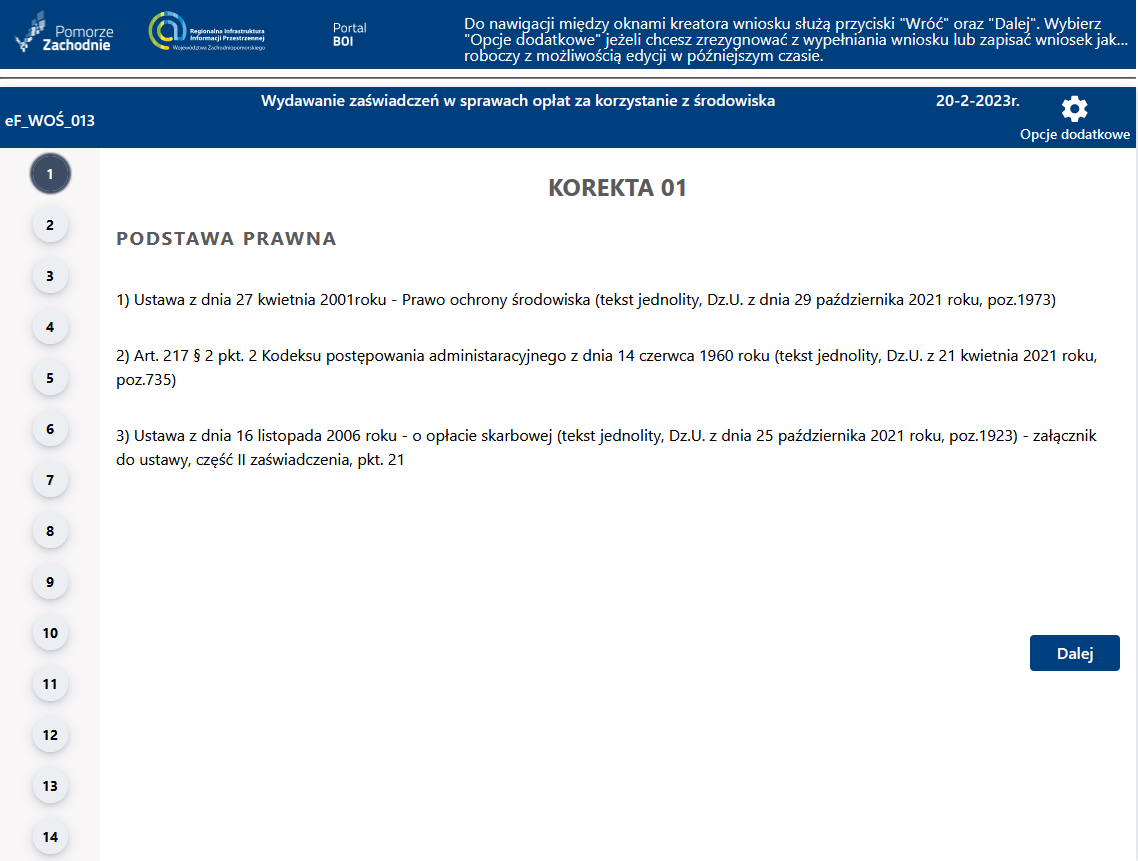
System otwiera formularz o nazwie Korekta 01. Formularz korekty jest to formularz z tą samą zawartością co przesłany do EZD PUW. Formularz ma możliwość edycji. Użytkownik dokonuje na nim poprawek zgodnie z wezwaniem do korekty.
Po korekcie formularza Użytkownik podpisuje korektę wniosku i wybiera przycisk {Wyślij}.Korekta wniosku zostaje przesłana do EZD PUW i załączona do sprawy, której dotyczy.
UWAGA
W przypadku formularza z opłatą, etap płatności w korekcie zostaje pominięty.
Po wysłaniu przez Użytkownika korekty wniosku zostaje on zweryfikowany przez pracownika Urzędu. W przypadku jego poprawności wniosek przechodzi do dalszej procedury w sprawie.
Jeżeli wystąpi potrzeba ponownego skorygowania wniosku, Użytkownik zostaje ponownie wezwany do korekty.
Skrzynka
Każdy użytkownik systemu, czy jest osobą fizyczną czy reprezentuje podmiot, ma podłączoną skrzynkę do korespondencji. Skrzynka w systemie RIIP WZ podzielona jest na trzy zakładki:
- Odebrane – skrzynka wiadomości odebranych od innych użytkowników systemu;
- Wysłane - skrzynka wiadomości wysłanych przez użytkownika;
- Robocze – skrzynka wniosków zapisanych jako robocze.
Na poniższym rysunku przestawiono przykładowy formularz Skrzynka BOI e-Usług systemu RIIP WZ.
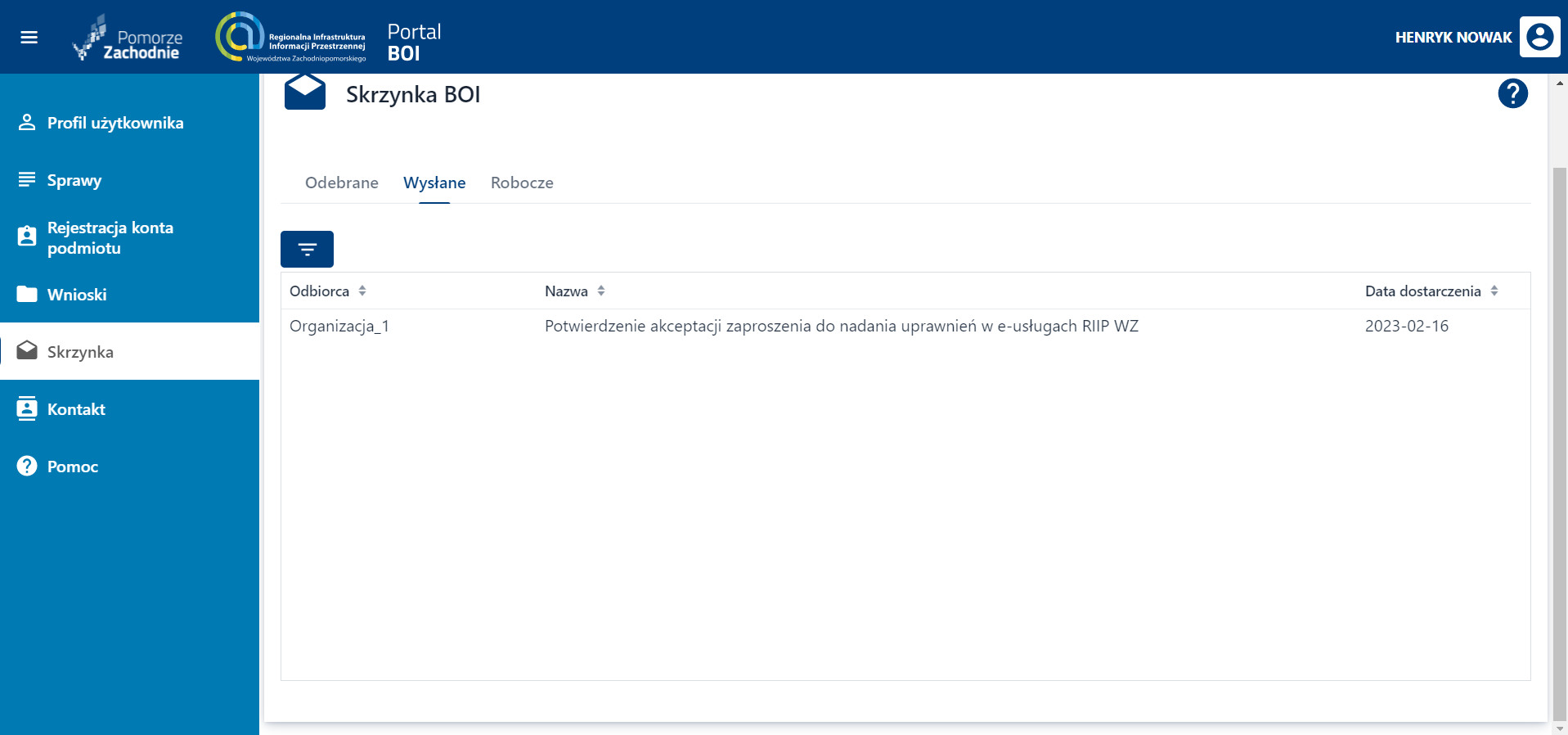
Lista wiadomości zapisywana jest w postaci tabeli, gdzie zapisywane są nadawca/odbiorca wiadomości, jej nazwa oraz data dostarczenia. Na formularzu Skrzynka BOI użytkownik może filtrować wiadomości. Służy do tego ikona  Więcej wiadomości o filtrowaniu znajduje się w rozdziale Filtrowanie danych.
W celu wyświetlenia wiadomości należy:
- W menu bocznym użytkownik wskazuje funkcję Skrzynka.
- Na formularzu Skrzynka BOI użytkownik wskazuje zakładkę, w której znajduje się wiadomość.
- Użytkownik wskazuje wiadomość i naciska przycisk myszy.
- System wyświetla szczegóły wskazanej wiadomości.
Odebrane
Wiadomości odebrane w skrzynce użytkownika (osoby fizycznej) zapisywane przy realizacji następujących funkcjonalności, między innymi:
Wiadomości dotyczące konta podmiotu, którego użytkownik jest administratorem podmiotu:
- Informacja o usunięciu konta podmiotu, w której użytkownik był administratorem podmiotu
- Informacja o zablokowaniu konta podmiotu
- Informacja o odblokowaniu konta
Zaproszenie użytkownika do podmiotu (patrz Zapraszanie użytkownika do podmiotu):
- Potwierdzenie wysłania zaproszenia do nadania uprawnień w e-sługach RIIP WZ
- Informacja o zmianie uprawnień w organizacji, do której osoba fizyczna została zaproszona
Wnioski
- Wiadomości przesłane przez EZD PUW jako odpowiedź na złożony wniosek
W wyniku czynności Pracownika urzędu na skrzynkę BOI konta podmiotu wpływają wiadomości między innymi:
- Powiadomienie o zmianie numeru REGON,
- Powiadomienie o zmianie numeru NIP.
Wysłane
Użytkownik nie może inicjować wysłania nowej wiadomości tak jak w standardowej skrzynce pocztowej, jedynie przegląda wiadomości odebrane, wysłane i robocze, które zostały zapisane w skrzynce podczas realizacji funkcji systemu.
W wyniku czynności /działań w portalu BOI w skrzynce BOI osoby fizycznej ewidencjonują się wiadomości takie jak:
- formularze przesłanych do EZD PUW wniosków;
- Potwierdzenie akceptacji zaproszenia do nadania uprawnień w e-usługach RIIP WZ;
Robocze
Robocze to lista wniosków, które nie zostały wysłane do Urzędu, a zapisane jako robocze w procesie zamawiania materiałów
UWAGA
Funkcjonalność zapisywania wniosków jako robocze została opisana w rozdziale Błąd! Nie można odnaleźć źródła odwołania..
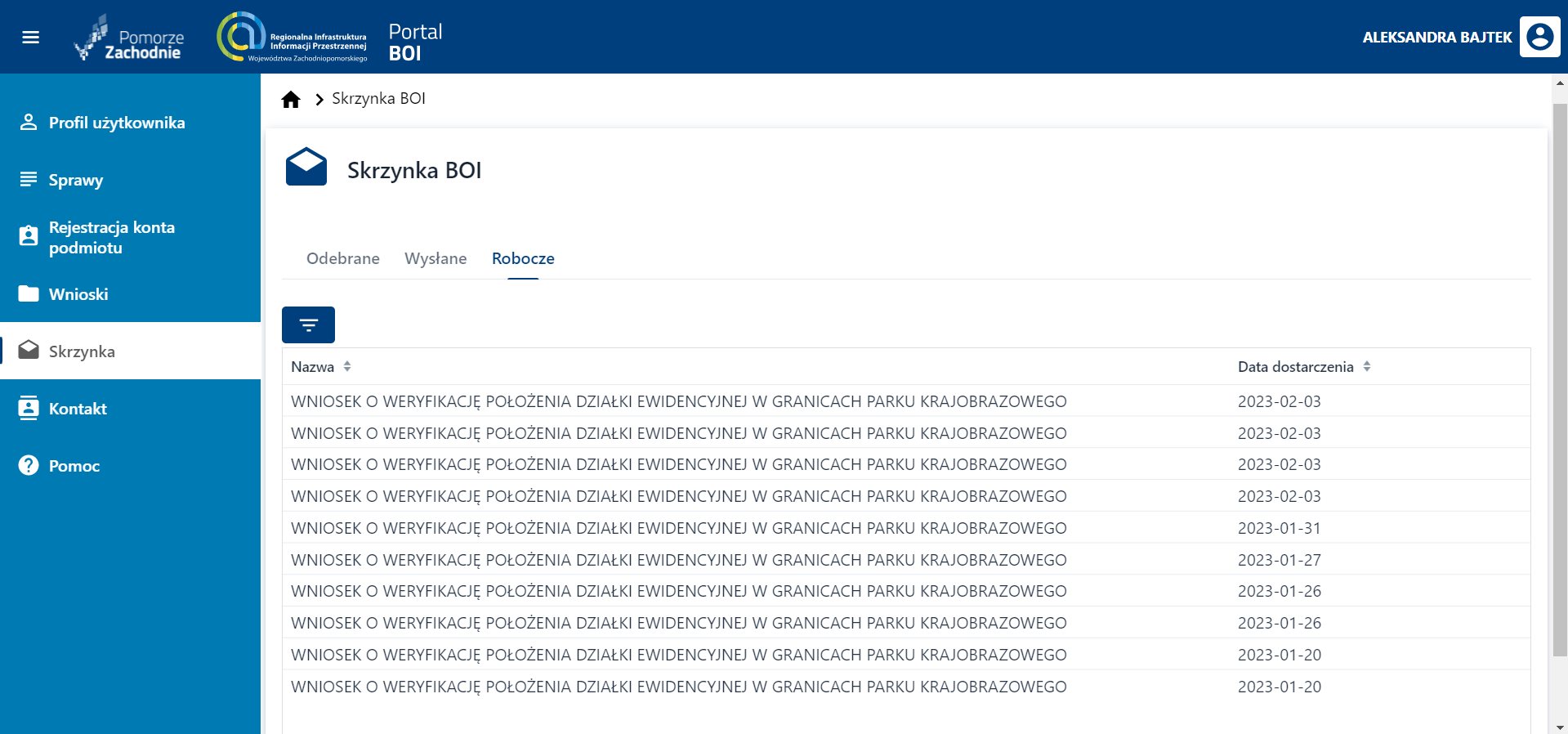
Lista rozpoczyna się od wiersza z nazwami kolumn:
- [Nazwa]
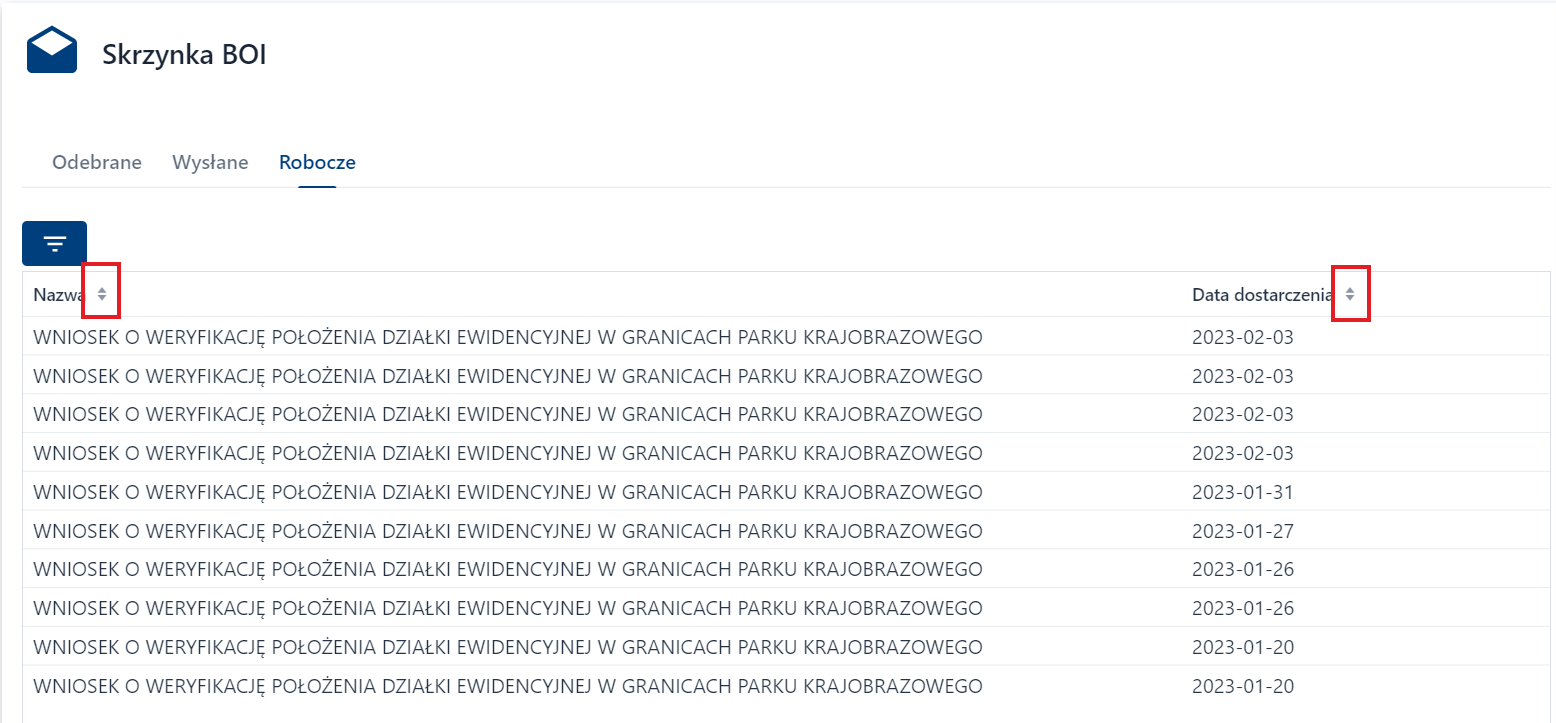
- [Data dostarczenia][Nazwa] i [Data Dostarczenia] to pola tekstowe z możliwością filtrowania. Obok znajdują się przyciski sortowania.
Po wskazaniu i naciśnięciu w wybrany wniosek roboczy, System wyświetli dwa przyciski {Usuń} oraz {Edytuj}.
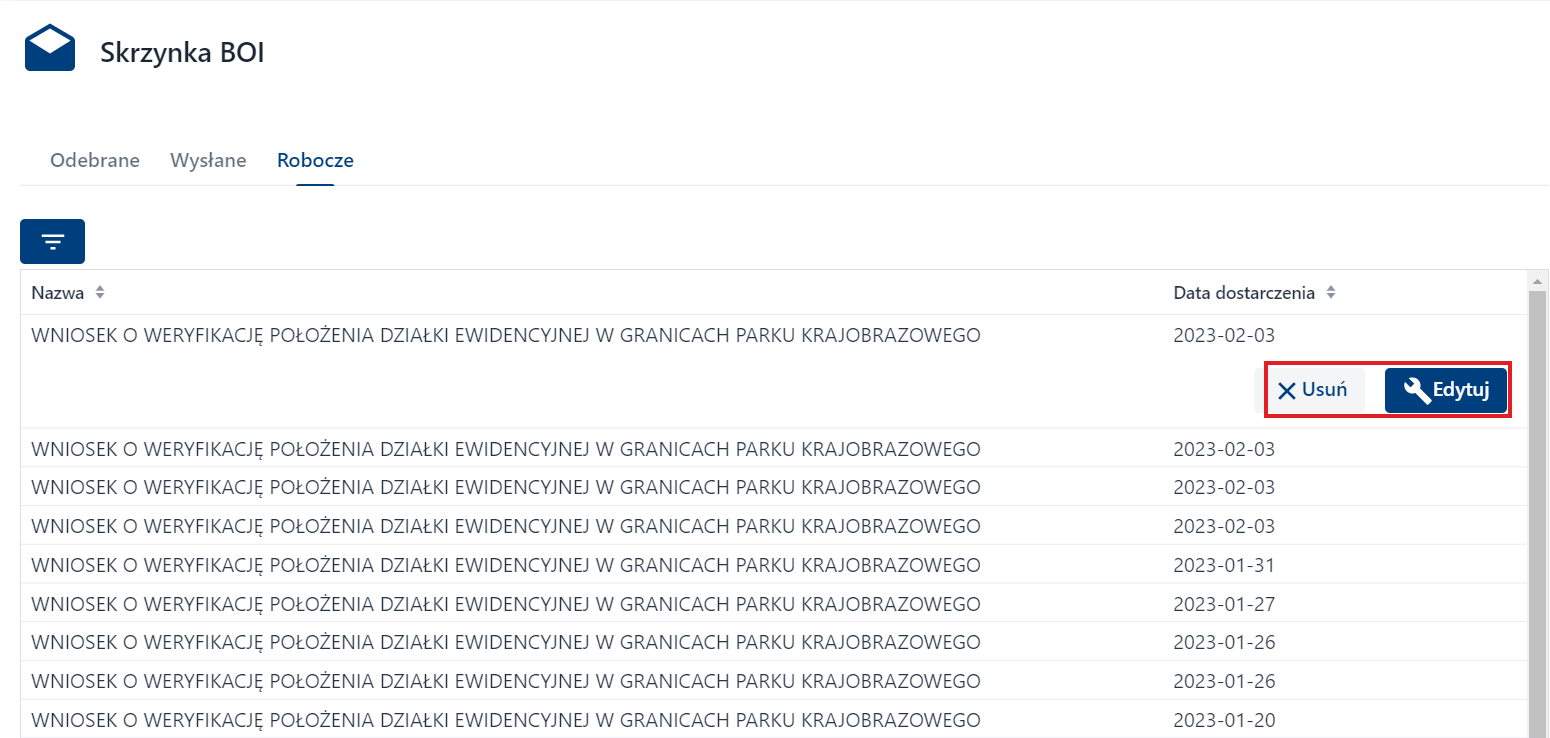
Użytkownik może kontynuować wypełnianie zapisanego wniosku poprzez wciśnięcie przycisku {Edytuj}.
Użytkownik po wybraniu zapisanego wniosku z listy ma możliwość również jego usunięcia wciskając przycisk {Usuń}. Po wybraniu i wciśnięciu przycisku {Usuń} System usuwa zapisany wniosek i informuje Użytkownika o jego usunięciu za pomocą komunikatu w lewym dolnym rogu: Usunięty.
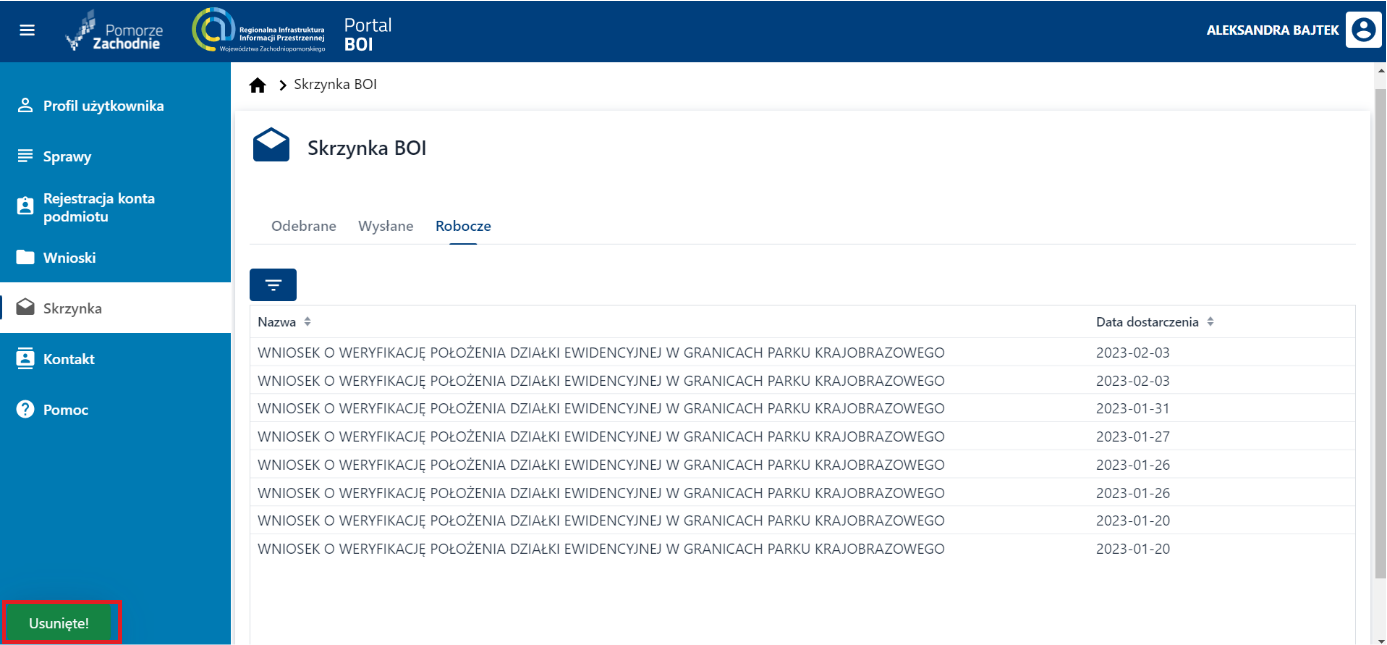
W tym samym czasie dany wniosek znika z listy dokumentów roboczych.
UWAGA
Usunięcie jest definitywne. Po usunięciu nie jest możliwe przywrócenie wniosku roboczego.
W przypadku wyboru przycisku {Edytuj} Użytkownik zostanie przeniesiony do procesu składania wniosku – do pierwszego kroku procedury, o której mowa w rozdziale Wnioski . Użytkownik może ponownie zapisać wniosek jako roboczy w przypadku chęci zaprzestania składania wniosku. Możliwe jest także użycie przycisku {Anuluj wniosek} co spowoduje wyjście z wniosku i porzucenie zmian wprowadzonych od momentu edycji dokumentu.
Kontakt
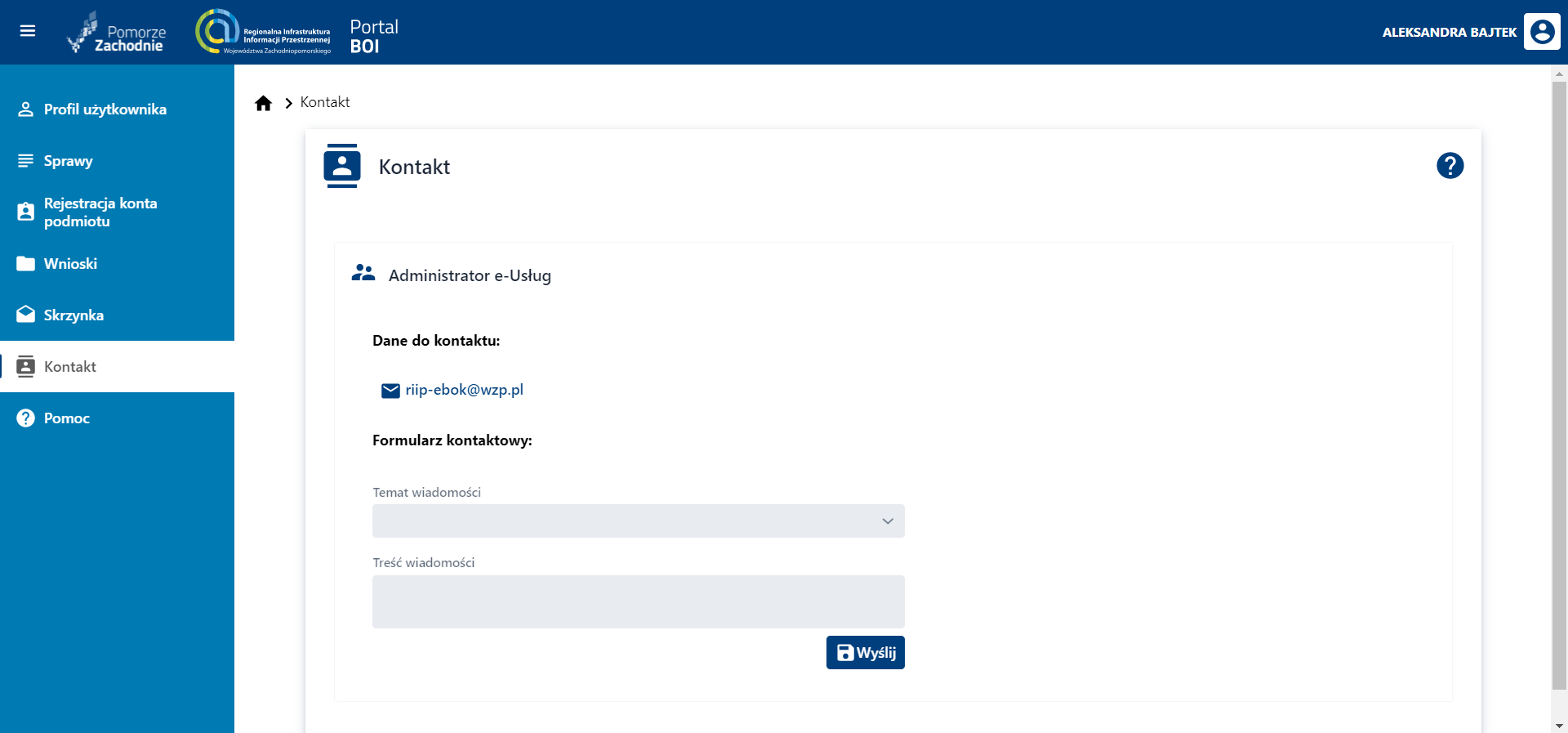
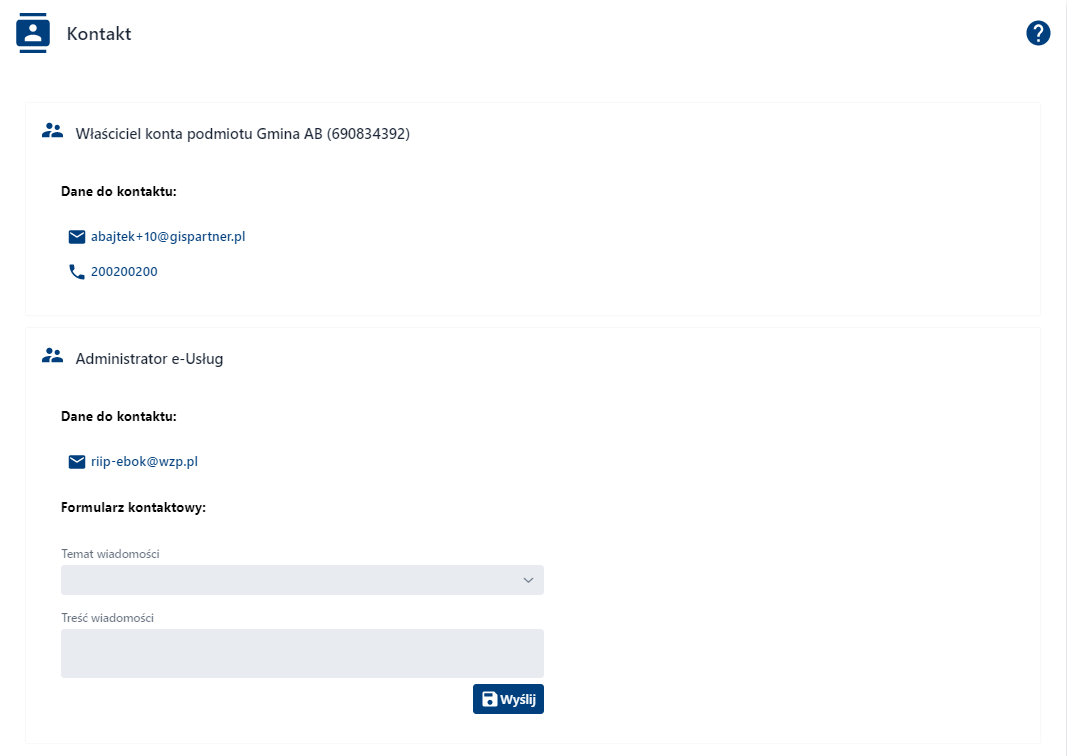
W aplikacji Biuro Obsług Interesanta w zakładce Kontakt znajdują się dane kontaktowe do:
- administratora e-Usług – jeśli kontekst zalogowanego użytkownika to osoba fizyczna, patrz (Rysunek 161 Kontakt - kontekst osoby fizycznej),
- właściciela konta podmiotu i administratora e-Usług – jeśli kontekst zalogowanego użytkownika to podmiot, patrz (Rysunek 162 Kontakt - kontekst podmiotu).
W celu wyświetlenia danych kontaktowych należy:
- W menu bocznym użytkownik wskazuje funkcję Kontakt.
- System prezentuje formularz z zapisanymi danymi kontaktowymi do: Administrator e-usługi właściciela konta podmiotu, jeśli zalogował się na profil organizacji. W przypadku zalogowania jako osoba fizyczna– na formularzu Kontakt zostanie wyświetlony kontakt tylko do administratora e- usług (pracownika urzędu).
Aby skontaktować się z Administratorem e-usług należy:
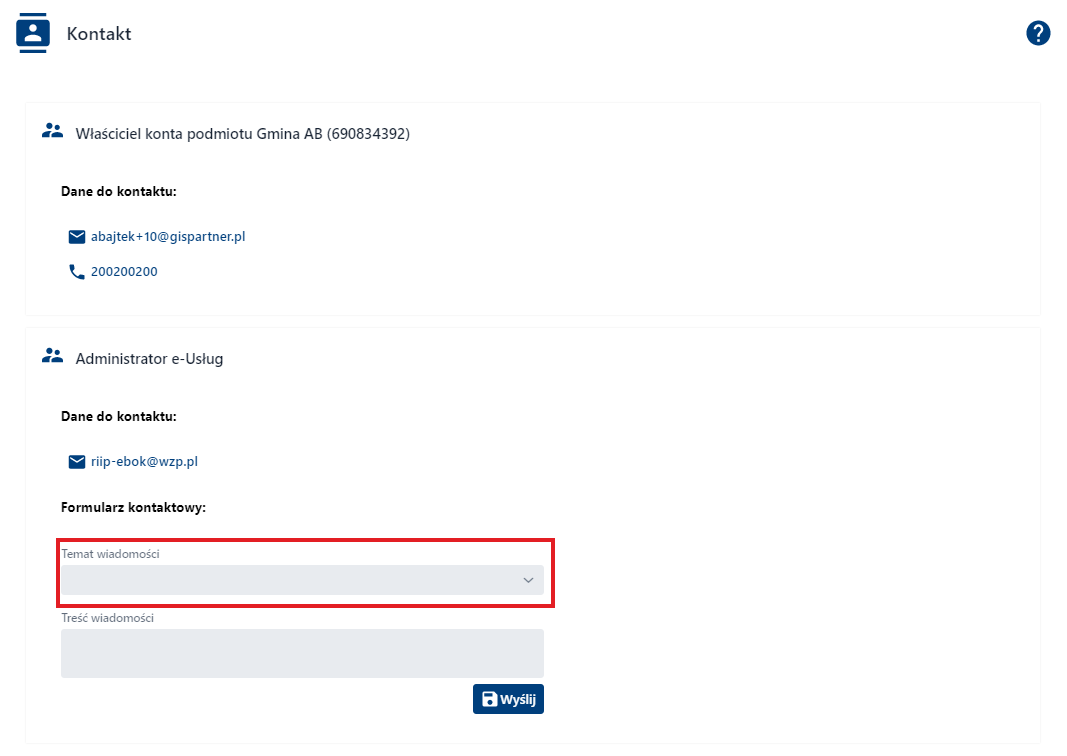
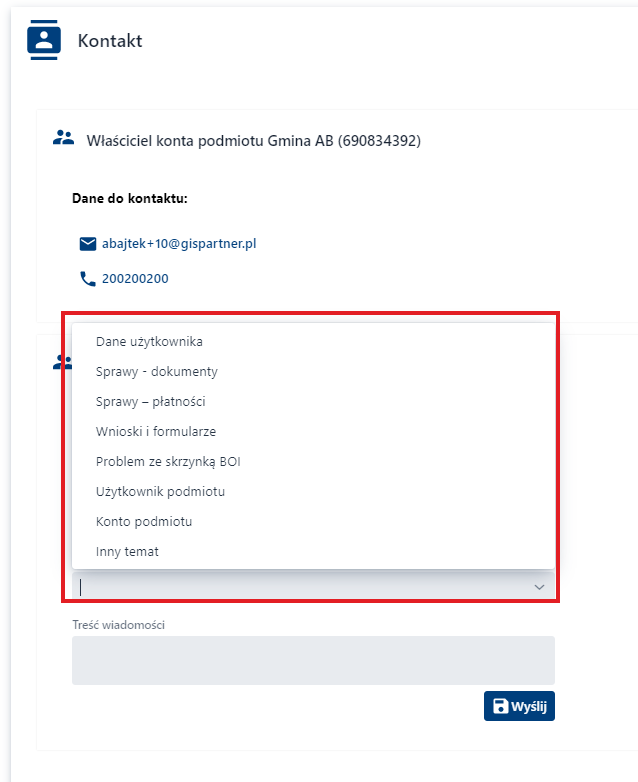
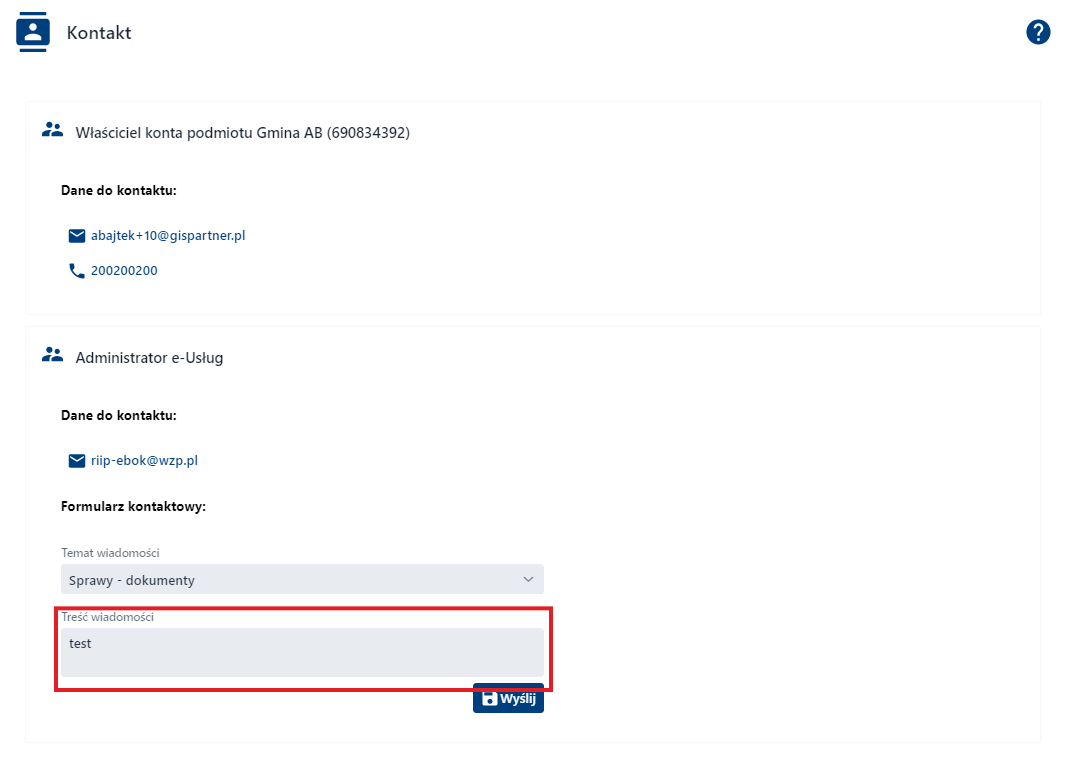
- Wybrać [Temat wiadomości]. [Temat wiadomości] jest polem obligatoryjnym.
UWAGA
Temat jest listą rozwijalną i niemożliwy do samodzielnego wpisania.
- Napisać tekst w polu [Treść wiadomości]. Pole to jest również obligatoryjne w przypadku chęci korzystania z formularza kontaktowego.
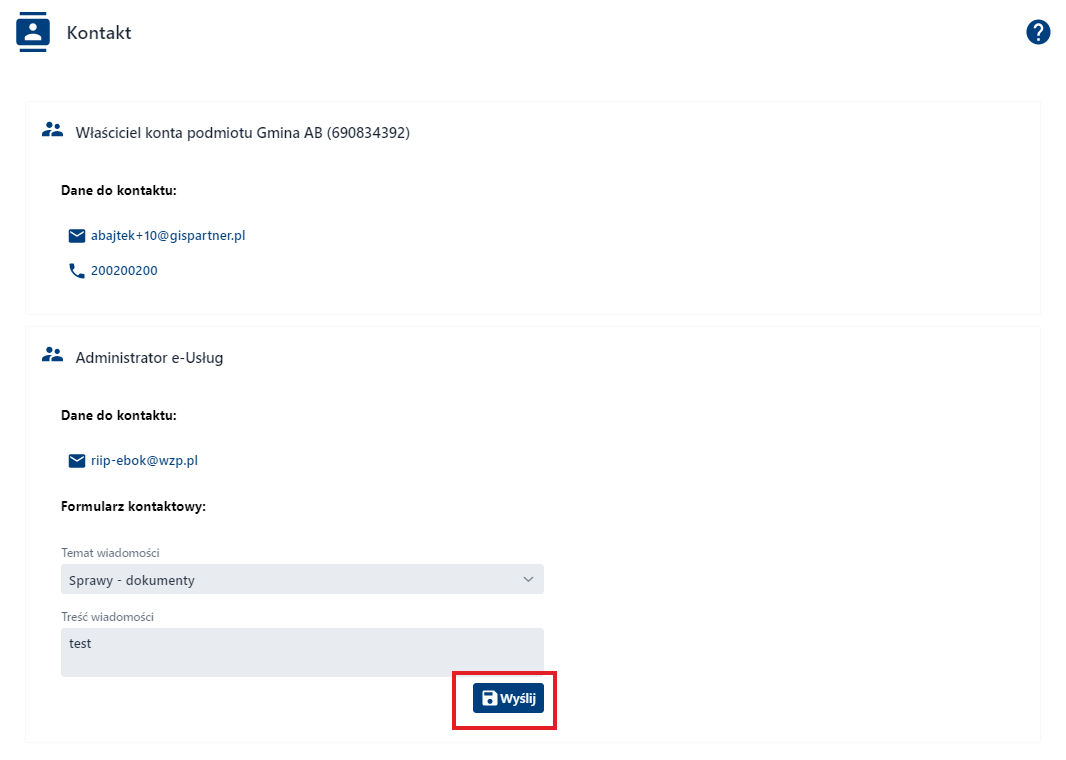
- Nacisnąć przycisk {Wyślij}
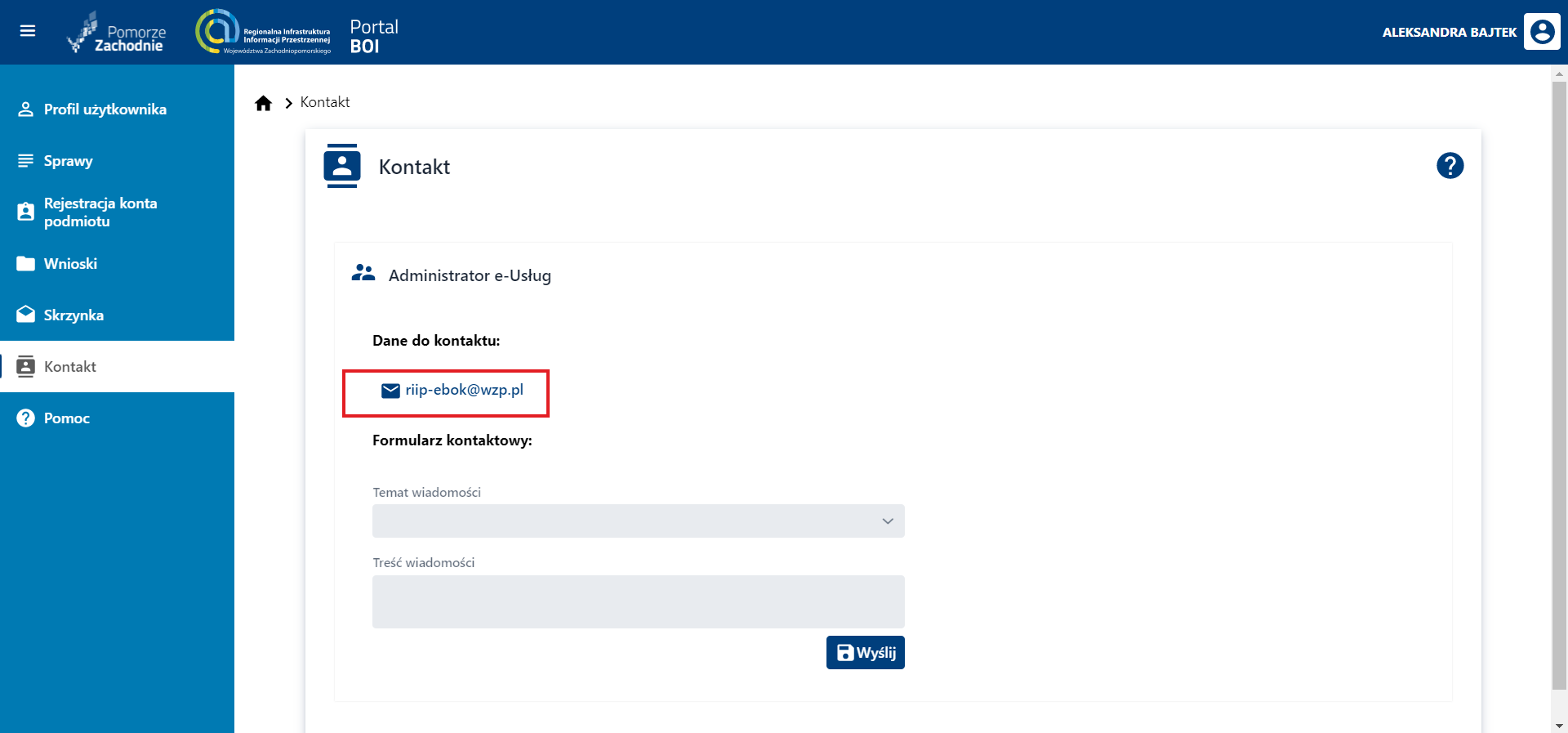
Innym trybem kontaktowania się jest wysłanie maila na podany adres:
Pomoc
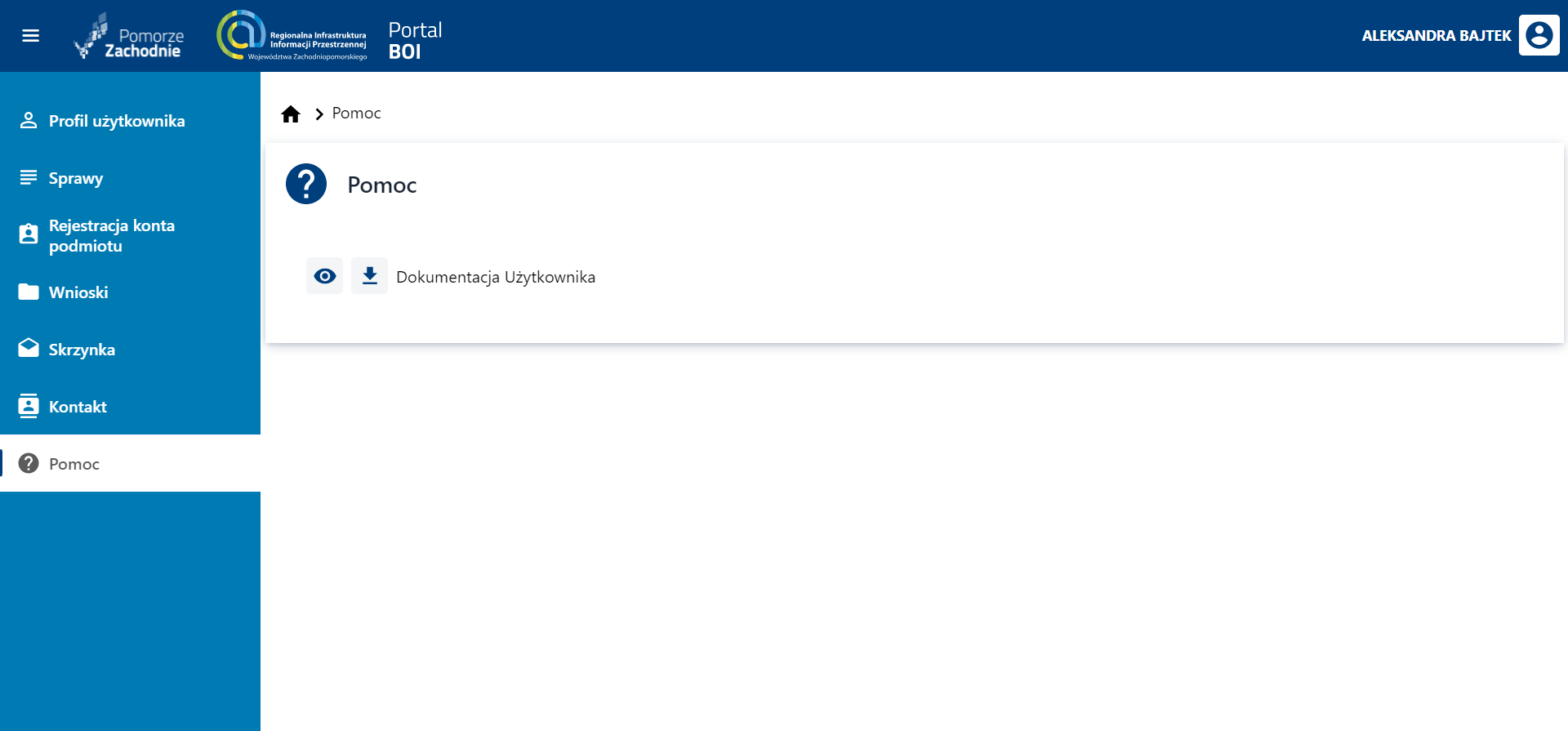
Pomoc to funkcjonalność, w której użytkownik ma dostęp do dokumentacji użytkownika systemu e-Usług RIIP WZ i stanowi pomoc merytoryczną w użytkowaniu aplikacji Biuro Obsługi Interesanta oraz wsparcie użytkownika systemu w przypadku pojawienia się problemów.
W celu wyświetlenia instrukcji użytkownika należy:
- W menu bocznym użytkownik wskazuje funkcję Pomoc.
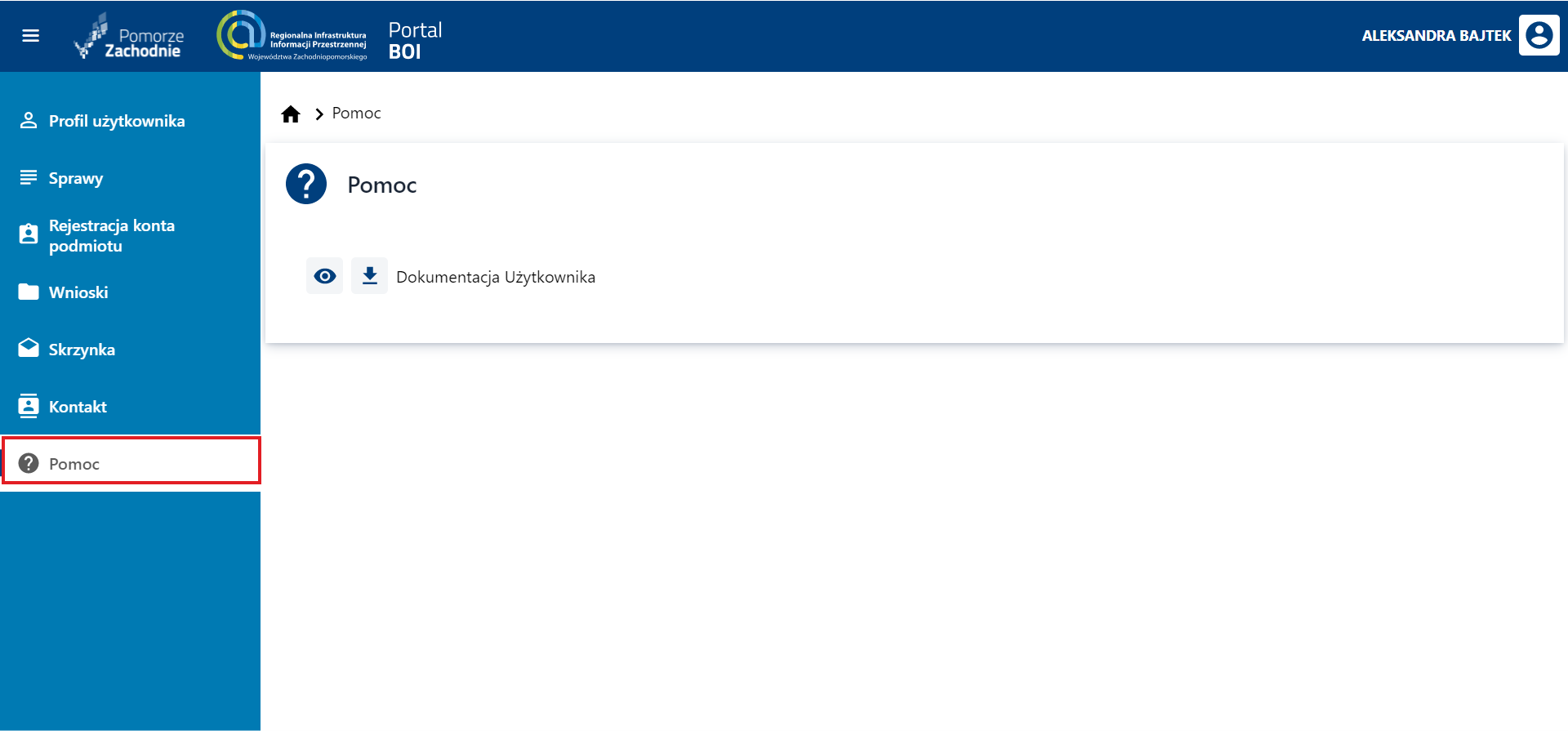
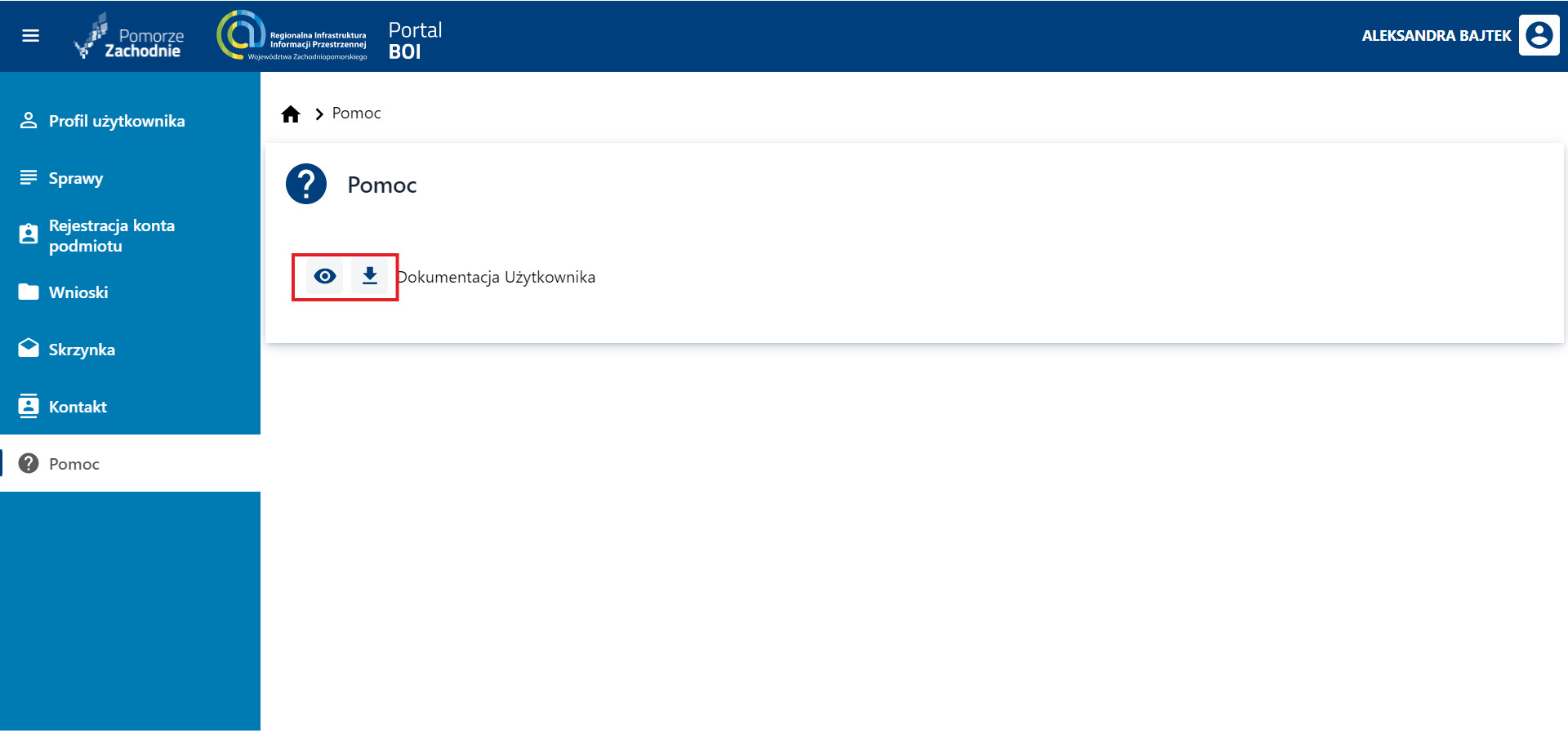
- Na formularzu Pomoc użytkownik wyświetla podgląd załączonej instrukcji (naciska ikonę
 ) lub pobiera instrukcję lokalnie na swój dysk (ikona
  )
)
Wylogowanie z Systemu
Procesem odwrotnym do logowania jest wylogowanie, czyli rezygnacja z uprzednio uzyskanego dostępu do systemu.
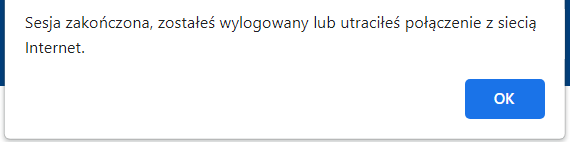
Wylogowanie z systemu następuje przez świadome działanie użytkownika oraz po określonym czasie bezczynności użytkownika w systemie.
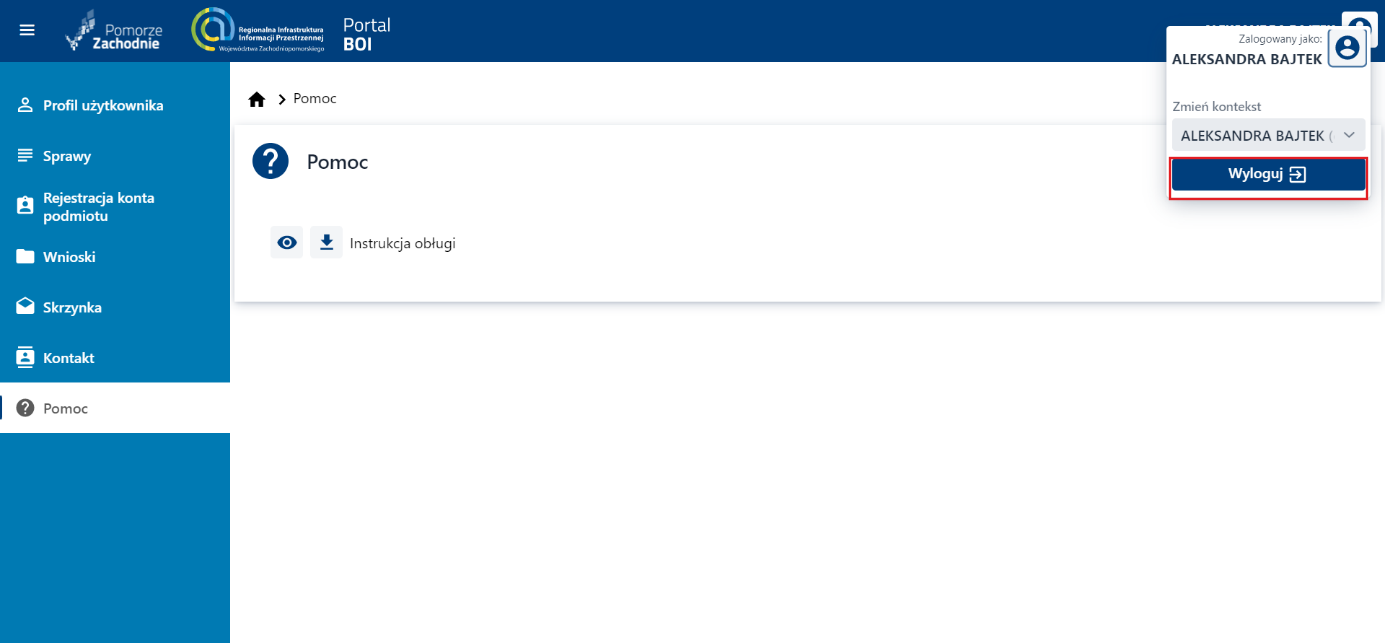
W celu wylogowania z aplikacji należy:
- Użytkownik naciska ikonę
 w prawym górnym rogu systemu (patrz rysunek poniżej).
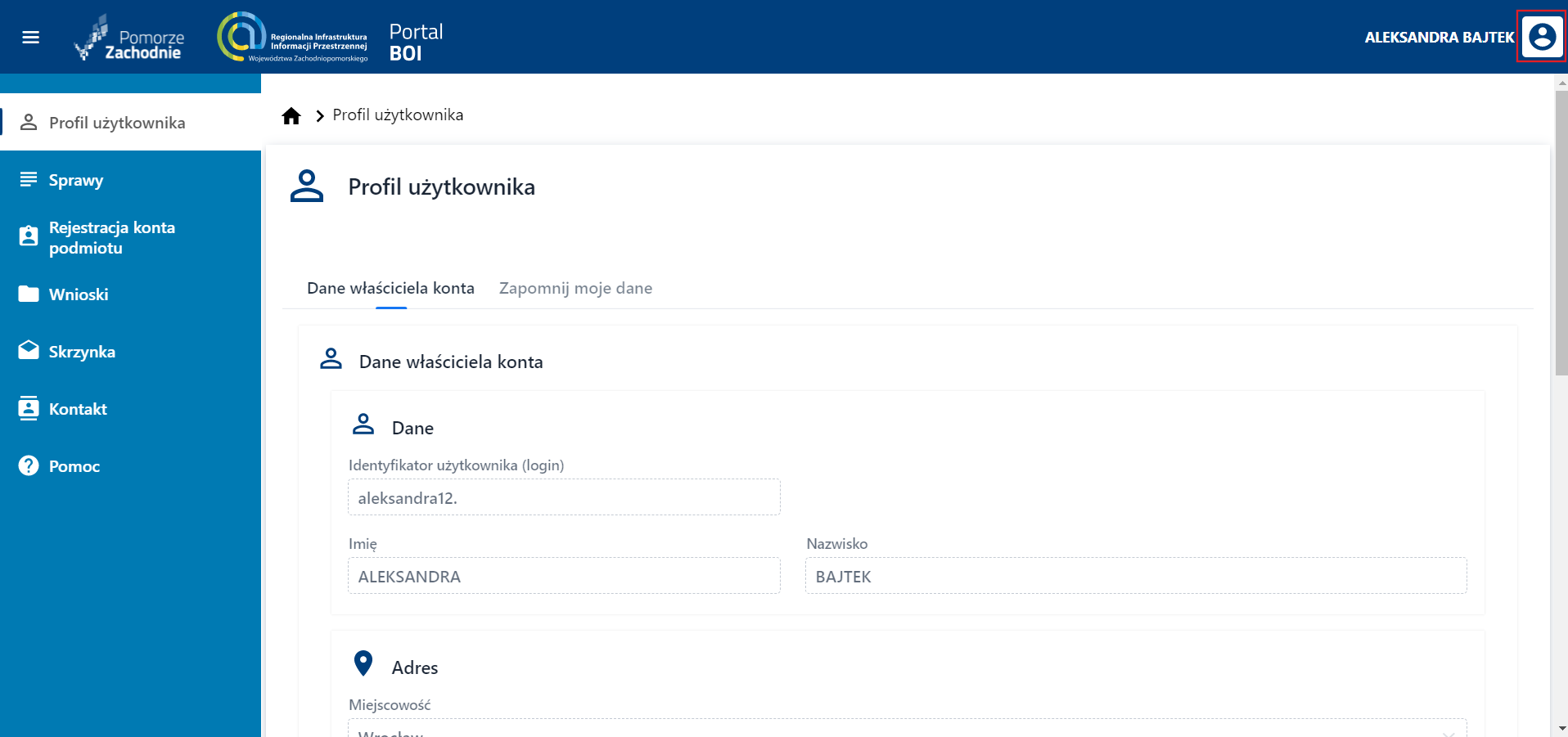
- Użytkownik naciska {Wyloguj}.
Informacje dotyczące obsługi sytuacji nietypowych
W przypadku braku dostępu do aplikacji lub wystąpienia problemów z działaniem aplikacji prosimy o kontakt na adres dostępny w zakładce Kontakt Rysunek 167 Kontakt z administratorem – wiadomość e-mail.