
Poruszanie się po systemie
Rozdział zawiera opis sposobu poruszania się po aplikacji, opis możliwości filtrowania i sortowania danych a także opis typów pól występujących w aplikacji.
Sortowanie danych
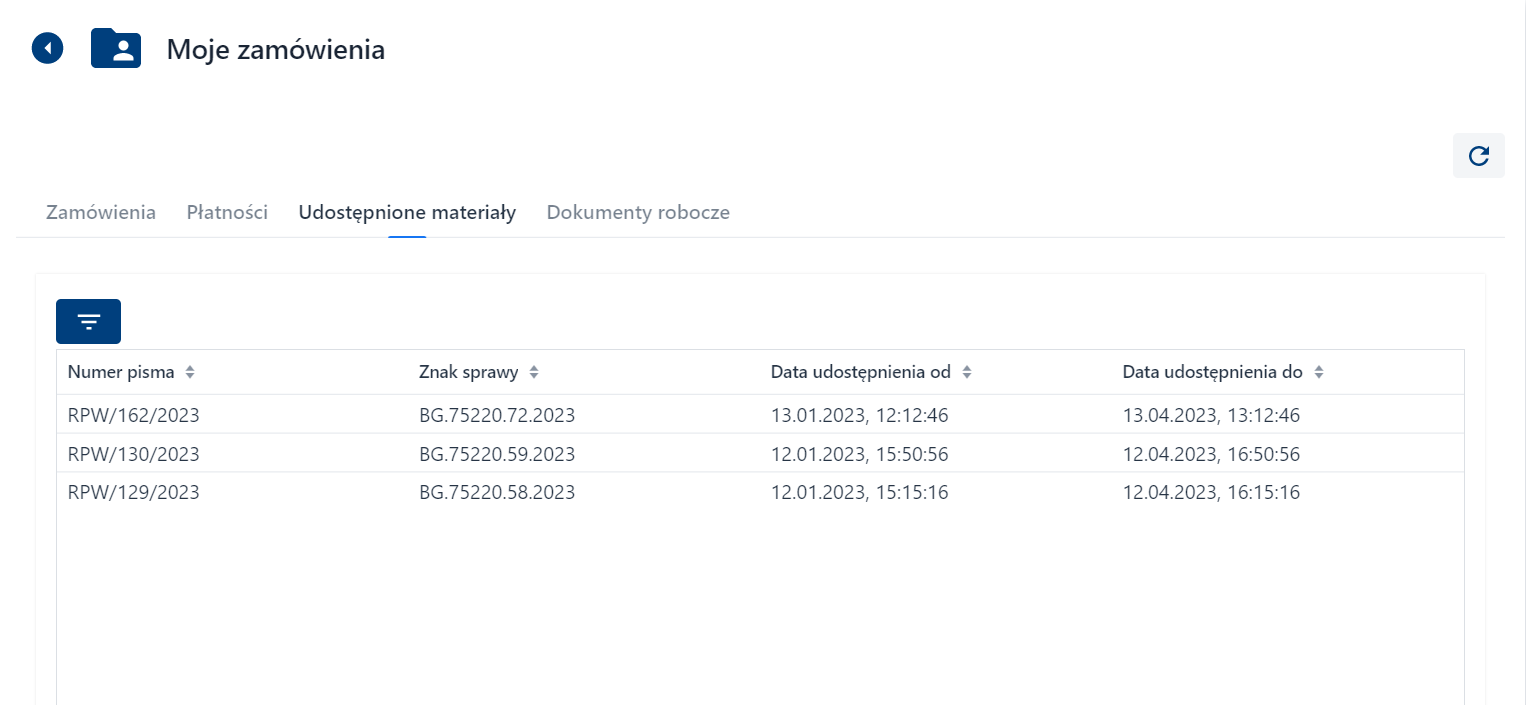
Sortowanie to uporządkowanie danych i prezentacja danych w sposób czytelniejszy dla Użytkownika systemu. Przykładowy formularz, gdzie możliwe jest sortowanie danych przedstawiono na poniższym rysunku.
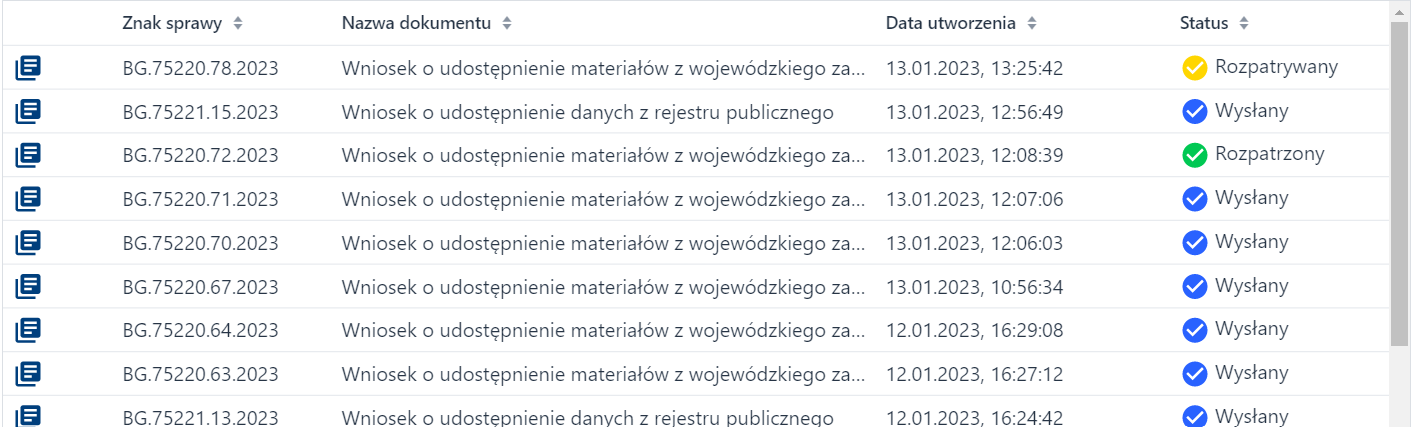
W nagłówku tabeli, znajduje się przycisk sortowania w postaci dwóch małych trójkątów  . W celu posortowania listy Użytkownik naciska nagłówek wybranej kolumny. Ponowne wybranie tego samego nagłówka powoduje zmianę kierunku sortowania.
Kolumna, według której została posortowana lista, posiada w nagłówku ikonę trójkąta skierowanego w górę  lub w dół
  . Pierwsza ikona wskazuje, że sortowanie jest wykonane od najmniejszej do największej wartości, a druga ikona wskazuje na sortowanie malejące.
UWAGA
W aplikacji Portal WODGiK RIIP WZ, w pierwszej kolejności można wyfiltrować dane, a następnie je posortować.
Filtrowanie danych
System RIIP WZ umożliwia filtrowanie danych w tabelach i wyszukiwanie po fragmencie wpisanej frazy (ciągu znaków). Filtrowanie danych umożliwia ikona  {Filtry}.
Naciśniecie ikony spowoduje wyświetlenie okna umożliwiającego wprowadzenie kryteriów filtrowania (patrz rysunek poniżej)

W celu filtrowania danych na liście np. w skrzynce wiadomości, wyszukując określonej wiadomości, należy:
- Użytkownik naciska ikonę aby wyświetlić pola do wprowadzenia kryteriów filtrowania.
- Użytkownik wybiera dane pole i wprowadza kryterium filtru, który ma zostać zastosowany.
- Użytkownik naciska przycisk {Wyszukaj}
UWAGA
Zastosowany filtr zostanie wyświetlony nad oknem filtrowania. Naciśnięcie przycisku {Wyczyść} usuwa wszystkie zastosowane filtry.
Filtrowanie dat: data od – data do
Podczas filtrowania danych możliwe jest włączenie/wyłączenie filtrowania po datach.
Włączenie filtrowania dat od – do umożliwia przycisk 
Jeśli jest wyłączony , wówczas w oknie filtrowania widać pole [Data utworzenia – dzień] (patrz rysunek poniżej).
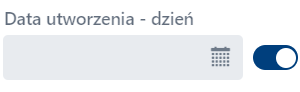
Jeśli jest włączony  , wówczas dostępne są pola [Data doręczenia od] i [Data dostarczenia do] (patrz rysunek poniżej).

W celu filtrowania danych na liście z uwzględnieniem dat należy:
- Użytkownik naciska ikonę aby wyświetlić pola do wprowadzenia kryteriów filtrowania.
- Użytkownik wybiera dane pole i wprowadza kryterium filtru, który ma zostać zastosowany.
- Użytkownik naciska i wprowadzana dane w pola [Data utworzenia od] i [Data utworzenia do].
- Użytkownik naciska przycisk {Wyszukaj}.
UWAGA
Datę można wpisać ręcznie lub nacisnąć ikonę  która wyświetla kalendarz
Graficzny interfejs Użytkownika
Graficzny interfejs Użytkownika określa standardowy wygląd obiektów oraz ich funkcjonalność. Przykładowe okno Portalu WODGiK przestawiono na poniższym rysunku.
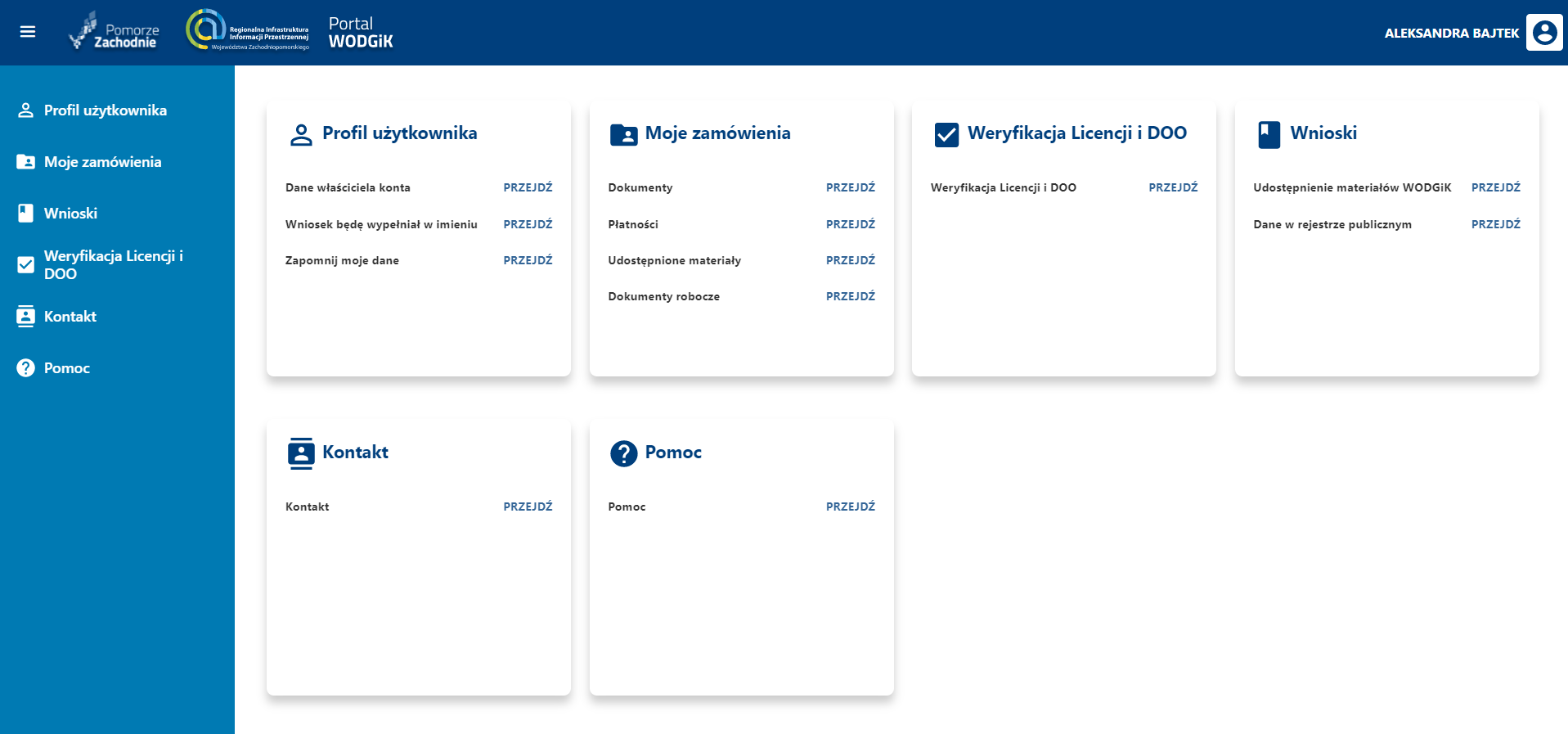
Stałymi elementami interfejsu Użytkownika w Portalu informacyjnym są:
- Logo systemu RIIP WZ na granatowym tle.
- Menu główne, czyli lista funkcji, wyświetlanych w ustalonym miejscu ekranu, zawierających polecania, które można wybrać myszą.
- Pasek tytułowy wyświetlany w górnej części portalu, który zawiera: herb województwa zachodniopomorskiego, nazwa uruchomionej aplikacji oraz informację o aktualnie zalogowanym Użytkowniku.
- Formularz przeglądania/wprowadzania danych. Formularz może być podzielony dodatkowo na zakładki oraz sekcje, porządkujące informacje zawarte na formularzu.
Menu główne
Menu główne systemu RIIP WZ znajduje się w bocznej części Portalu. Wybierając poszczególne pozycje menu, Użytkownik wyświetla formularze umożliwiające obsługę funkcjonalną systemu.
Menu główne prezentuje się następująco (patrz rysunek poniżej).
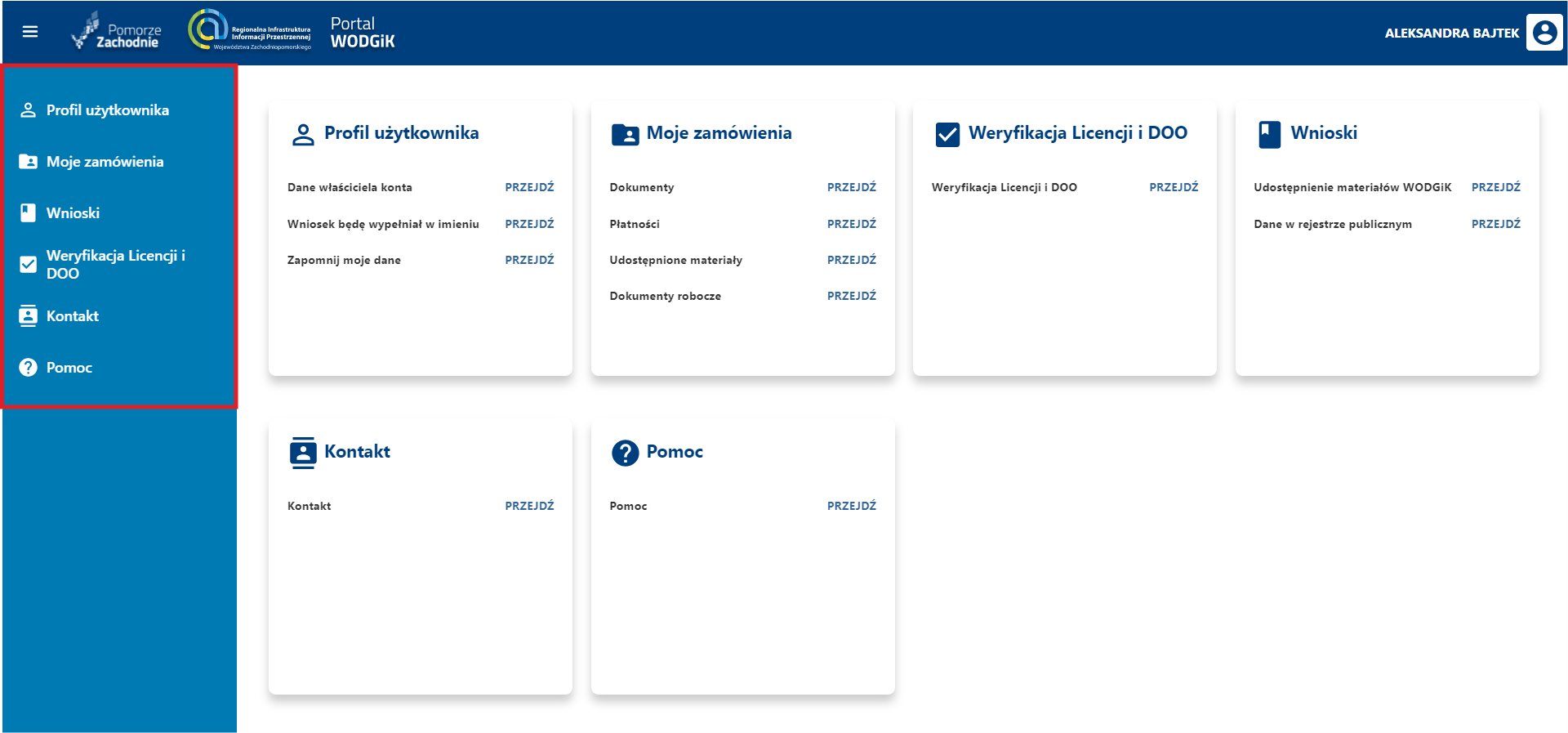
Menu główne zawiera następujące funkcjonalności:
- Profil Użytkownika – patrz Błąd! Nie można odnaleźć źródła odwołania.
- Moje zamówienia – patrz Moje zamówienia
- Wnioski – patrz Wnioski
- Weryfikacja Licencji i DOO – patrz Weryfikacja Licencji i DOO
- Kontakt – patrz Błąd! Nie można odnaleźć źródła odwołania.
- Pomoc – patrz Błąd! Nie można odnaleźć źródła odwołania.
Formularz wyświetlający listy
Wszystkie okna wyświetlające listy w systemie, zbudowane są w analogiczny sposób i zawierają:
- Nazwę funkcji, która zawiera listę danych

Ikonę służą do włączenia filtrowania na liście

Listę wyników wyszukiwania

Dane na liście można dodatkowo posortować (patrz Sortowanie danych).
Pola formularza
W systemie RIIP WZ występuje kilka rodzajów pól edycyjnych, jak pokazano na poniższym rysunku.
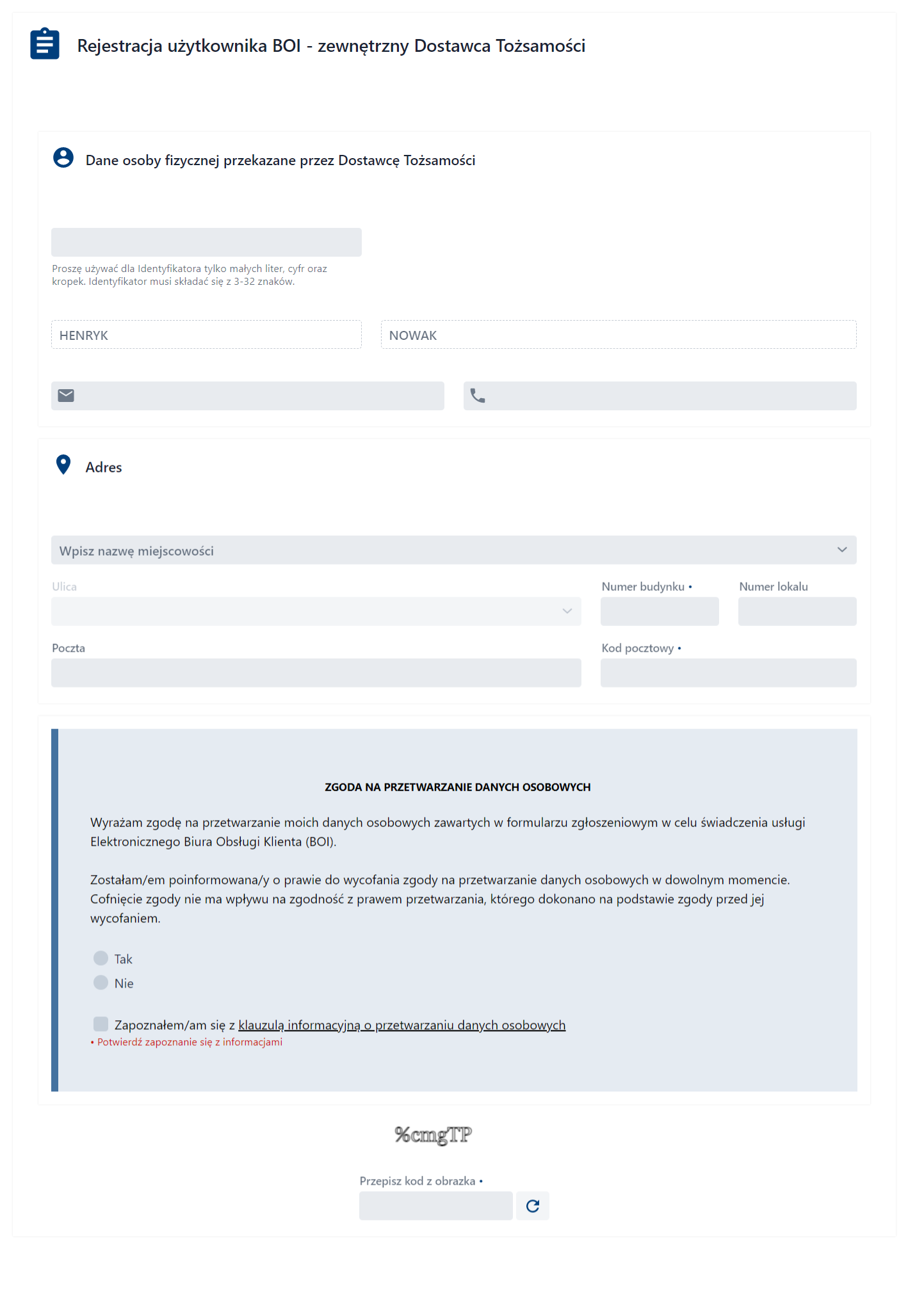
Każde pole edycyjne składa się z etykiety pola oraz z ramki, w której umieszczane są wprowadzane znaki (tekst), jak na poniższym rysunku.

Pola mogą posiadać dodatkowe ikony z lewej strony, jak na poniższym rysunku.

Pola, których wypełnienie jest obowiązkowe w danym formularzu, oznaczone są kropką umieszczoną przy etykiecie pola, jak na poniższym rysunku.

Pola nie oznaczone kropką z reguły są polami opcjonalnymi, jak na poniższym rysunku.
Tekst pomocniczy
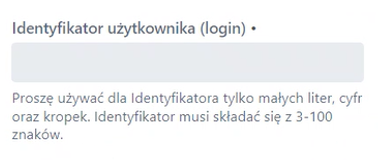
Tekst pomocniczy jest używany z elementami formularza, aby nadać Użytkownikowi kontekst ich użycia. Jest umieszczony bezpośrednio pod danym polem, jak pokazano na poniższym rysunku.

Lista rozwijalna
Przykładowy wygląd takiego pola zamieszczono na rysunku poniżej.
Pola tego typu powiązane są z frazami (ciągiem znaków) mogące wypełniać dane pole. Użytkownik wpisuje kolejne znaki szukanej frazy a system wyświetla listę dostępnych wartości. Na liście znajdują się tylko te pozycje, które zawierają wpisany tekst.
Pole z listą rozwijaną jest oznaczona symbolem  umieszczonym w prawym końcu pola.
Walidacja danych
Podczas wprowadzania, edycji danych po wypełnieniu kolejnych pól ich zawartość jest walidowana, a informacje o jej wyniku wyświetlane są bezpośrednio pod wypełnianym polem w postaci czerwonego tekstu informującego o szczegółach błędu. Walidacji podlegają tylko pola, które są obligatoryjne do wypełnienia.