
Funkcje modułu
Moje zamówienia
Funkcjonalność Moje zamówienia składa się z 4 zakładek:
- Zamówienia - to lista spraw założonych na podstawie przesłanych do Portalu WODGiK przez danego Użytkownika wraz z dokumentami wytworzonymi w danej sprawie;
- Płatności - to lista wystawionych i/lub procedowanych Dokumentów Obliczenia Opłaty;
- Udostępnione materiały - jest to lista udostępnionych przez WODGiK materiałów na podstawie wniosków złożonych przez Użytkownika;
- Dokumenty robocze - jest to lista wniosków (dokumentów) które zostały zapisane jako robocze; z tego miejsca może Użytkownik do nich wrócić i kontynuować swój proces zamówienia materiałów WODGiK
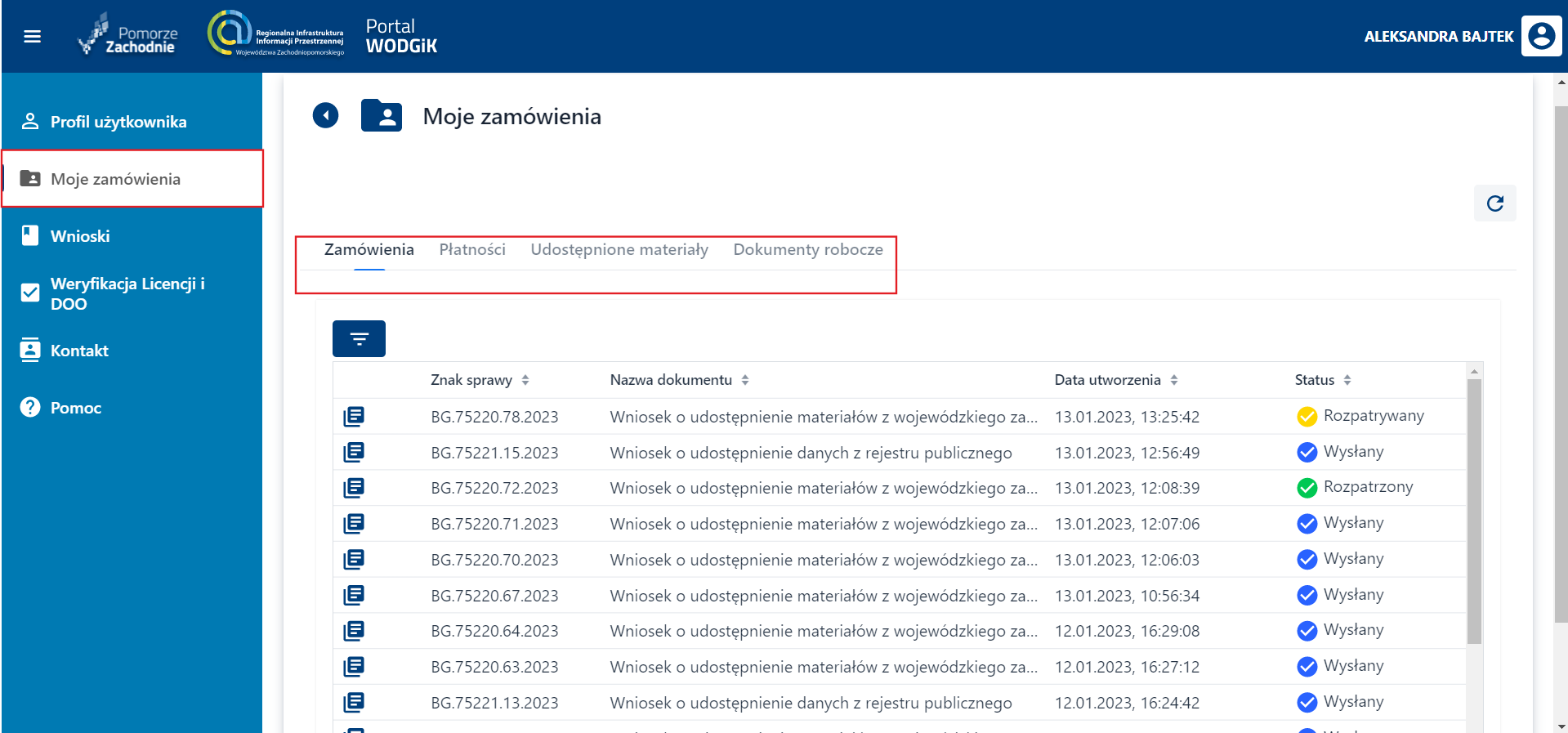
Każda z tych zakładek została szczegółowo przedstawiona w kolejnych podrozdziałach.
Zamówienia
Zakładka Zamówienia zawiera listę złożonych wniosków w Portalu WODGiK przez danego Użytkownika. Lista przedstawiona jest w formie tabelarycznej z możliwością filtrowania po polach:
- [Znak sprawy] – jest to znak nadawany przez system obiegu dokumentów w WODGiK
- [Nazwa dokumentu] – nazwa pod jaką został zarejestrowany i złożony przez Użytkownika wniosek WODGiK
- [Data utworzenia] – data, w której został zarejestrowany w systemie wniosek WODGiK
- [Status] – w jakim na chwilę obecną znajduje się wniosek WODGiK.
Statusy oznaczają odpowiednio:
- ‘wysłany’ – to wniosek, który został wysłany przez Użytkownika w Portalu WODGiK, został nadany mu numer dokumentu w EZD PUW;
- ‘oczekuje na korektę’ – może nastąpić po statusie wysłany, oznacza przesłaną do Użytkownika prośbę o skorygowanie wniosku;
- ‘rozpatrywany’ – następuje po statusie oczekujący na korektę; jest to status oznaczający rozpatrywanie korekty wniosku;
- ‘w trakcie przygotowania’ – jest to status oznaczający trwającą procedurę przygotowania materiałów do udostępniania;
- ‘rozpatrzony’ – to wniosek, który został przeprocedowany i jego obsługa został zakończona po stronie WODGiK; wszystkie dokumenty i zamówione materiały zasobu zostały przekazane Użytkownikowi.
Tuż nad tabelą znajduje się przycisk  {Odśwież}, który aktualizuje zestawienie.
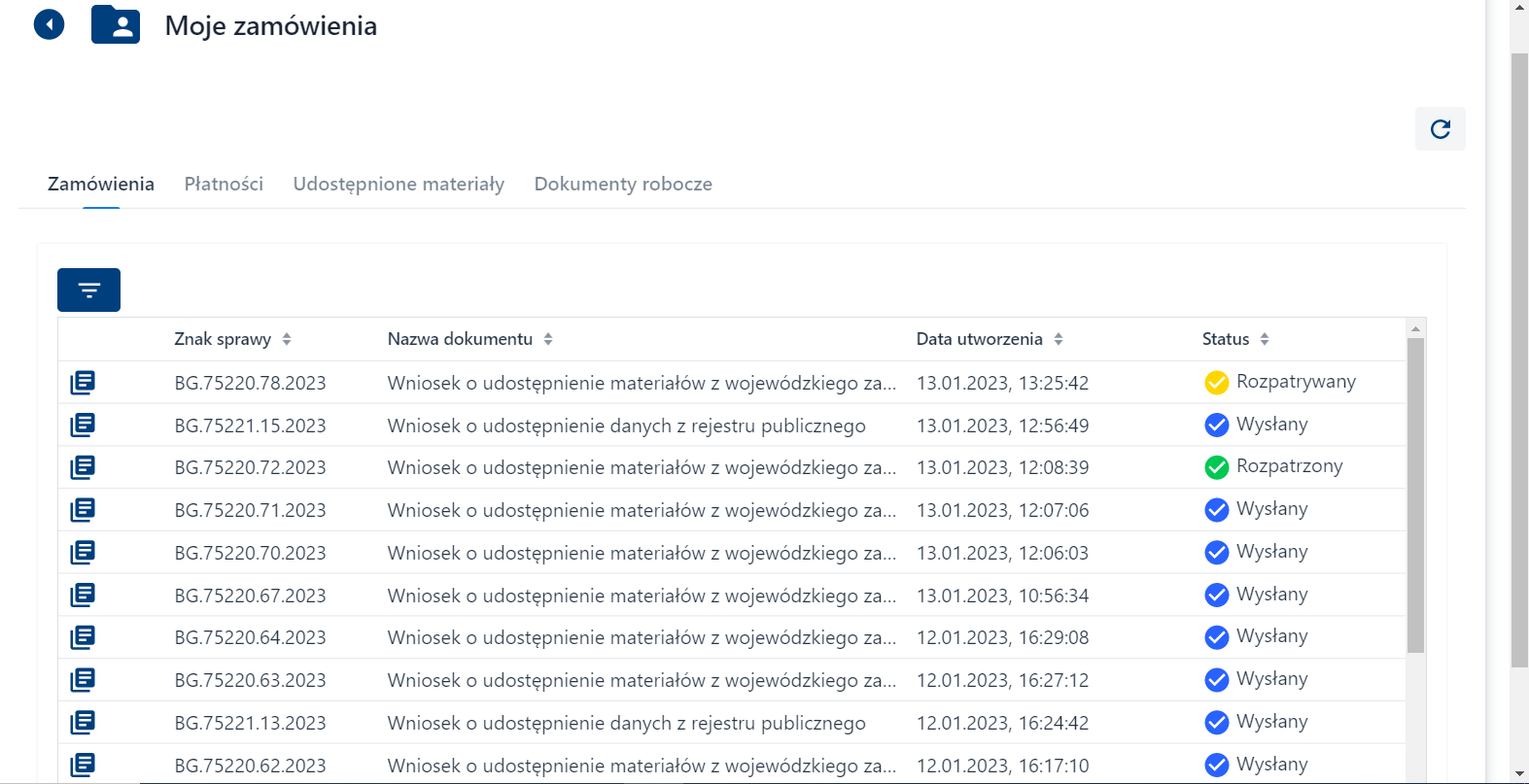
W pierwszym wierszu tabeli są nazwy poszczególnych kolumn wraz z przyciskami do sortowania.
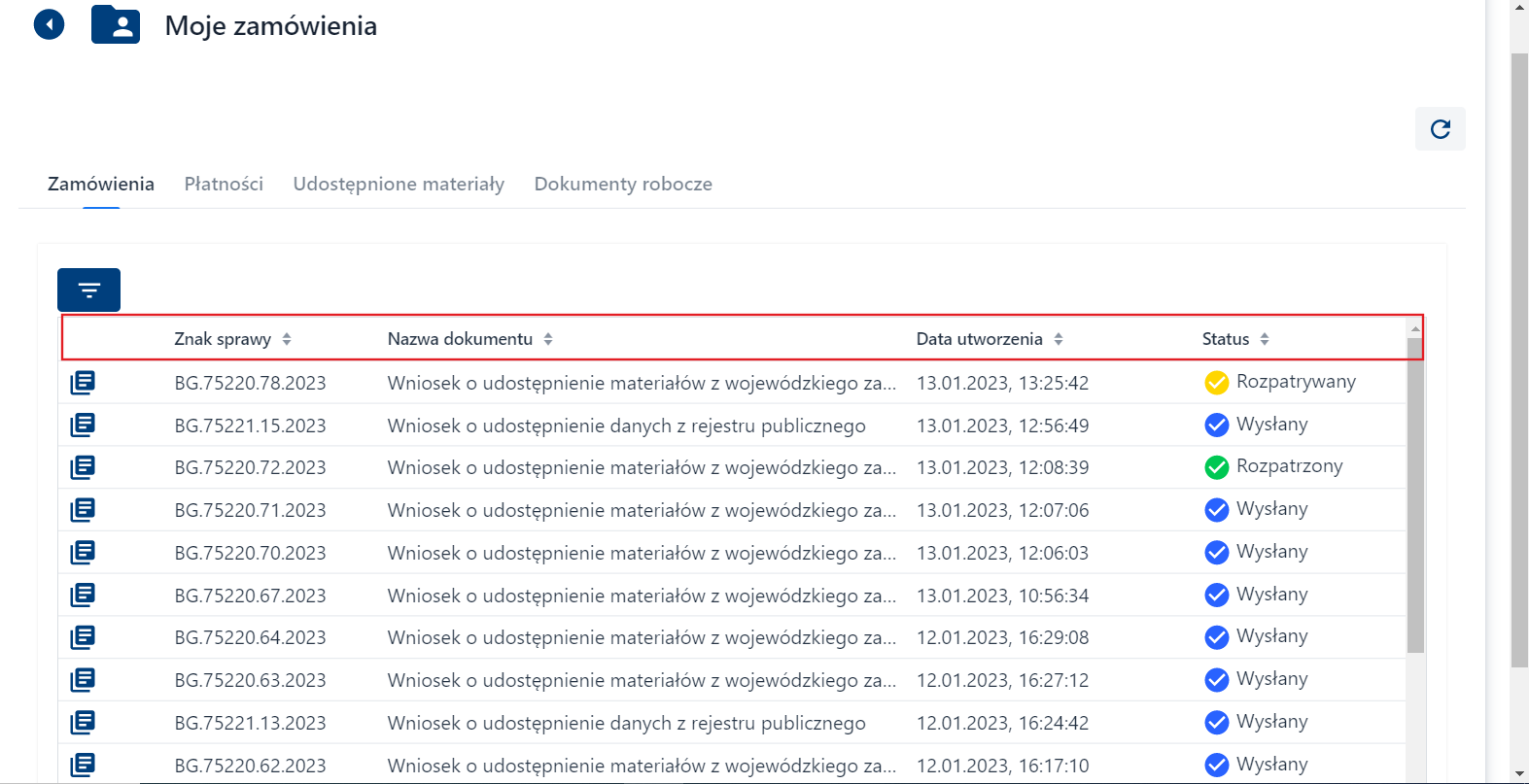
Tuż nad tabelą znajduje się przycisk  {Filtry}, który rozwija pola do filtrowania po określonych parametrach. W polu tekstowym zaznaczonym na szaro można wpisywać tekst np. konkretny znak sprawy, w kolejnym polu np. nazwa dokumentu itp. Aby uruchomić filtrowanie Użytkownik wciska przycisk {Wyszukaj}. Mechanizm filtrowania został dokładniej opisany w rozdziale Filtrowanie Danych
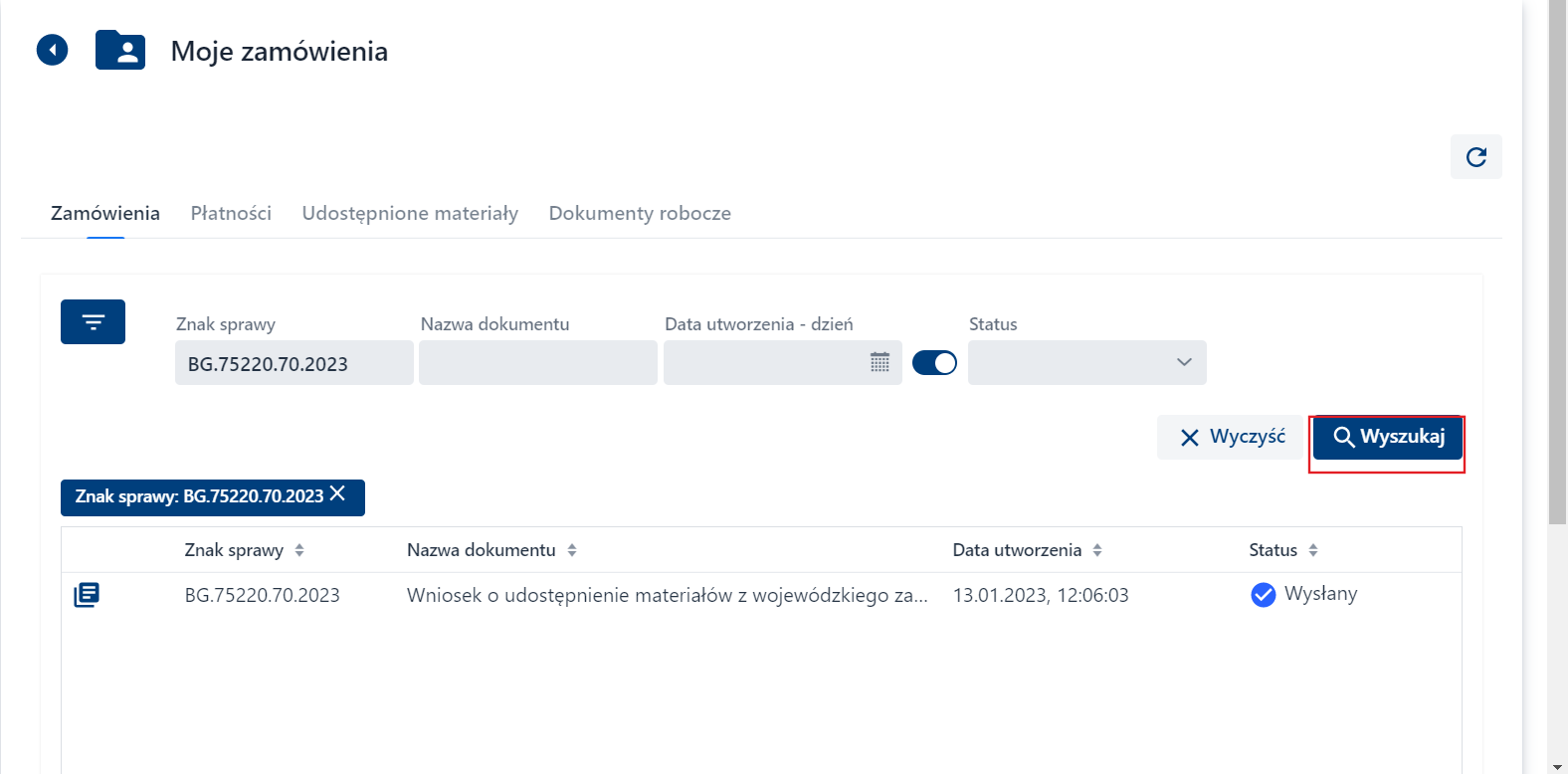
Każda kolumna ma możliwość sortowania za pomocą strzałek.
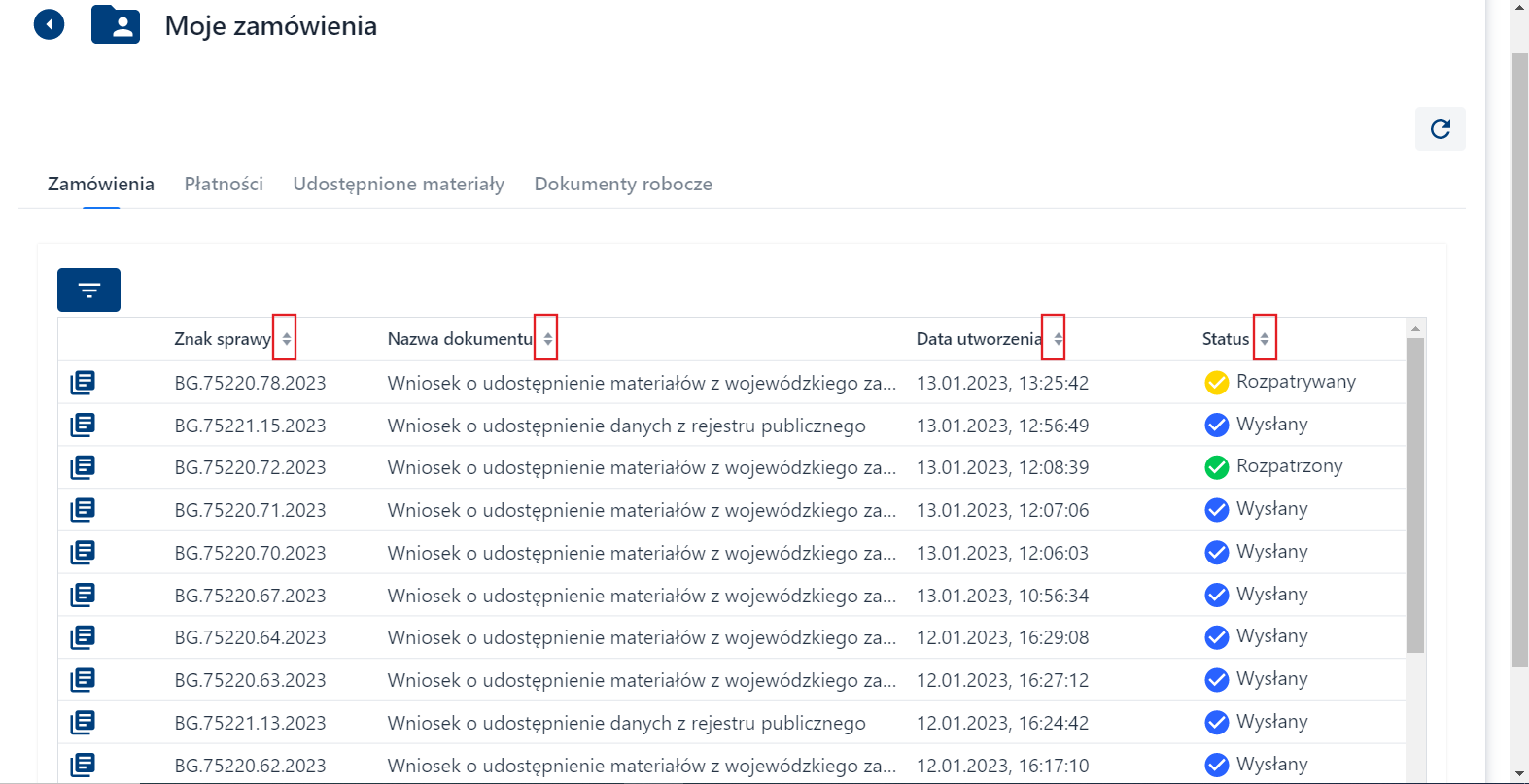
W przypadku wyłączonego sortowania  lista wniosków ułożona jest chronologicznie – najnowszy dokument na górze tabeli. Gdy Użytkownik włączy sortowanie zmienia się odpowiednio kolejność wniosków rosnąco
  lub malejąco
  po sortowanej kolumnie.
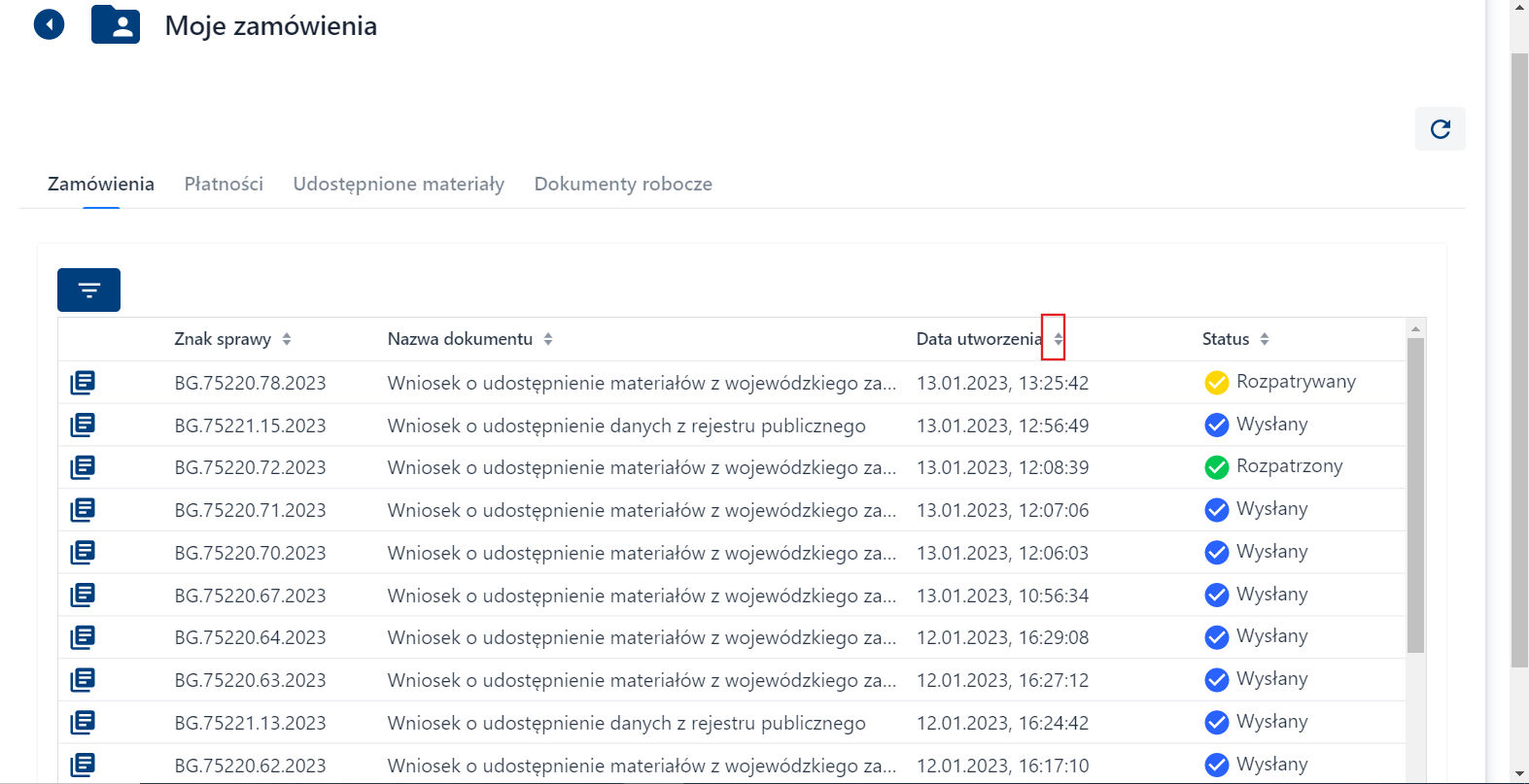
Gdy ponownie Użytkownik naciśnie w znak sortowania uzyska pierwotne (wyjściowe) ustawienie – a więc wnioski będą ułożone chronologicznie, czyli najnowszy wniosek na górze tabeli.
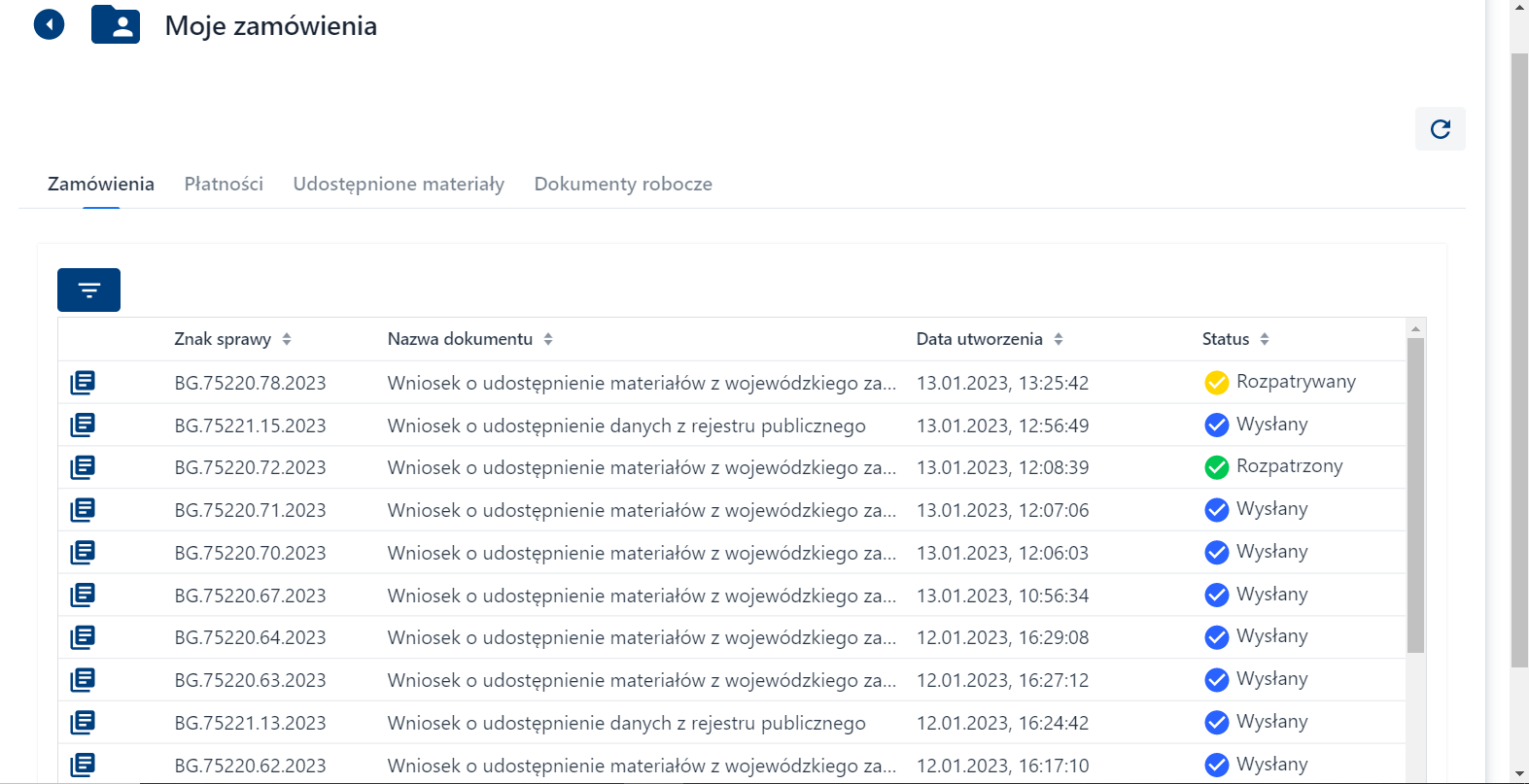
Użytkownik ma możliwość sortowania listy po kilku kolumnach jednocześnie, należy wtedy nie wyłączać sortowania w poprzedniej kolumnie i uruchomić sortowanie w kolejnej. System wyświetli informację o kolejności sortowania. Więcej na temat sortowania w rozdziale Sortowanie danych

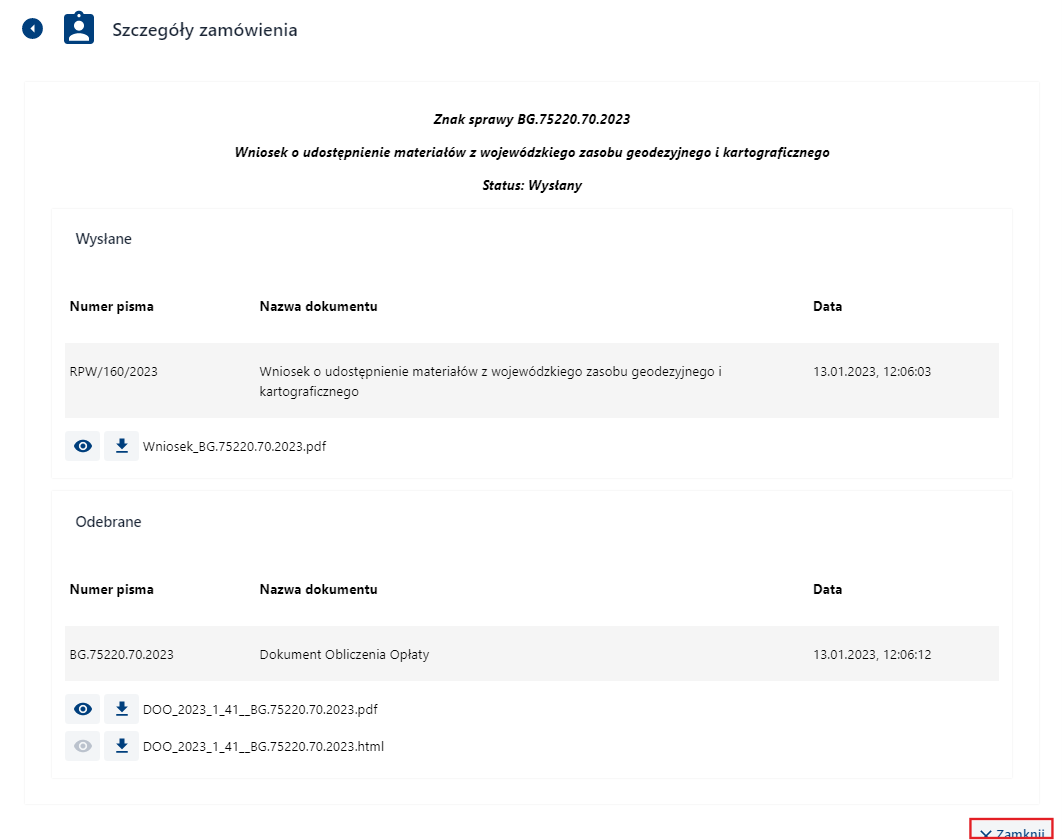
Najechanie kursorem myszy na odpowiednie zamówienie i jego naciśnięcie otwiera okno ze szczegółami zamówienia.
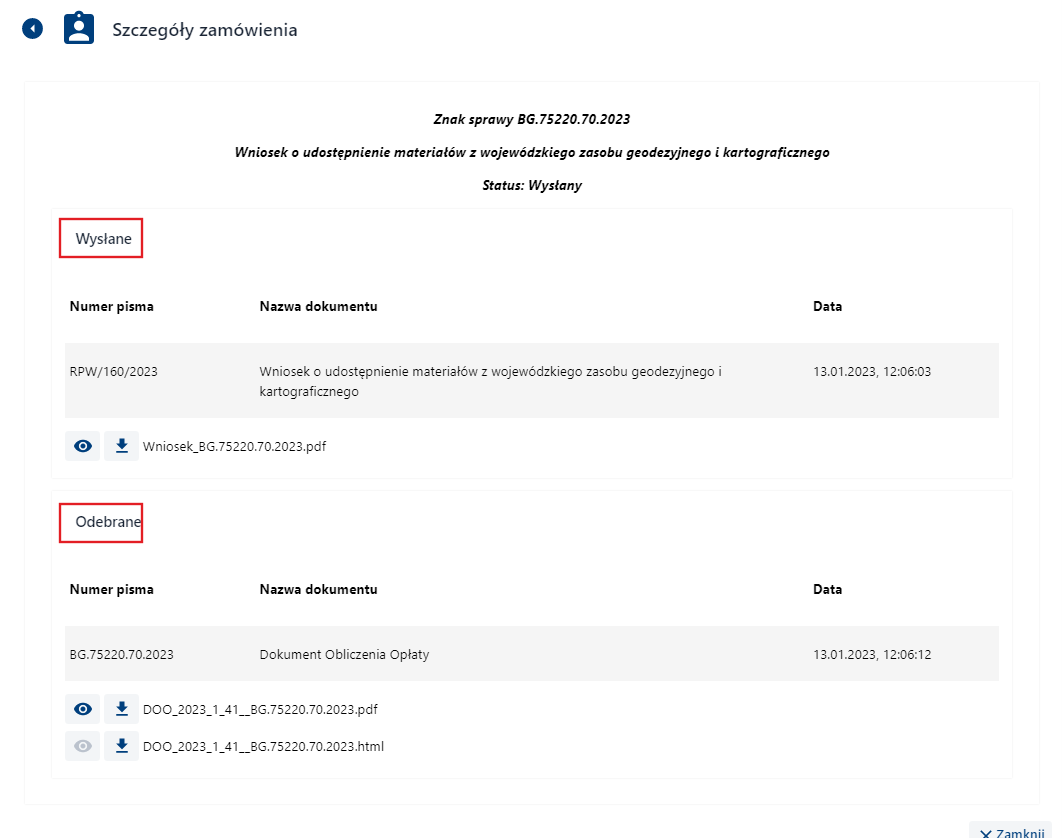
Szczegóły zamówienia dzielą się na sekcje: Wysłane i Odebrane.
W zależności od statusu realizacji wniosku lista dokumentów związanych z wnioskiem będzie różna. Na listę trafiają kolejno dokumenty wystawiane w trakcie obsługi wniosku i są to:
DOO – dokument obliczenia opłaty;
Licencja – dokument upoważniający Użytkownika do korzystania z zamówionych materiałów zasobu;
Dane – dokument z linkiem do udostępnionych na wniosek materiałów zasobu;
DWO – dokument księgowy będący potwierdzeniem wykonanej płatności.
I opcjonalnie, jeżeli pracownik WODGiK zwróci się z prośbą o skorygowanie wniosku:
- Wezwanie do uzupełnienia/skorygowania wniosku;
- Korekta wniosku. Każdy z dokumentów może zawierać załącznik.
Użytkownik ma możliwość podglądu formularza wybranego dokumentu poprzez wciśnięcie przycisku  {Podgląd} lub pobranie go wybierając przycisk
  {Pobierz}
UWAGA
Podgląd dostępny jest tylko dla dokumentów w formacie PDF.
Po obejrzeniu Szczegółów zamówienia należy zamknąć podgląd przyciskiem w prawym dolnym rogu o nazwie {Zamknij}.
Płatności
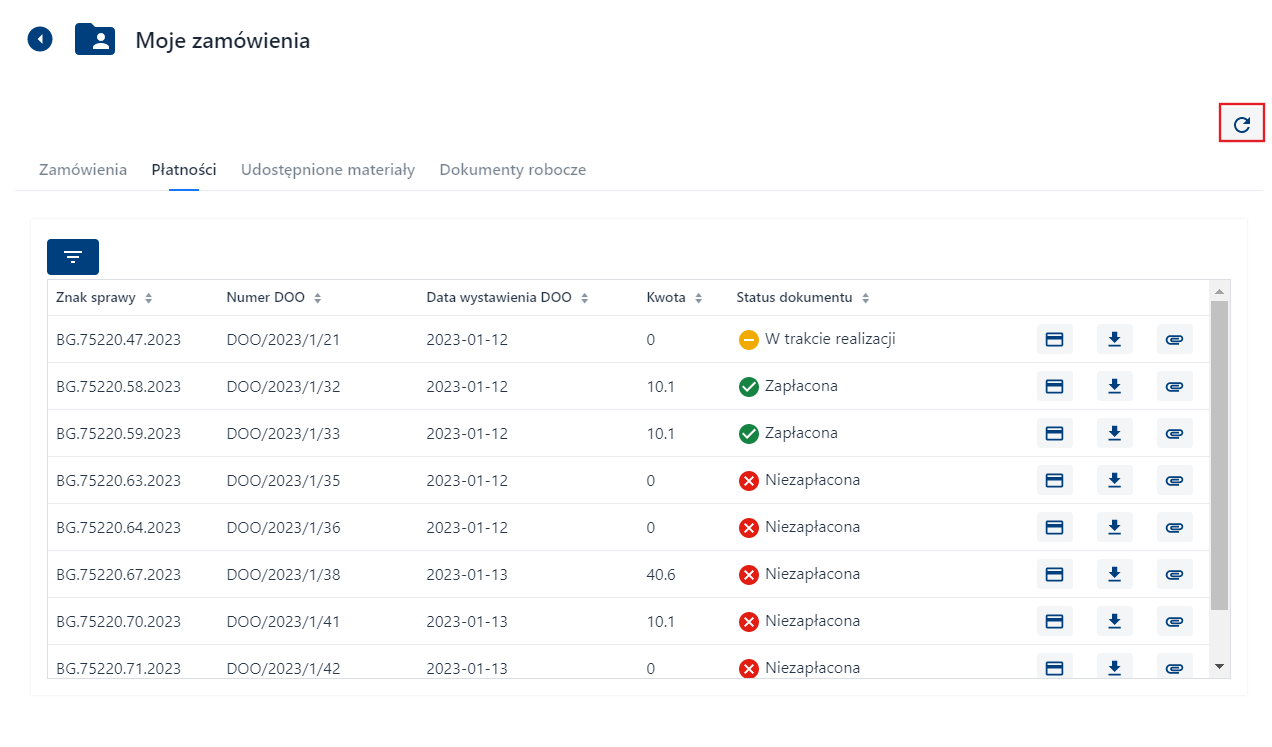
Płatności zawierają listę dokumentów DOO w formie tabelarycznej. Zestawienie zawiera następujące kolumny:
- [Znak sprawy],
- [Numer DOO],
- [Data wystawienia DOO],
- [Kwotę],
- [Status dokumentu].
Nad tabelą znajduje się przycisk  {Odśwież}, który aktualizuje zawartość tabeli.
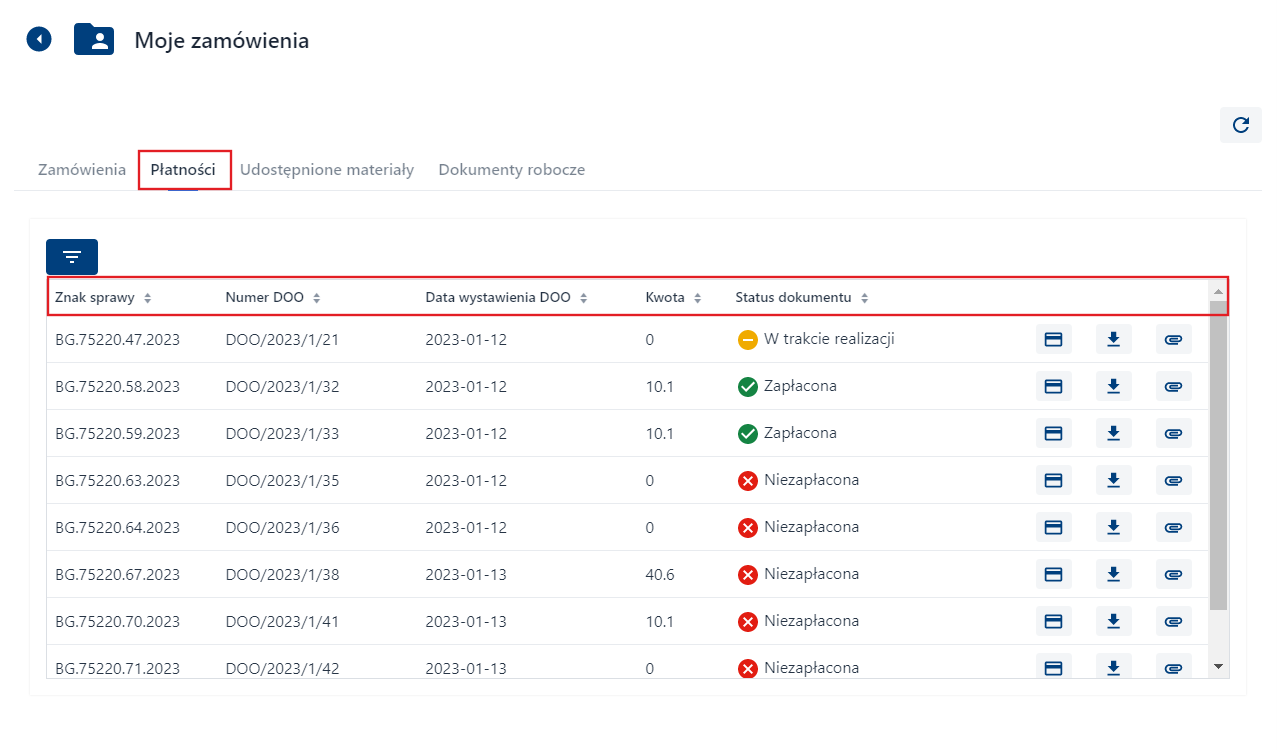
Pierwszy wiersz, podobnie jak w przypadku Zamówienia, to nazwy kolumn wraz z możliwością sortowania.
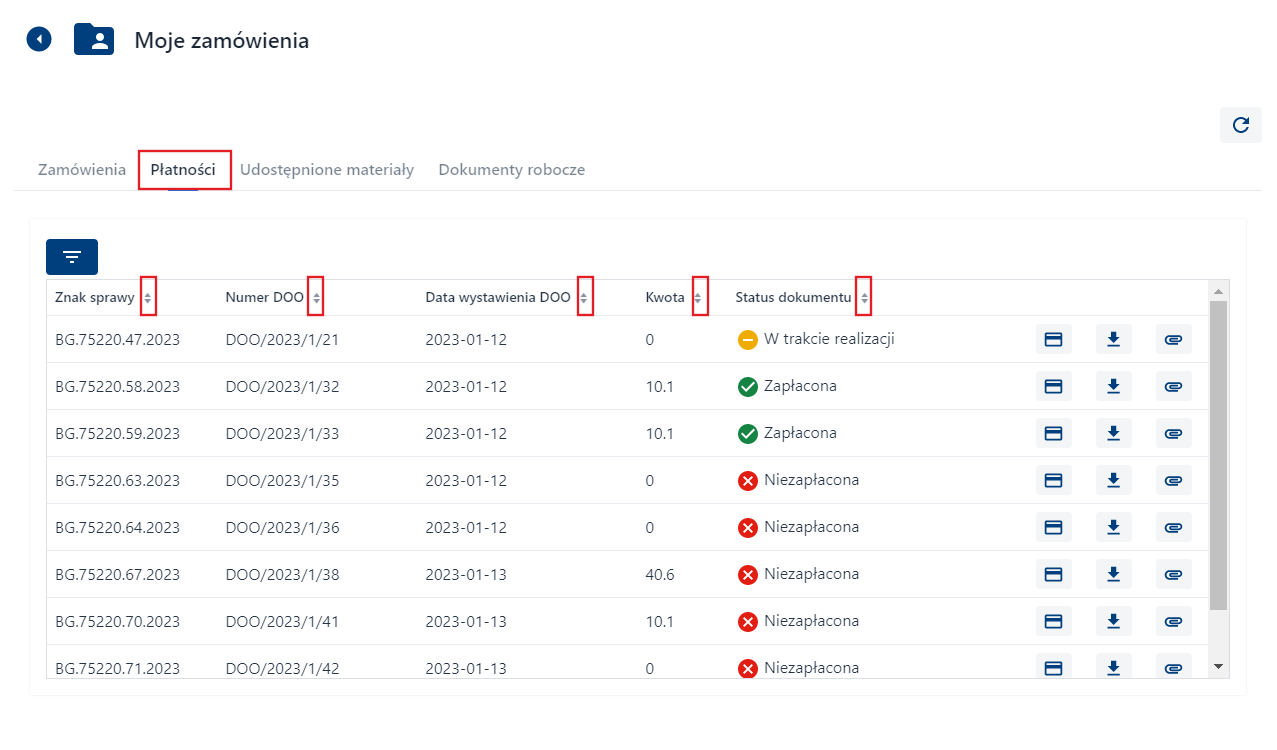
Podobnie jak w przypadku Zamówień, Płatności również posiadają możliwość sortowania każdej kolumny.
Nad tabela zestawienia DOO znajduje się przycisk  {Filtry} , którego naciśnięcie rozwija pola służące do filtrowania dokumentów po poszczególnych parametrach.
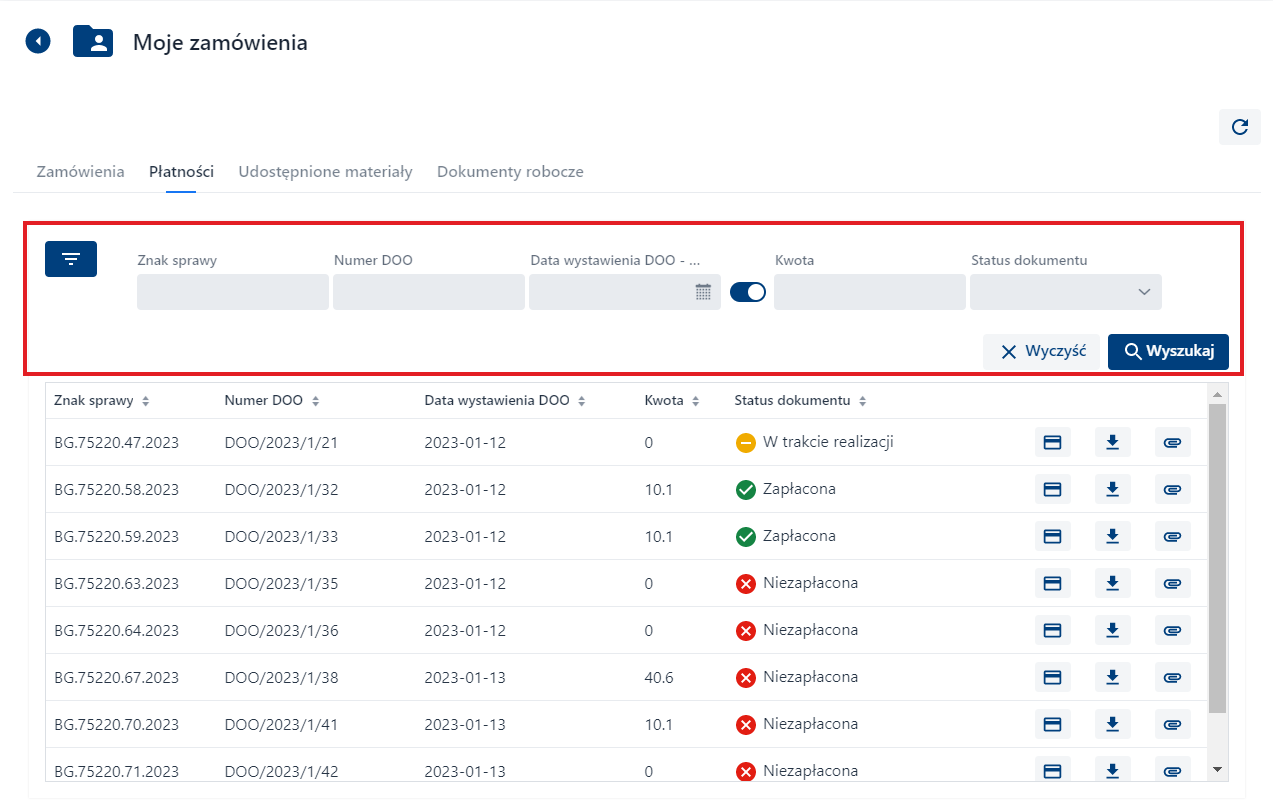
W pasku filtra znajduje się parametr daty, gdzie można wybrać konkretny dzień lub zakres dni. Filtr ustawiony jest domyślnie na pojedynczy dzień.

Jeśli Użytkownik zechce wybrać zakres kilku dni, wówczas przesuwa suwak {zmień tryb wybory daty} i wybiera interesujący go przedział czasowy.

Wyszarzane pola dat zawierają wbudowany kalendarz, z którego Użytkownik może wybrać konkretną datę.
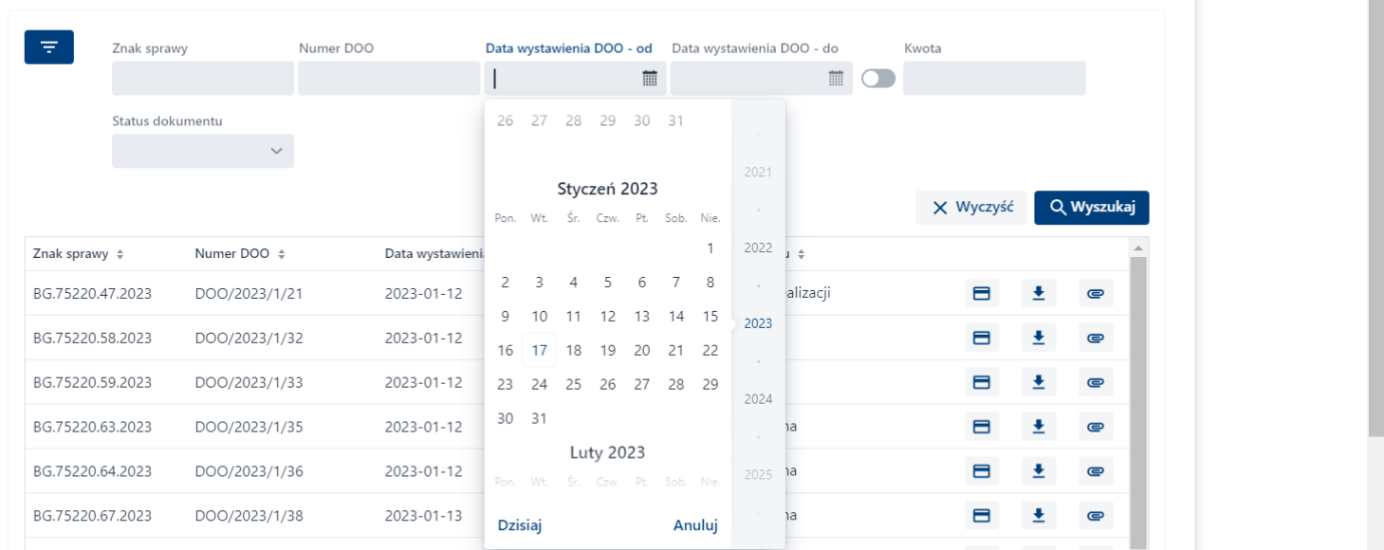
Aby potwierdzić wybór należy wcisnąć przycisk {Wyszukaj}. Użytkownik wciska {Wyczyść} gdy rezygnuje z użycia filtra.
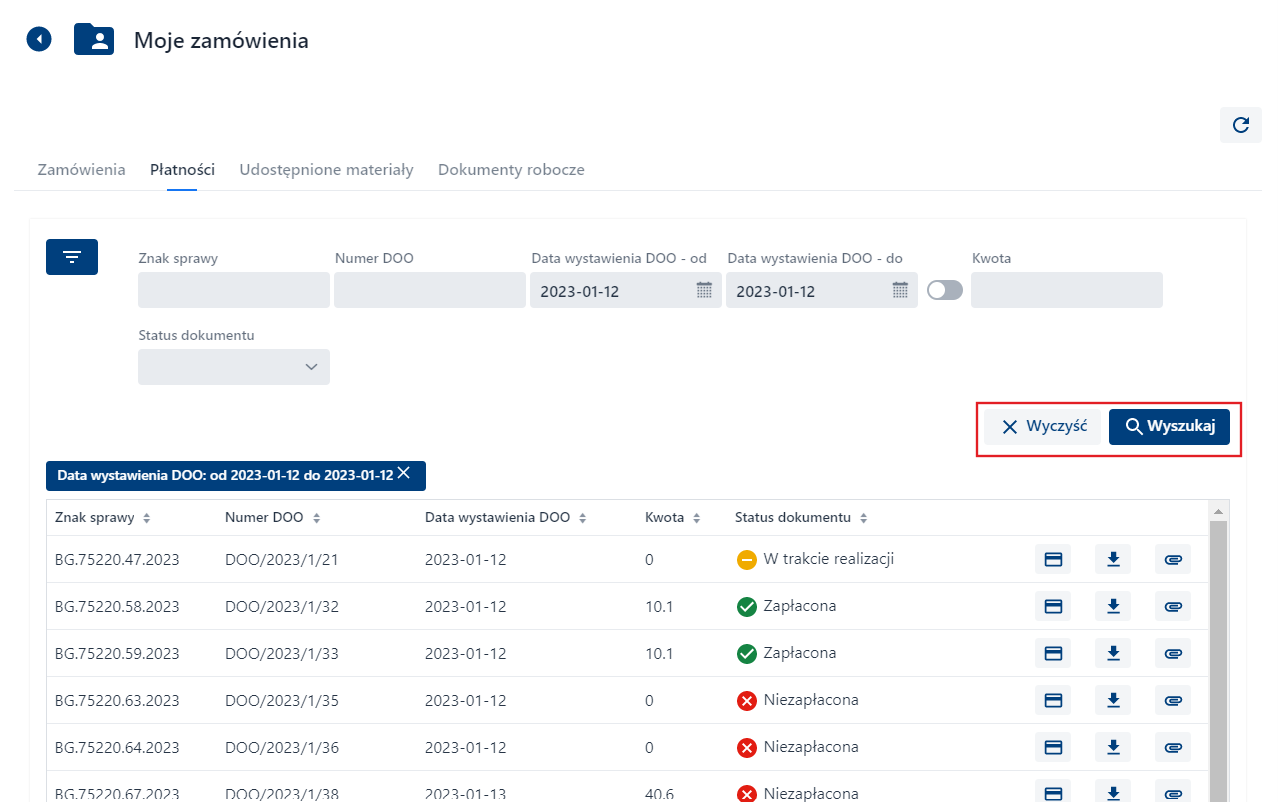
Po wciśnięciu {Wyszukaj} System filtruje dane po zadanych parametrach i wyświetla je w tabeli.
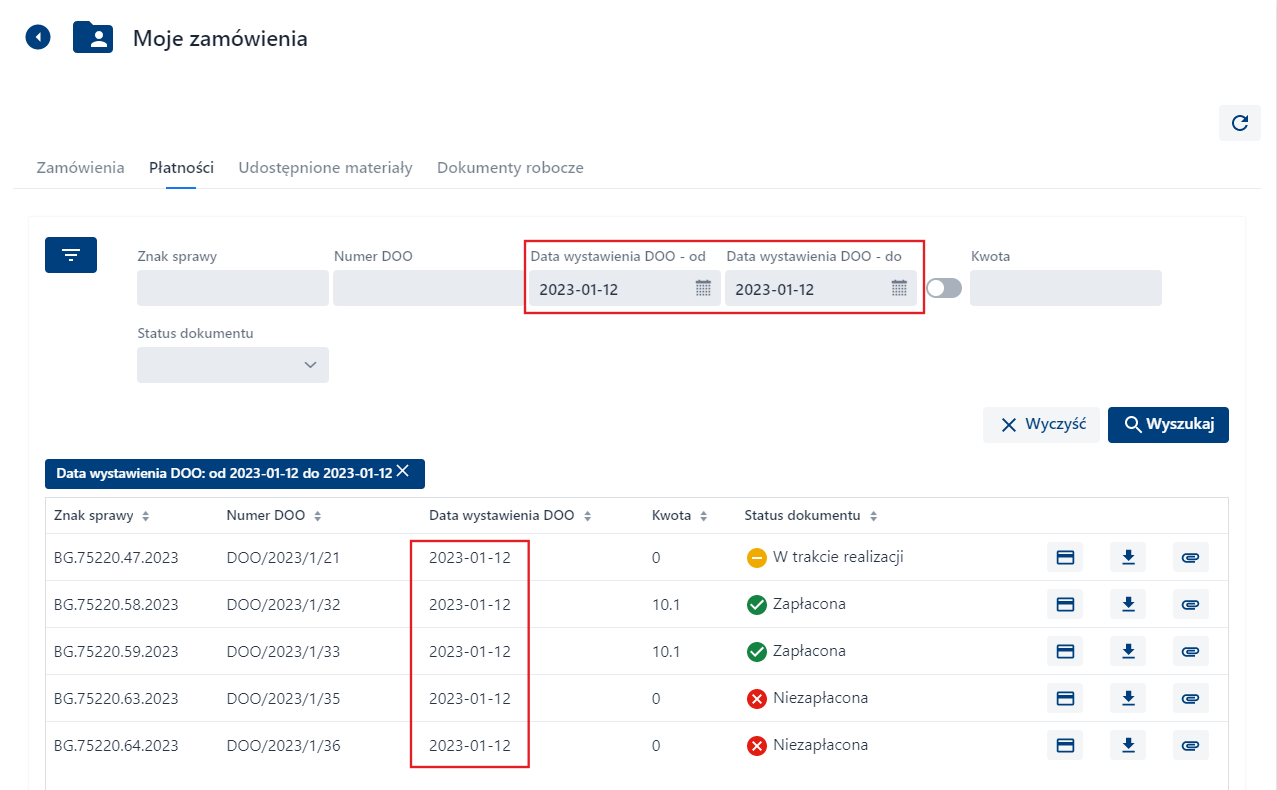
Dokument Obliczenia Opłaty to dokument wygenerowany przez system wg wzoru określonego rozporządzeniem Ministra Administracji i Cyfryzacji z dnia 9 lipca 2014 r. w sprawie udostępniania materiałów państwowego zasobu geodezyjnego i kartograficznego, wydawania licencji oraz wzoru Dokumentu Obliczenia Opłaty
W zestawieniu płatności mogą pojawić się DOO o następujących statusach:
- ‘niezapłacona’

- ‘w trakcie realizacji’

- ‘zapłacona’

- ‘przeterminowana’

- ‘anulowana’

‘Błąd transakcji’ jest statusem, który może wystąpić w przypadku problemów technicznych z płatnością.
W zależności od statusów udostępnione są odpowiednie przyciski:
 przycisk {Zapłać} służący do opłacenia Dokumentu
 przycisk {Pobierz} służący do pobrania dokumentu do siebie na dysk lokalny
  przycisk {Dodaj skan dokumentu wpłaty/przelewu} służy do dodania dokumentu wpłaty lub przelewu
Wyszarzenie przycisku powoduje jego niedostępność użycia 


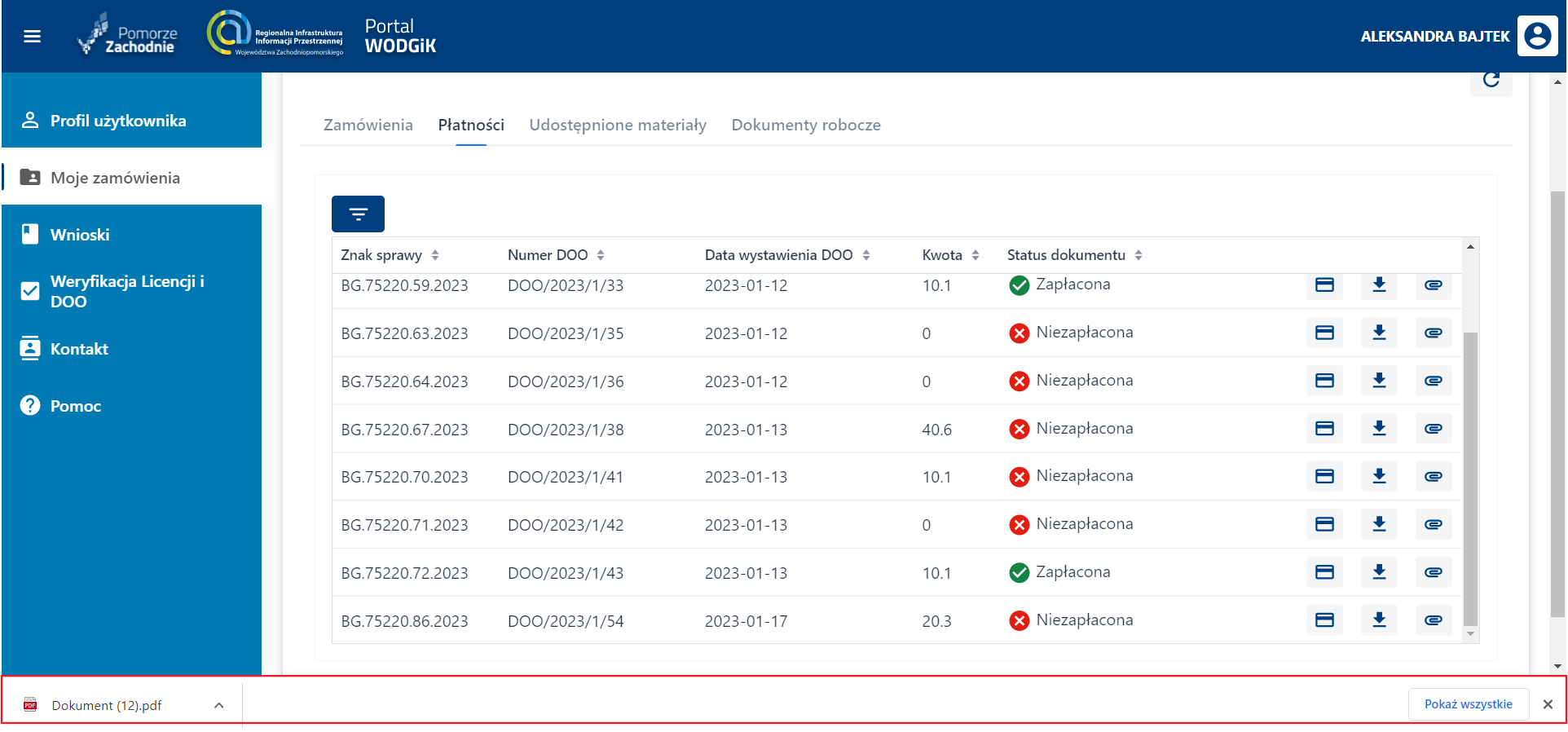
W przypadku naciśnięcia przycisku {Pobierz} w dolnym pasku Użytkownik zostanie poinformowany o pobraniu dokumentu.
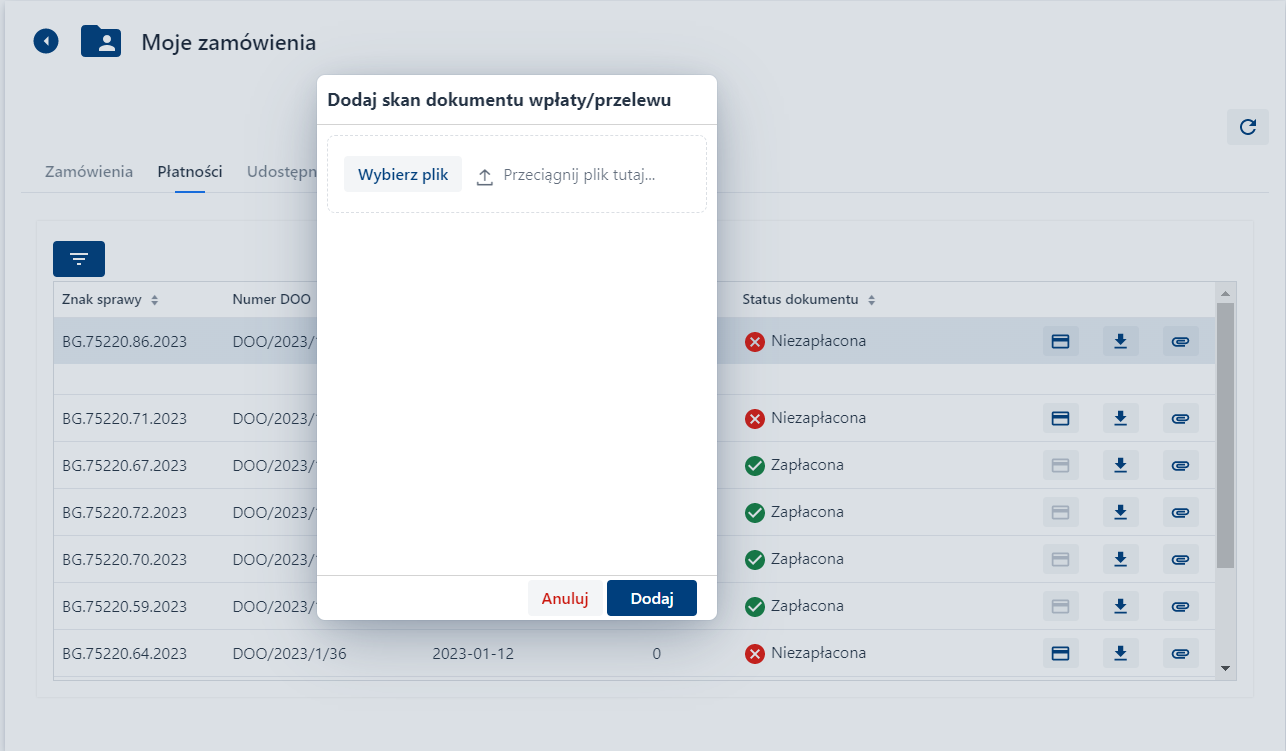
Użytkownik naciskając przycisk {Dodaj skan dokumentu wpłaty/przelewu} wywoła okno dodawania skanu dokumentu.
Płatności obsługiwane są za pomocą usługi PaybyNet. Usługa płatności Paybynet realizowana jest przez Krajową Izbę Rozliczeniową S.A. (KIR)
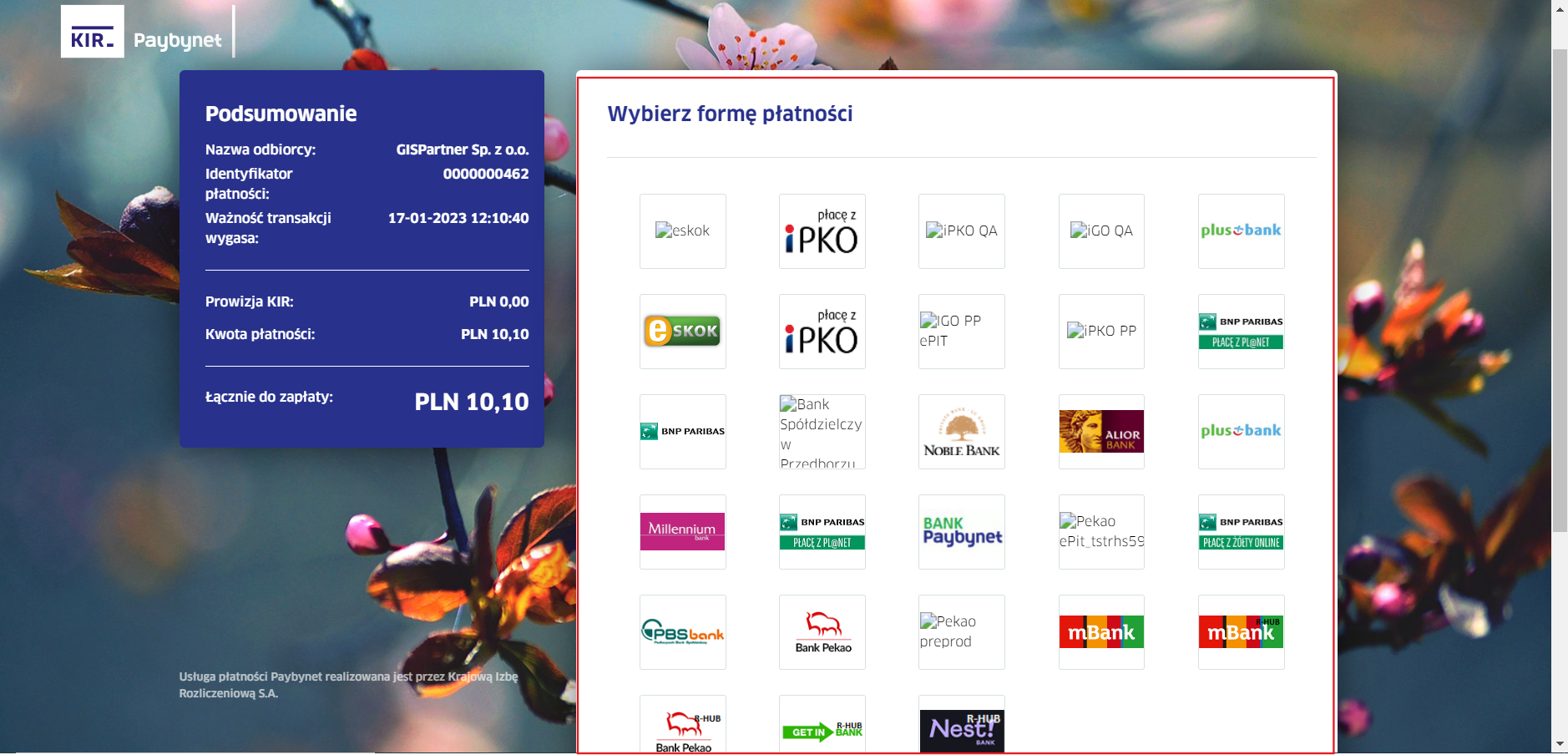
Wybierając przycisk {Zapłać} Użytkownik rozpoczyna proces płatności. System otwiera następnie stronę wyboru formy płatności.
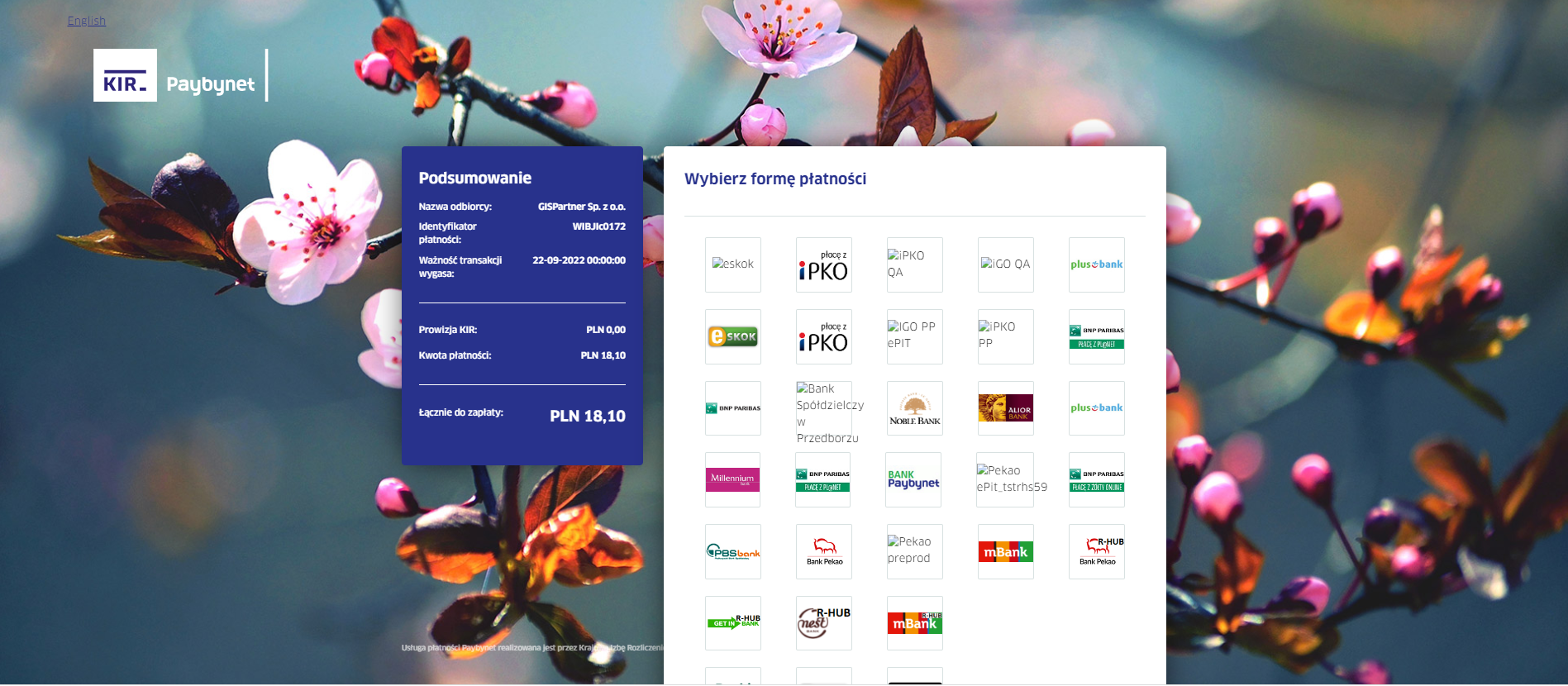
Następnie Użytkownik wybiera i naciska odpowiedni bank, za pośrednictwem którego będzie dokonywał płatności. Reszta procesu płatności przebiega jak w standardowych płatnościach internetowych, a mianowicie:
- okno identyfikatora i hasła
- w dalszej kolejności potwierdzenie płatności poprzez przycisk wykonaj przelew.
- W kolejnym kroku Użytkownik zostanie wylogowany z banku i przeniesiony powrotnie do Portalu WODGiK
O pozytywnym przebiegu płatności Użytkownik zostanie poinformowany następującym komunikatem:
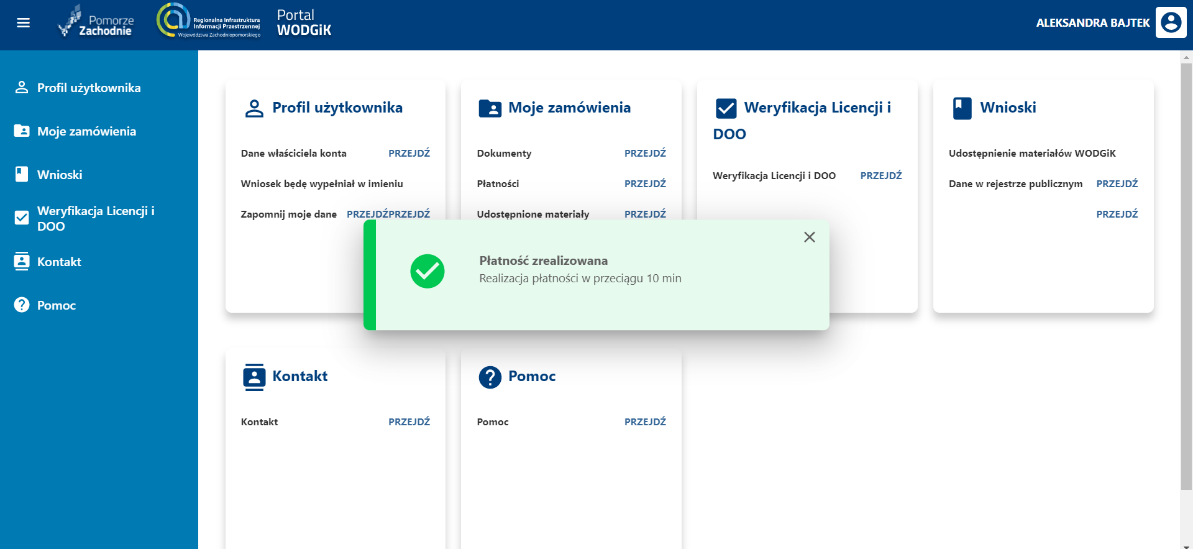
W tym samym momencie status płatności uległ zmianie z ‘do zapłaty’ na status ‘w realizacji –transakcja rozpoczęta’ oraz został przesłany mail do Użytkownika z informacją o rozpoczętym procesie płatności. Po zakończeniu transakcji status ulega zmianie na ‘opłacona, transakcja zatwierdzona’ oraz na zarejestrowany w Systemie adres email Użytkownik otrzymuje informację o nowych dokumentach w sprawie.
Udostępnione materiały
Zakładka Udostępnione materiały zawiera listę danych udostępnionych przez Portal WODGiK na podstawie złożonych przez Użytkownika wniosków.
Podobnie jak w poprzednich zakładkach, również i tu Użytkownik znajdzie przycisk  służący odświeżeniu zawartości listy.
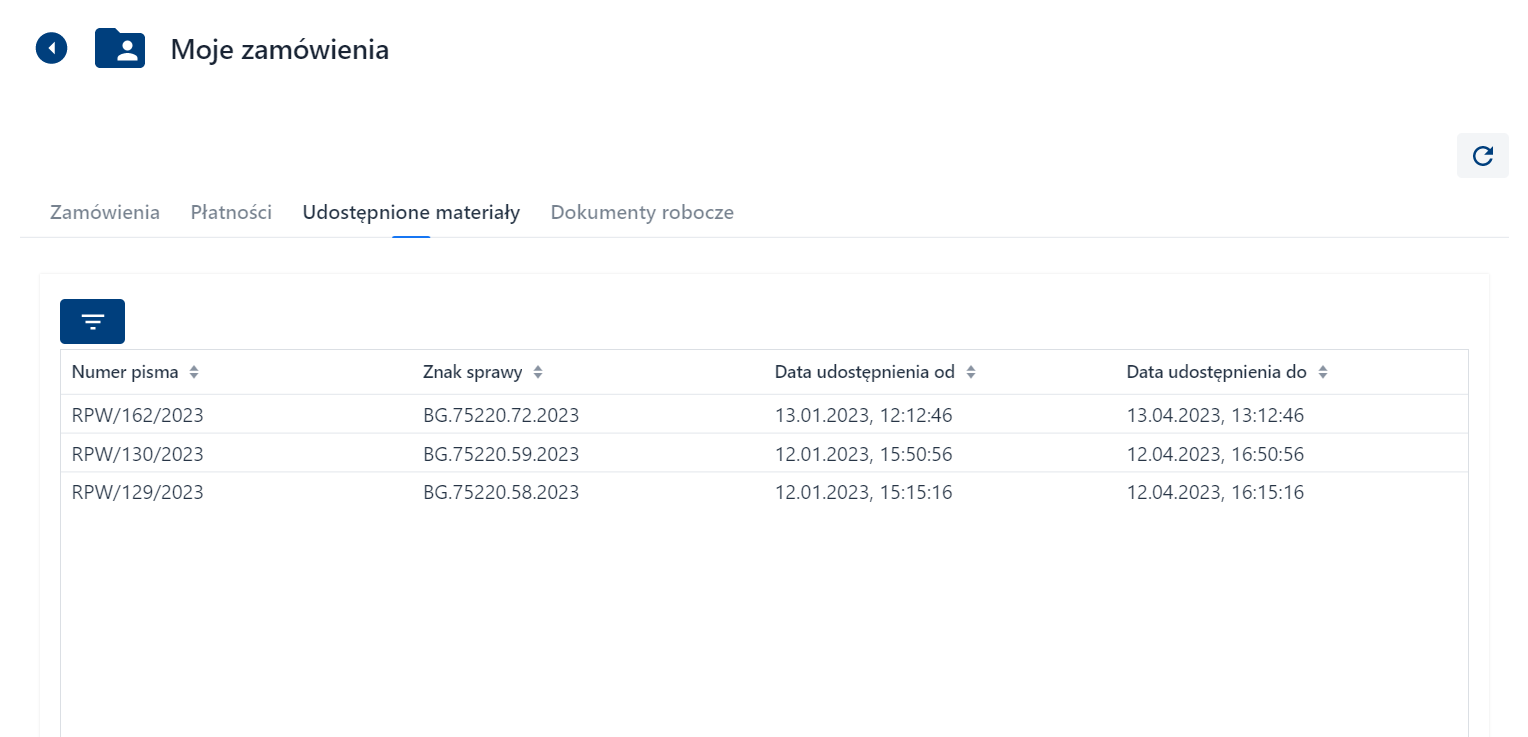
Pierwszy wiersz stanowią nazwy kolumn wraz z możliwością sortowania:
- [Numer pisma]
- [Znak sprawy]
- [Dane udostępnione od]
- [Dane udostępnione do]
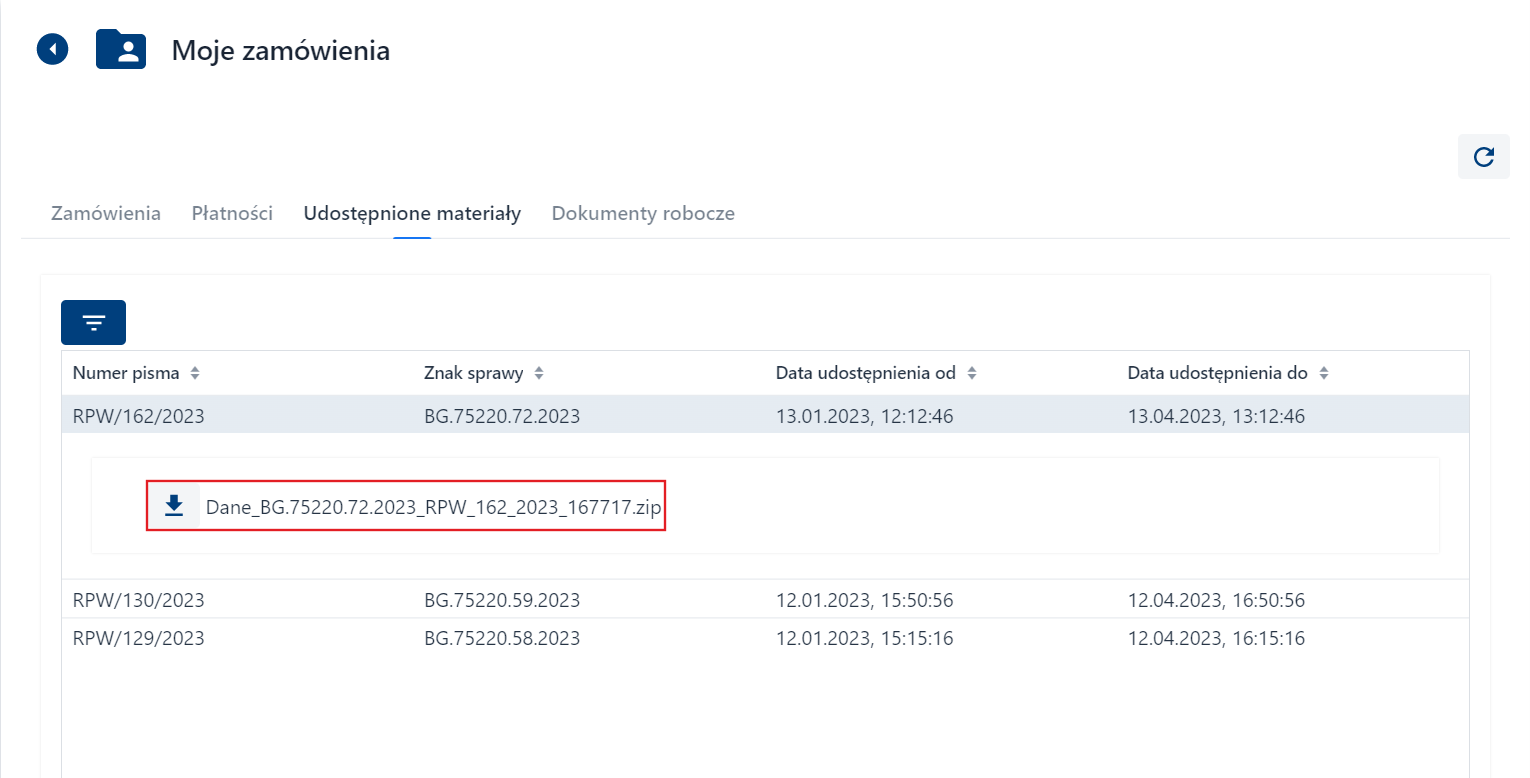
Po wybraniu przez Użytkownika konkretnego rekordu na liście w tabeli, System rozwija pozycję.
Wówczas Użytkownik ma możliwość pobrania danych wybierając przycisk {Pobierz}.
Dane są w postaci elektronicznej w formacie plików ZIP. W każdej paczce plików znajdują się również pliki xml zawierające klauzulę urzędową, którą opatruje się udostępnione materiały zasobu. Plik z klauzulą w formacie xml może zostać otwarty za pomocą aplikacji skojarzonej w komputerze Użytkownika z formatem xml w szczególności w Notatniku.
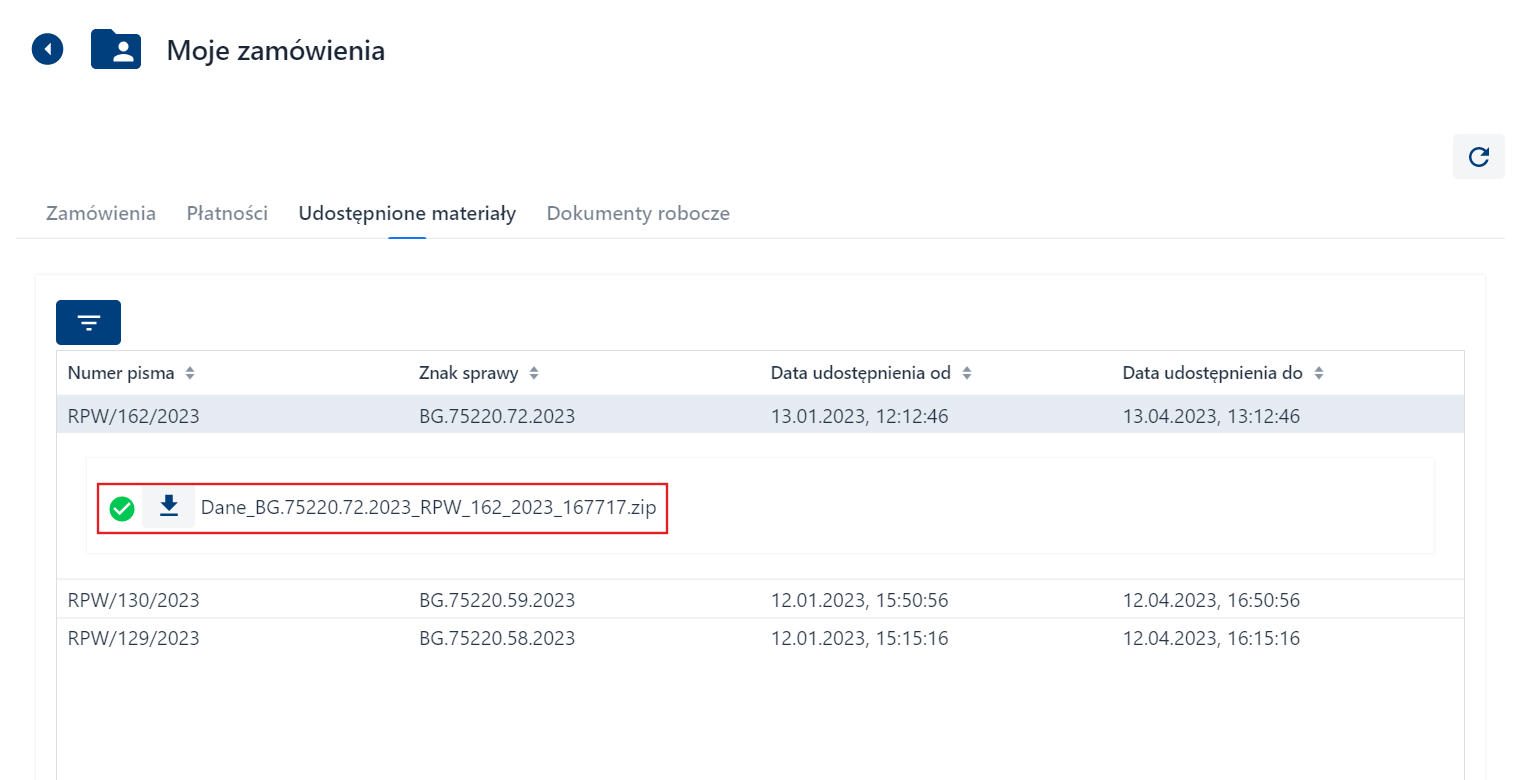
Po zakończonym pobraniu danych pojawi się ikona  informująca o zakończonym procesie pobrania.
Dokumenty robocze
Dokumenty robocze to lista wniosków, które nie zostały wysłane do WODGiK a zapisane jako robocze w procesie zamawiania materiałów.
UWAGA
Funkcjonalność zapisywania wniosków jako robocze została opisana w rozdziale Wnioski.
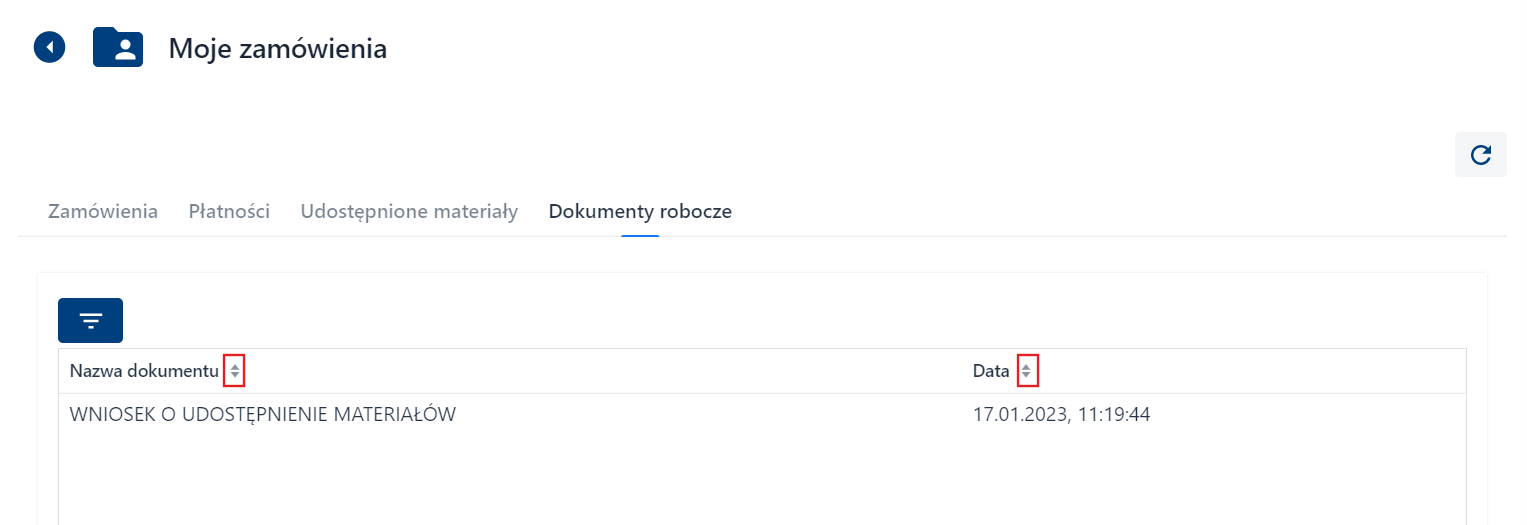
Lista rozpoczyna się od wiersza z nazwami kolumn:
- [Nazwa dokumentu]
- [Data]
[Nazwa dokumentu] i [Data] to pola tekstowe z możliwością filtrowania. Obok znajdują się przyciski sortowania.
Po wskazaniu i naciśnięciu w wybrany wniosek roboczy, System wyświetli dwa przyciski {Usuń} oraz {Edytuj}
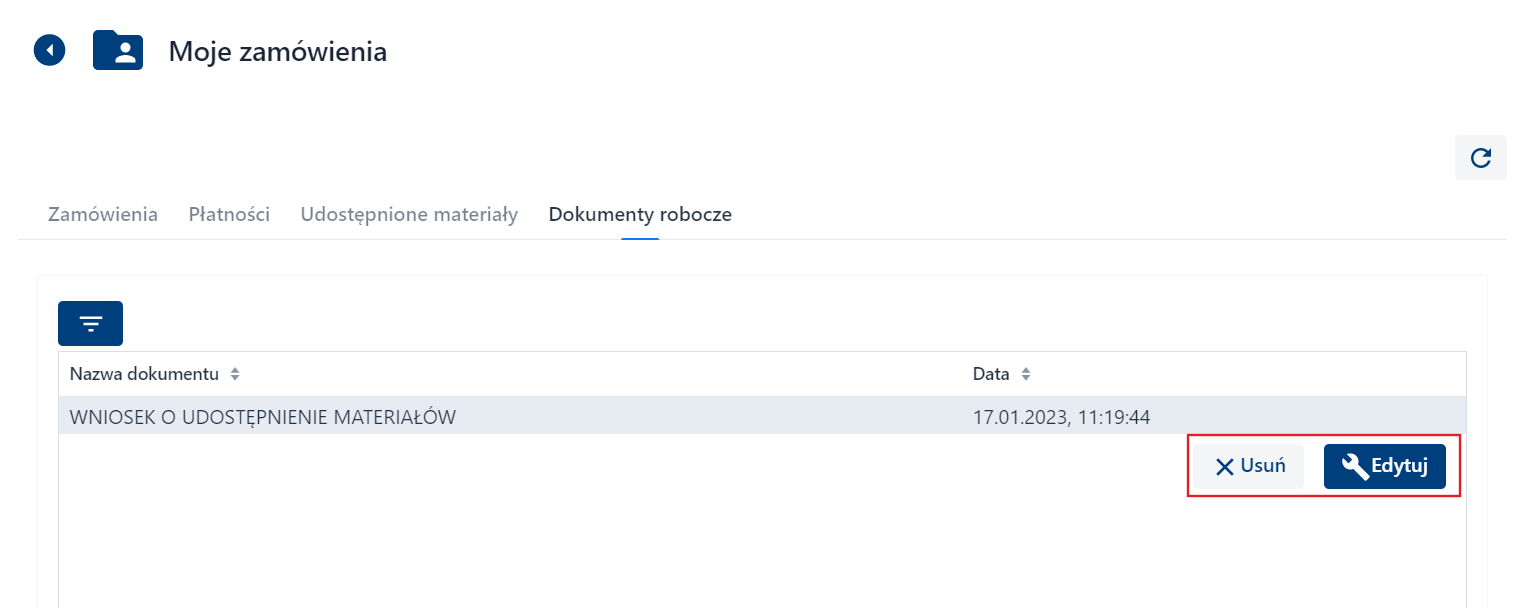
Użytkownik może kontynuować wypełnianie zapisanego wniosku poprzez wciśnięcie przycisku {Edytuj}
Użytkownik po wybraniu zapisanego wniosku z listy ma możliwość również jego usunięcia wciskając przycisk {Usuń}. Po wybraniu i wciśnięciu przycisku {Usuń} System usuwa zapisany wniosek i informuje Użytkownika o jego usunięciu za pomocą komunikatu w lewym dolnym rogu: Usunięty. W tym samym czasie dany wniosek znika z listy dokumentów roboczych.
UWAGA
Usunięcie jest definitywne. Po usunięciu nie jest możliwe przywrócenie wniosku roboczego.
W przypadku wyboru przycisku {Edytuj} Użytkownik zostanie przeniesiony do procesu składania wniosku – do pierwszego kroku procedury, o której mowa w rozdziale Złożenie wniosku. Użytkownik może ponownie zapisać wniosek jako roboczy w przypadku chęci zaprzestania składania wniosku. Możliwe jest także użycie przycisku {Anuluj wniosek} co spowoduje wyjście z wniosku i porzucenie zmian wprowadzonych od momentu edycji dokumentu.
Wnioski
Wnioski zawierają listę wniosków, jakie Użytkownik może złożyć do WODGiK. Dostępne wnioski to:
- Wniosek o udostępnienie materiałów wojewódzkiego zasobu geodezyjnego i kartograficznego
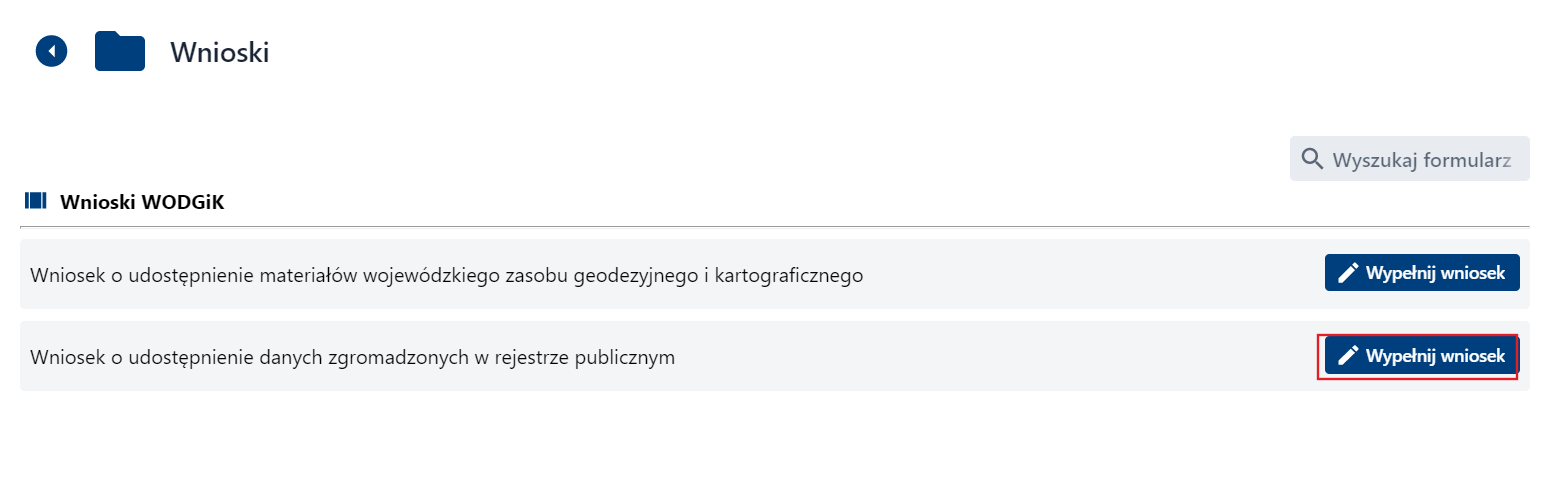
- Wniosek o udostępnienie danych zgromadzonych w rejestrze publicznym
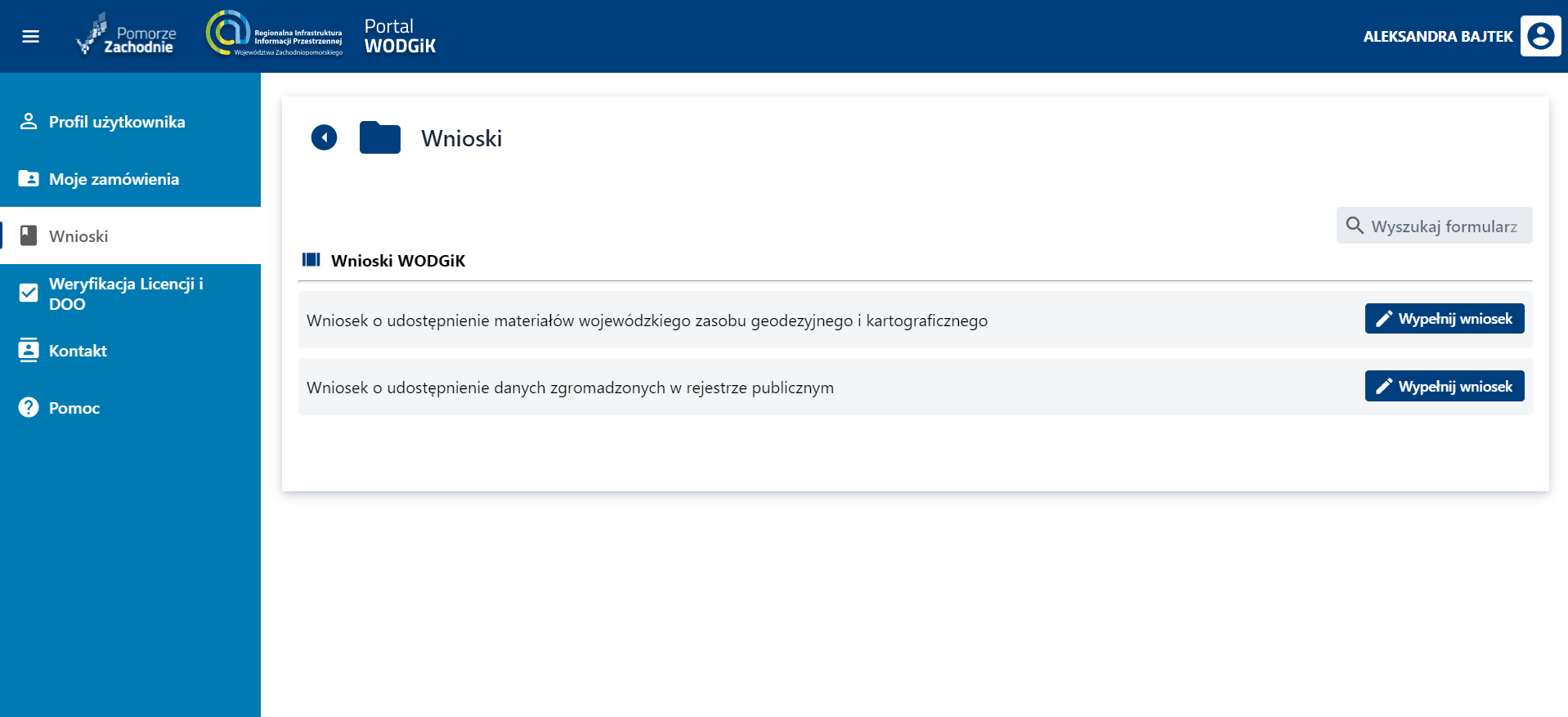
Nad listą wniosków znajduje się pole  służące do wyszukiwania formularzy.
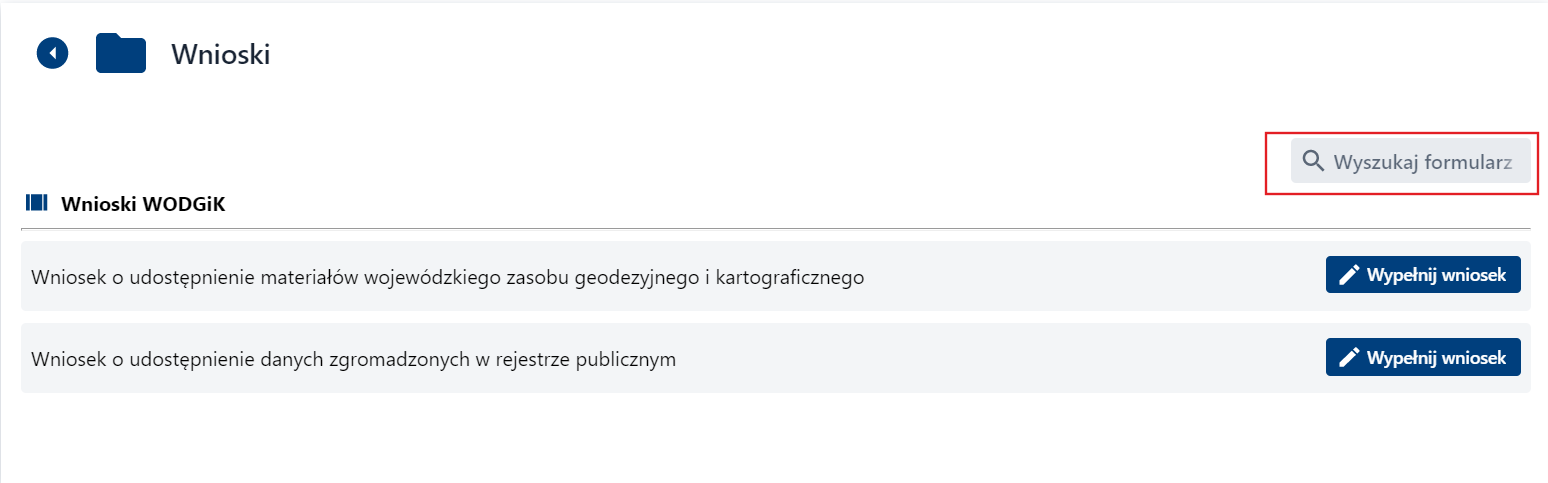
Formularz wniosku składa się z:
- panelu górnego – zawierającego loga, krótką informację o zasadach poruszania się po wniosku, nazwę wniosku oraz
 opcje dodatkowe -kolor niebieski
 - panelu bocznego – w którym przedstawione są etapy składania wniosku – kolor czerwony
- obszaru roboczego – kolor zielony
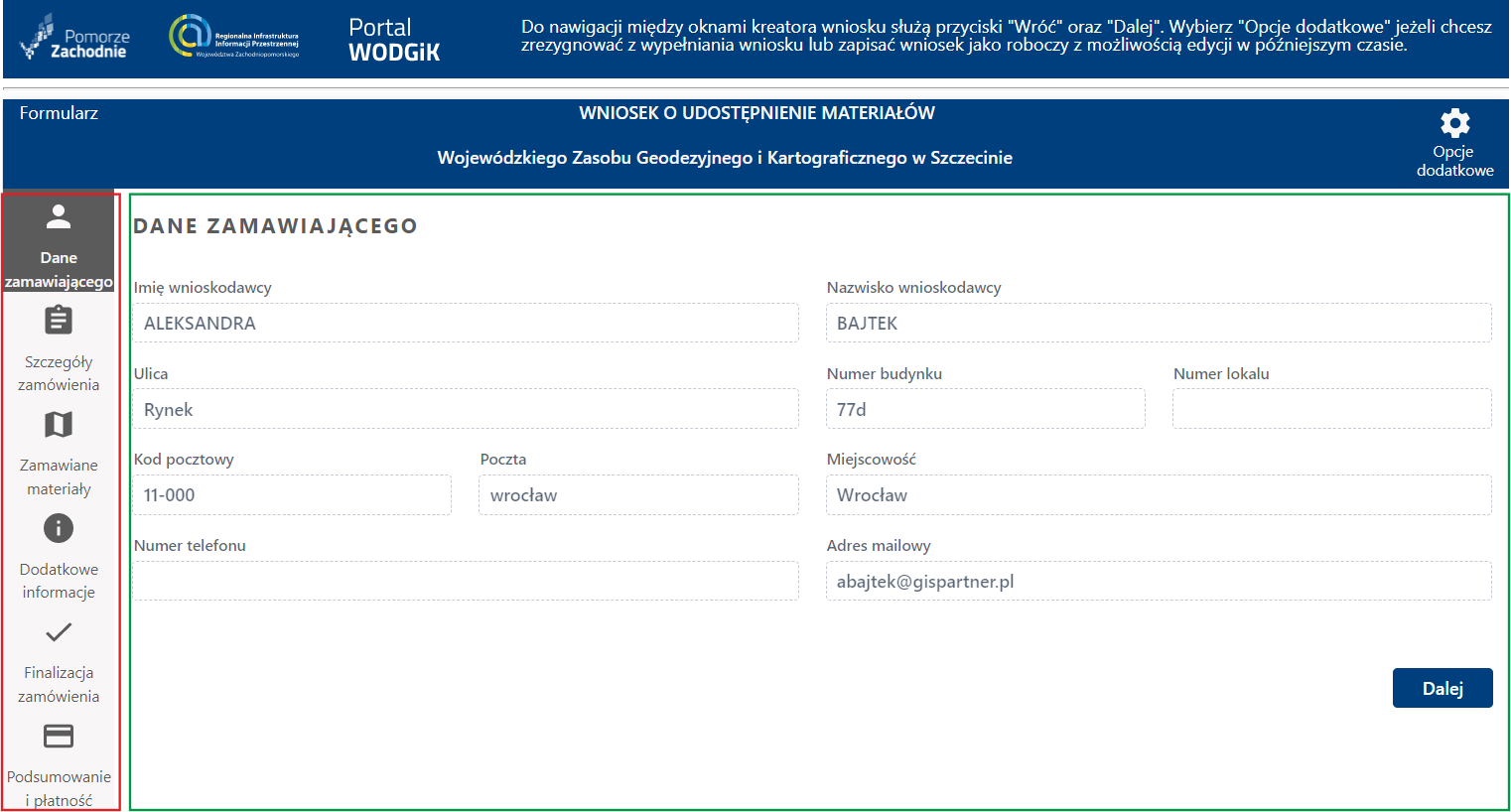
Panel górny to stały element formularza. W związku z czym Użytkownik ma cały czas dostęp do opcji dodatkowych pod którymi kryją się przyciski: {Zapisz wniosek jako roboczy} i {Anuluj wniosek}.
Przyciski te są o tyle istotne, że dzięki nim Użytkownik opuszcza formularz i wraca do widoku Portalu WODGiK.
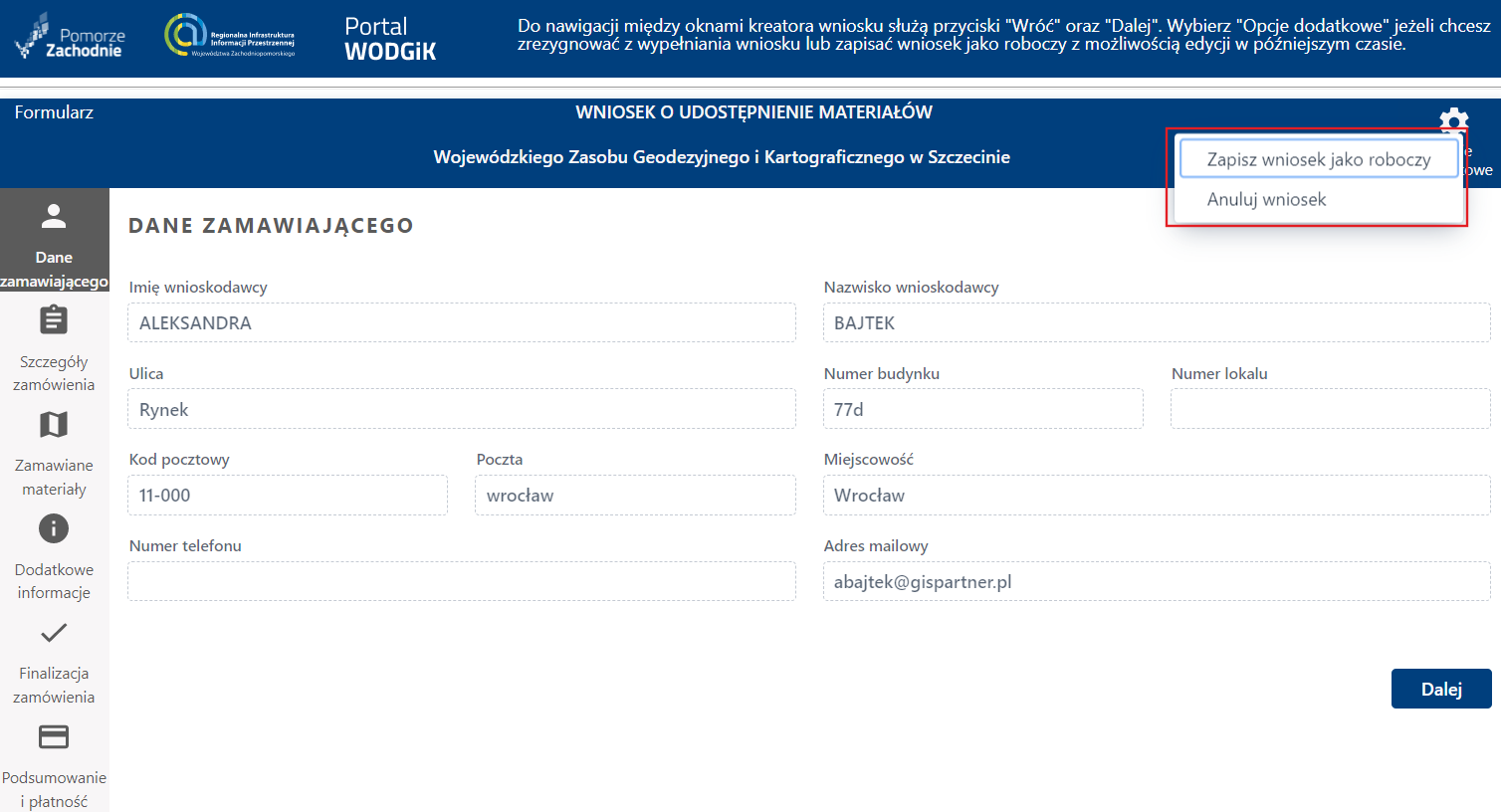
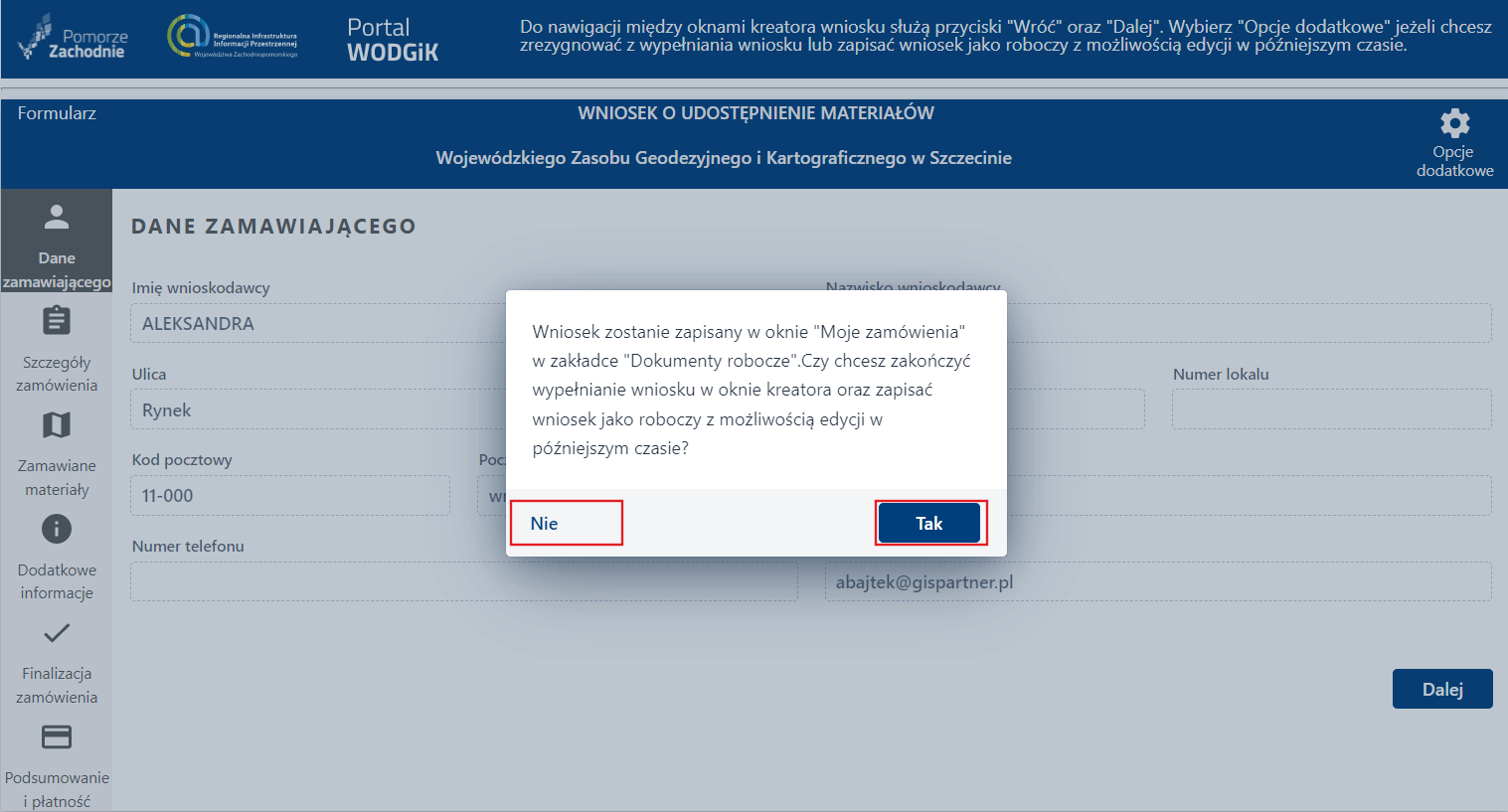
Jeżeli Użytkownik w czasie wypełniania wniosku zdecyduje się zakończyć i zapisać efekty pracy nad nim, wówczas korzysta z przycisku {Zapisz jako roboczy}. Zaraz po jego naciśnięciu System wyświetli okno z informacją o możliwości zapisania formularza we dokumentach roboczych Mojego zamówienia. Aby zapisać wniosek jako roboczy Użytkownik musi potwierdzić taką chęć przyciskiem {Tak}. Gdy Użytkownik nie będzie chciał zapisać zmian wówczas wybiera przycisk {Nie}, okno zostanie zamknięte, a System zmieni widok na Portal WODGiK Profil Użytkownika.
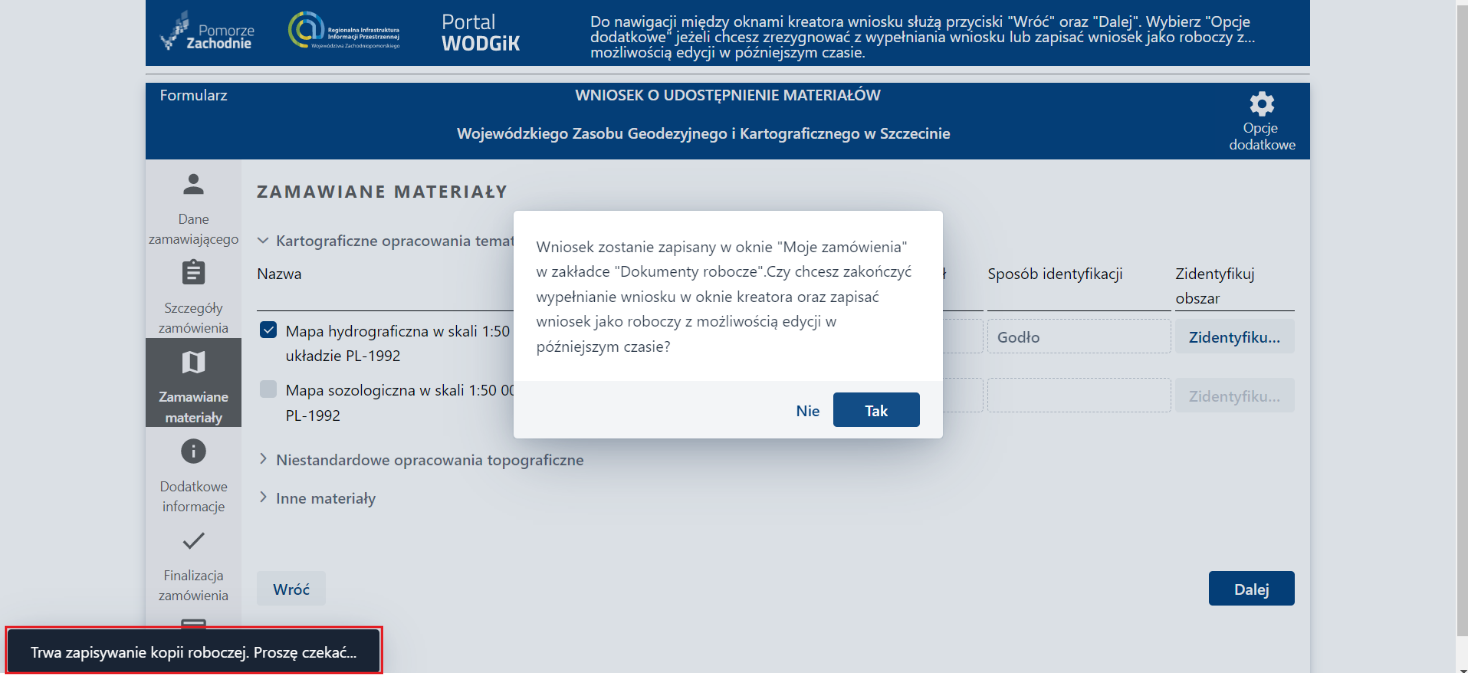
Po zapisaniu wniosku jako roboczy Użytkownik zostaje poinformowany komunikatem w lewym dolnym rogu.
Panel boczny to także stały element formularza, w którym podświetlany jest aktualny etap składania wniosku.
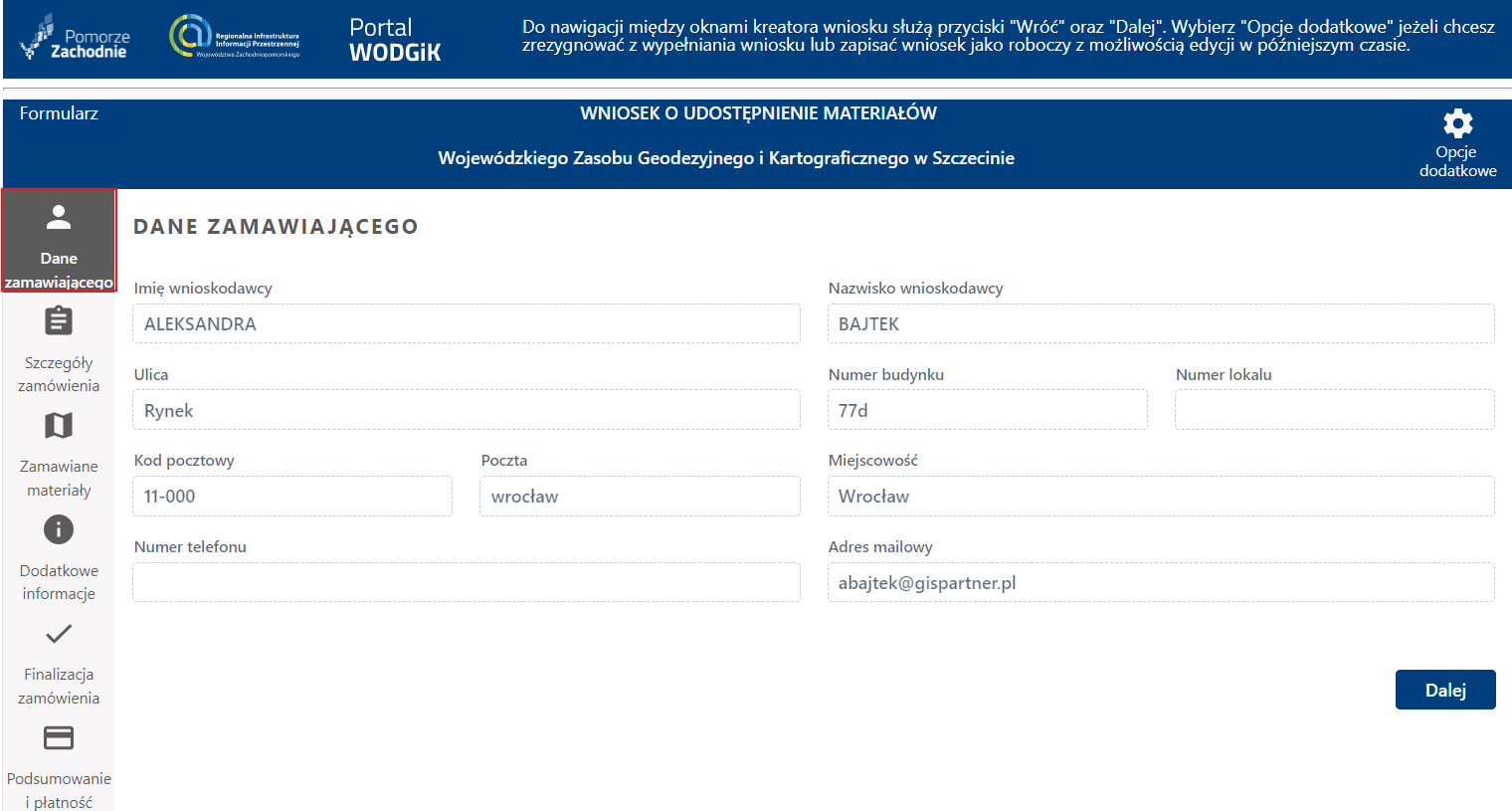
W zależności od etapu zmienia się treść w oknie roboczym. Stałymi elementami przenoszącymi Użytkownika pomiędzy etapami są przycisk {Wróć} i/lub {Dalej}.
Identyfikacja obszaru
Ważnym elementem formularza wniosku jest okno identyfikacji obszaru pojawiające się w etapie Zamawiane materiały. Identyfikacja obszaru to okno z mapą i dedykowanymi narzędziami do zdefiniowania obszaru zamówienia materiałów zasobu z WODGiK.
Okno składa się z tytułu (nazwa wybranego opracowania kartograficznego), mapy, interaktywnych narzędzi służących zdefiniowaniu zamówienia (‘Zidentyfikuj obszar’) oraz panelu bocznego w którym wyświetlaj się obiekty definiujące zakres zamówienia określone przez Użytkownika. W prawym panelu bocznym dodatkowo znajdują się przyciski {Usuń wszystko}, {Zamknij} i {Zapisz}.
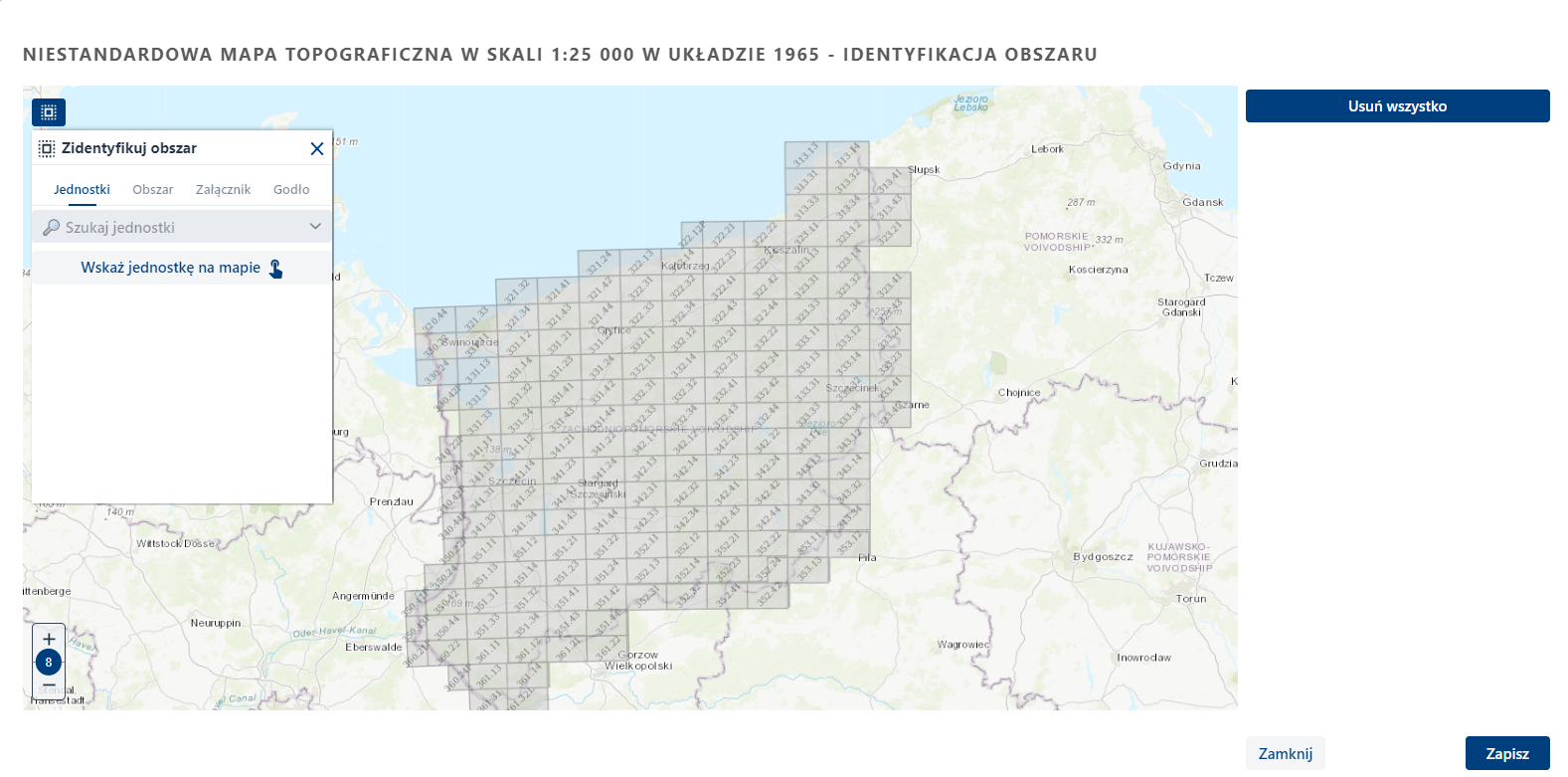
Okno mapowe zawiera podkład mapowy wraz z prezentacją skorowidza wybranego opracowania kartograficznego w postaci godeł. W obrębie mapy znajduje się pakiet narzędzi do identyfikacji o nazwie Zidentyfikuj obszar. Domyślnie jest on włączony. Użytkownik może zwinąć okno Zidentyfikuj obszar korzystając z przycisku umieszczonego w lewym górnym rogu 
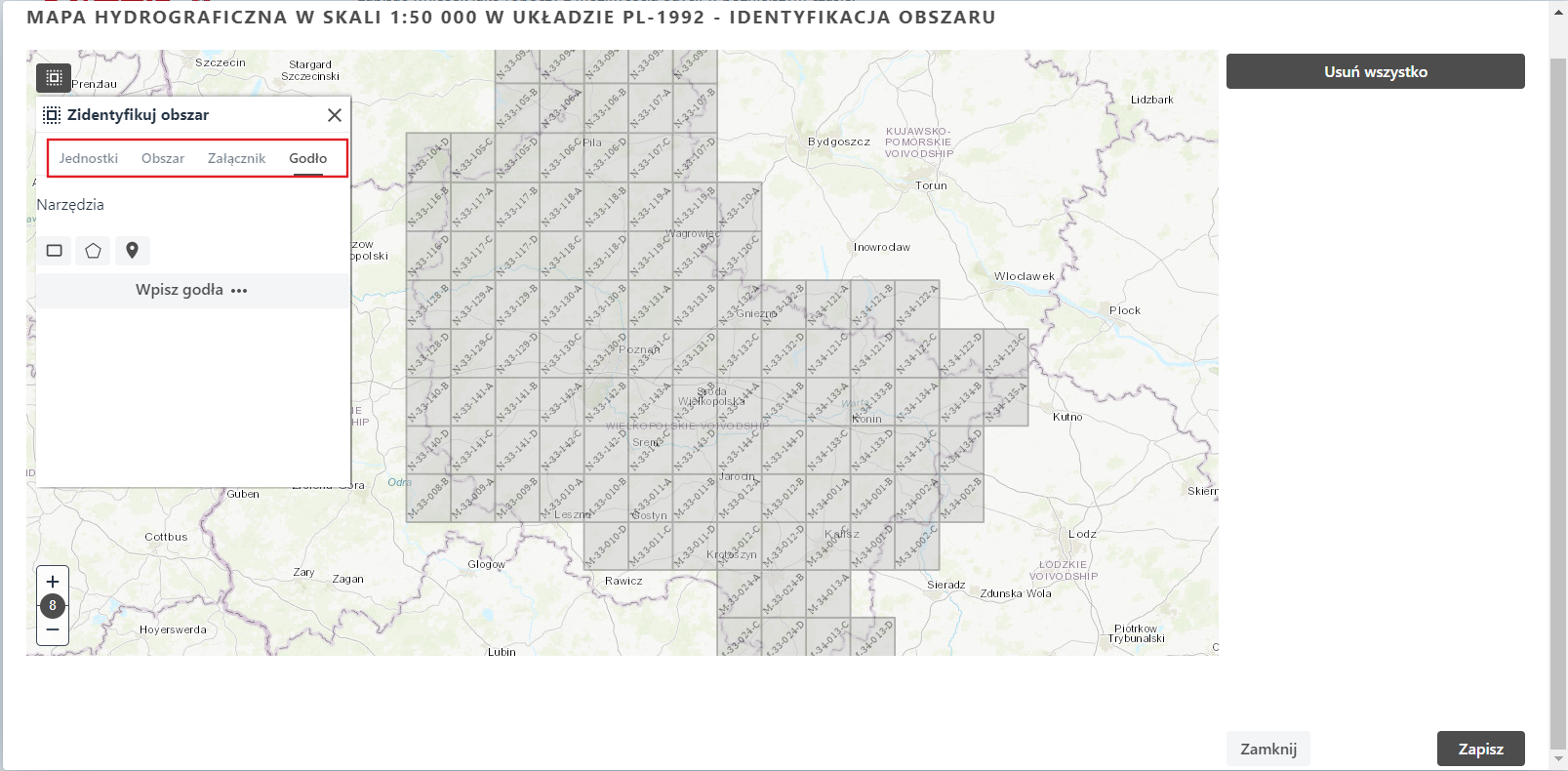
Narzędzia dostępne w oknie Zidentyfikuj obszar są podzielone ze względu na sposoby identyfikacji:
- Jednostki
- Obszar
- Załącznik
- Godło
Jednostki
Zakładka Jednostki – służy do identyfikacji zakresu wniosku poprzez wyszukiwanie bądź wskazanie jednostki podziału terytorialnego kraju. Jednostki podzielone są województwa, powiaty, gminy. W tym miejscu dostępne są dwie metody zdefiniowania obszaru:
- wpisanie nazwy w polu wyszukiwania {Szukaj jednostki}
- wskazanie jednostki na mapie

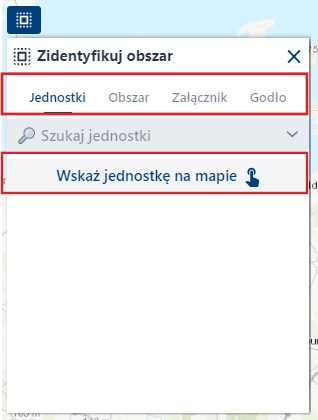
W polu wyszukiwania Użytkownik podaje numer TERYT lub nazwę jednostki (gminy, powiatu, województwa).
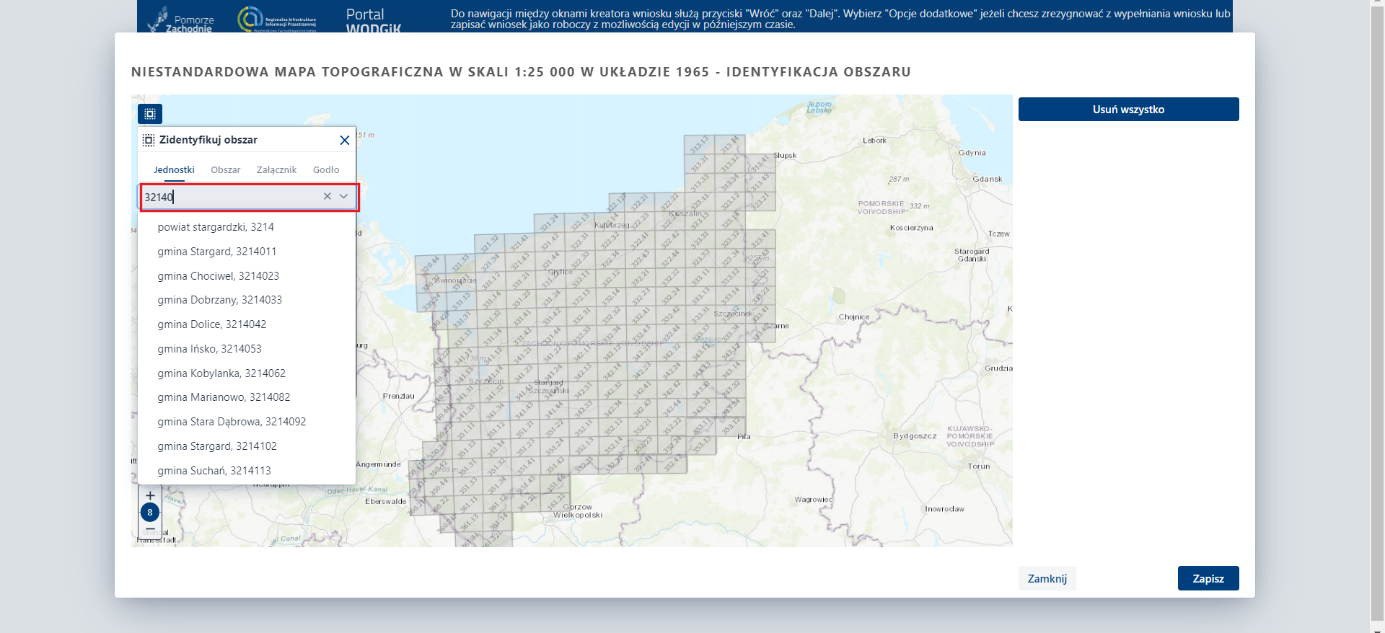
Wyszukiwanie bazuje na słownikach TERYT. Po minimum 3 znakach wpisanych w polu wyszukiwania uruchomione zostaje wyszukiwanie na listach jednostek TERYT i na liście prezentowane są jednostki zgodne z dopasowaniem do wpisanego tekstu.
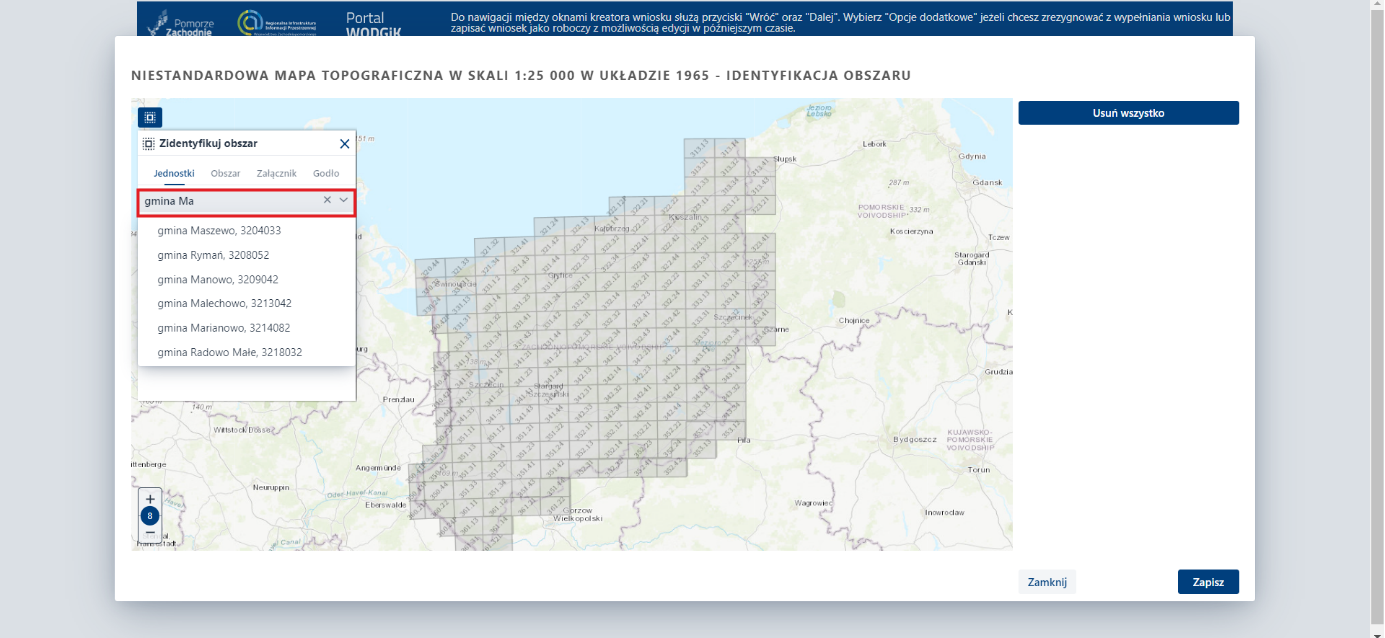
Gdy Użytkownik wybierze właściwą jednostkę, na mapie pojawia się reprezentacja graficzna w postaci obrysu jednostki, a w prawym panelu bocznym wylistowana jednostka. Użytkownik może wybrać kilka jednostek. Każda kolejna jest dodawana do listy w prawym panelu
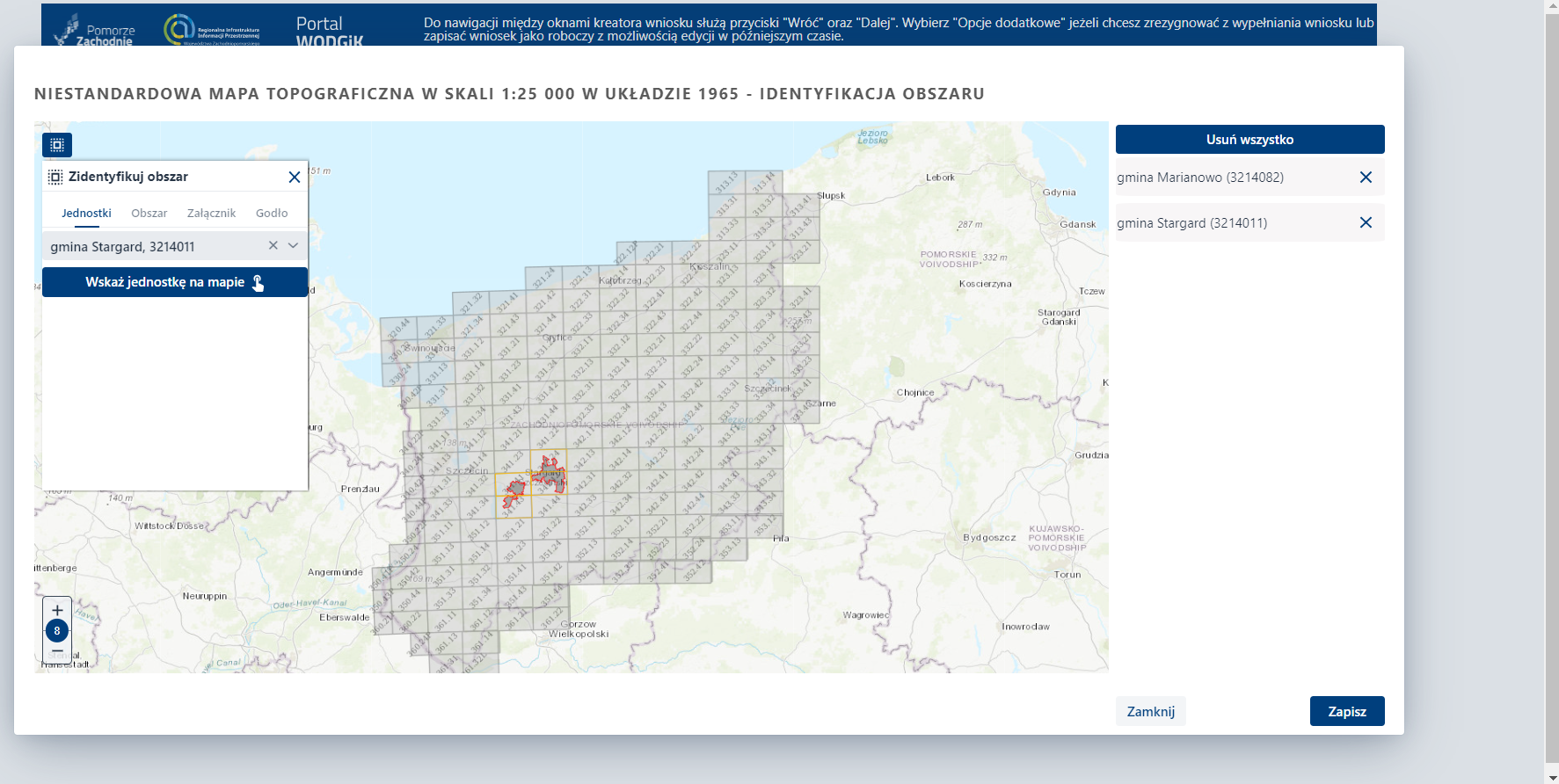
W przypadku rezygnacji z wybranej jednostki Użytkownik naciska przycisk  {Usuń} na liście w prawym panelu znajdujący się przy danej jednostce.
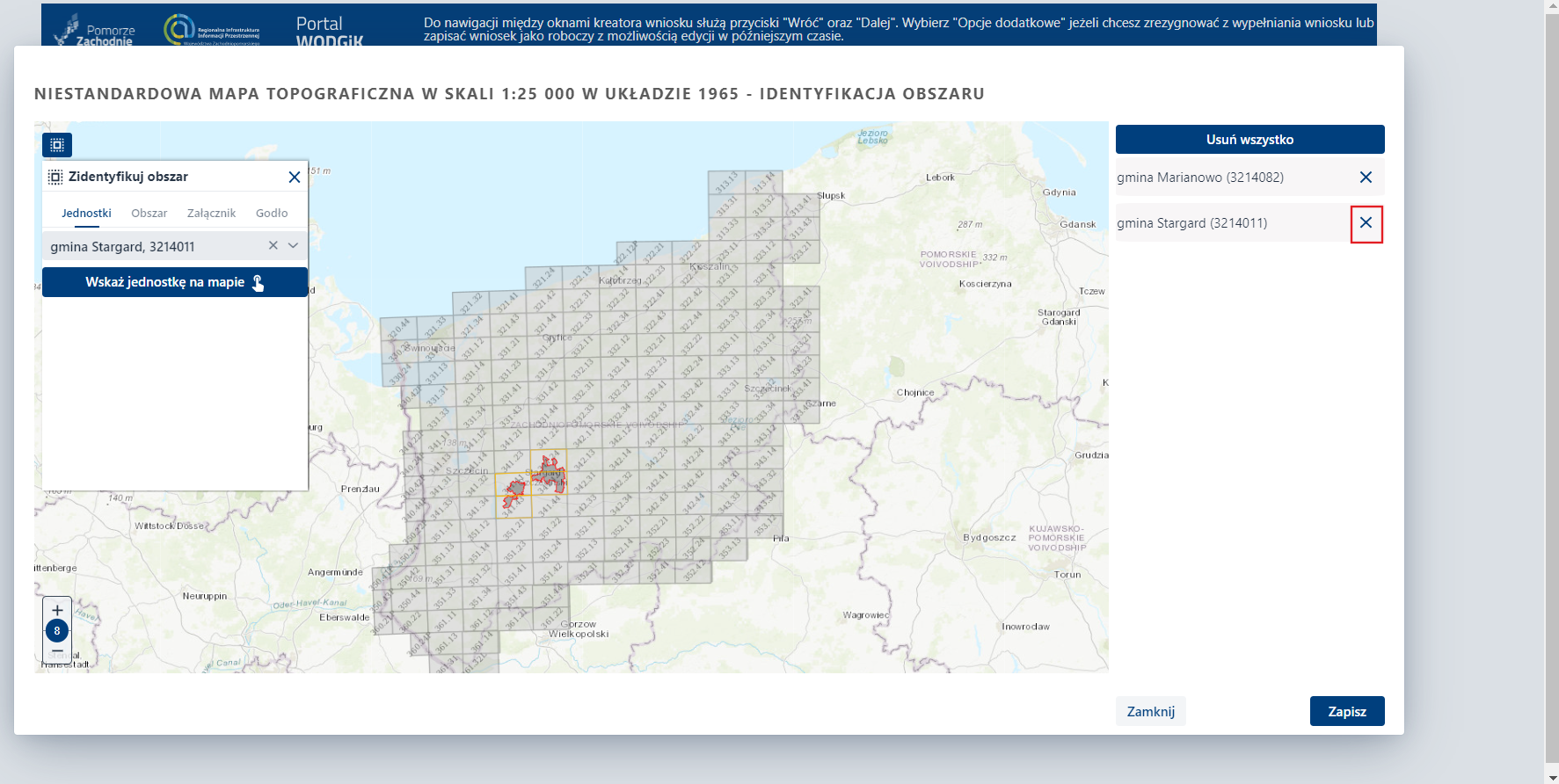
W przypadku chęci usunięcia wszystkich Użytkownik skorzystać może z przycisku {Usuń wszystko}
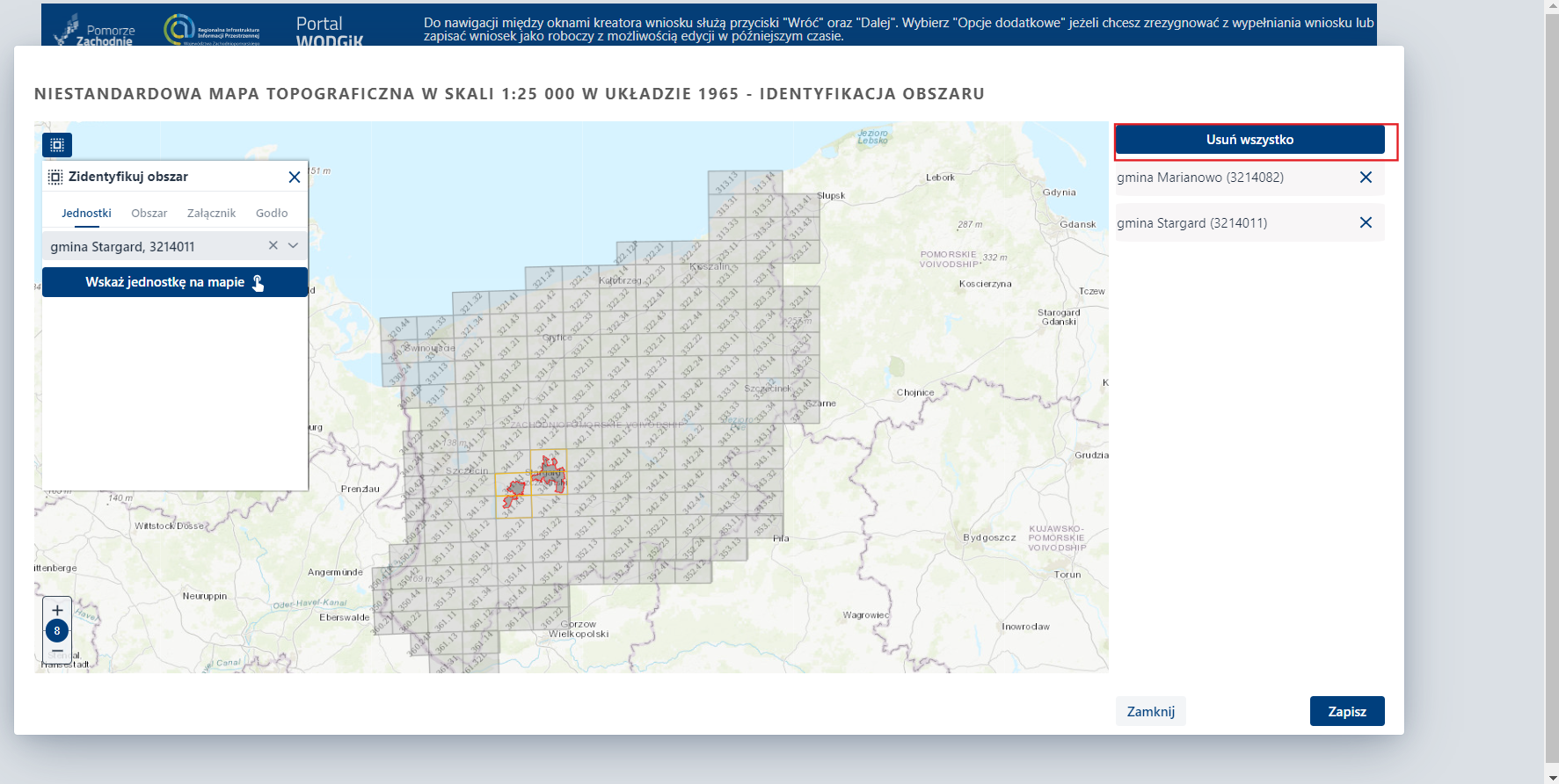
W przypadku chęci zatwierdzenia i zapisu wybiera przycisk „Zapisz”
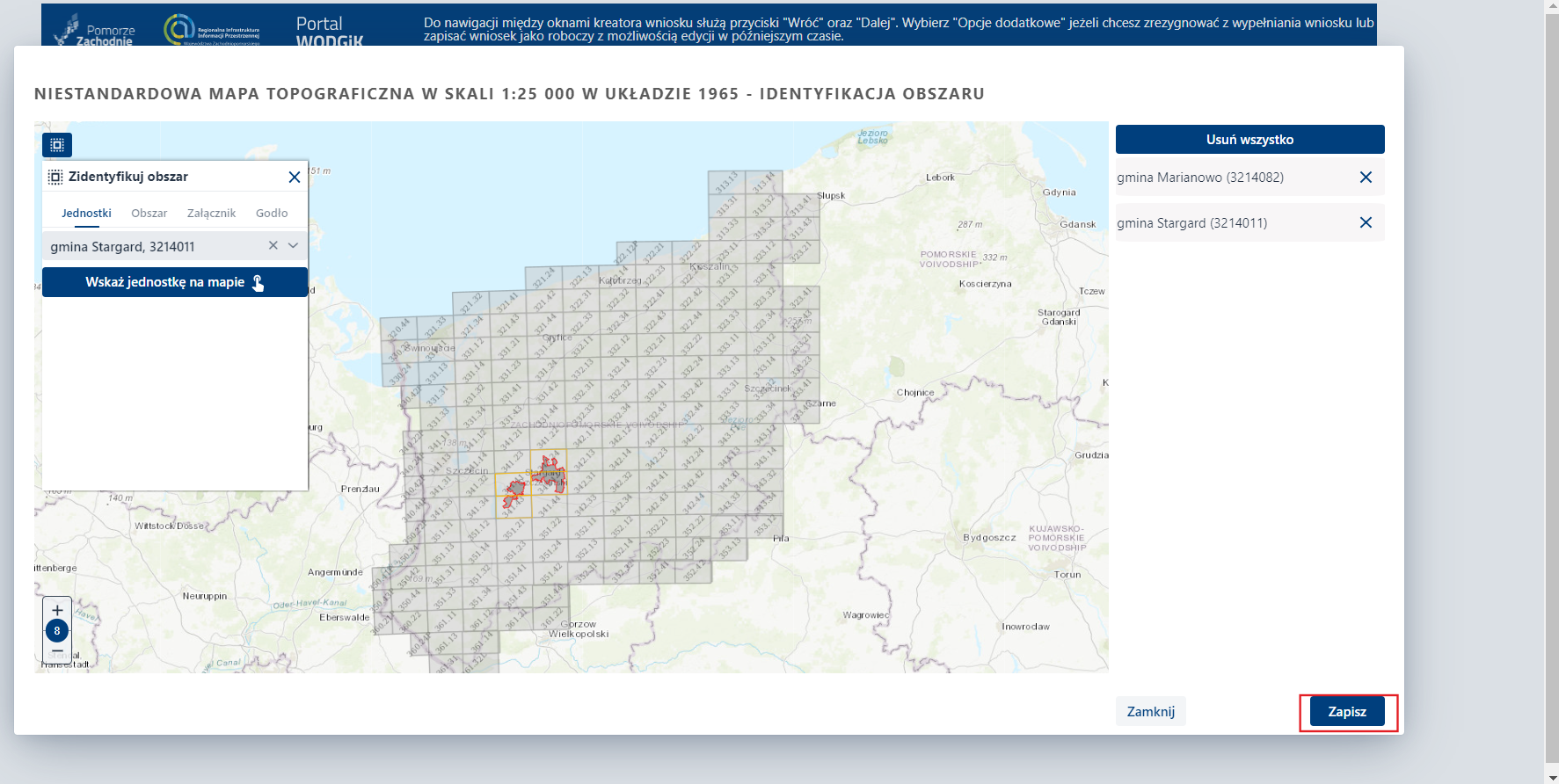
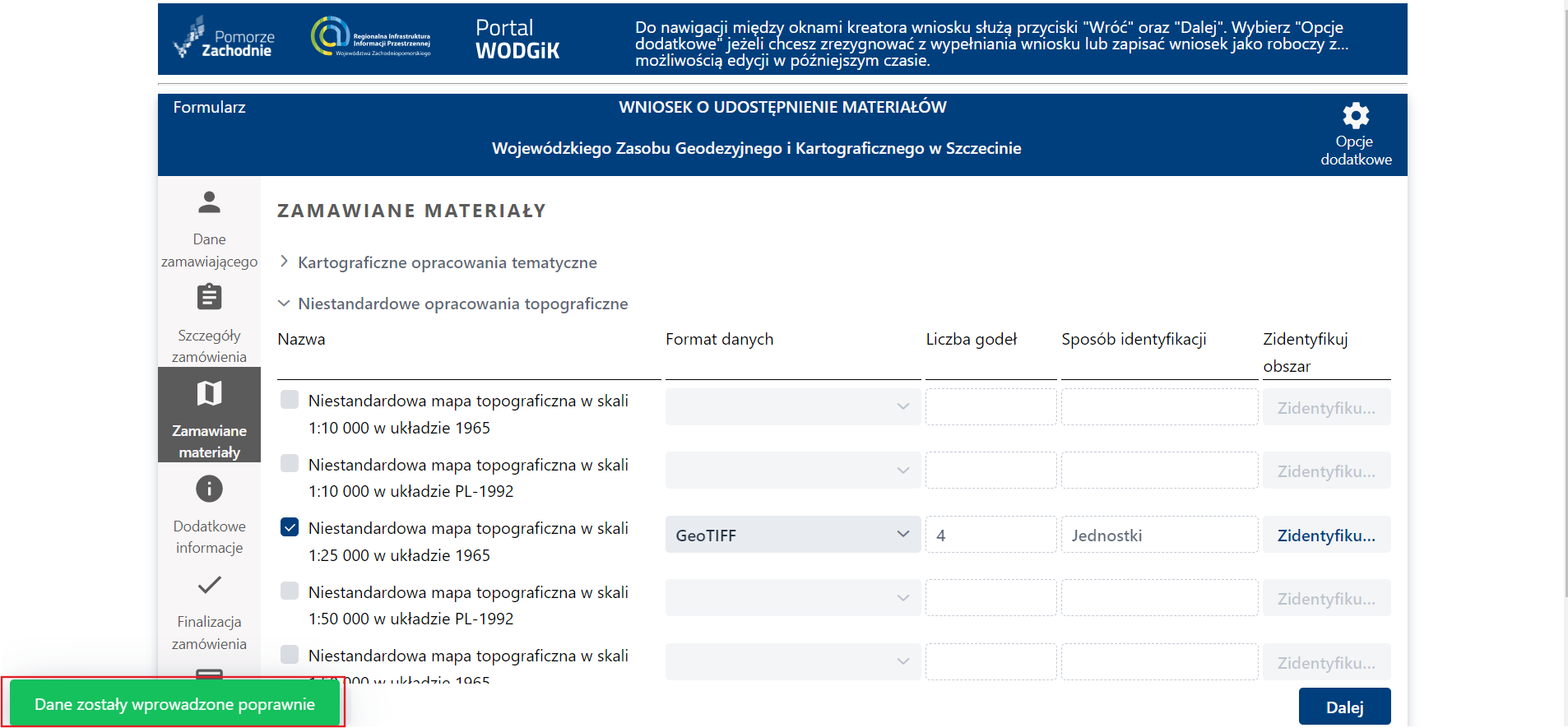
Po zapisie System przenosi Użytkownika na widok formularza. W formularzu pojawia się liczba godeł i sposób identyfikacji. Pojawia się także komunikat w lewym dolnym rogu: Dane zostały wprowadzone poprawnie.
UWAGA
W przypadku identyfikacji obszaru dla materiałów nieelektronicznych po naciśnięciu przycisku {Zapisz} pojawi się okno do zdefiniowania zamawianej ilości jak na poniższym rysunku.
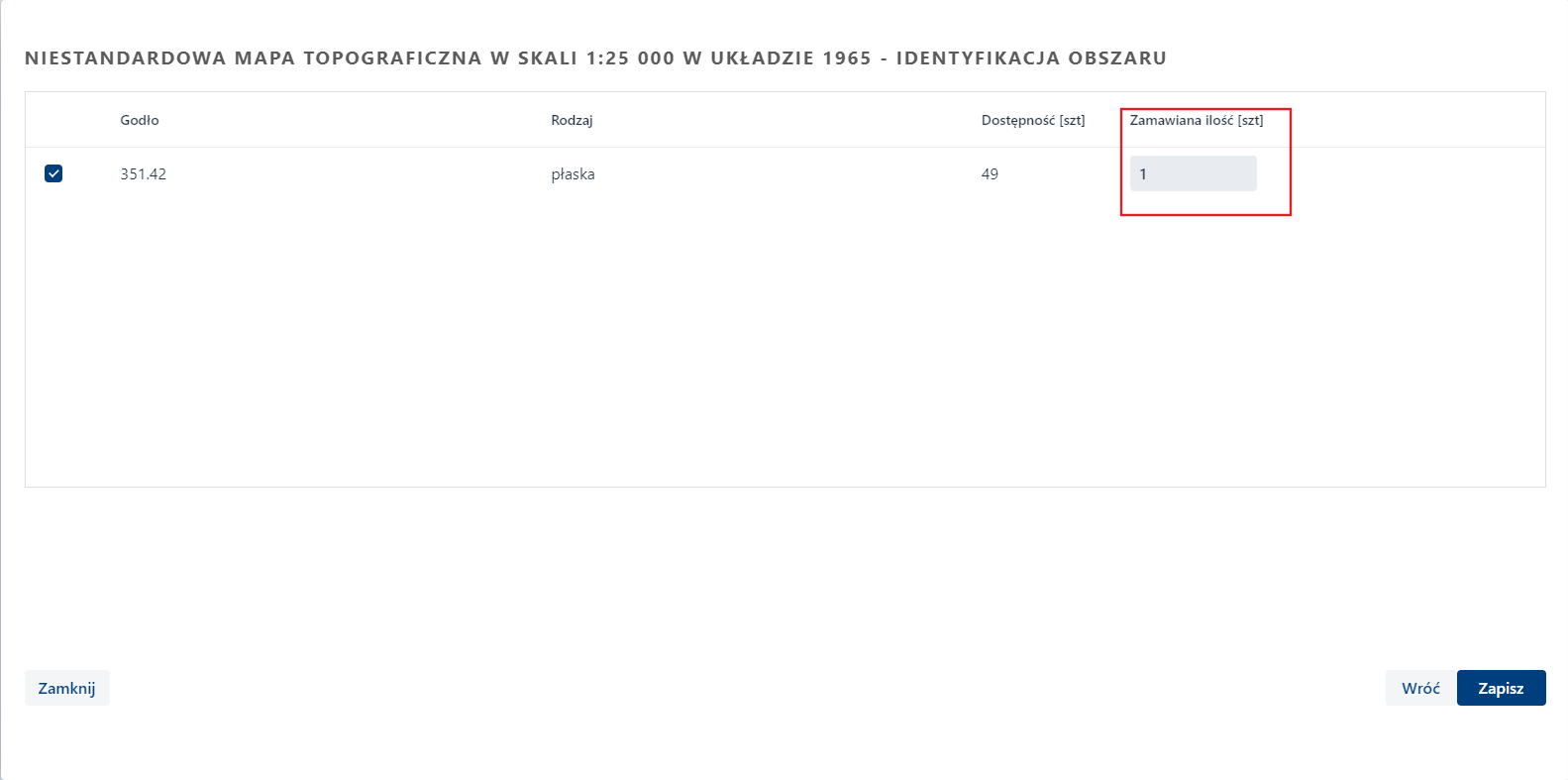
Po zdefiniowaniu ilości zamawianych sztuk Użytkownik naciska przycisk {Zapisz}
Użytkownik może też zamknąć okno bez zapisu (przycisk {Zamknij}), jednak wtedy nie zostanie zapisany efekt wyboru jednostki.
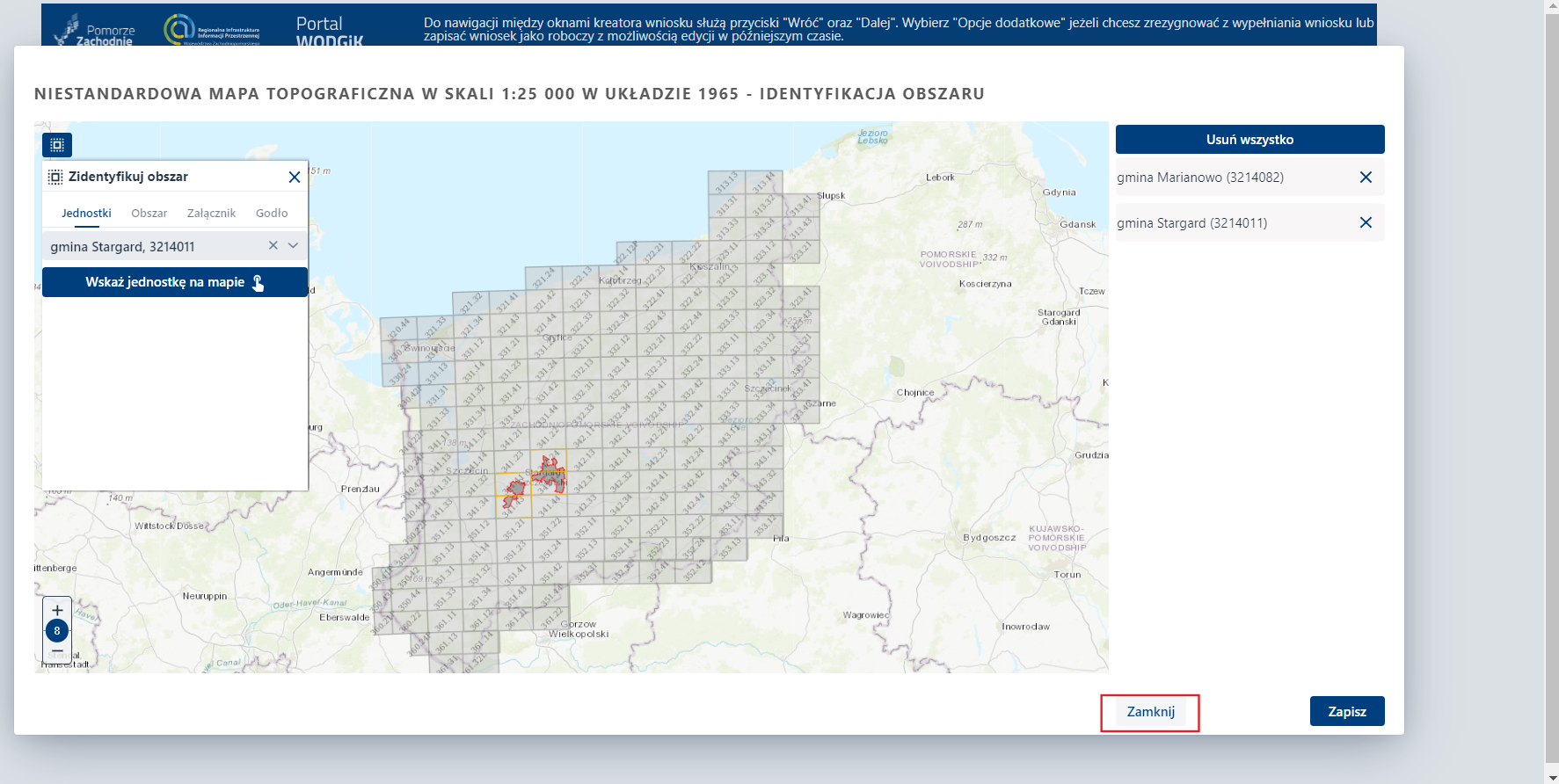
Użytkownik wówczas powróci do formularza wniosku bez określonego obszaru.
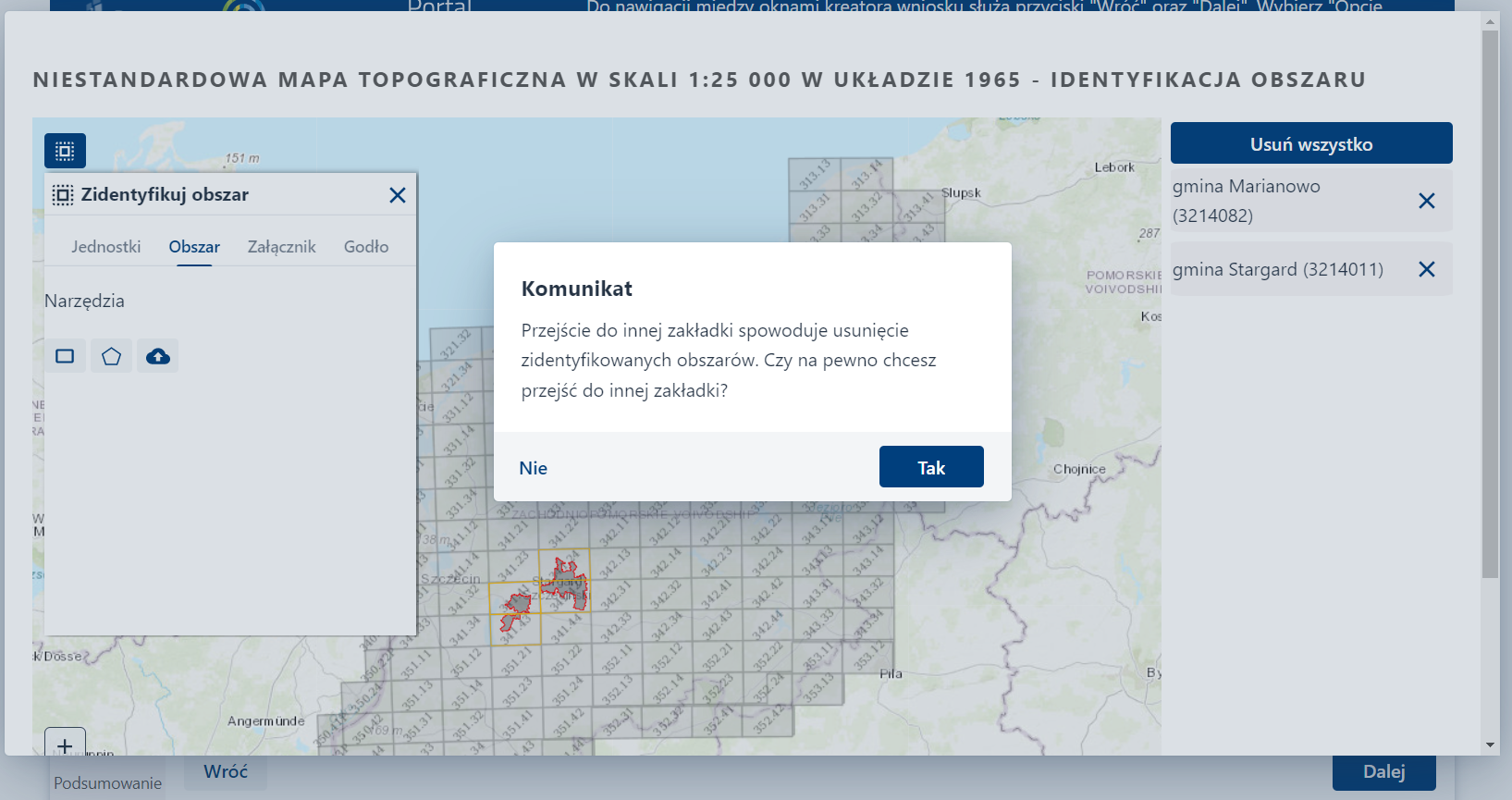
Co istotne, niezapisanie i przejście do innego sposobu identyfikacji np. załącznika wywoła okno komunikatu o ryzyku utraty zidentyfikowanych obszarów. Użytkownik musi potwierdzić chęć zmiany zakładki przyciskiem {Tak} lub pozostać na poprzedniej zakładce i zachować wyniki identyfikacji poprzez naciśnięcie przycisku {Nie}.
Obszar
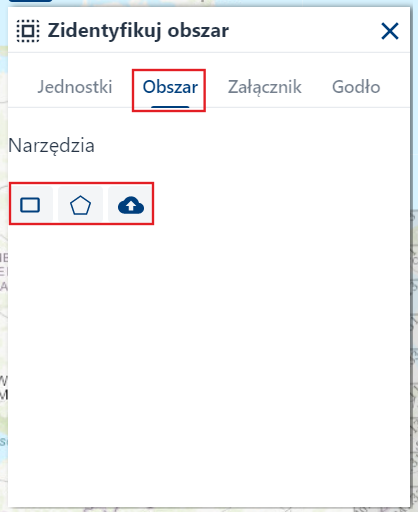
Zakładka Obszar - służy do identyfikacji zakresu wniosku poprzez narysowanie poligonu z użyciem narzędzi {Selekcja prostokątem} i {Selekcja wielokątem} lub poprzez {prześlij załącznik wektorowy}:
- {Selekcja prostokątem}

- {Selekcja wielokątem}

- {Prześlij załącznik wektorowy}

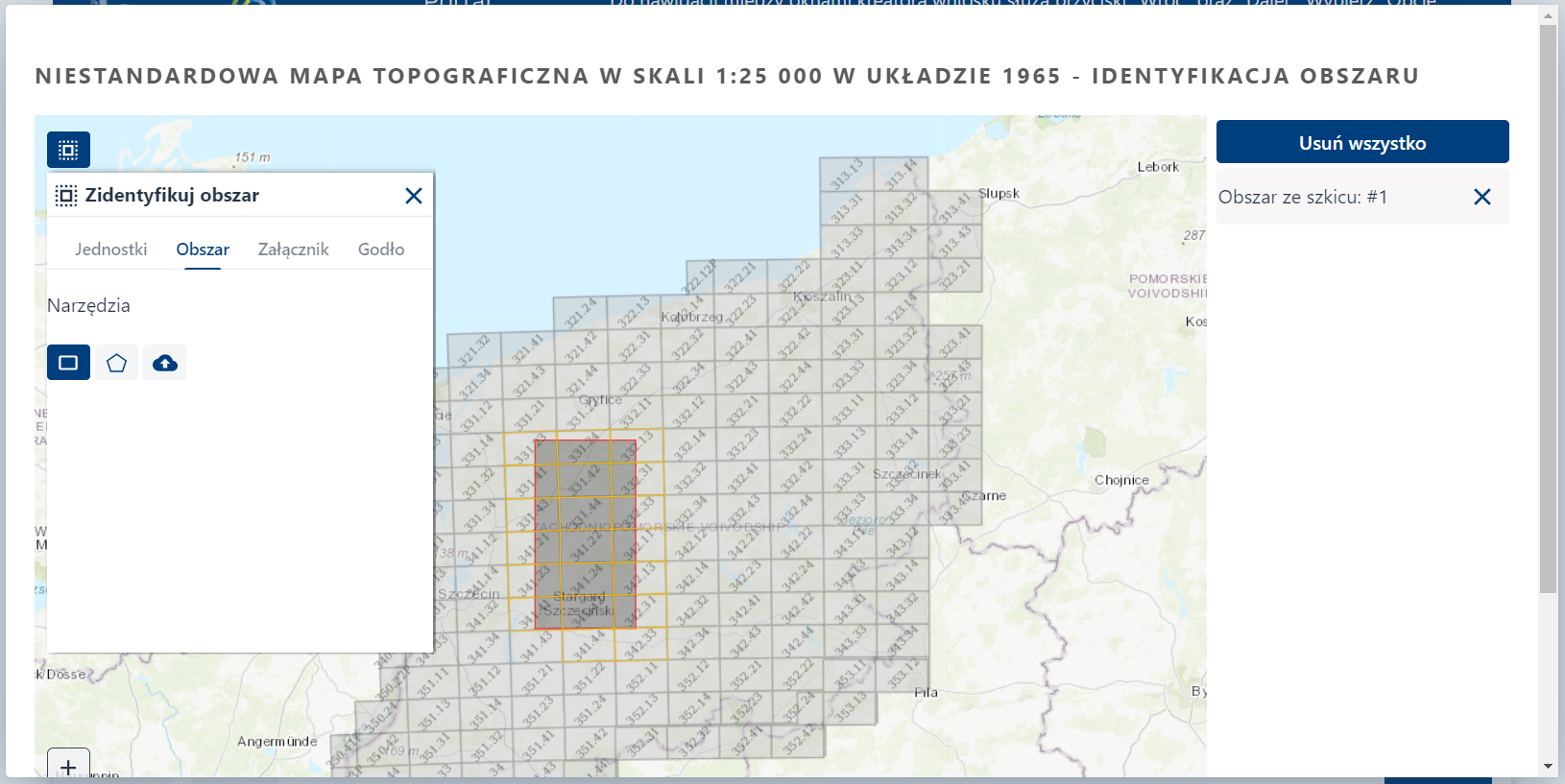
{Selekcja prostokątem} to sposób rysowania obszaru zamówienia z użyciem prostokąta. Aby go narysować należy wybrać i nacisnąć narzędzie {Selekcja prostokątem} a następnie nacisnąć LPM w obszarze mapy i przeciągnąć prostokąt do uzyskania pożądanej wielkości. Po puszczeniu LPM zakończy się rysowanie.
{Selekcja wielokątem} to sposób rysowania obszaru zamówienia z użyciem wielokąta. Aby go narysować Użytkownik wybiera i naciska narzędzie {Selekcja wielokątem} a następnie naciska LPM w obszarze mapy i wskazuje i naciska kolejne wierzchołki wielokąta do uzyskania pożądanej formy. Aby zakończyć rysowanie Użytkownik dwukrotnie naciska LPM przy ostatnim wierzchołku.
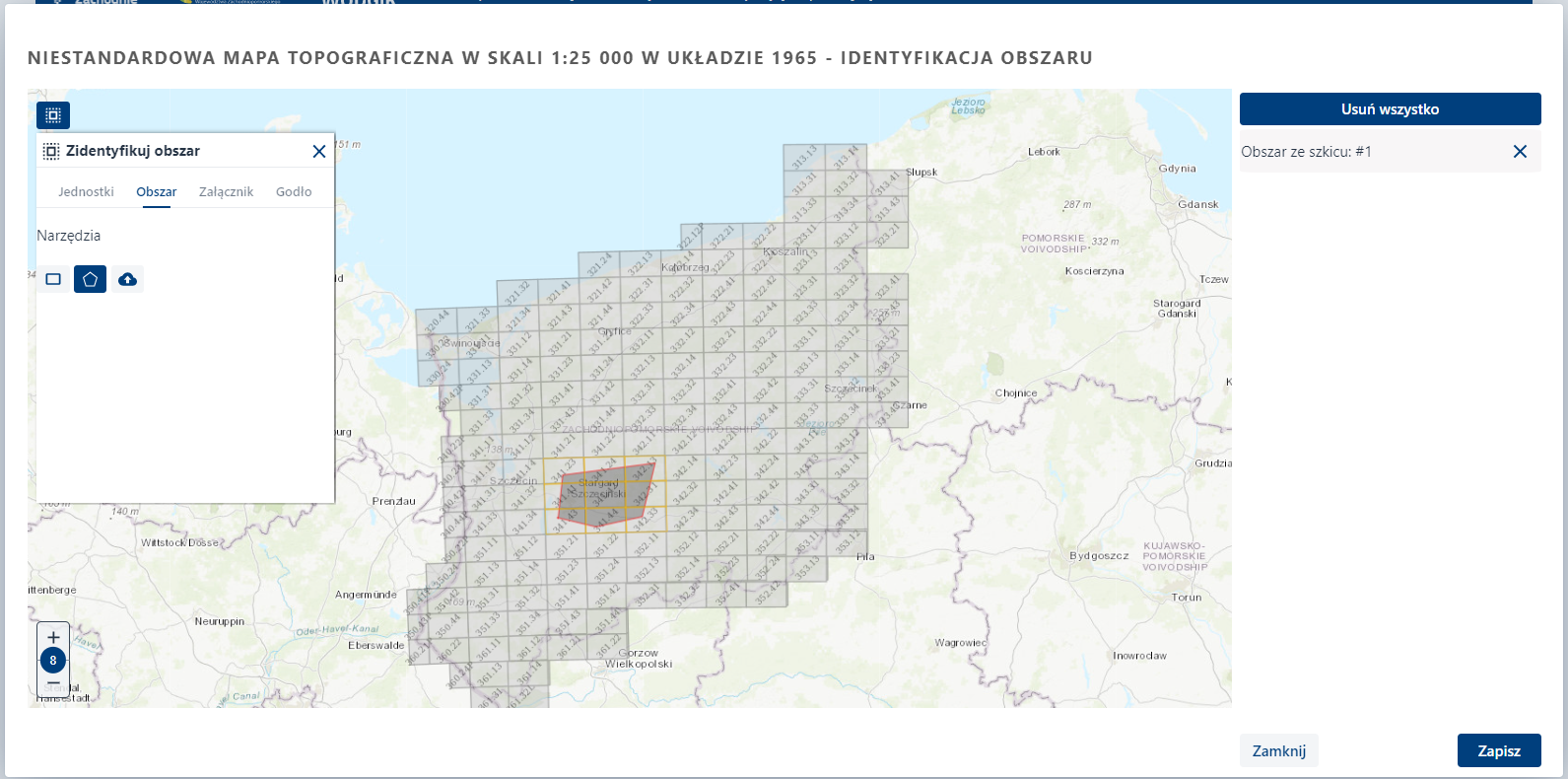
Po zakończonym rysowaniu Użytkownik otrzymuje szkic na podkładzie mapowym wraz z zaznaczonymi godłami kolorem żółtym a w prawym panelu obszar ze szkicu #1. Podobnie jak w przypadku jednostek można dodać lub usunąć kolejne pozycje z podsumowania. Zasada działania usuwania została opisana w rozdziale Jednostki.
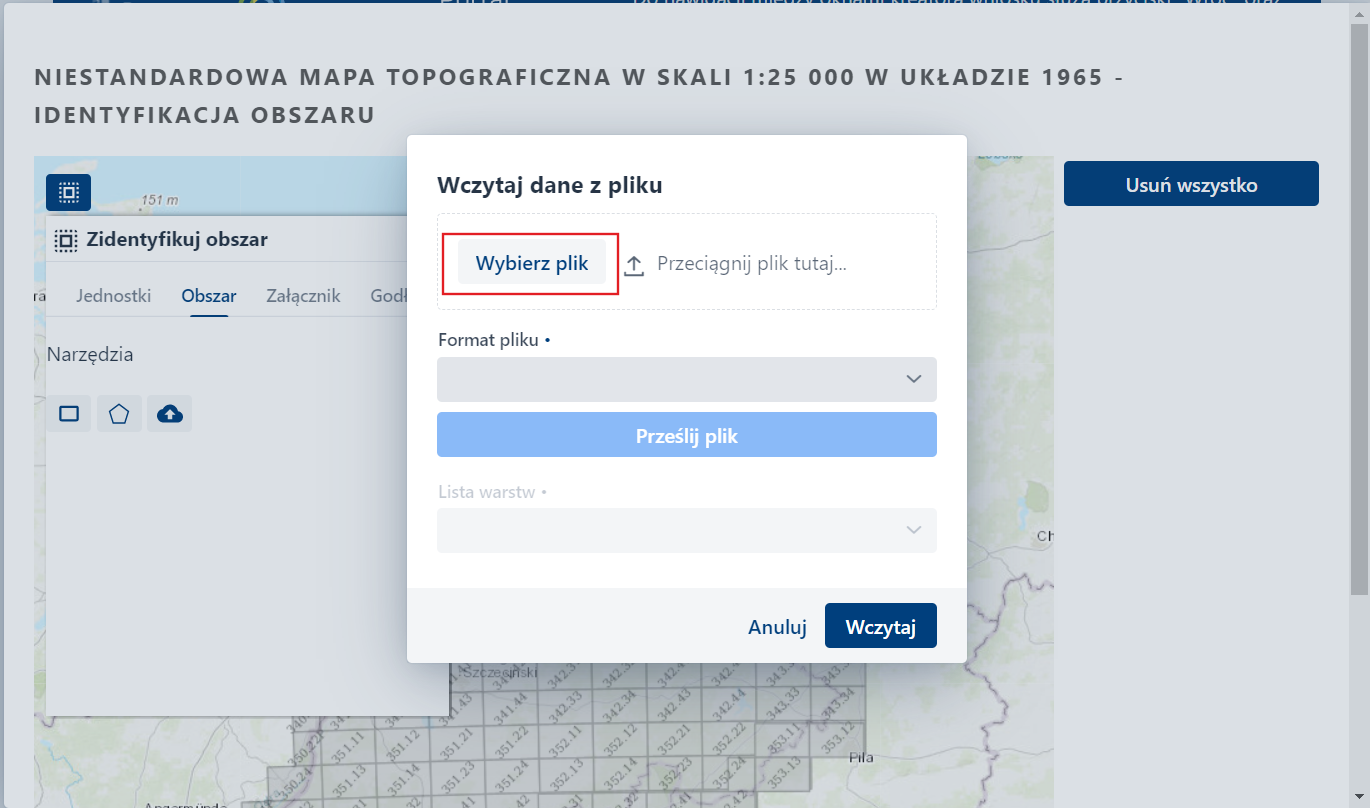
{Prześlij załącznik wektorowy}  – wybór przycisku przez Użytkownika uruchamia okno Wczytaj dane z pliku umożliwiające dodawanie załącznika wektorowego za pomocą przycisku {wybierz plik}.
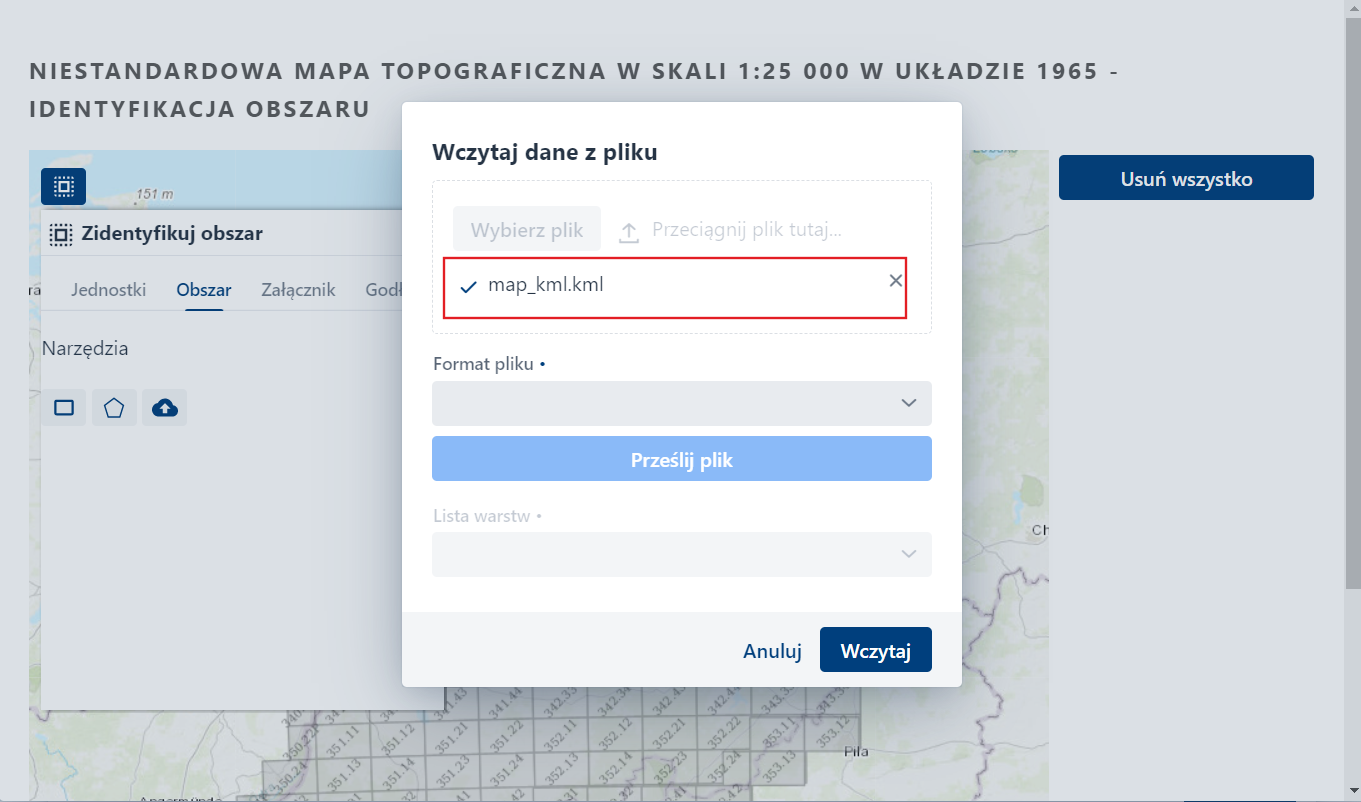
System dodaje wybrany plik i wyświetla w oknie wczytaj dane z pliku.
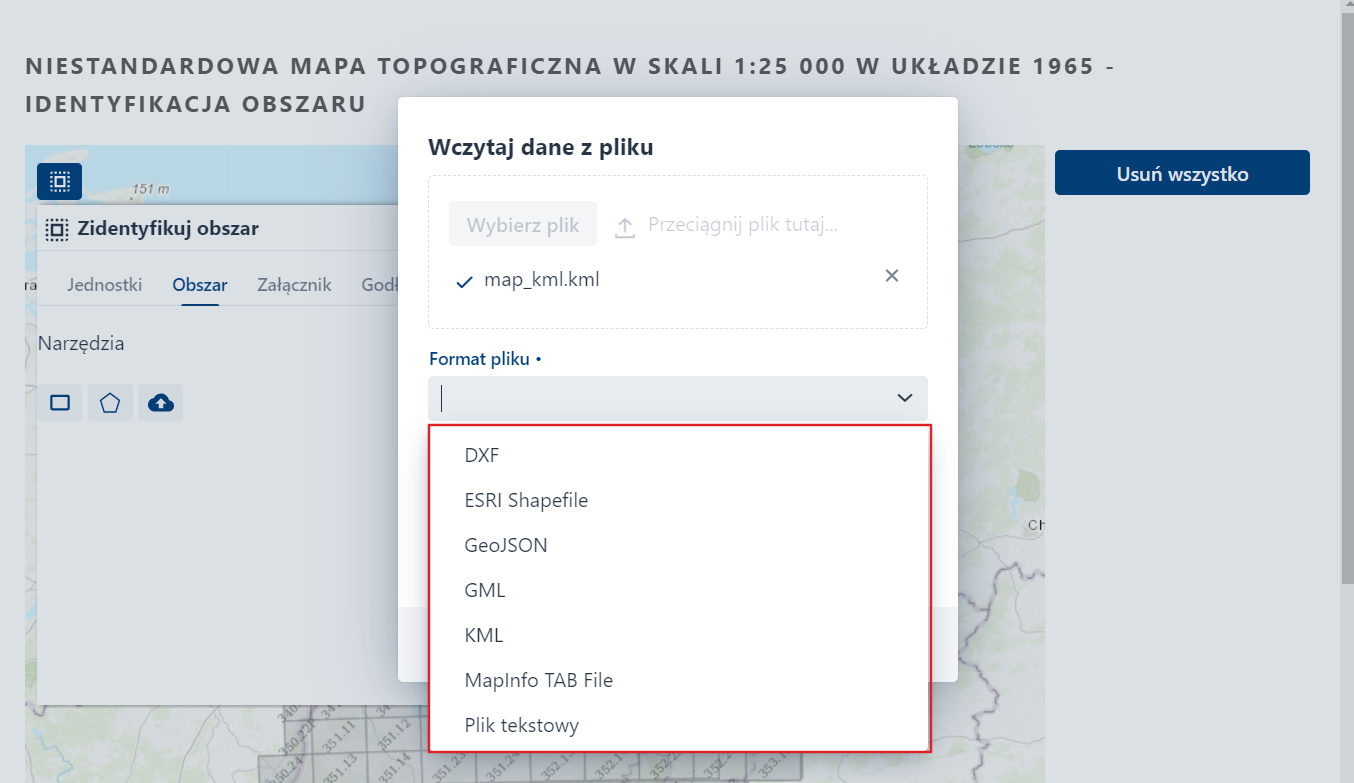
Użytkownik wybiera [Format pliku] z rozwijalnej listy
System wyświetla wybrany przez Użytkownika format pliku, a Użytkownik naciska przycisk {Prześlij plik}.
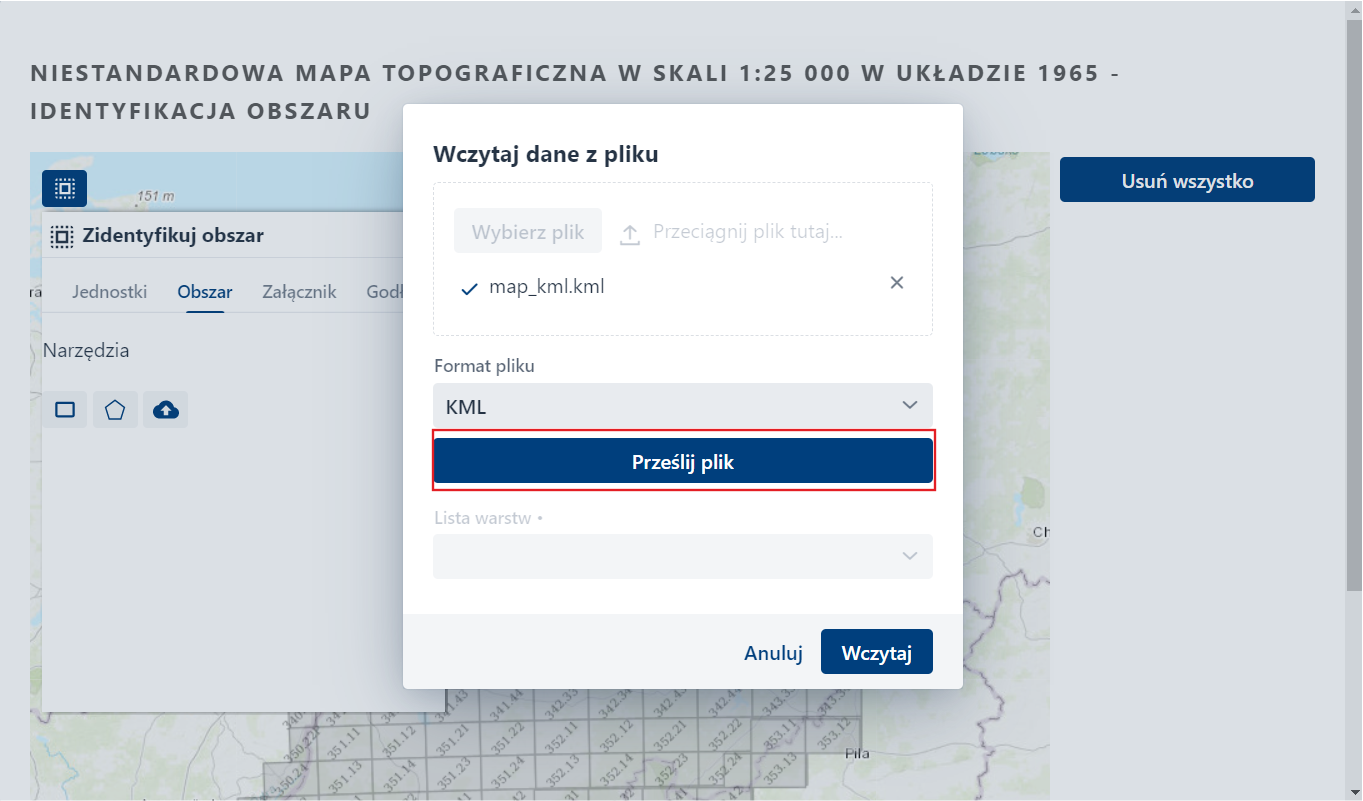
System wyświetla dostępne warstwy na liście rozwijanej [Lista warstw].
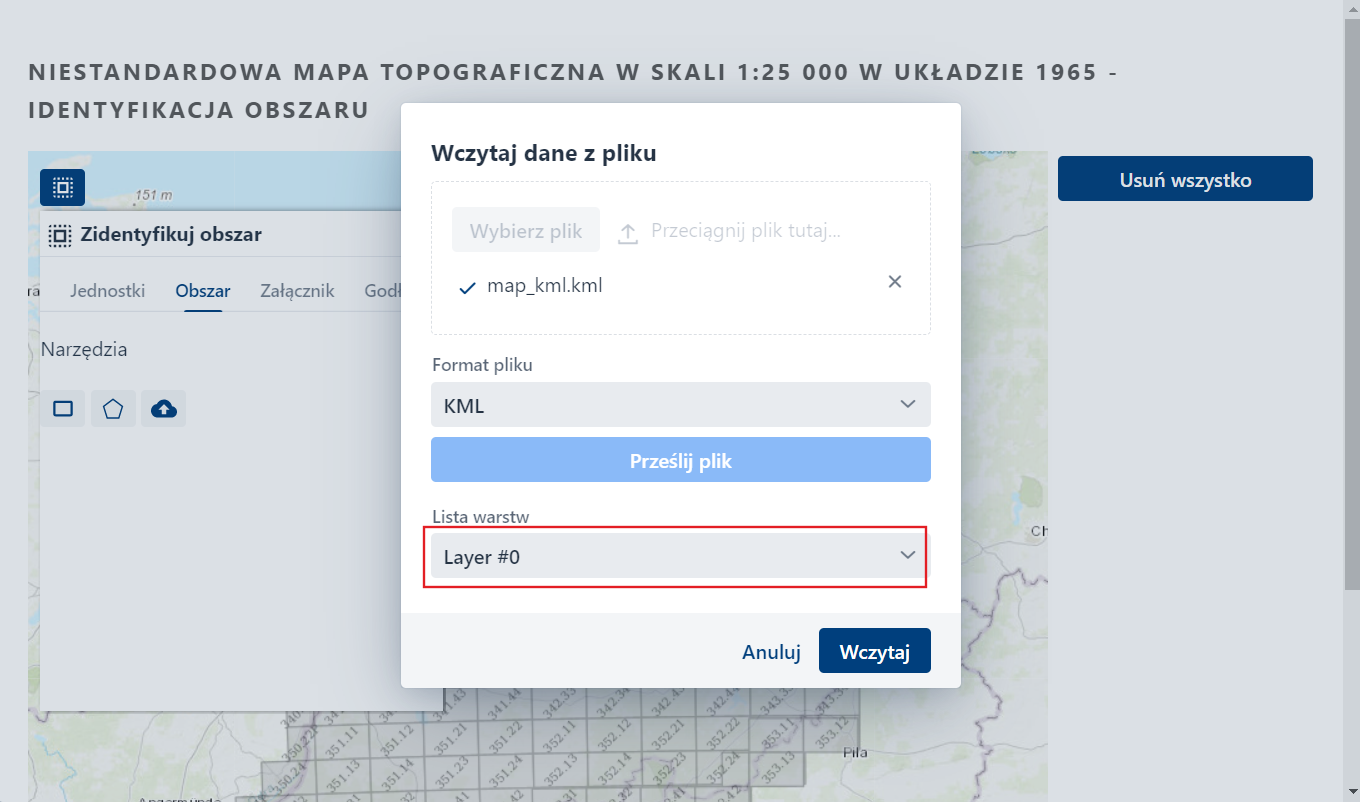
Użytkownik ma możliwość zmiany wybranej warstwy.
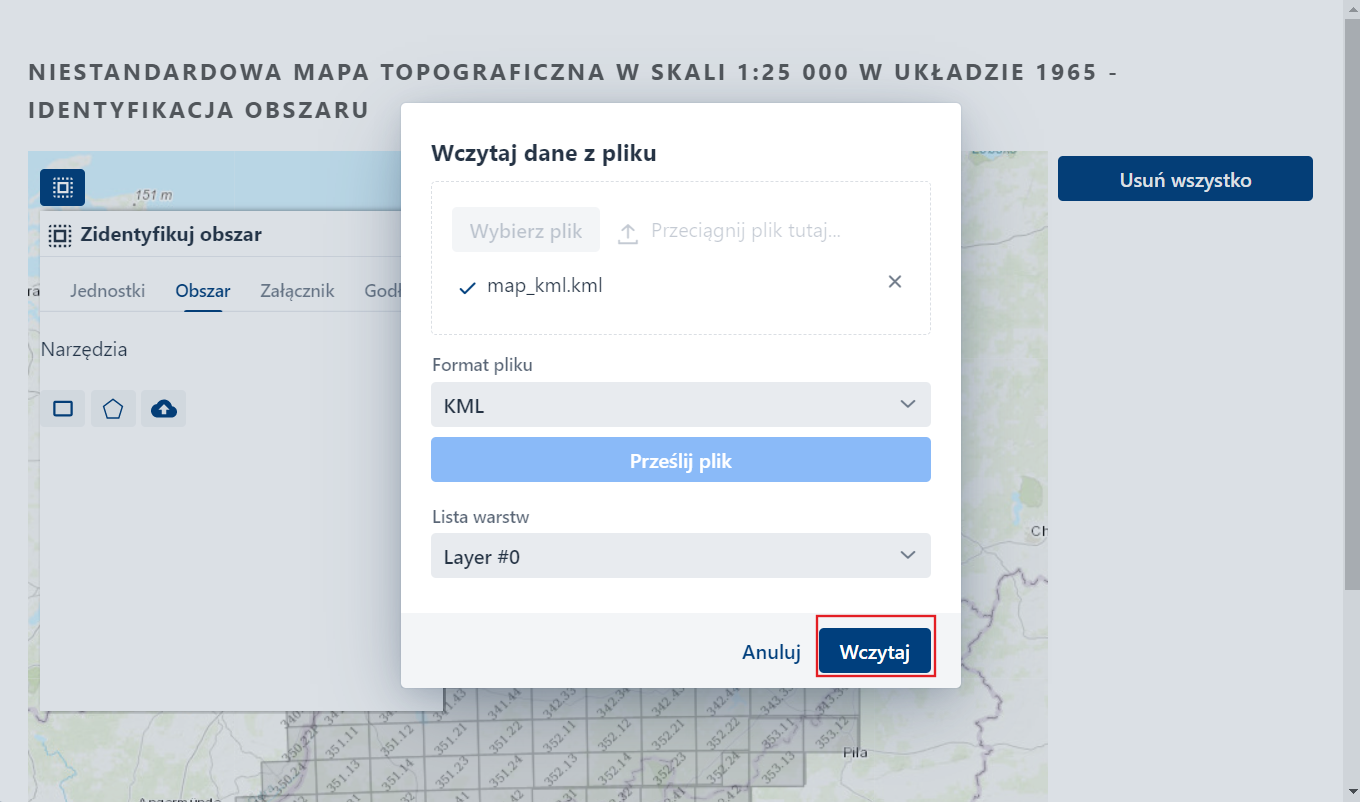
System wyświetla wczytany plik wektorowy. System przybliża do załączonego obiektu, dodaje obiekt do mapy, jak i w prawym panelu. W lewym dolnym rogu pojawia się komunikat o dodaniu geometrii do mapy.
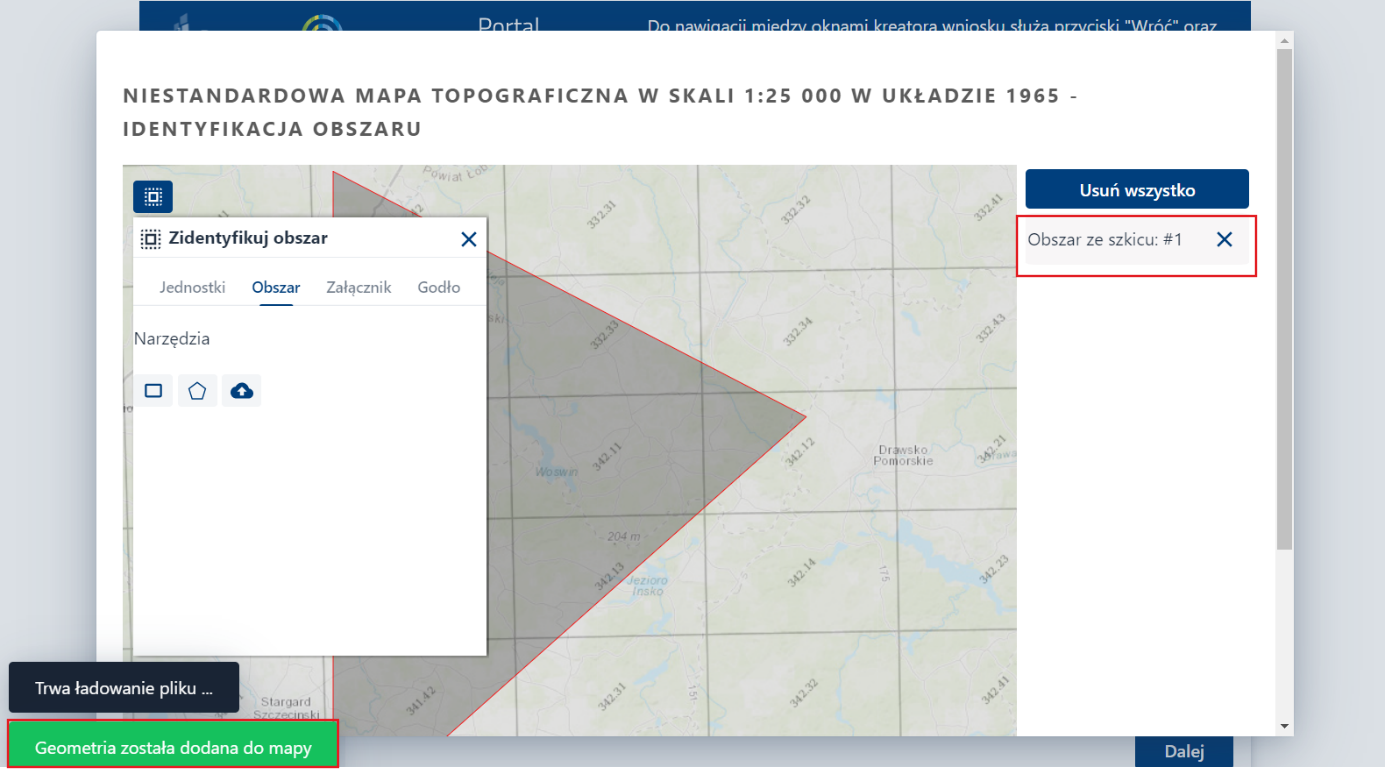
Podobnie jak w przypadku jednostek można dodać lub usunąć kolejne pozycje z prawego panelu.
Zasada działania usuwania została opisana w rozdziale Jednostki
W przypadku chęci zatwierdzenia i zapisu wybiera przycisk {Zapisz}
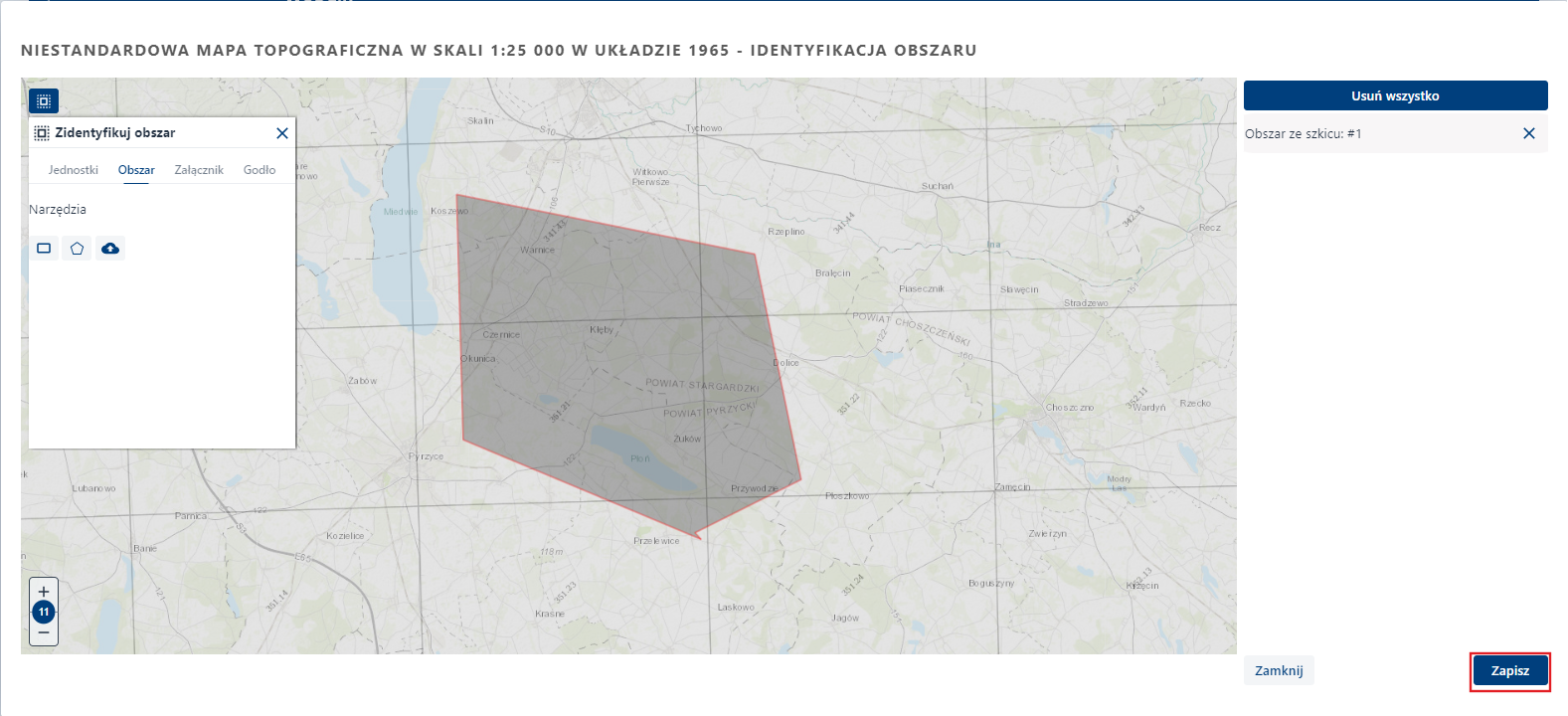
Po zapisie System przenosi Użytkownika na widok formularza. W formularzu pojawia się liczba godeł i sposób identyfikacji. Pojawia się także również komunikat w lewym dolnym rogu: Dane zostały wprowadzone poprawnie.
Załącznik
Zakładka Załącznik - służy do identyfikacji zakresu wniosku poprzez załączenie załącznika graficznego określającego obszar zamówienia. Ten sposób definicji obszaru zamówienia będzie wymagał obsługi realizacji wniosku przez pracownika Urzędu.
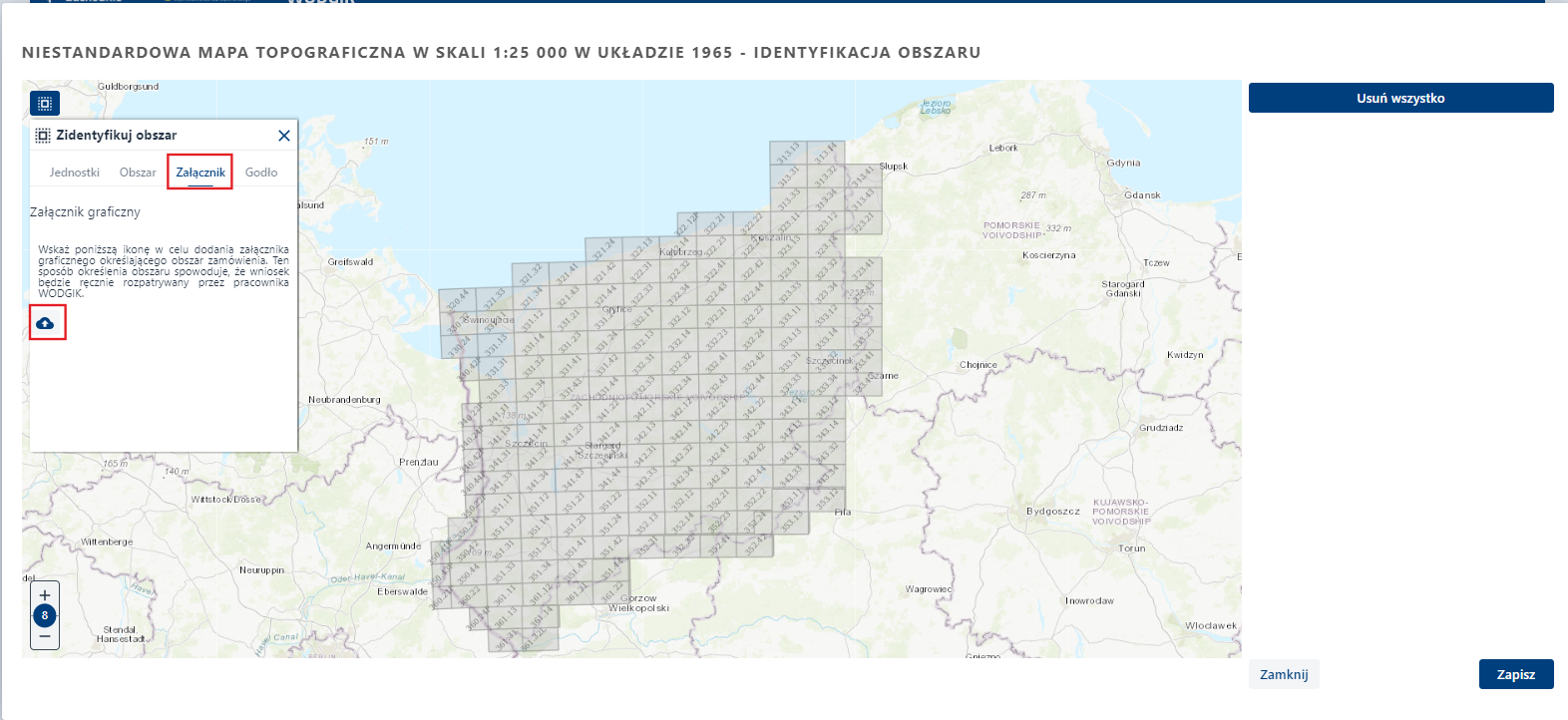
W zakładce Załącznik ulokowany jest przycisk  {Dodaj załącznik graficzny}. Wciśnięcie jego spowoduje otwarcie okna wyboru plików z dysku lokalnego.
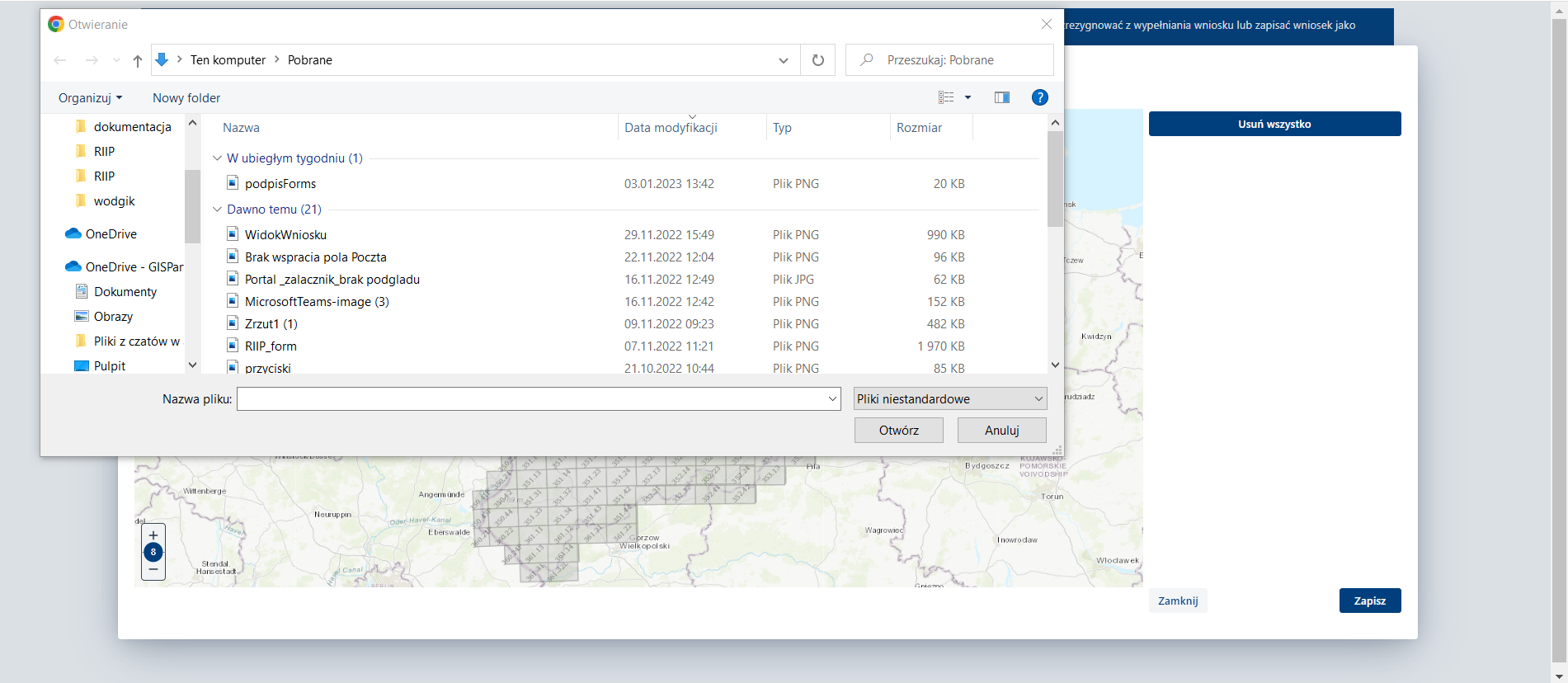
Po wskazaniu właściwego pliku, Użytkownik naciska przycisk {Otwórz} a wtedy plik dodaje się do prawego panelu.
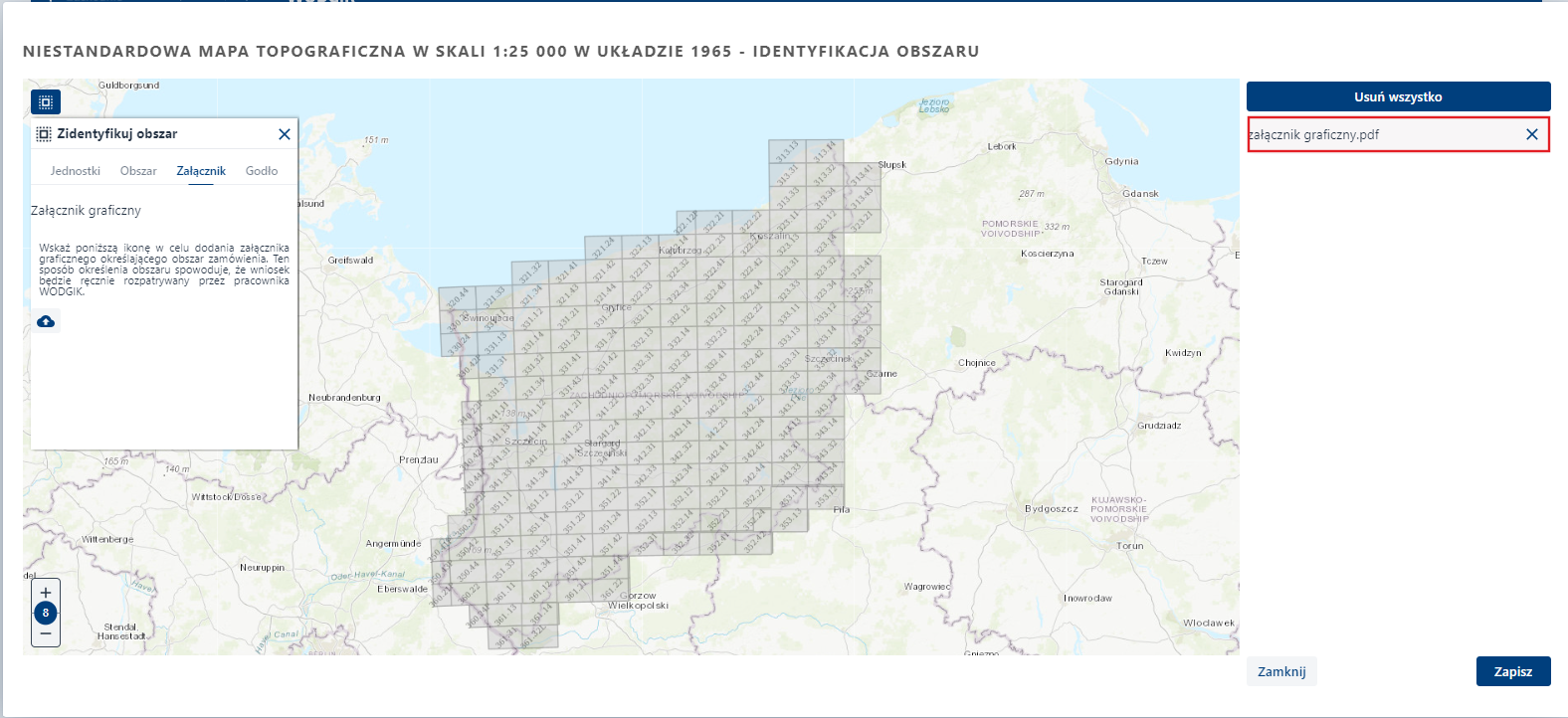
Preferowanymi plikami są pliki pdf, png oraz jpeg.
W przypadku chęci zatwierdzenia i zapisu Użytkownik wybiera przycisk {Zapisz}.
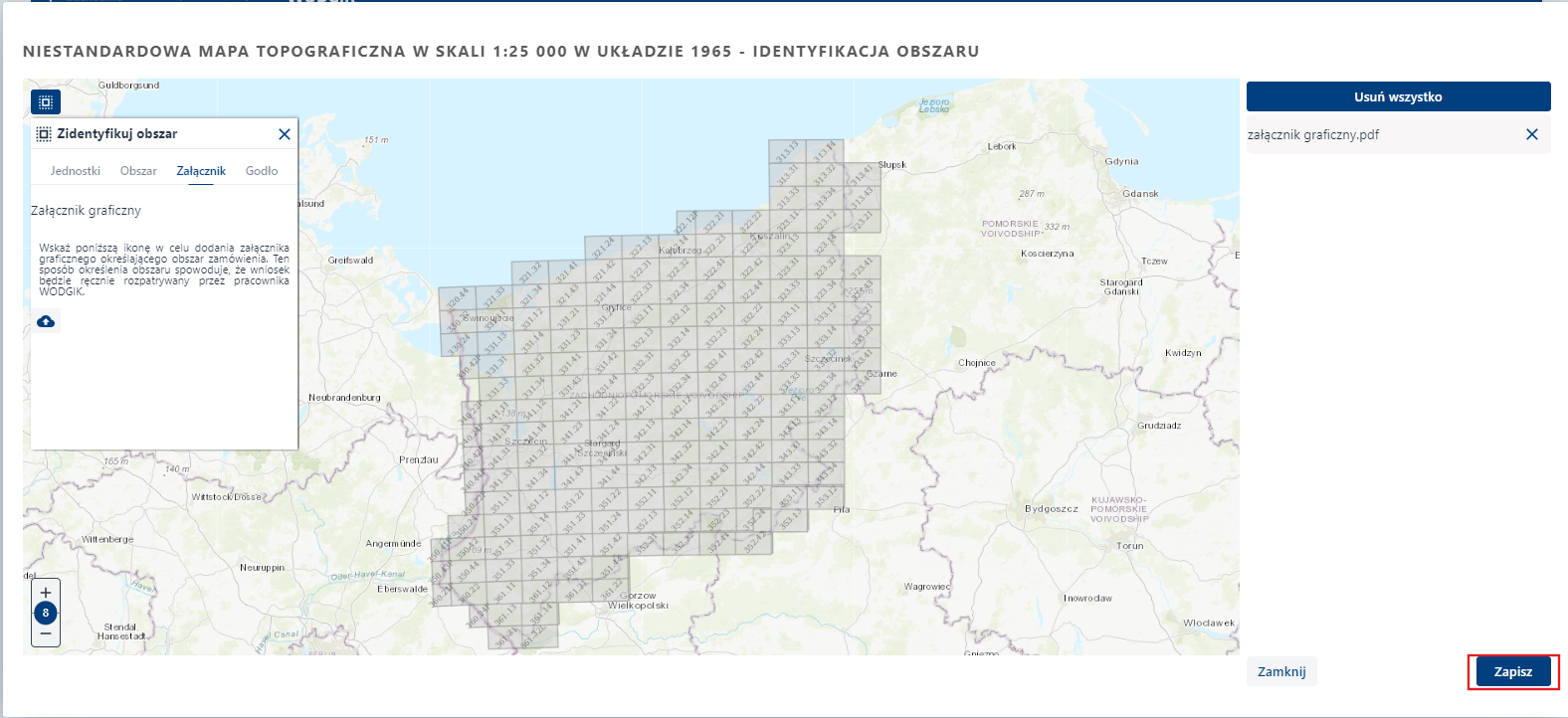
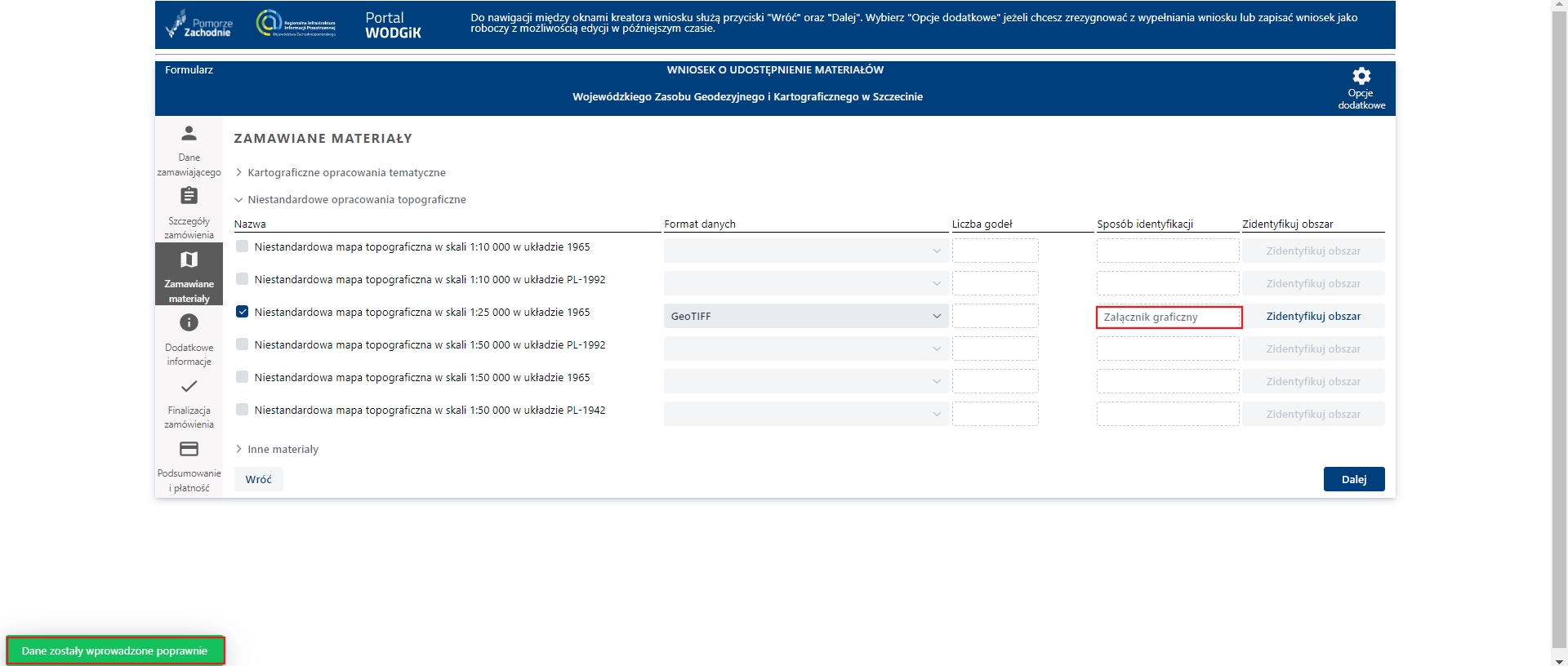
Po zapisie System przenosi Użytkownika na widok formularza. W formularzu uzupełnia się informacja o sposobie identyfikacji. Pojawia się także również komunikat w lewym dolnym rogu: Dane zostały wprowadzone poprawnie.
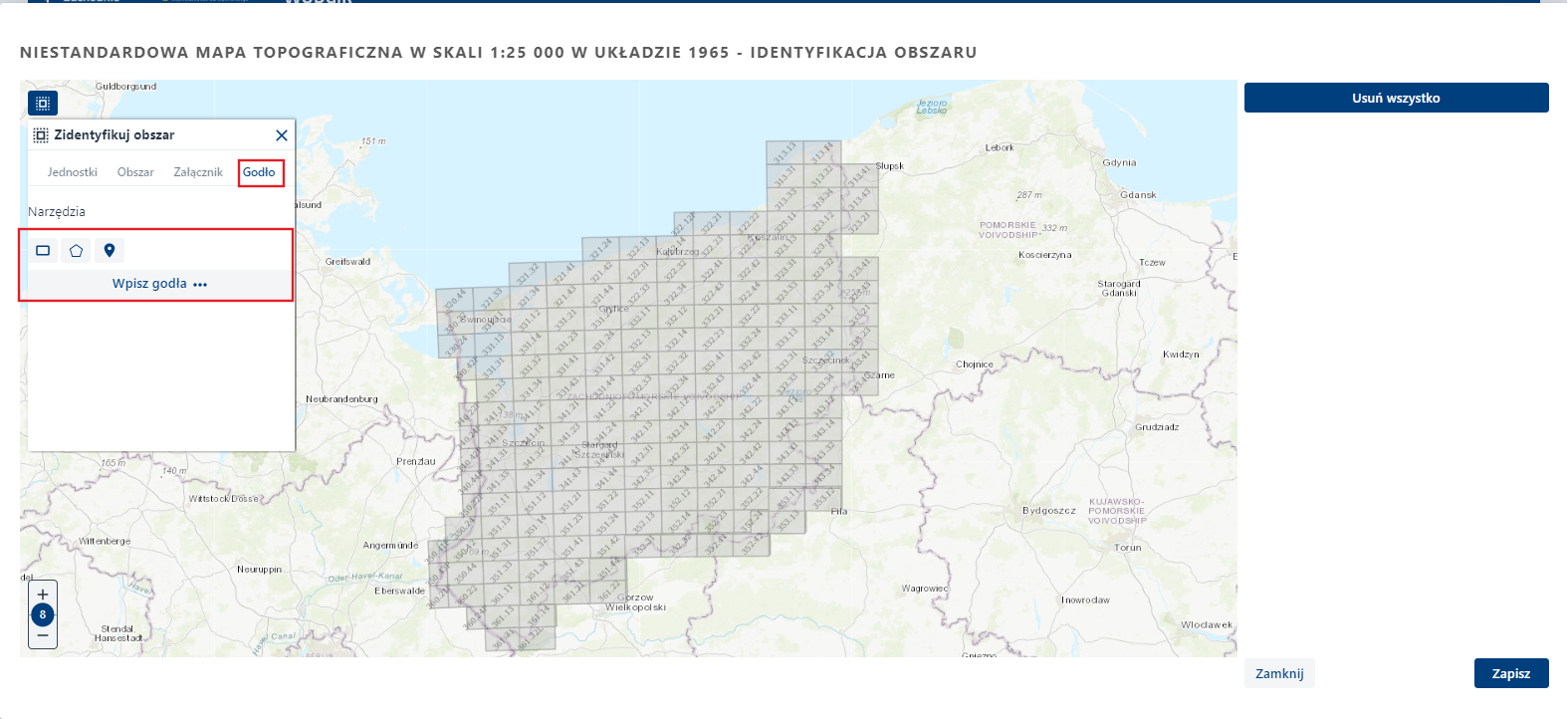
Godło
Zakładka Godło – służy do identyfikacji zakresu wniosku poprzez zdefiniowanie obszaru przy użyciu godeł wykorzystując następujące narzędzia:
- {Selekcja prostokątem}

- {Selekcja wielokątem}

- {Selekcja punktem}

- {Wpisz godło…}

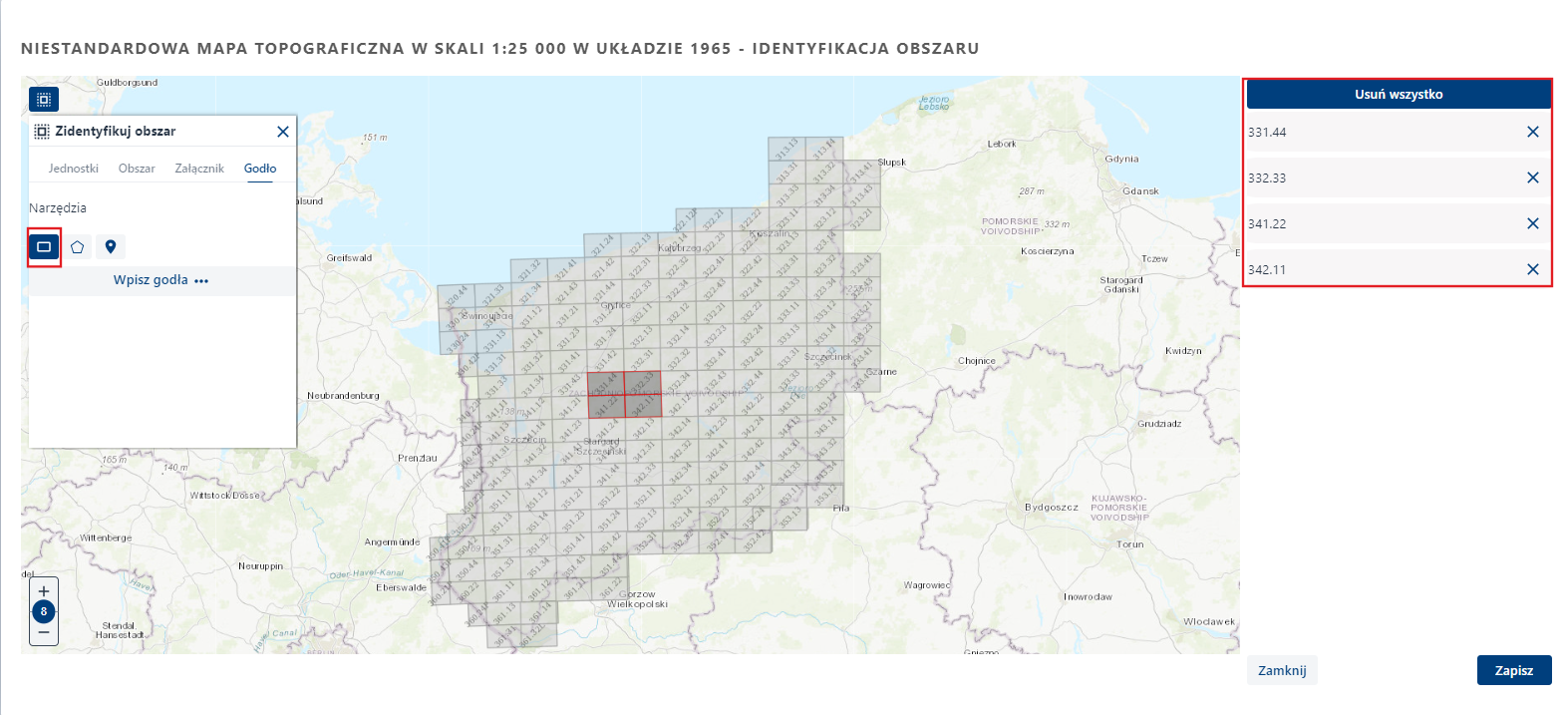
{Selekcja prostokątem} to sposób identyfikacji z użyciem prostokąta. Aby go narysować należy wybrać i nacisnąć narzędzie {Selekcja prostokątem} a następnie nacisnąć LPM w obszarze mapy i przeciągnąć prostokąt do uzyskania pożądanej wielkości. Po puszczeniu LPM zakończy się selekcja. Efektem działania są w tym przypadku zaznaczone godła. Oprócz graficznego zaznaczenia godeł w obrębie mapy Użytkownik ma również dodane wybrane godła w podsumowaniu w prawym panelu.
{Selekcja wielokątem} to sposób identyfikacji z użyciem wielokąta. Aby go narysować Użytkownik wybiera i naciska narzędzie {Selekcja wielokątem} a następnie naciska LPM w obszarze mapy i wyznacza kolejne wierzchołki wielokąta do uzyskania pożądanej formy. Aby zakończyć szkicowanie Użytkownik dwukrotnie naciska LPM przy ostatnim wierzchołku. Efektem selekcji są zaznaczone godła. Oprócz graficznego zaznaczenia godeł w obrębie mapy Użytkownik ma również dodane wybrane godła w podsumowaniu w prawym panelu.
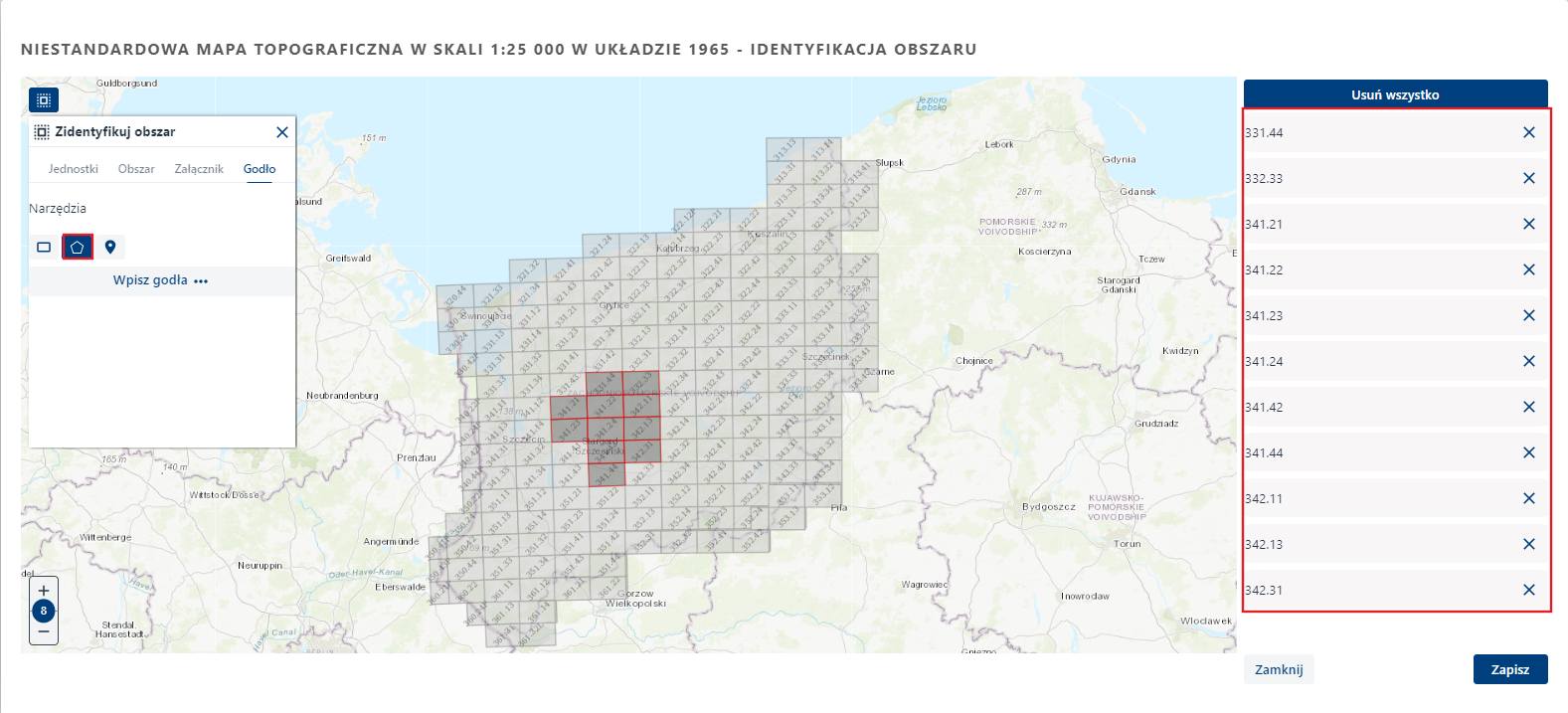
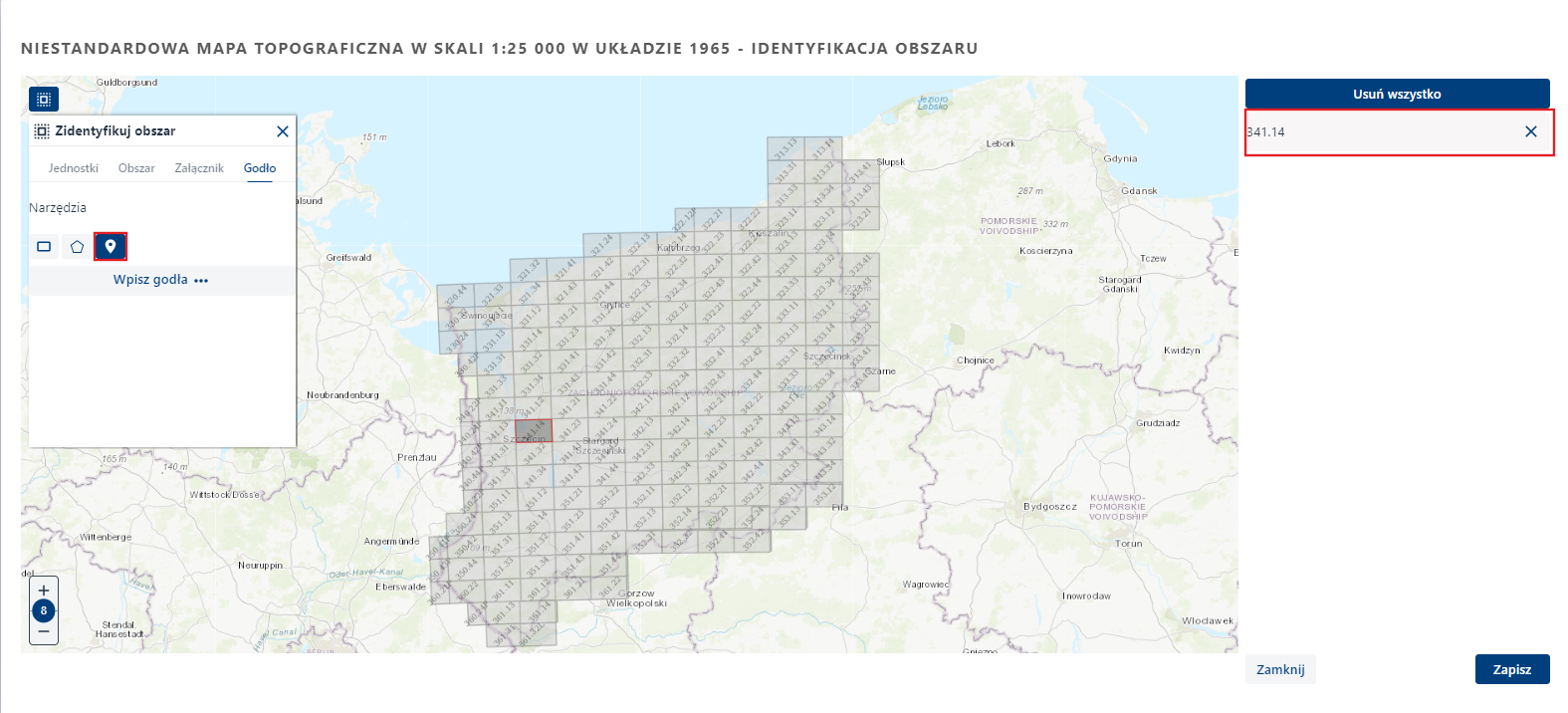
{Selekcja punktem} to sposób identyfikacji z użyciem punktu. Aby go narysować Użytkownik wybiera i naciska narzędzie {Selekcja punktem} a następnie wskazuje miejsce i naciska LPM. Efektem selekcji jest zaznaczone godło.
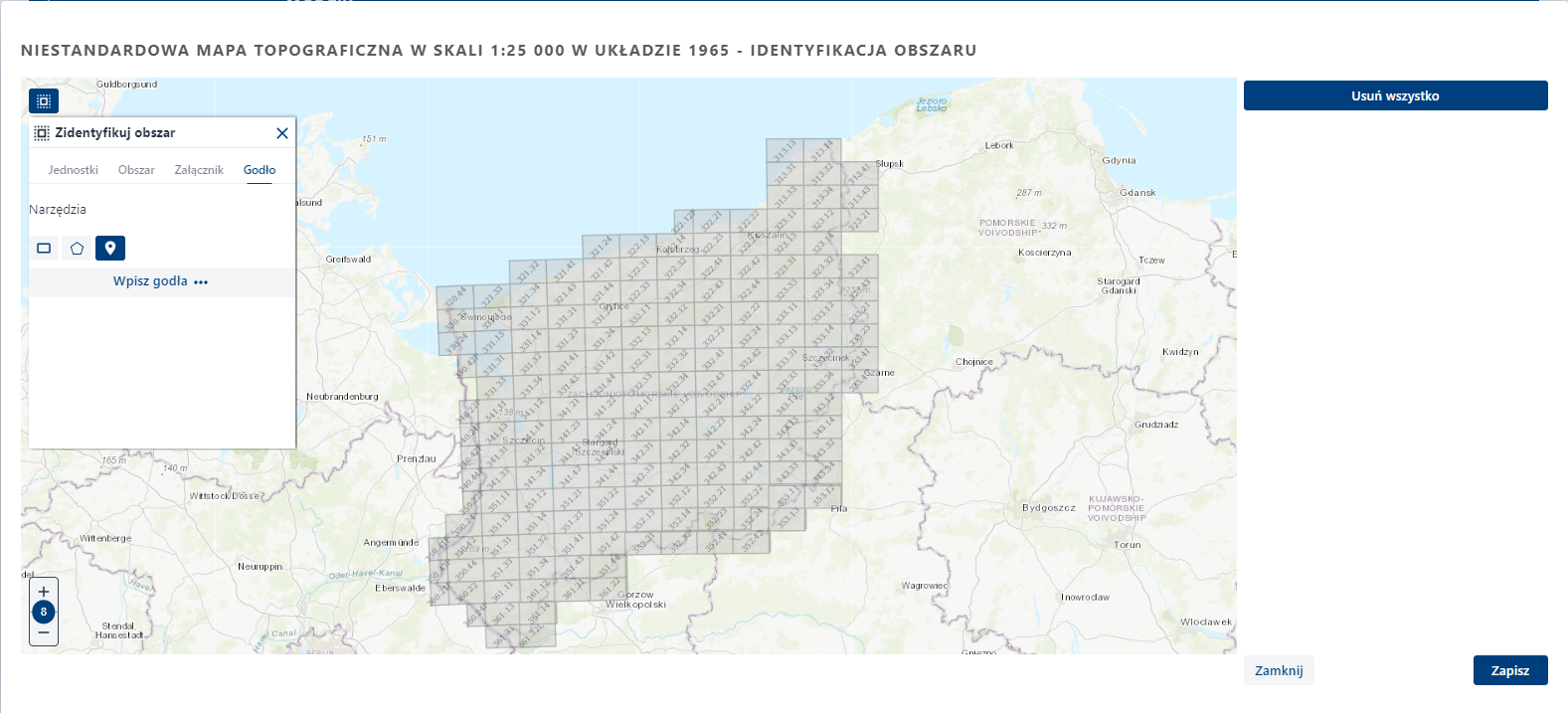
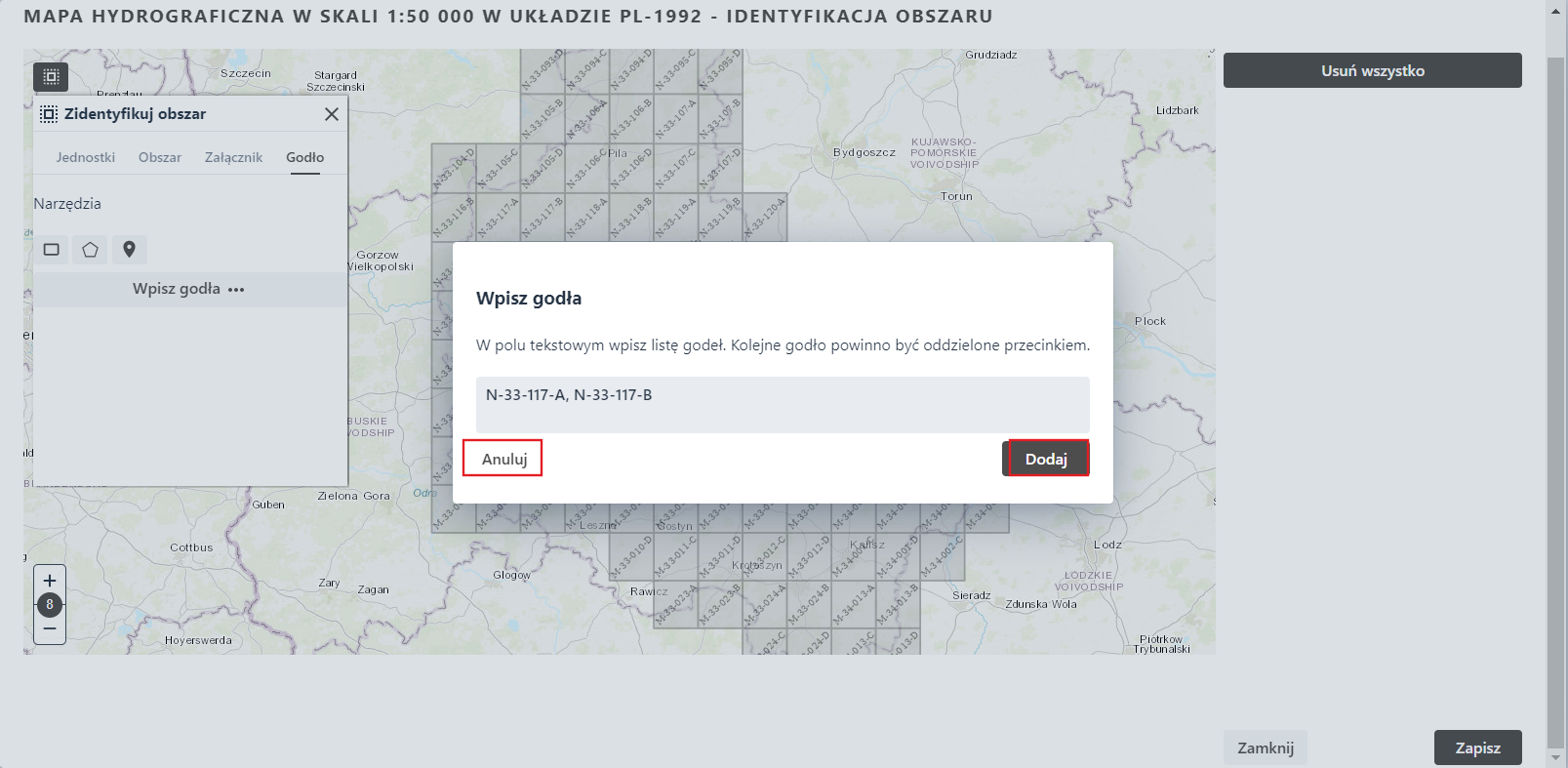
{Wpisz godło…} to sposób identyfikacji polegający na wypisaniu oznaczeń godeł w okno Wpisz godło. Użytkownik wybiera i naciska narzędzie {Wpisz godła}
po czym System otwiera okno z polem tekstowym, w które Użytkownik wpisuje wybrane oznaczenia godeł.
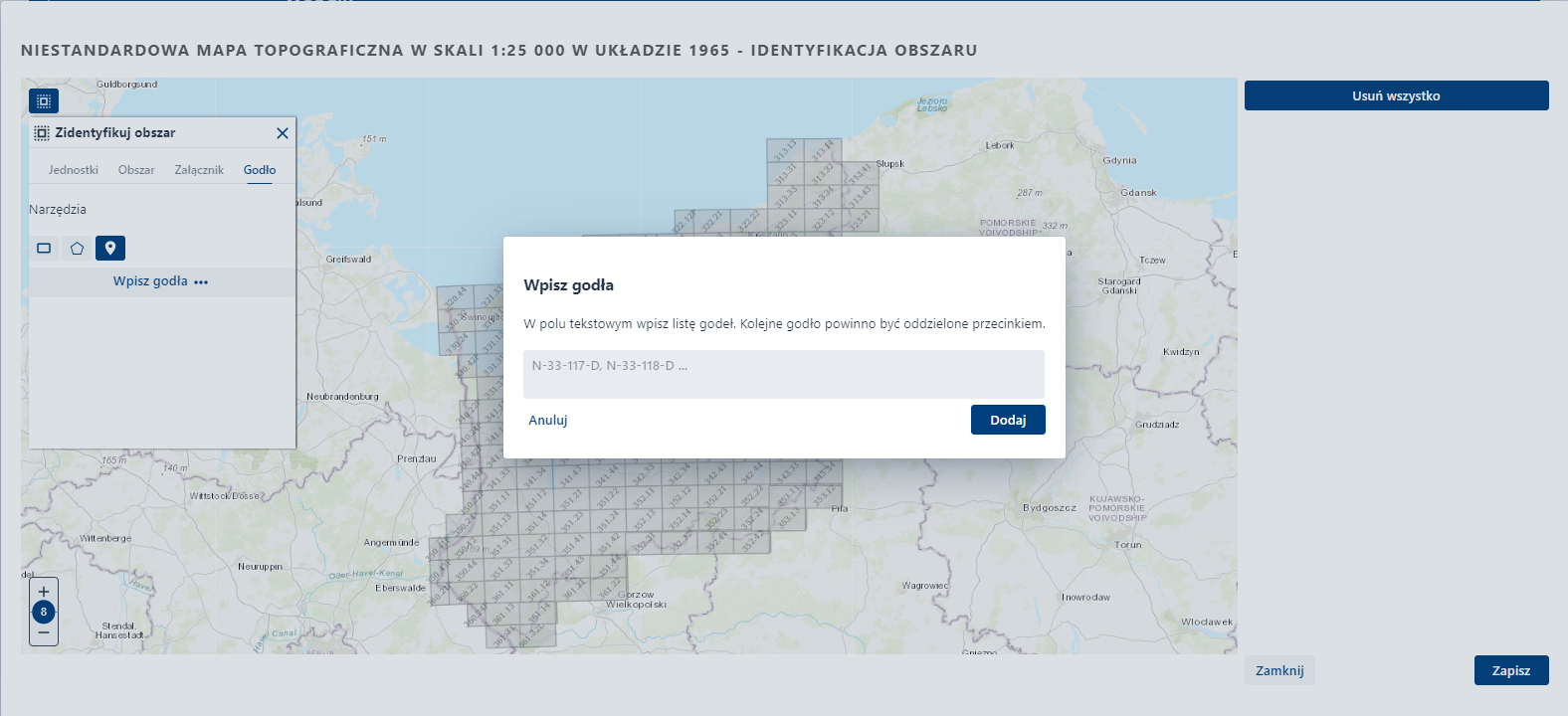
Po wpisaniu odpowiednich wartości, Użytkownik kończy identyfikację poprzez dodanie godła przyciskiem {Dodaj}. Użytkownik w przypadku rezygnacji naciska przycisk {Anuluj}.
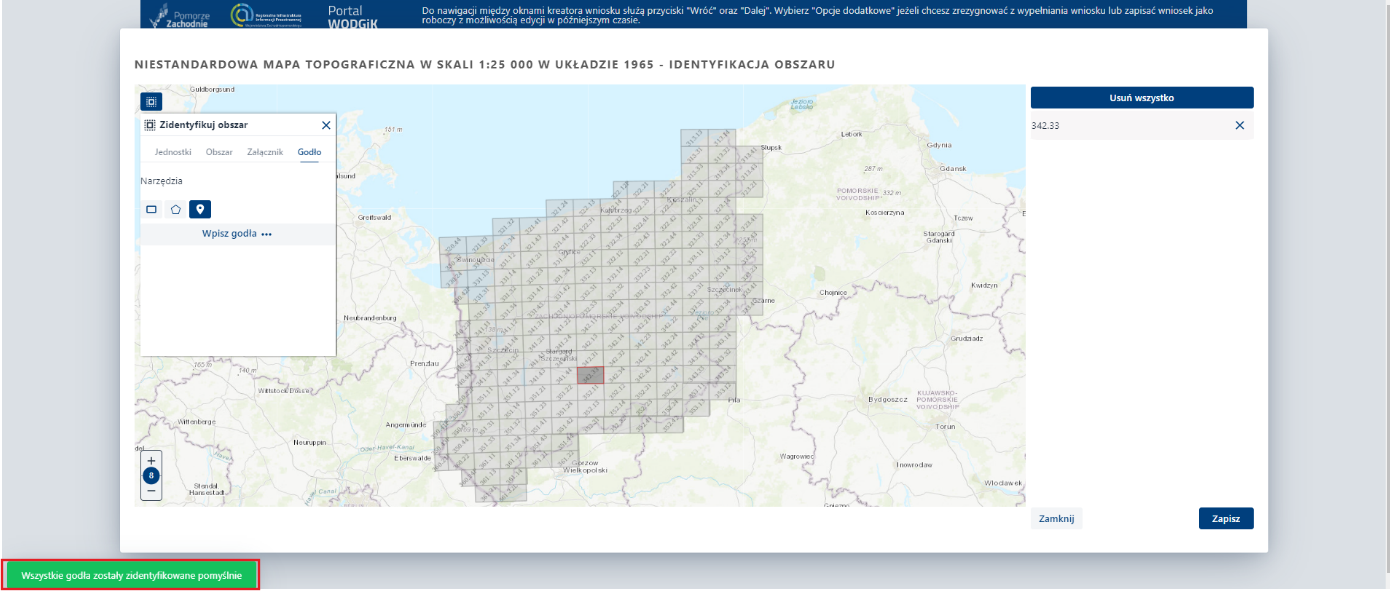
Efektem dodania godeł jest zaznaczenie w oknie mapy wpisanych wcześniej godeł oraz dodanie godeł w prawym panelu. Ponadto Użytkownik zostaje poinformowany komunikatem w lewym dolnym rogu o pomyślnym dodaniu godeł.
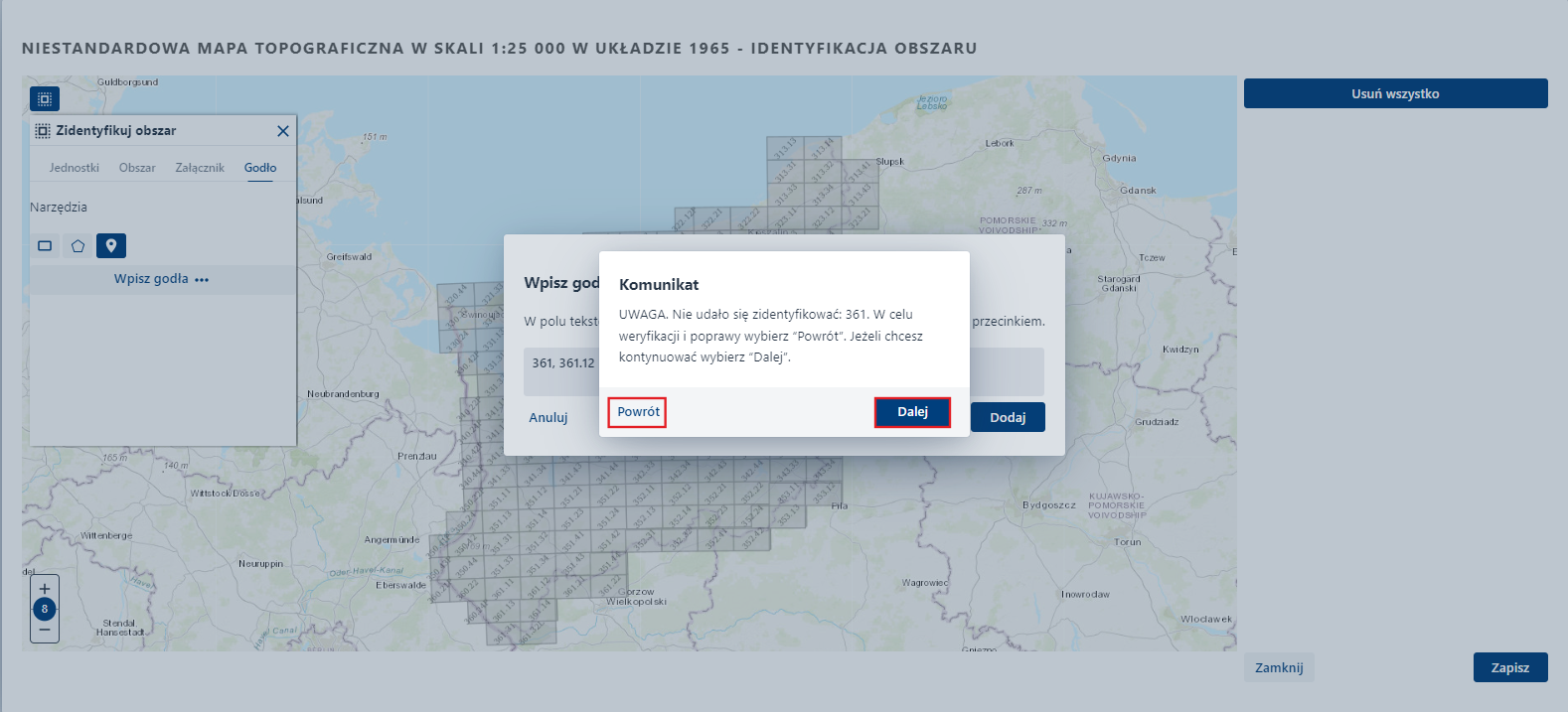
Podczas wpisania godła, którego System nie zidentyfikuje, pojawia się komunikat. Użytkownik może kontynuować wybierając przycisk {Dalej}. W przypadku chęci poprawy wybiera przycisk {Powrót}.
Gdy Użytkownik zakończy wpisywanie godeł wybiera przycisk {Zapisz}.
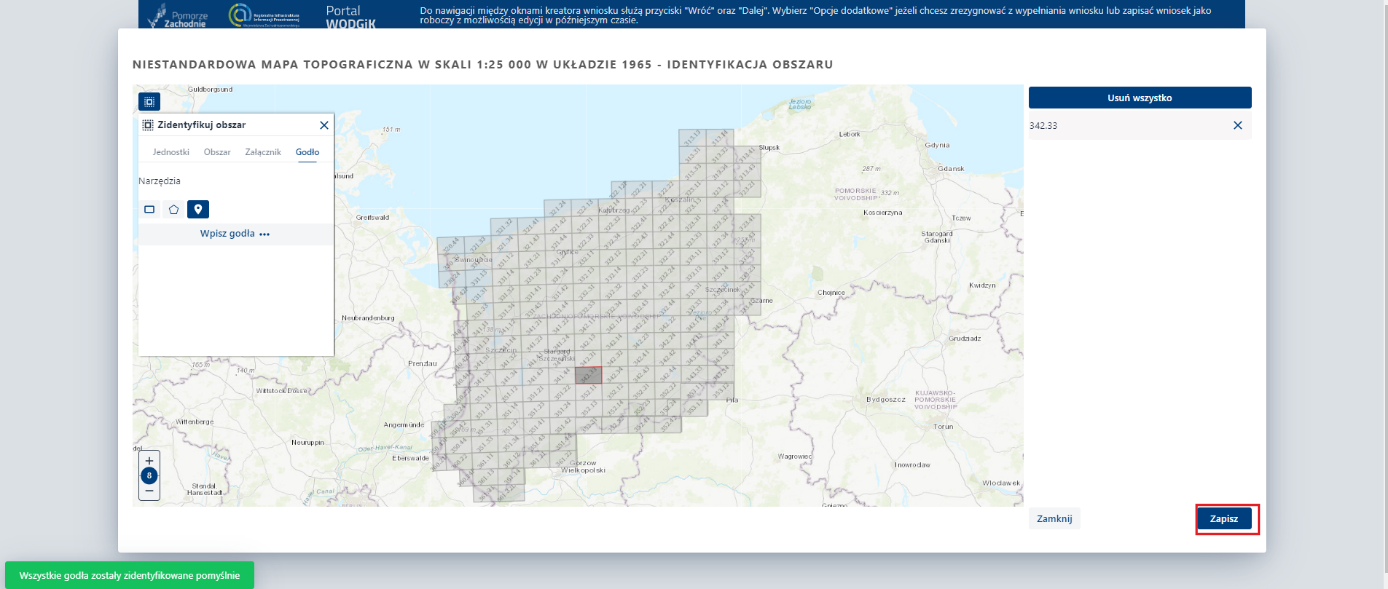
Po zapisie System przenosi Użytkownika na widok formularza. W formularzu pojawia się sposób identyfikacji i liczba godeł. Pojawia się także również komunikat w lewym dolnym rogu: Dane zostały wprowadzone poprawnie.
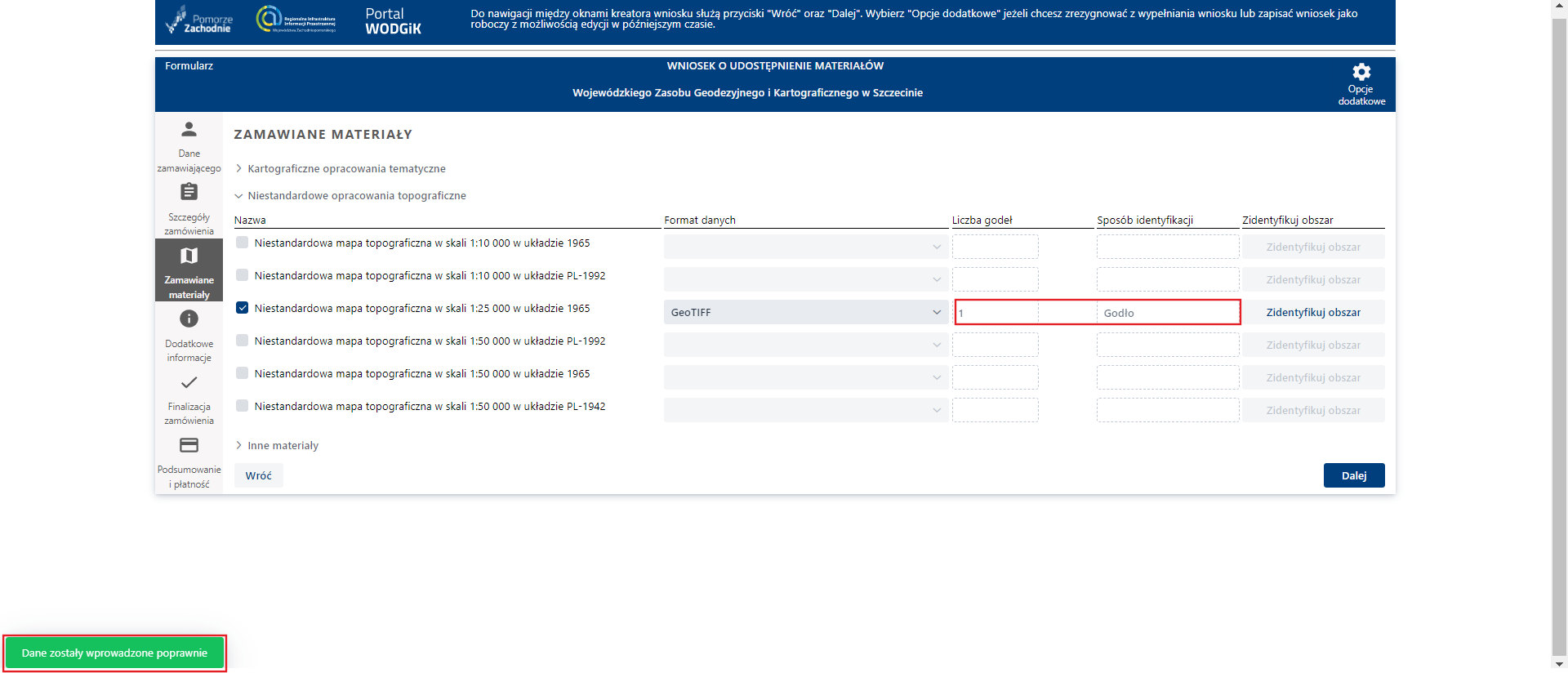
Złożenie wniosku
Wniosek o udostępnienie materiałów wojewódzkiego zasobu geodezyjnego i kartograficznego
Ze względu na cel, wnioski mogą być składane w trybie udostępnienia płatnego lub bezpłatnego. Udostępnienie odpłatne ma dwa zasadnicze cele:
- ‘dla potrzeb własnych niezwiązanych z działalnością gospodarczą, bez prawa publikacji w sieci Internet (wsp. Cl: 1.0)’
- ‘dla dowolnych potrzeb (wsp. Cl:2.0)’
spośród których Użytkownik zaznacza jeden.
Obydwa rodzaje wniosków mogą być zrealizowane w sposób w pełni automatyczny lub zostać zgłoszone do obsługi przez pracownika WODGiK. Aby wniosek został zrealizowany automatycznie konieczny jest wybór formy materiałów – elektroniczna i postać udostępnienia Portal WODGiK. Pozostałe elementy konfiguracji wniosku mające wpływ na sposób obsługi wniosku zostały wskazane w procesie zamawiania opisanym poniżej.
- Z panelu bocznego Użytkownik wybiera Wnioski.
- System wyświetla w oknie roboczym listę rodzajów wniosków możliwych do złożenia w celu udostępnienia materiałów zasobu.
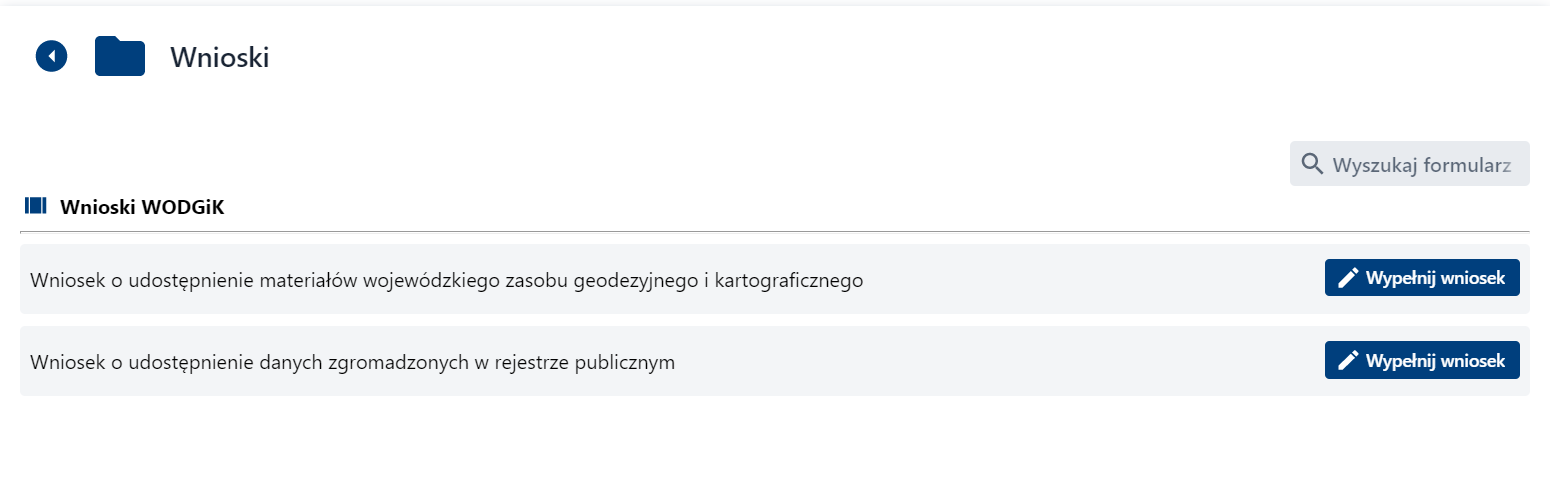
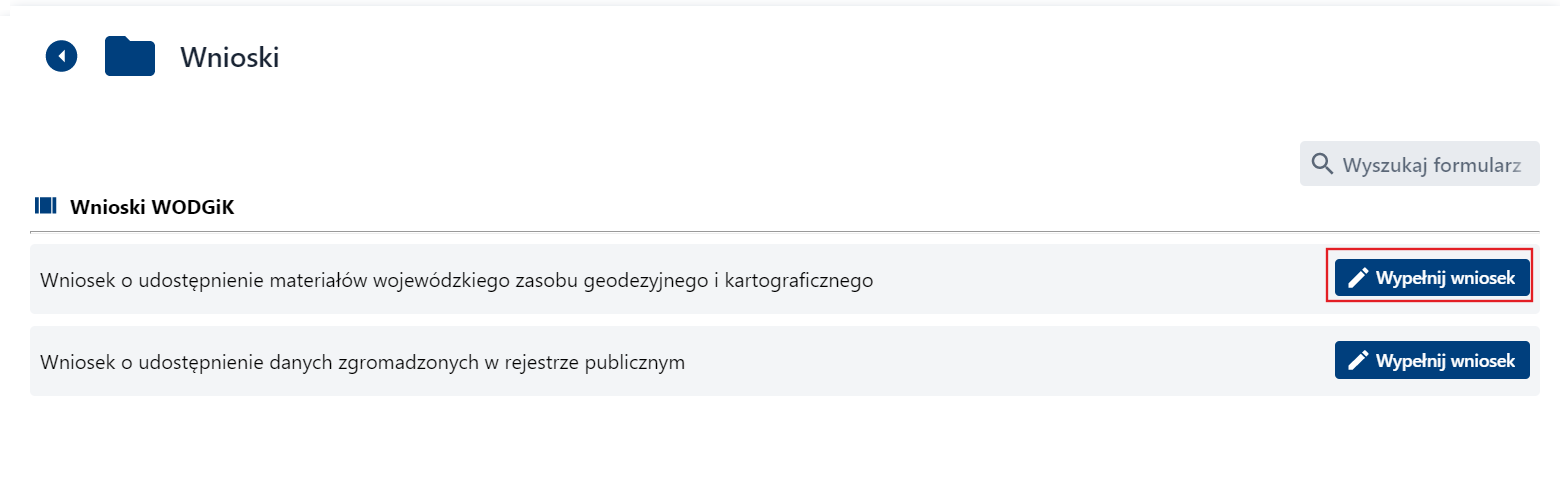
- Użytkownik wybiera ‘Wniosek o udostępnienie materiałów wojewódzkiego zasobugeodezyjnego i kartograficznego’. W tym celu Użytkownik naciska przycisk {Wypełnij wniosek}
- System wyświetla formularz wniosku wraz z oknem wyboru osoby i podmiotu/podmiotów, w imieniu których Użytkownik wypełni wniosek. Podmioty widoczne na liście to podmioty, które Użytkownik może dodać sposobem opisanym w rozdziale Wniosek będę wypełniał w imieniu. W tym miejscu Użytkownik może zdecydować, czy wniosek zostanie złożony w imieniu własnym czy imieniu instytucji, którą Użytkownik reprezentuje.
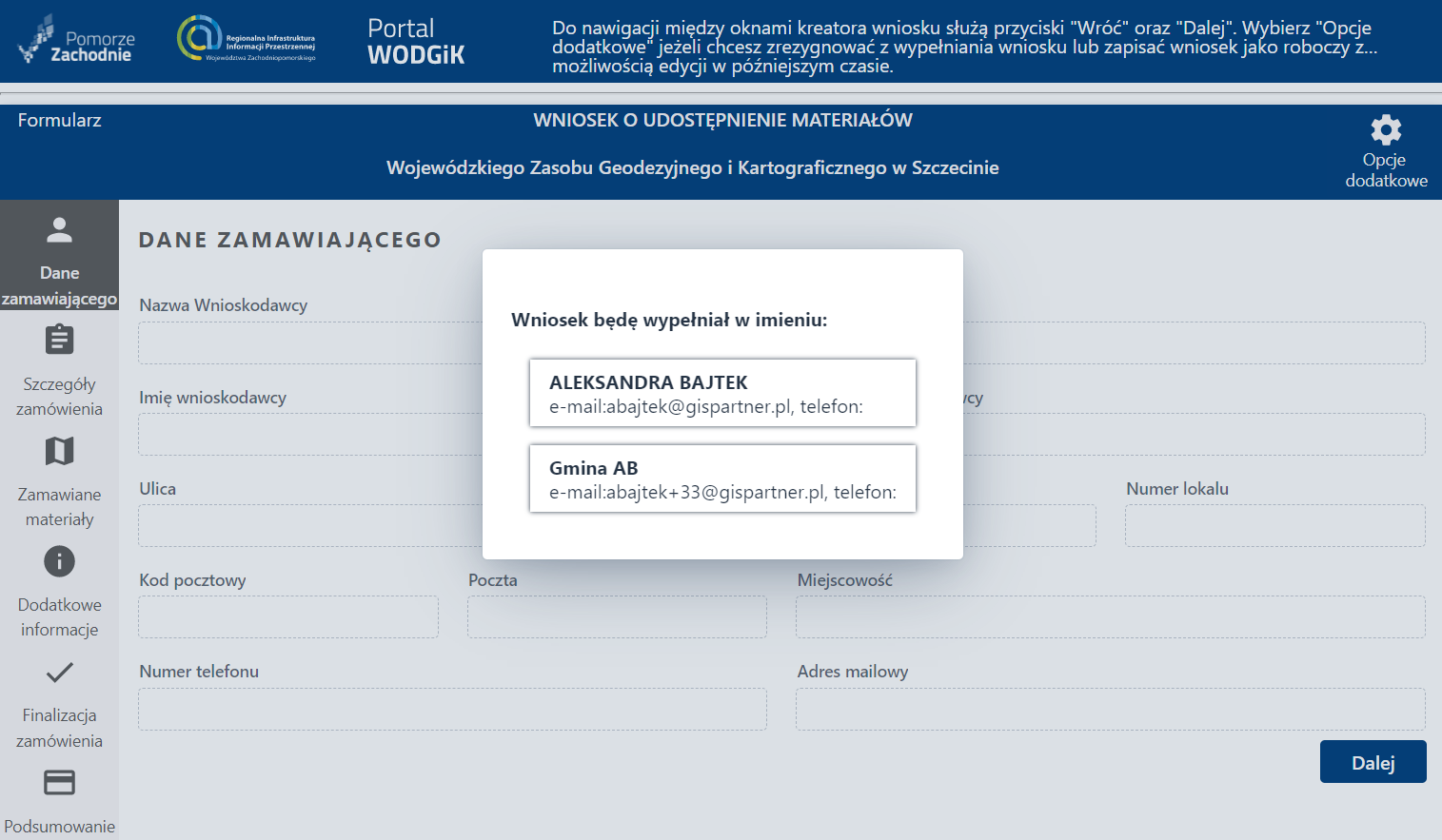
- Użytkownik wskazuje z listy osobę lub instytucję.
- System zaczytuje do formularza dane Zamawiającego.
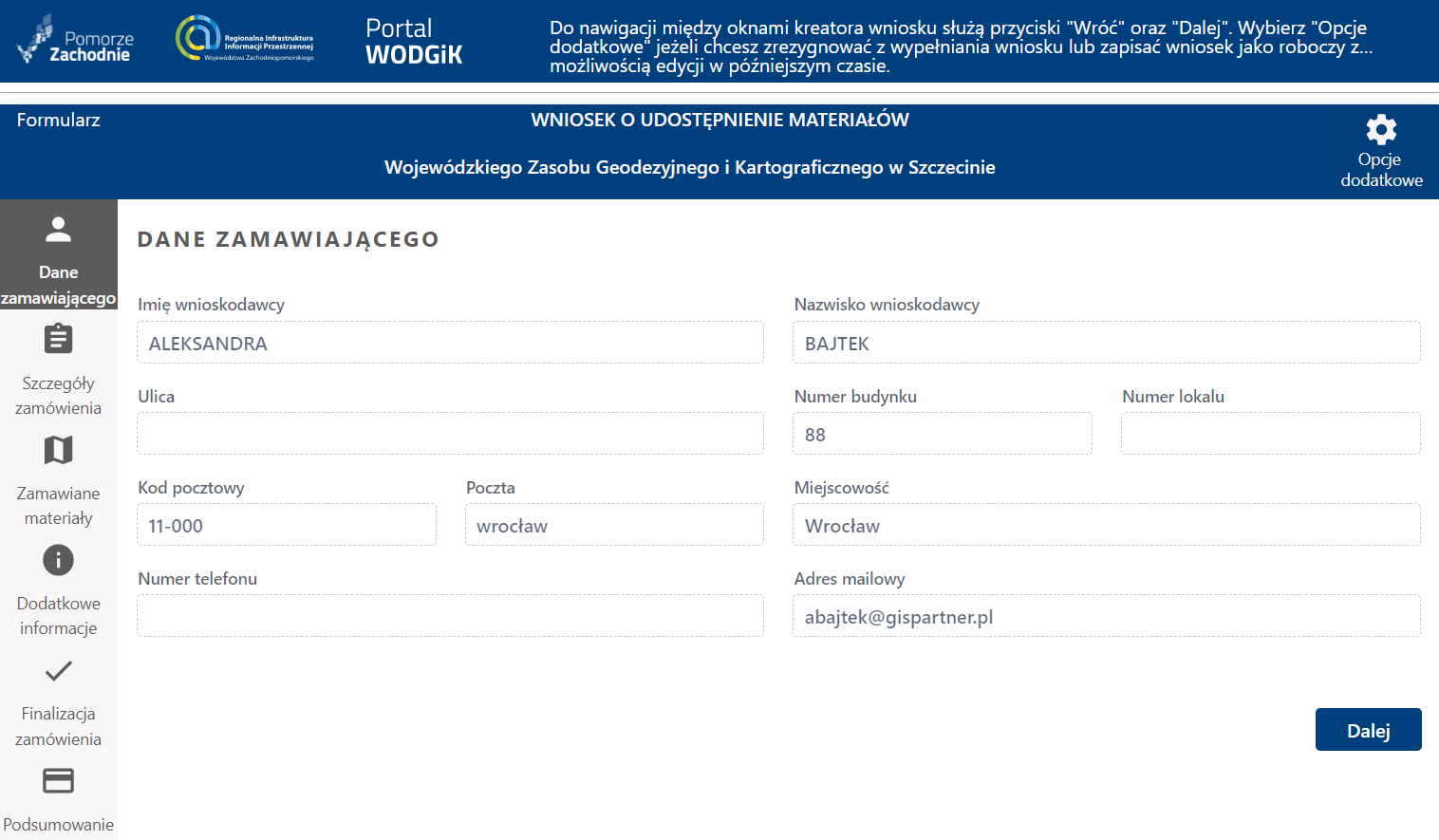
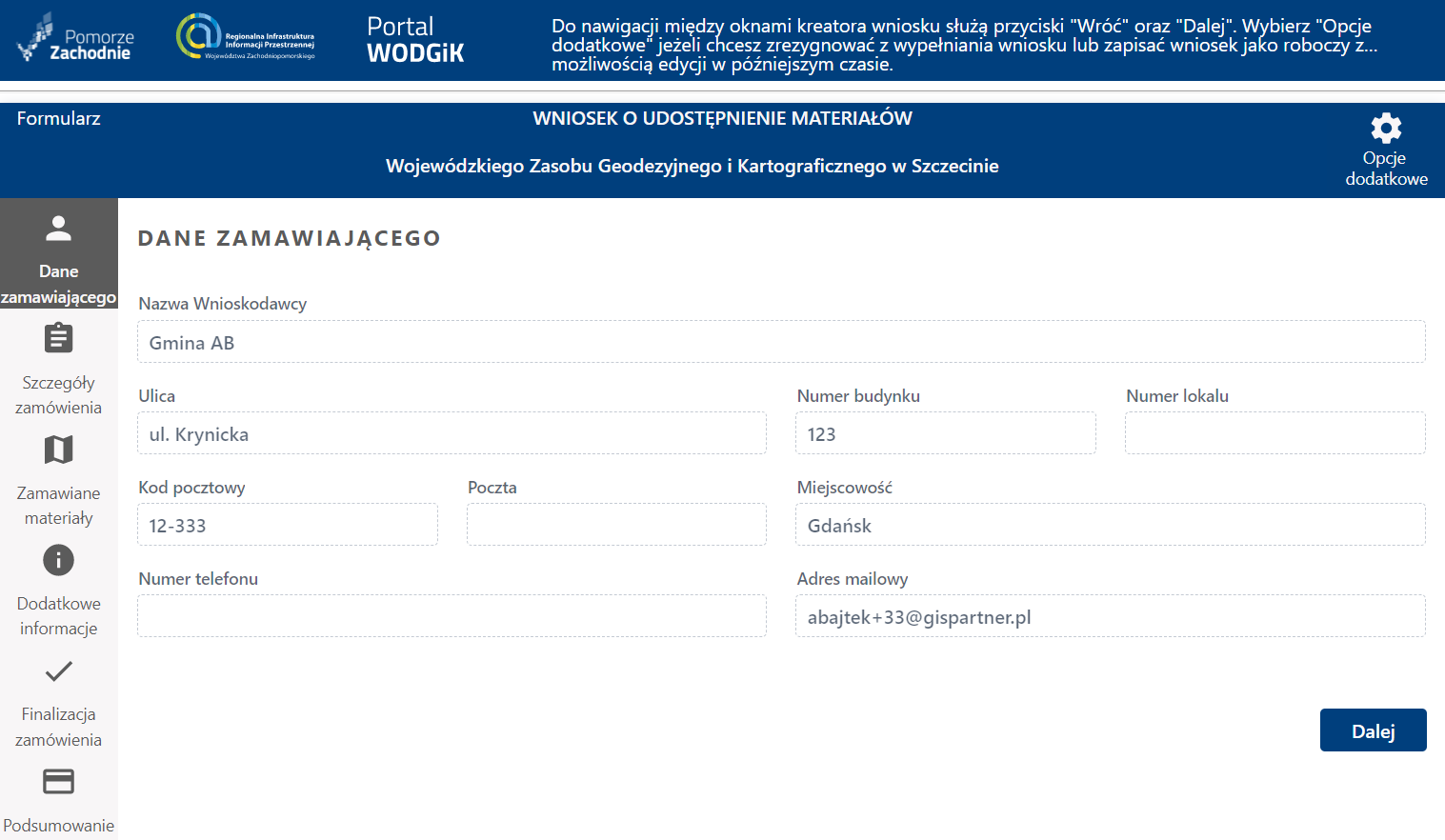
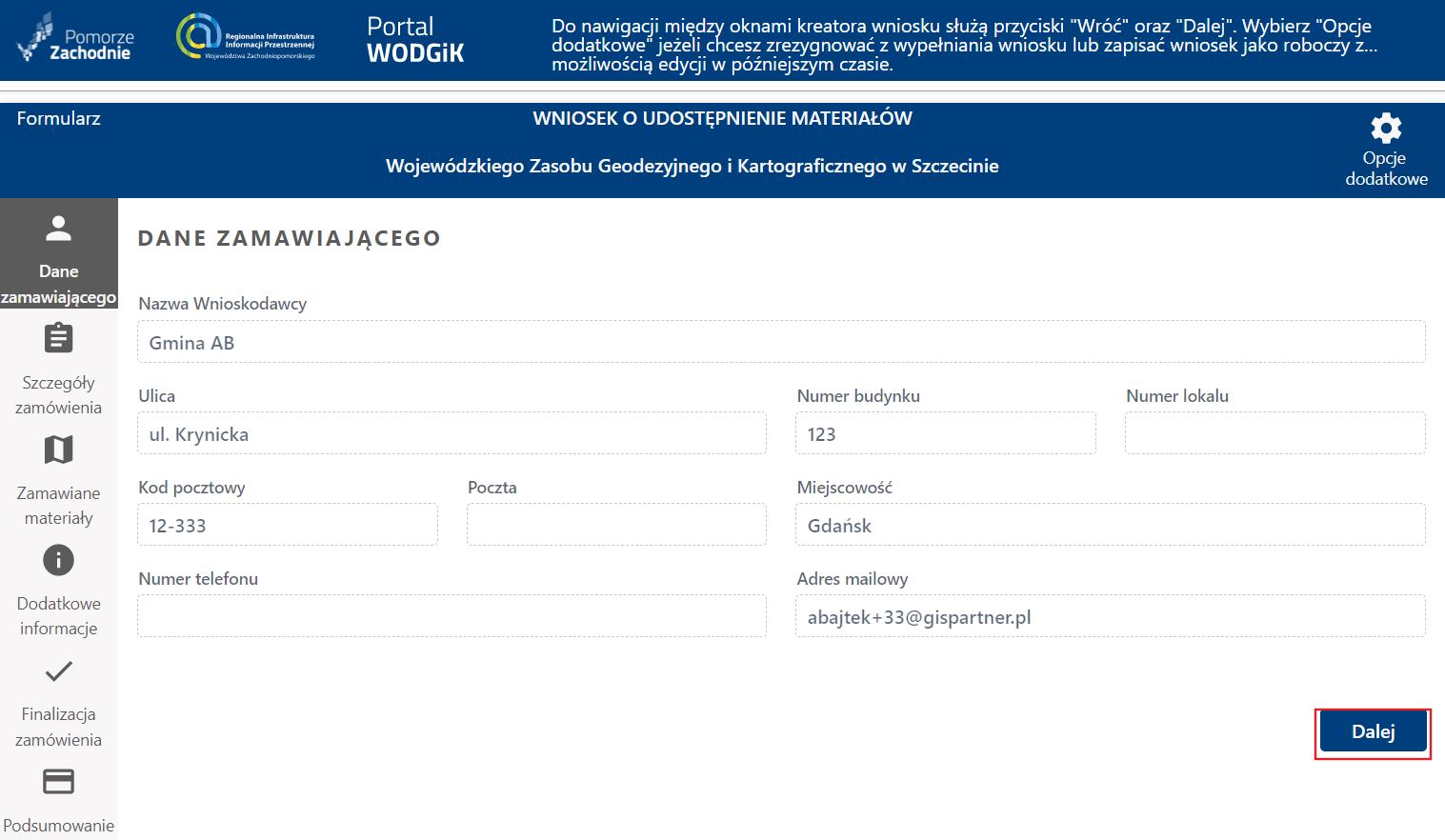
- Użytkownik przechodzi do kolejnego etapu Szczegóły zamówienia naciskając przycisk {Dalej}.
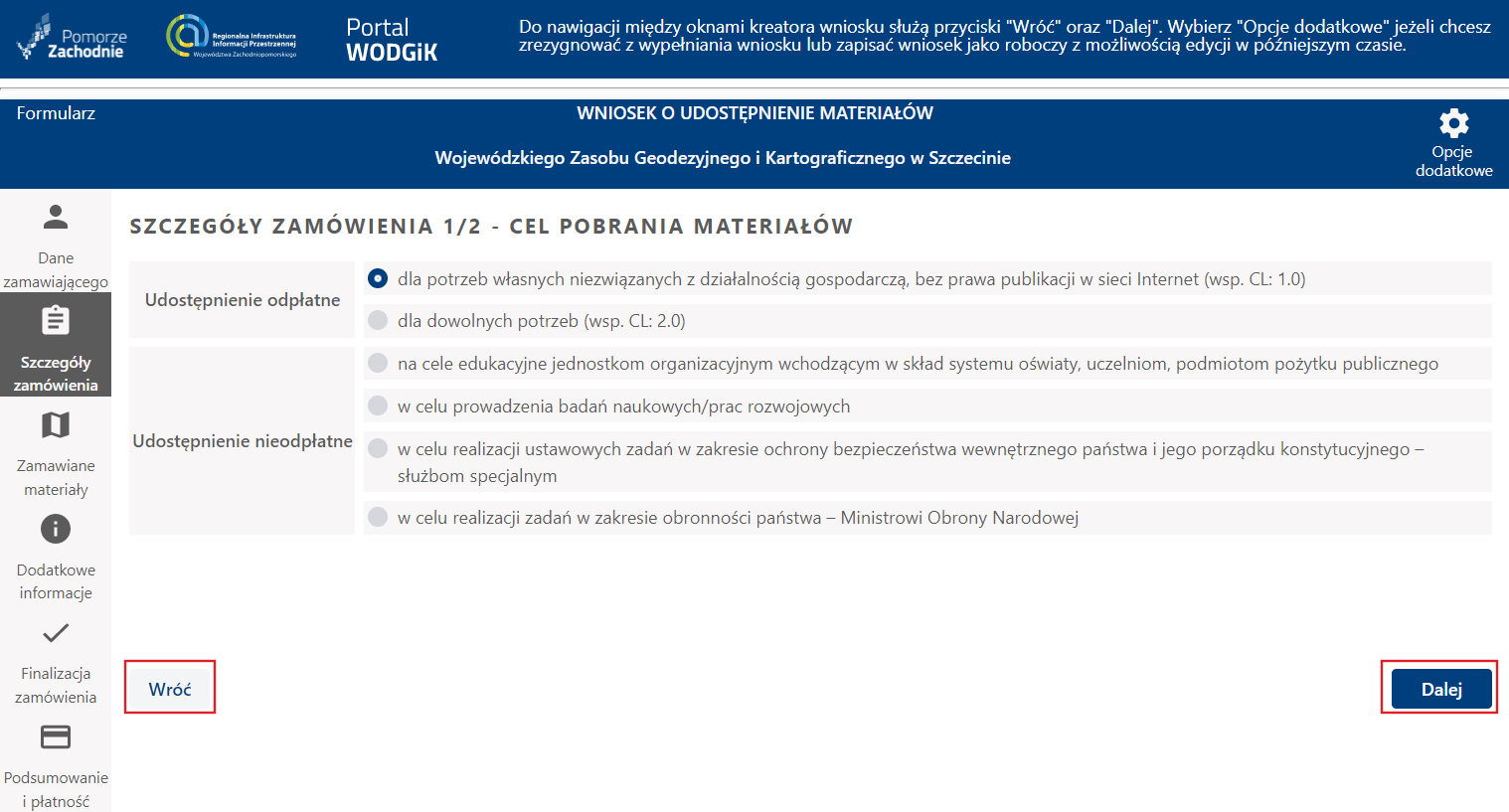
- Użytkownik wybiera cel jakiemu służy zamówienie materiałów. W tym widoku jest podział na udostępnienie odpłatne lub nieodpłatne w zależności od celu/potrzeb (domyślne ustawienie jest na udostępnienie odpłatne dla potrzeb własnych [...]). Procedura składania wniosku dla dwóch pierwszych pozycji, czyli: [potrzeb własnych [...]] i [dla potrzeb dowolnych] jest odpłatna i dalsza obsługa jest taka sama.
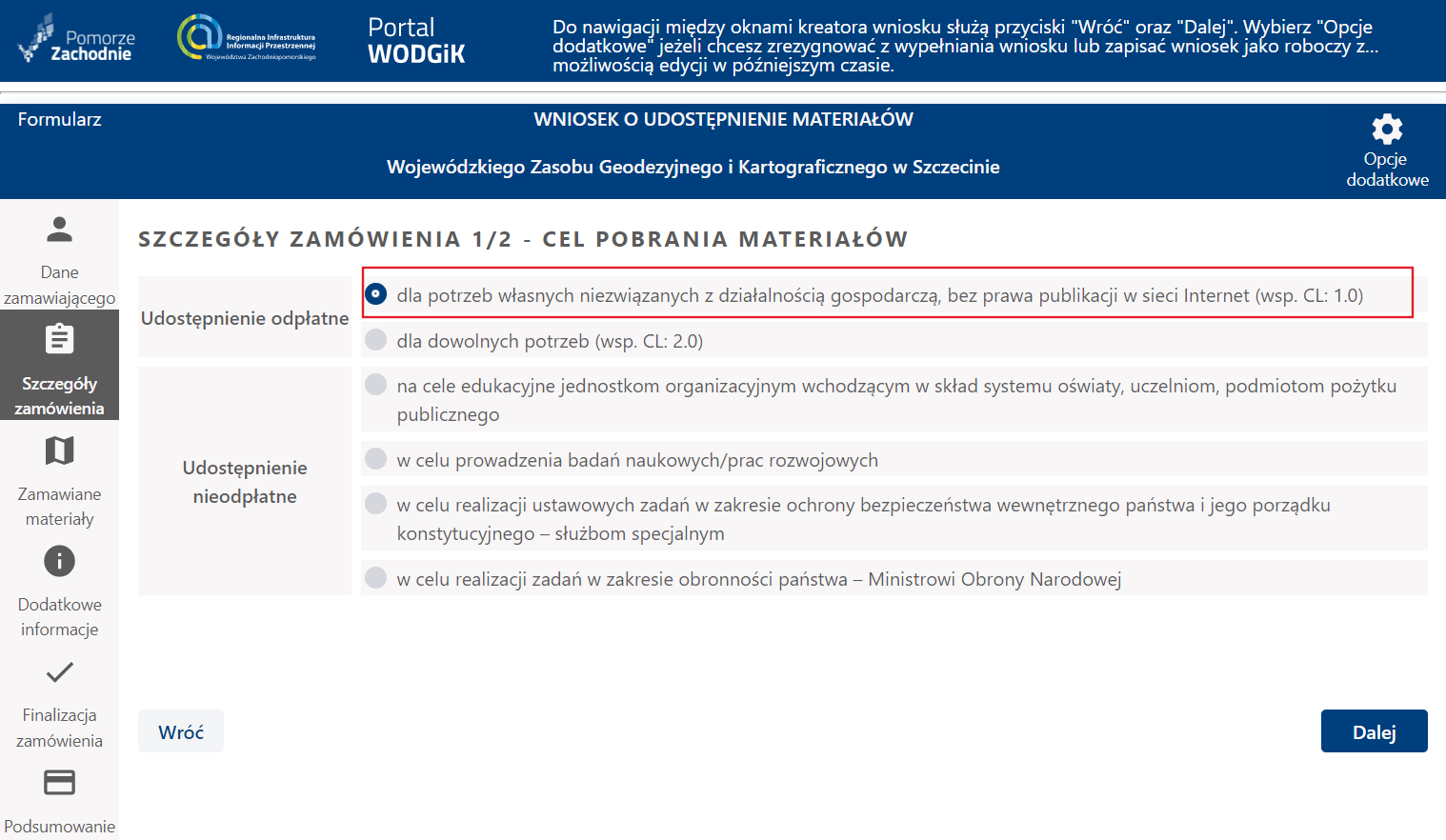
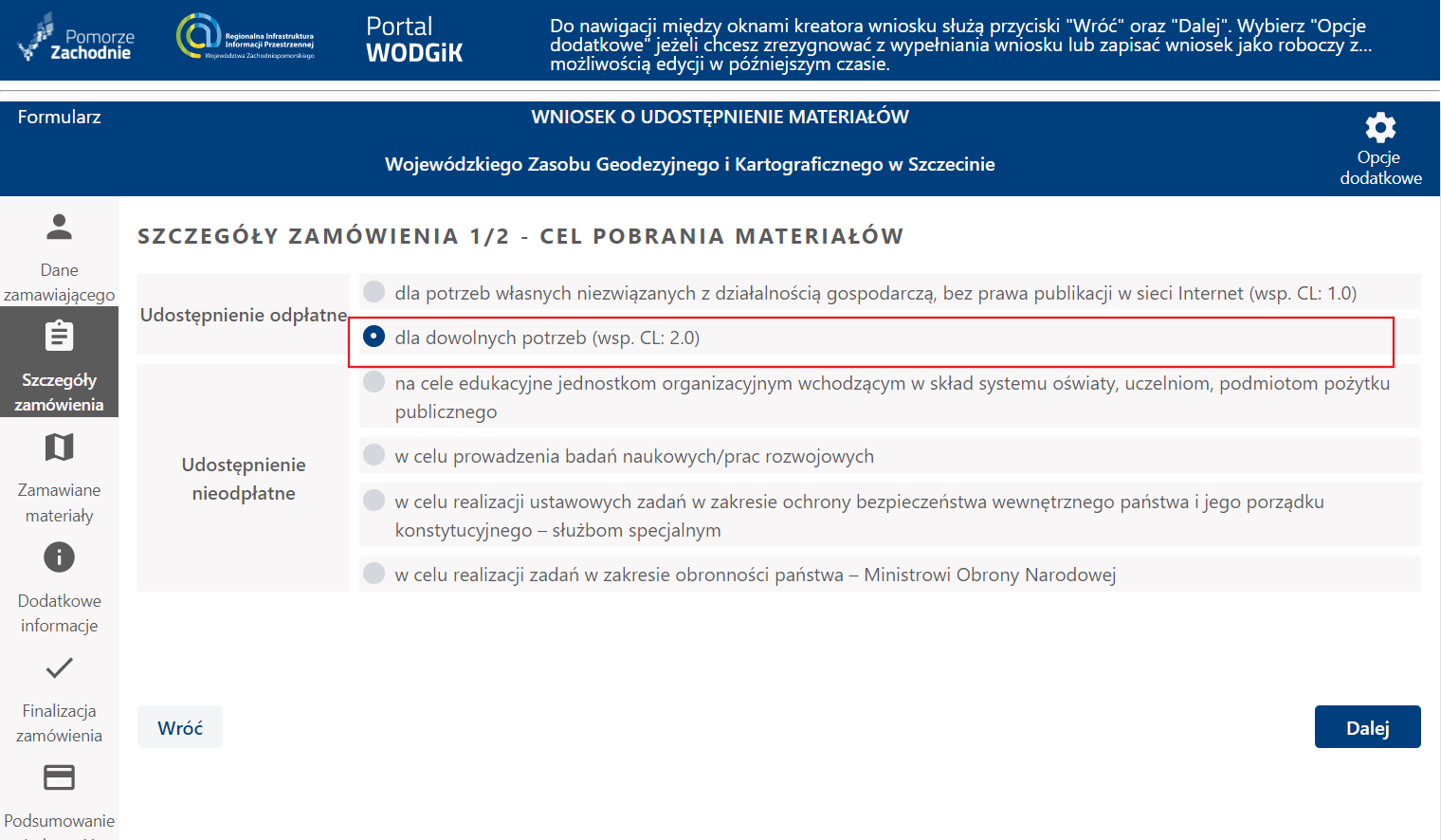
Realizacja wniosku na kolejne cele jest nieodpłatna oraz wymaga obsługi manualnej przez pracownika WODGiK.
Wybór pozycji:
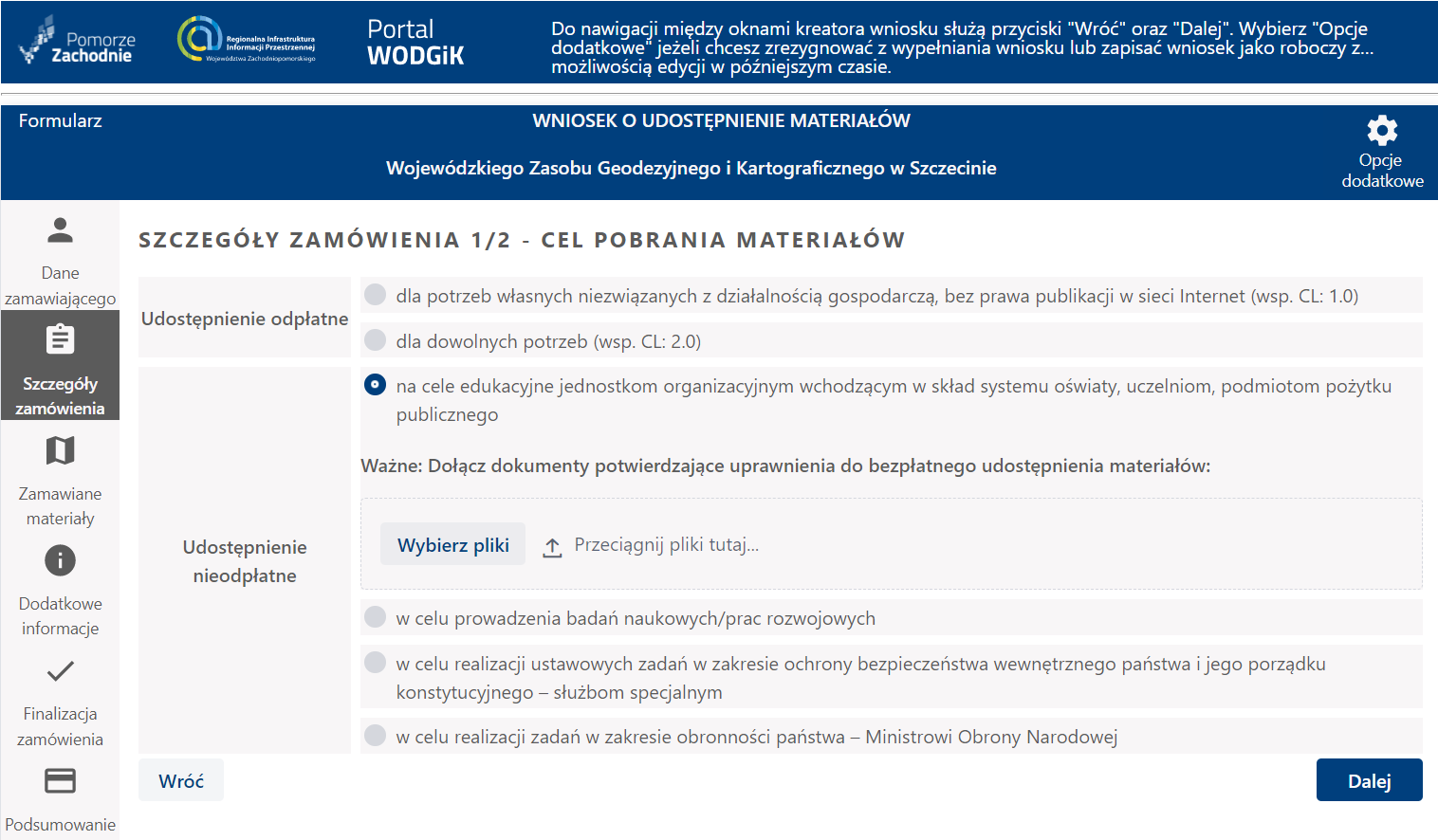
- [na cele edukacyjne jednostkom organizacyjnym wchodzącym w skład systemu oświaty, uczelniom podmiotom pożytku publicznego] - skutkuje koniecznością dołączenia dokumentów potwierdzających uprawnienia do bezpłatnego udostępnienia materiałów
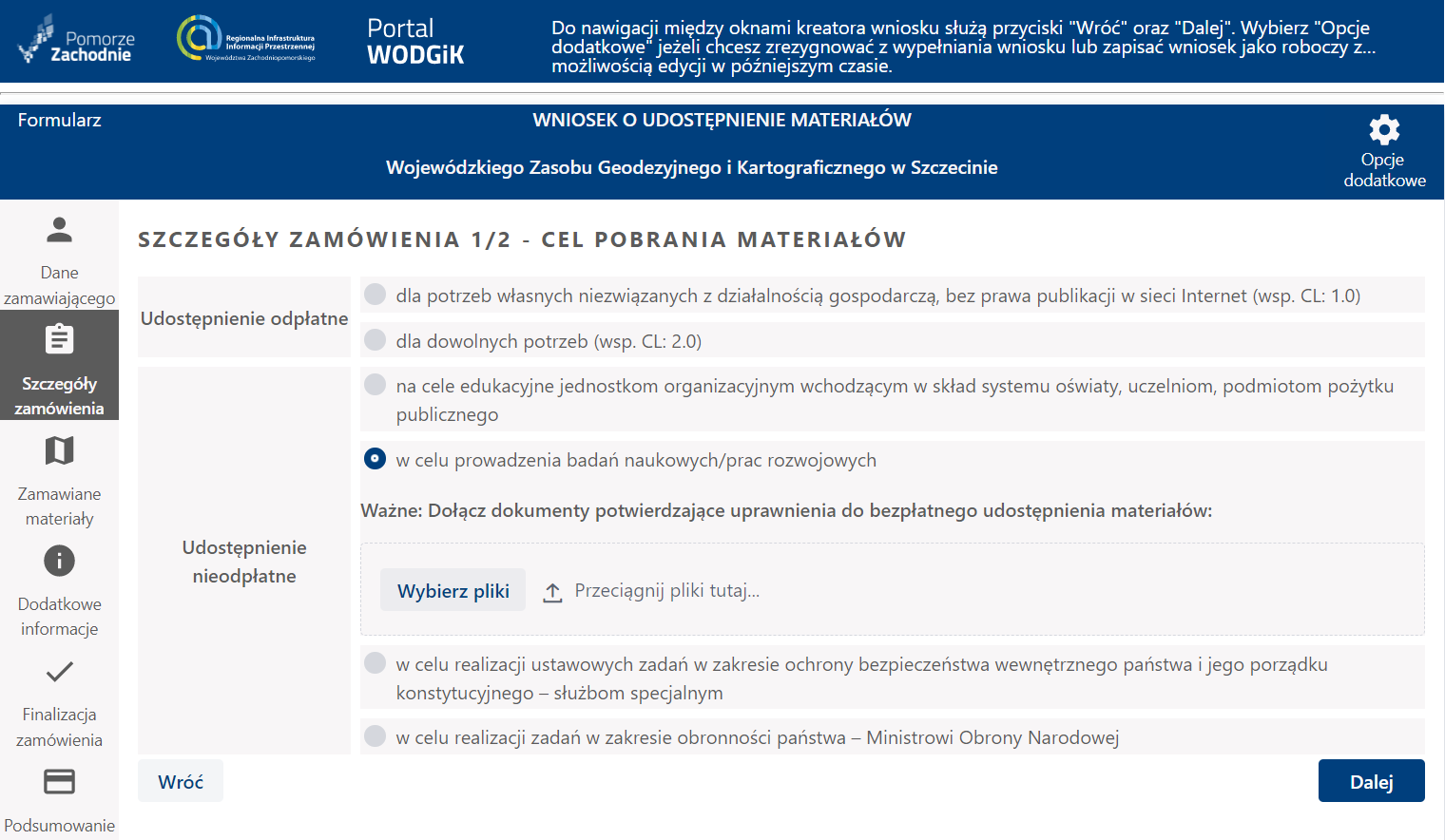
Wybór pozycji w celu prowadzenia badań naukowych /prac rozwojowych – skutkuje koniecznością dołączenia dokumentów potwierdzających uprawnienie do bezpłatnego udostępnienia materiałów
Wybór pozycji w celu realizacji ustawowych zadań w zakresie ochrony bezpieczeństwa wewnętrznego państwa i jego porządku konstytucyjnego – służbom specjalnym – skutkuje koniecznością dołączenia dokumentów potwierdzających uprawnienia do bezpłatnego udostępnienia materiałów;
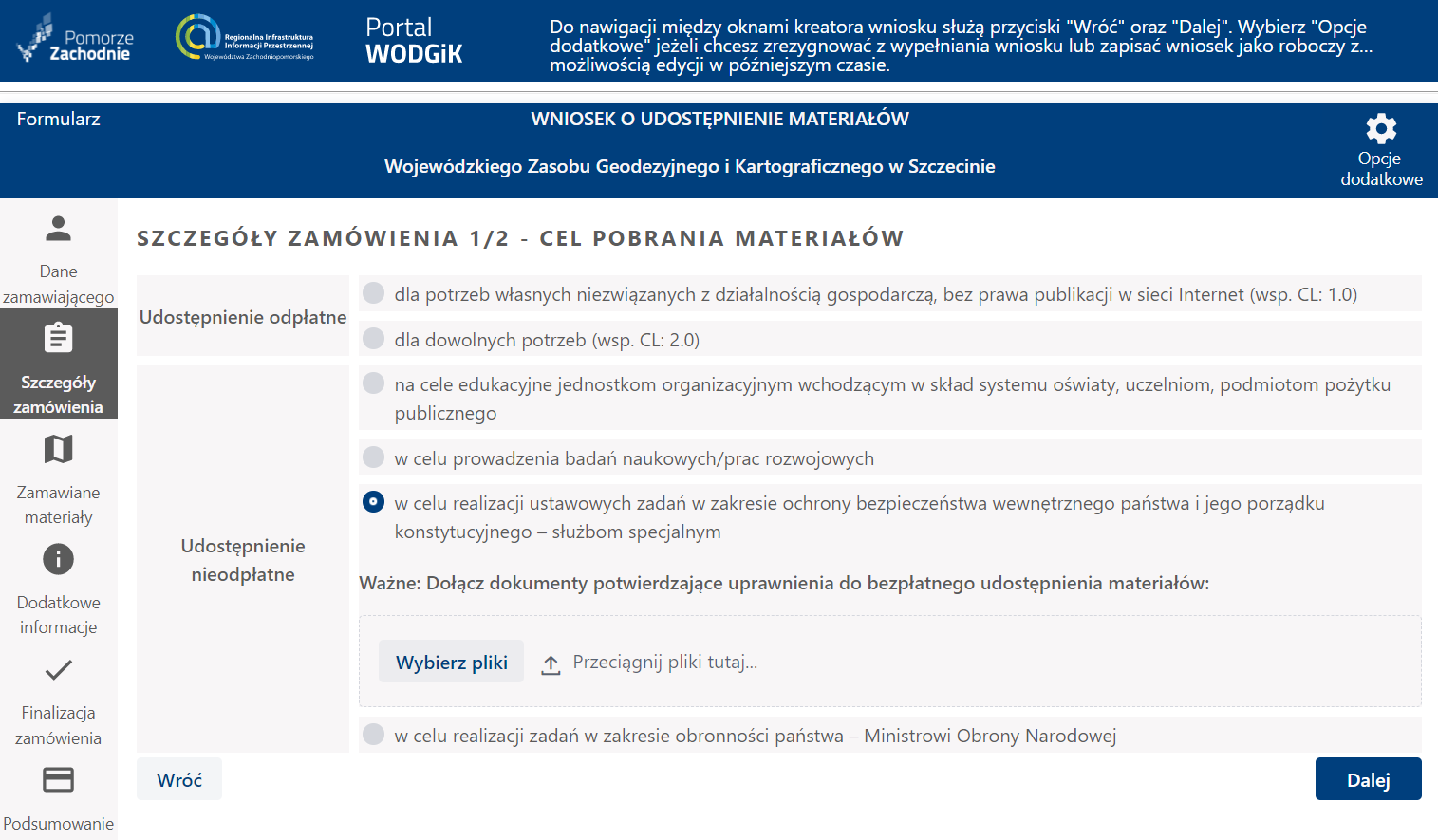
Wybór pozycji w celu realizacji zadań w zakresie obronności państwa – Ministrowi Obrony Narodowej – skutkuje koniecznością dołączenia dokumentów potwierdzających uprawnienia do bezpłatnego udostępnienia materiałów; 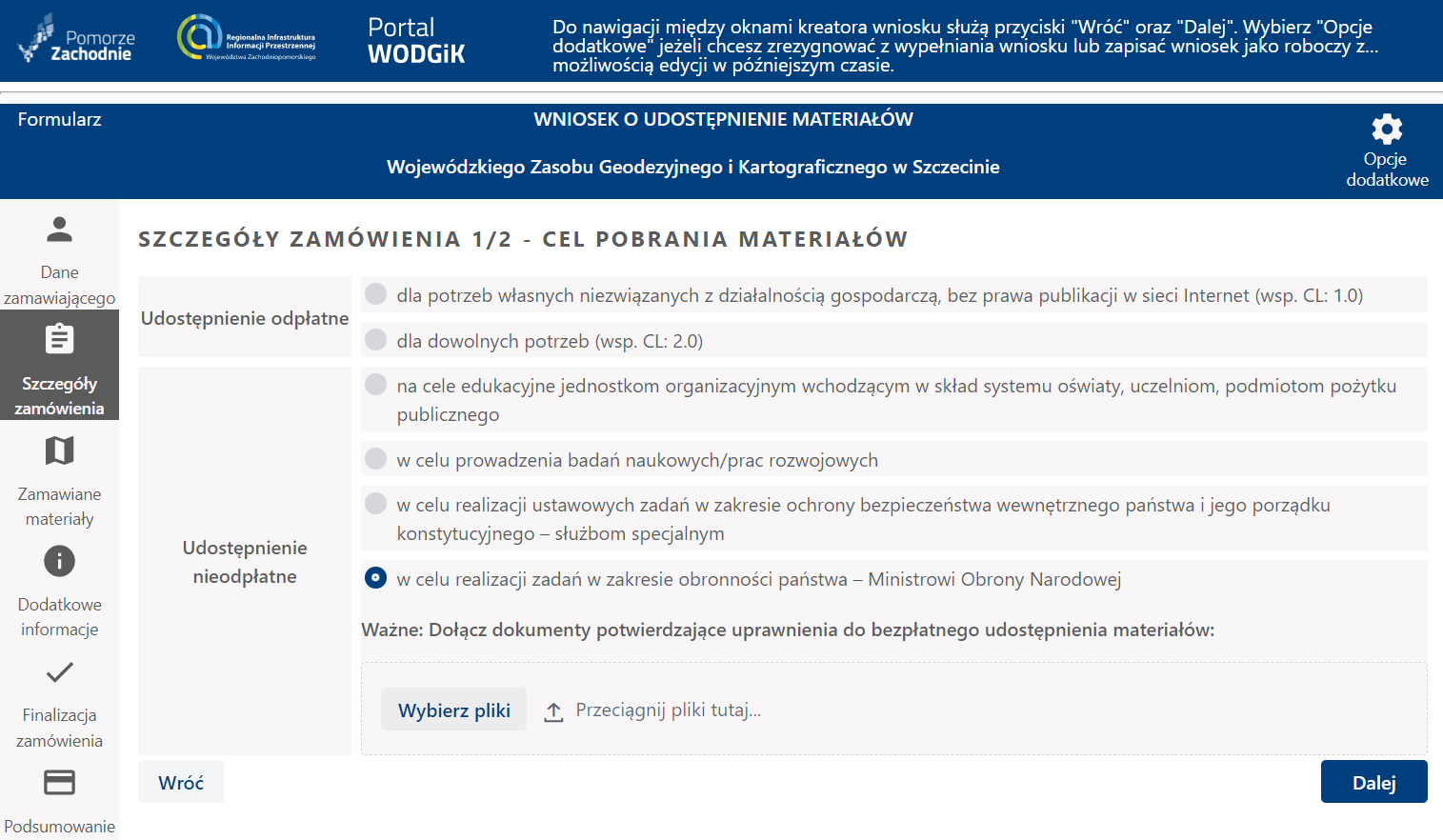
- Aby przejść do następnego kroku zamówienia Użytkownik naciska przycisk {Dalej} umieszony w prawym dolnym rogu.
- W kolejnym oknie Użytkownik decyduje o wyborze formy i sposobu udostępnienia materiałów.
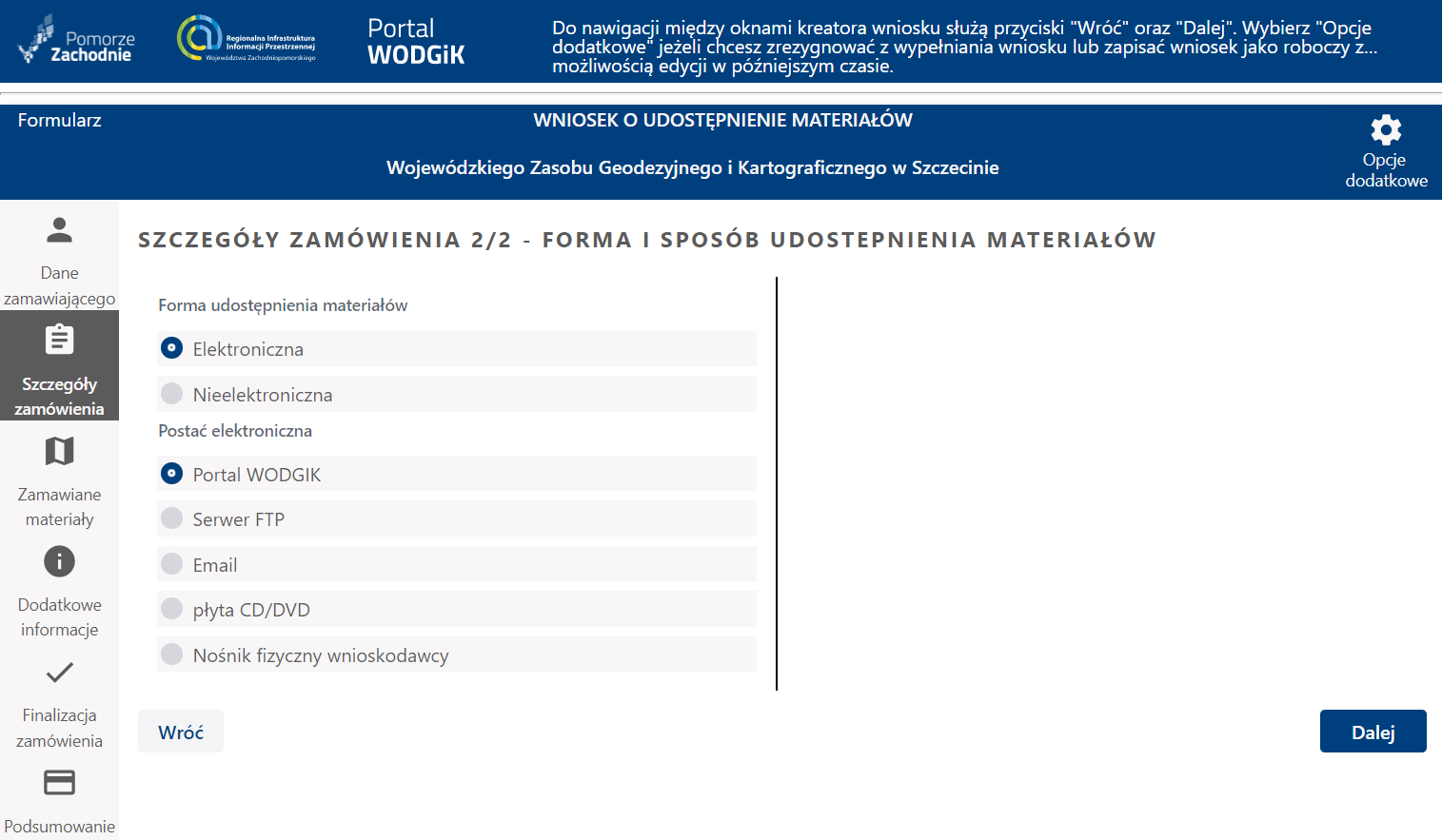
Użytkownik ma do wyboru formę
- [Elektroniczną]
- [Nieelektroniczną]
Forma elektroniczna jest związana z automatyczną realizacją wniosku.
W przypadku wyboru elektronicznej formy udostępnienia materiałów Użytkownik ma do wyboru:
[Portal WODGiK] – wybór pozycji jest związany z automatyczną realizacją wniosku, Licencja i link do materiałów zostaną wysłane na konto Użytkownika w portalu WODGiK – Moje zamówienia
Wybór poniższych form udostępnienia związany jest z koniecznością obsługi wniosku przez pracownika WODGiK:[Serwer FTP] – wybór pozycji jest związany z udostępnieniem materiałów na serwer FTP WODGiK; adres oraz nazwa Użytkownika będzie umieszony na wydanej licencji, natomiast hasło zostanie udostępnione innym kanałem dostępu; DOO zostaje wydane automatycznie przez System, jednak dalsze czynności, czyli udostępnienie materiałów oraz dokumentów wymaga udziału pracownika WODGiK
[Email] – wybór pozycji jest związany z udostępnieniem materiałów na adres email Wnioskodawcy; DOO zostaje wydane automatycznie przez System, jednak dalsze czynności, czyli udostępnienie materiałów oraz dokumentów wymaga udziału pracownika WODGiK
[Płyta CD/DVD] - wybór pozycji jest związany z udostępnieniem materiałów na nośniku elektronicznym; stosowane jest dla objętości udostępnionych materiałów w zakresie 4-20 GB; wniosek realizowany jest przez pracownika WODGiK, co oznacza, że wystawia dokument DOO, a następnie po opłaceniu go przez Wnioskodawcę, udostępnia materiały oraz dokumenty licencji;
[Nośnik fizyczny] - wybór pozycji jest związany z udostępnieniem materiałów na nośniku fizycznym dostarczonym przez Wnioskodawcę; stosowane jest dla objętości udostępnionych materiałów w zakresie powyżej 20 GB; wniosek realizowany jest przez pracownika WODGiK, co oznacza, że wystawia dokument DOO, a następnie po opłaceniu go przez Wnioskodawcę, udostępnia materiały oraz dokumenty licencji.
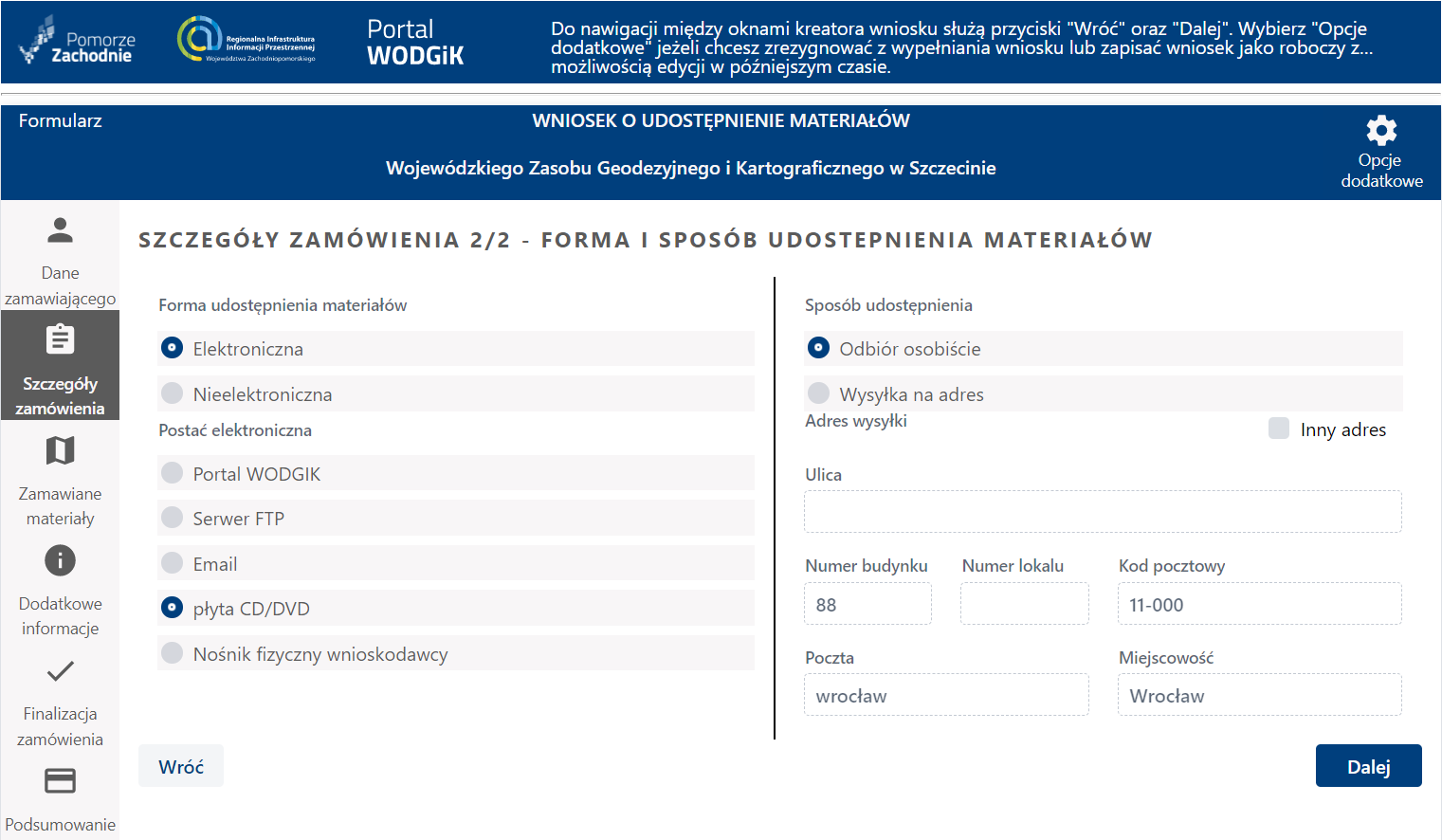
W przypadku [Płyty CD/DVD] oraz [Nośnika fizycznego] należy wybrać sposób udostępniania:
- [Odbiór osobiście]
- [Wysyłka na adres]
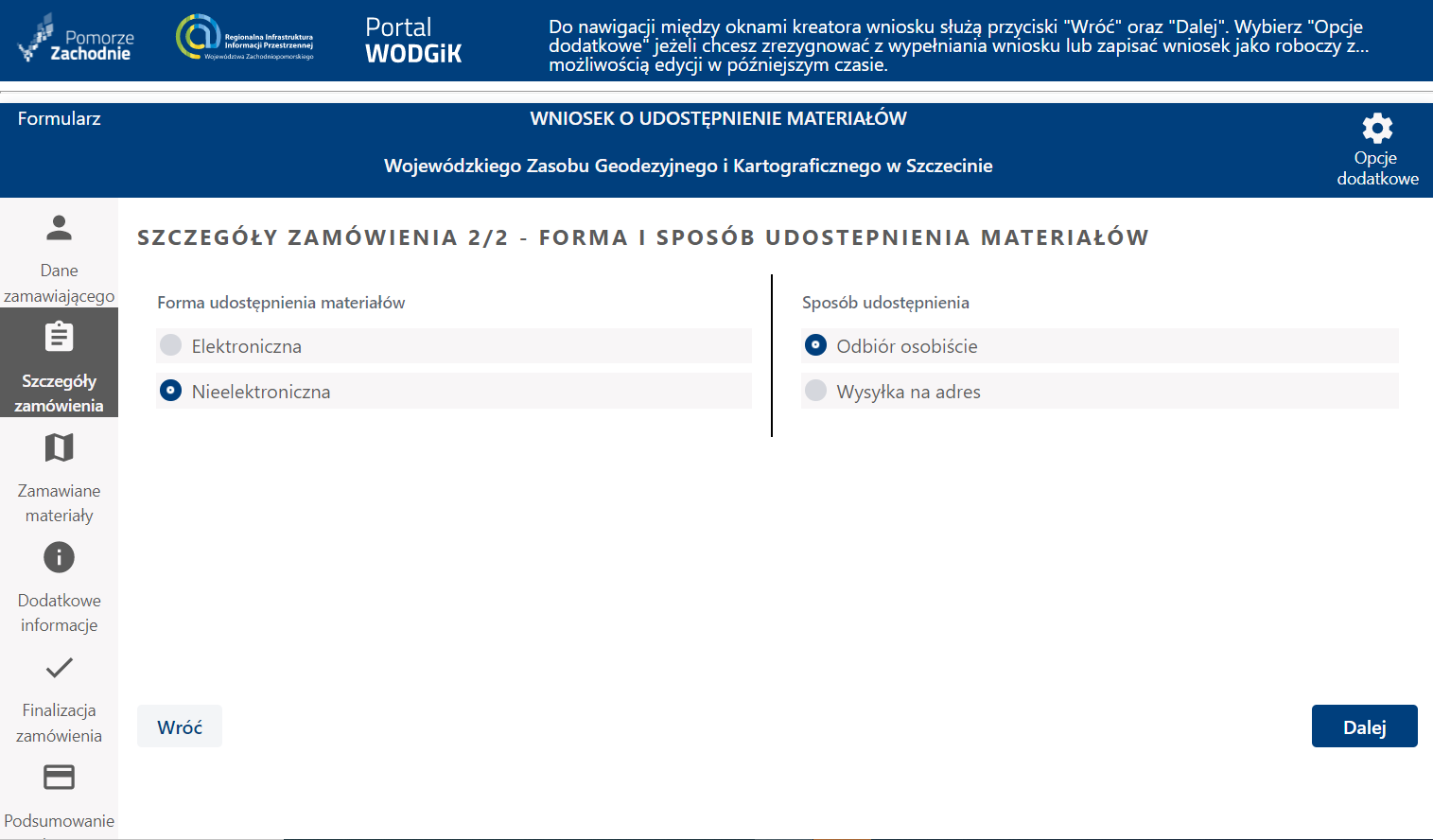
Forma nieelektroniczna angażuje zawsze pracownika WODGiK w związku z czym procedura wydania materiałów będzie dłuższa.
Przy wyborze formy nieelektronicznej Użytkownik ma do wyboru dwa sposoby udostępnienia:
- [odbiór osobiście]
- [wysyłka na adres].
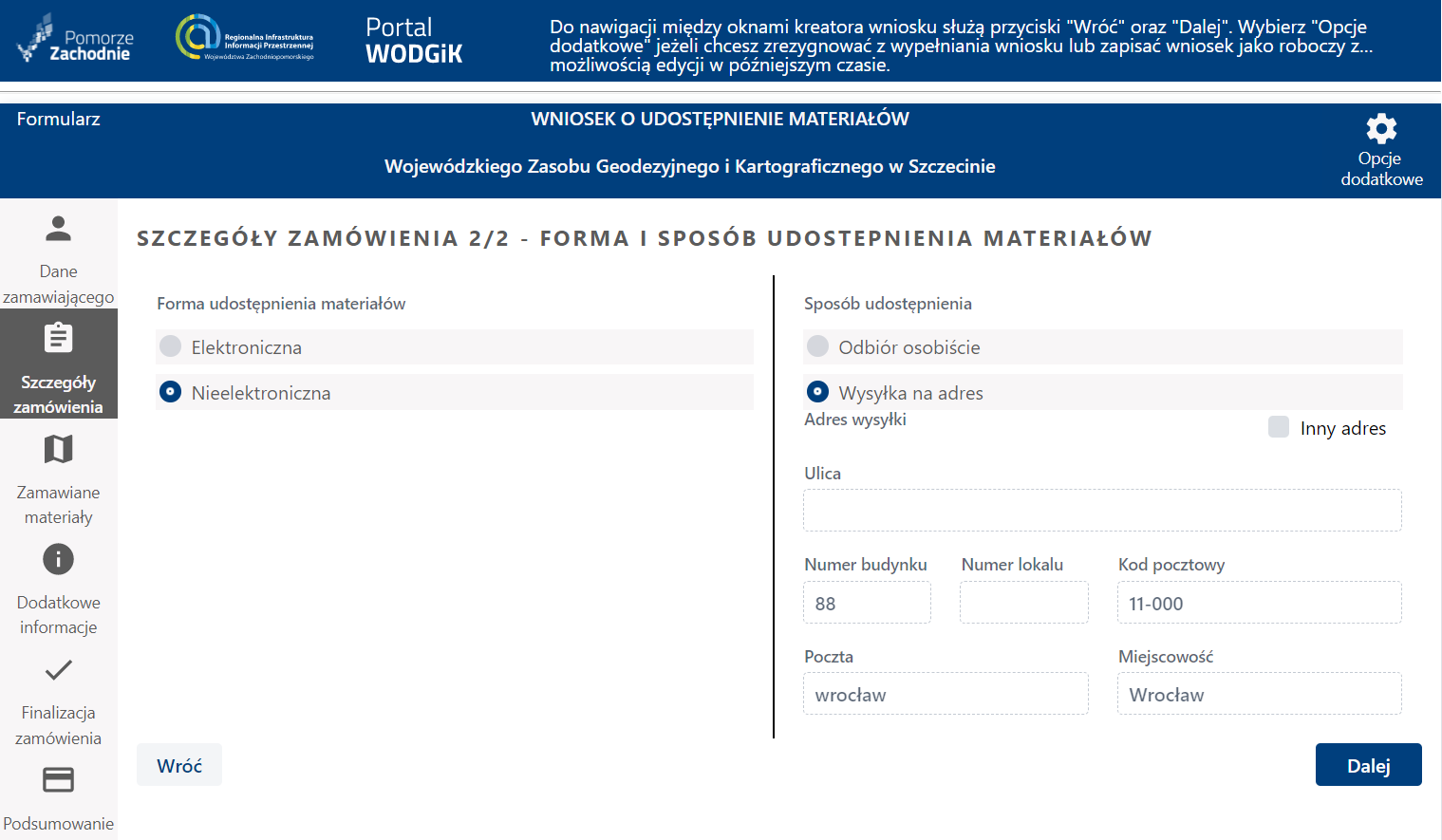
W przypadku wyboru opcji [odbioru osobistego], zamówione materiały będą do odbioru osobistego w siedzibie WODGiK. Licencja zawsze zostanie wysłana na konto Użytkownika w portalu WODGiK – Moje zamówienia.
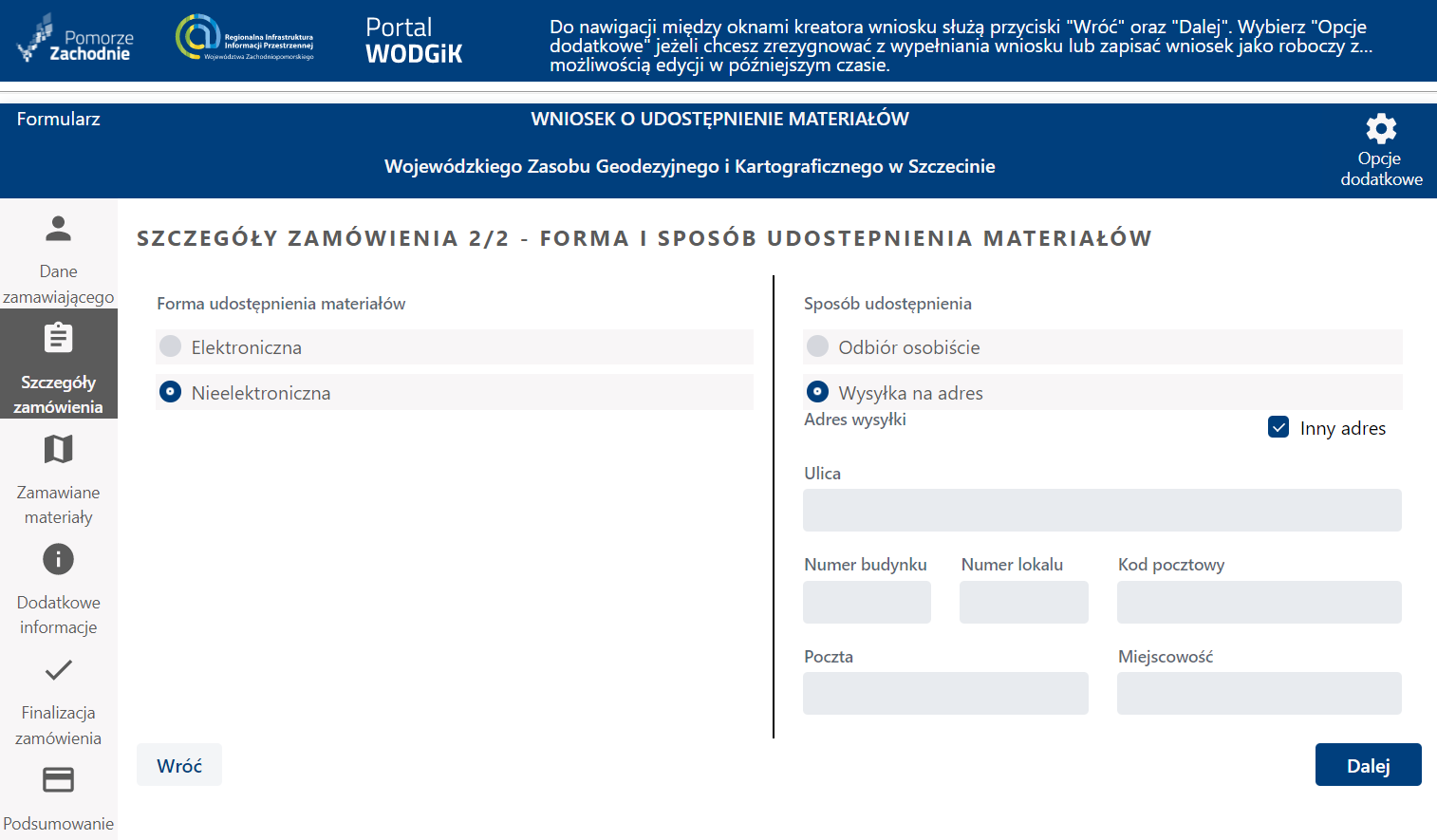
Użytkownik ma możliwość podania również innego adresu. Wówczas pola z adresem domyślnym zostaną wyczyszczone i Użytkownik będzie mógł wpisać dowolny adres na jaki mają zostać przesłane materiały.
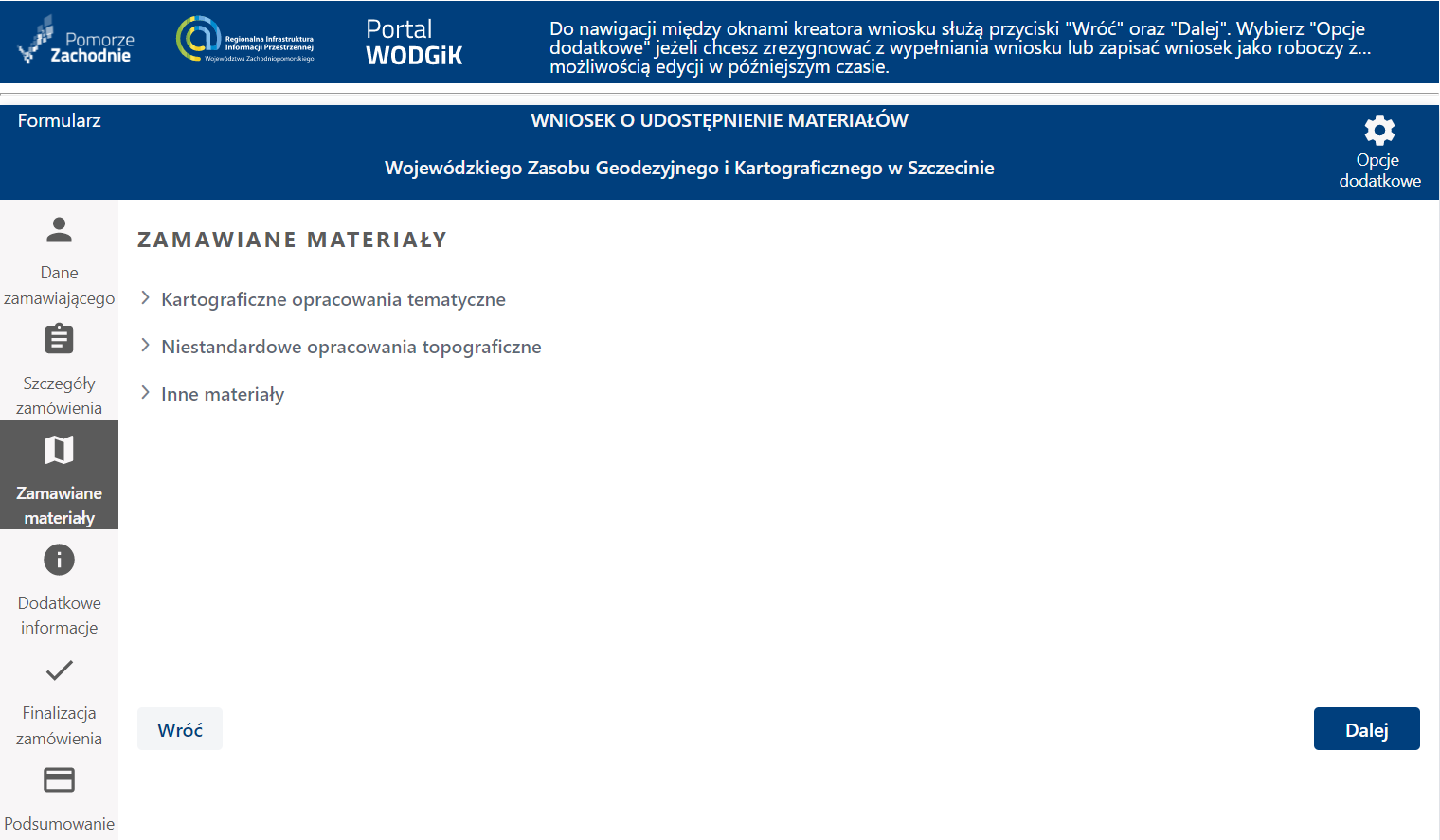
- Aby przejść do następnego kroku zamówienia Użytkownik naciska przycisk {Dalej} umieszony w prawym dolnym rogu.
- System przenosi Użytkownika do kolejnego etapu: Zamawiane materiały.
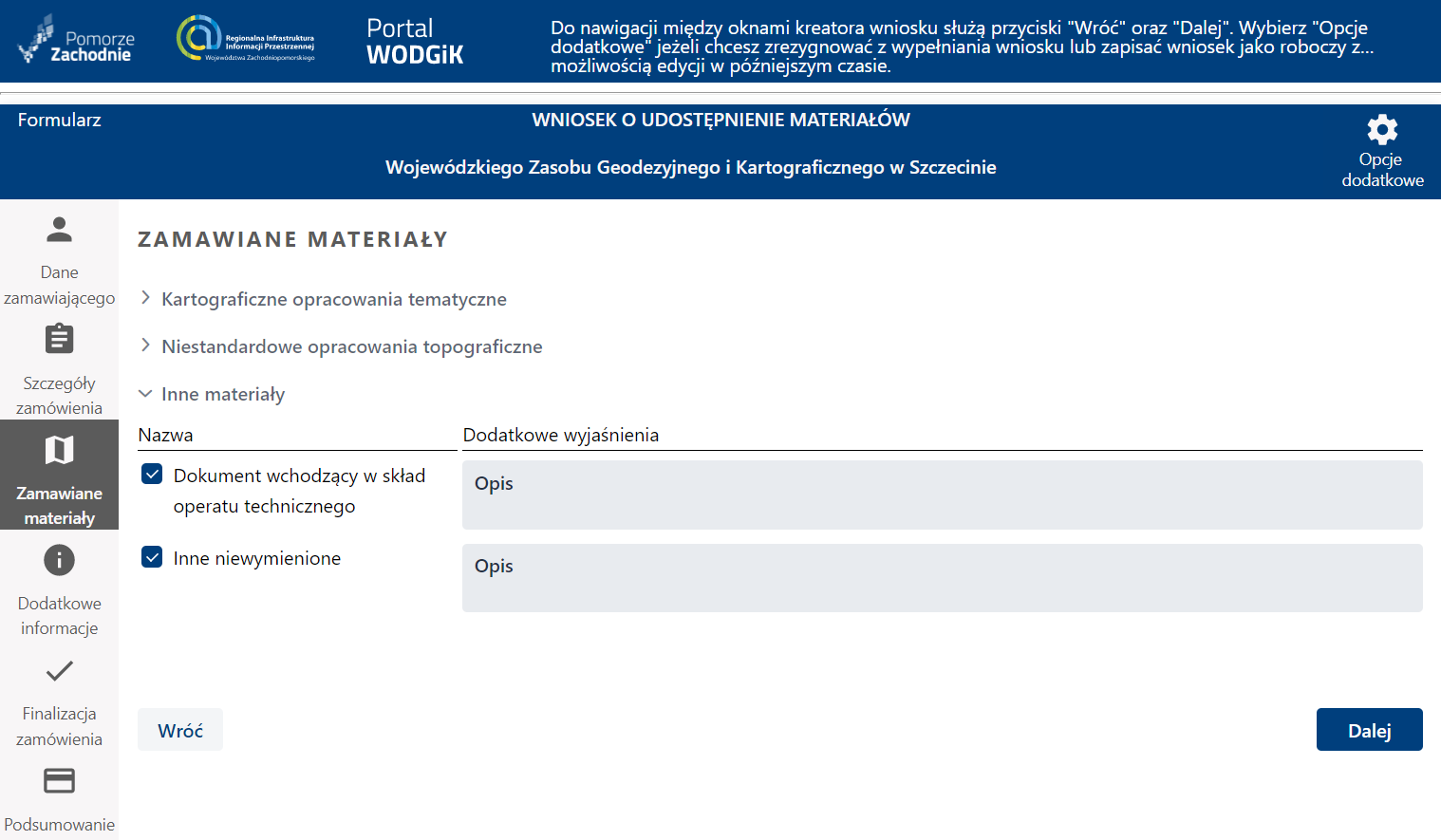
[Inne materiały] są to materiały niestandardowe, nie objęte skorowidzami materiałów zasobu. Użytkownik może zdefiniować zamówienie w sposób opisowy określający przedmiot zamówienia. W tym celu Użytkownik naciska na przycisk  . Po rozwinięciu sekcji Użytkownik wybiera opracowanie zaznaczając pole
  przy danym opracowaniu. Następnie Użytkownik wpisuje opis wnioskowanego materiału.
Zamówienie takie wymaga obsługi przez pracownika WODGiK.
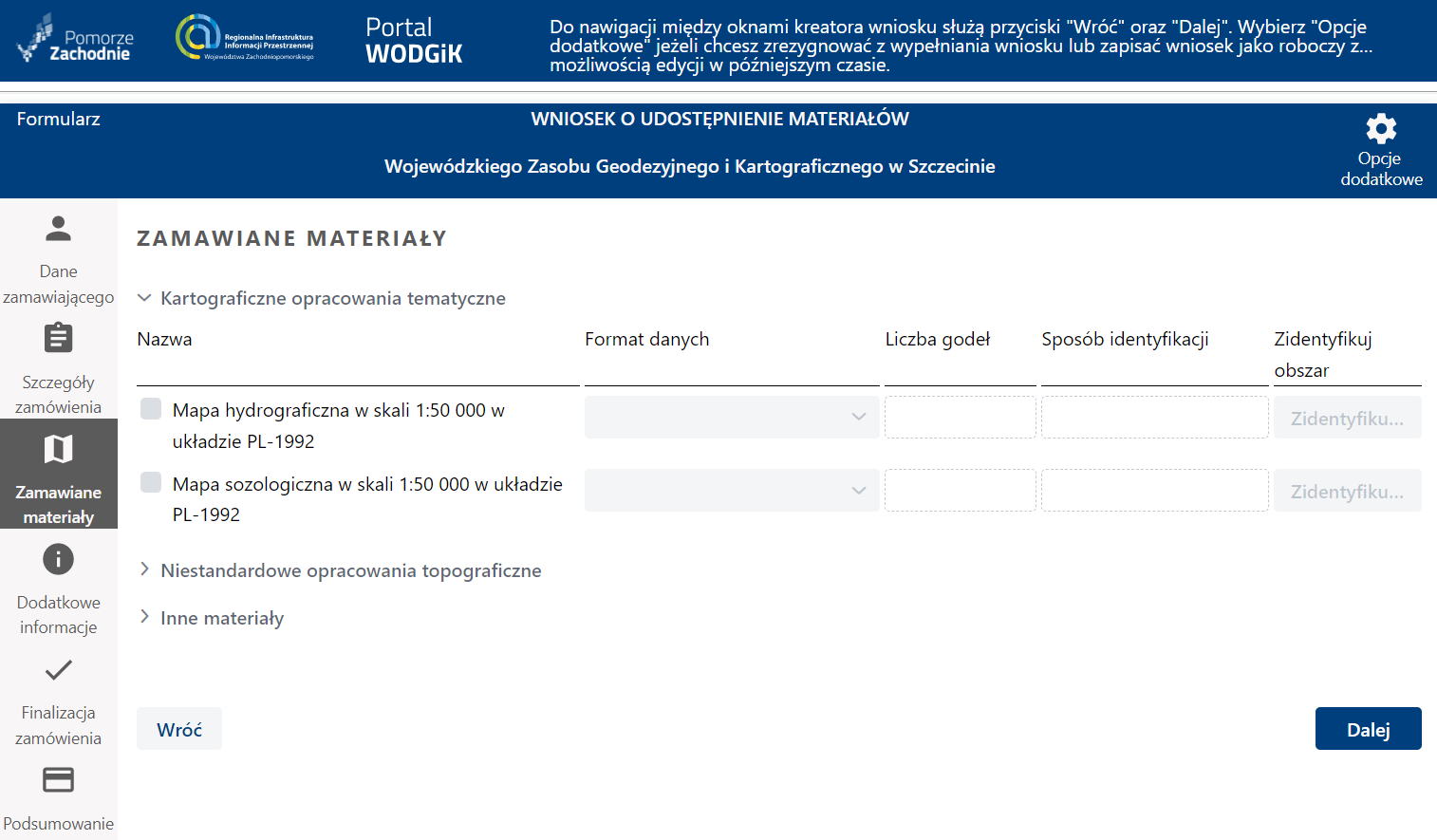
W zależności od wybranych danych występują różne formaty danych:
- GeoTIFF
- druk poligraficzny
UWAGA
Dla każdego materiału na liście dostępne są tylko te formaty w jakich możliwe jest udostępnienie danego materiału.
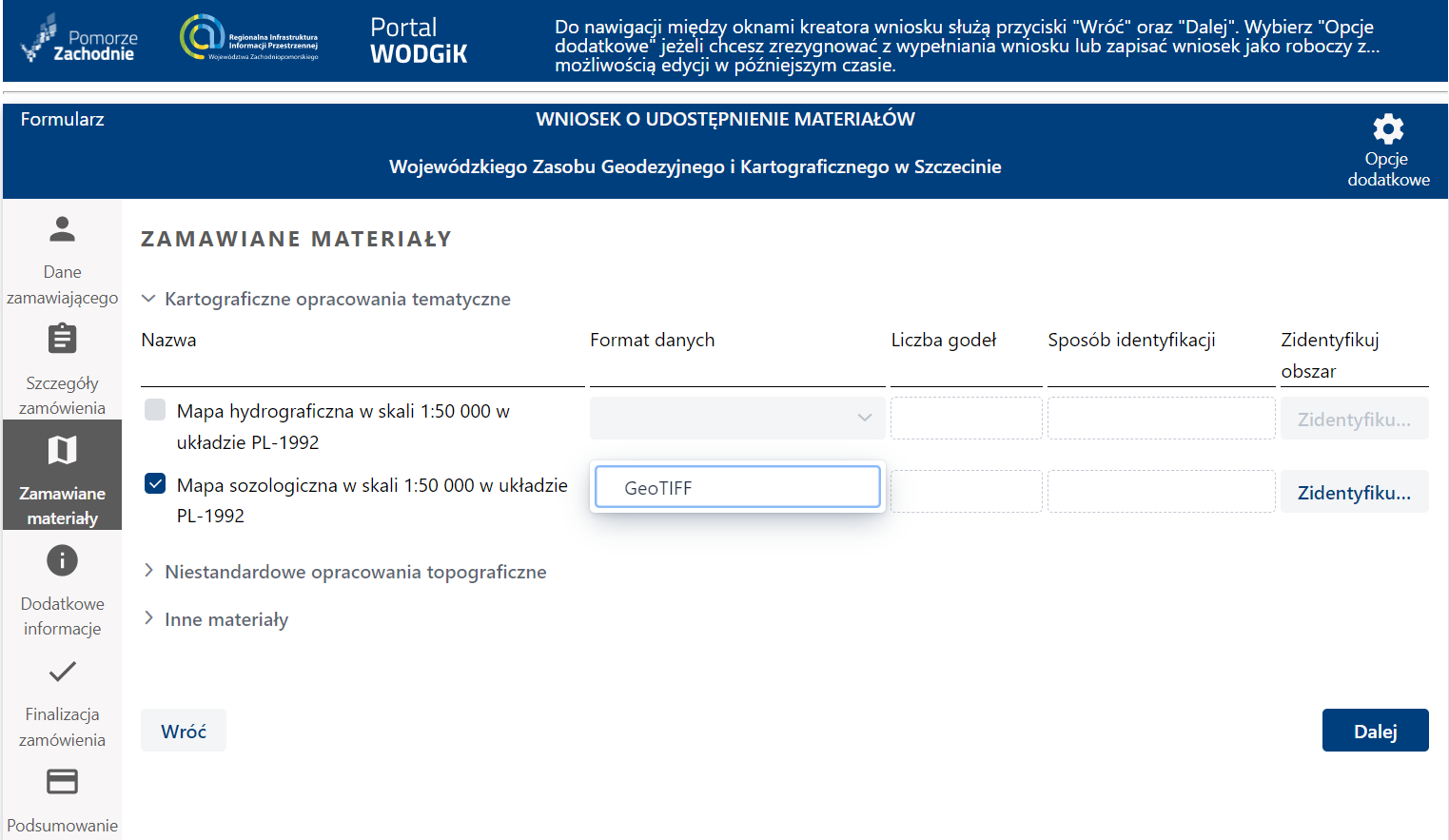
- Użytkownik rozwija sekcję ‘Kartograficzne opracowania tematyczne’ naciskając na przycisk . Po rozwinięciu sekcji Użytkownik wybiera opracowanie zaznaczając pole przy danym opracowaniu. Następnie wybiera format danych z listy rozwijalnej [Format danych]. Dla każdego materiału na liście dostępne są tylko te formaty w jakich możliwe jest udostępnienie danego materiału.
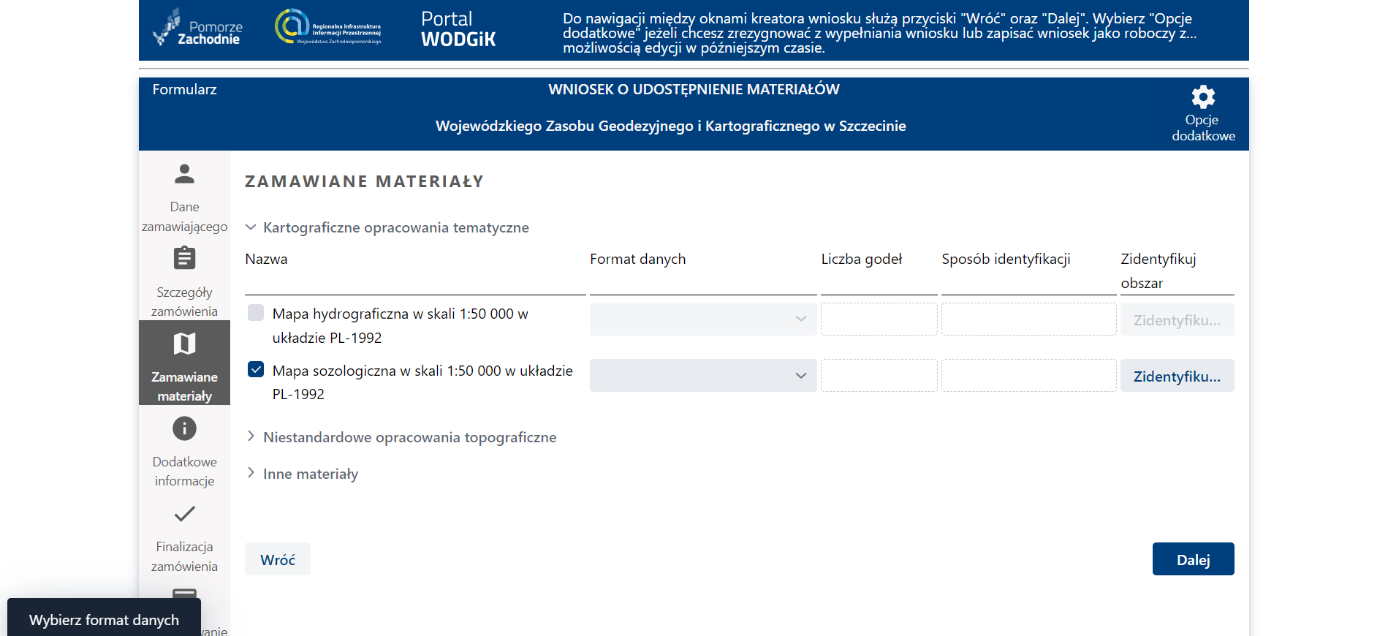
Dla wybranego rodzaju materiału konieczne jest zdefiniowanie obszaru, dla którego ma zostaćzłożone zamówienie. W tym celu Użytkownik naciska przycisk {Zidentyfikuj obszar}.
UWAGA
Definicja obszaru zamówienia wykonywana jest dla każdego rodzaju materiału oddzielnie
UWAGA
Jeżeli Użytkownik wcześniej nie wybrał formatu danych w lewym dolnym rogu okna pojawi się komunikat: Wybierz format danych. Użytkownik więc wybiera preferowany format danych i ponownie naciska przycisk {Zidentyfikuj obszar}
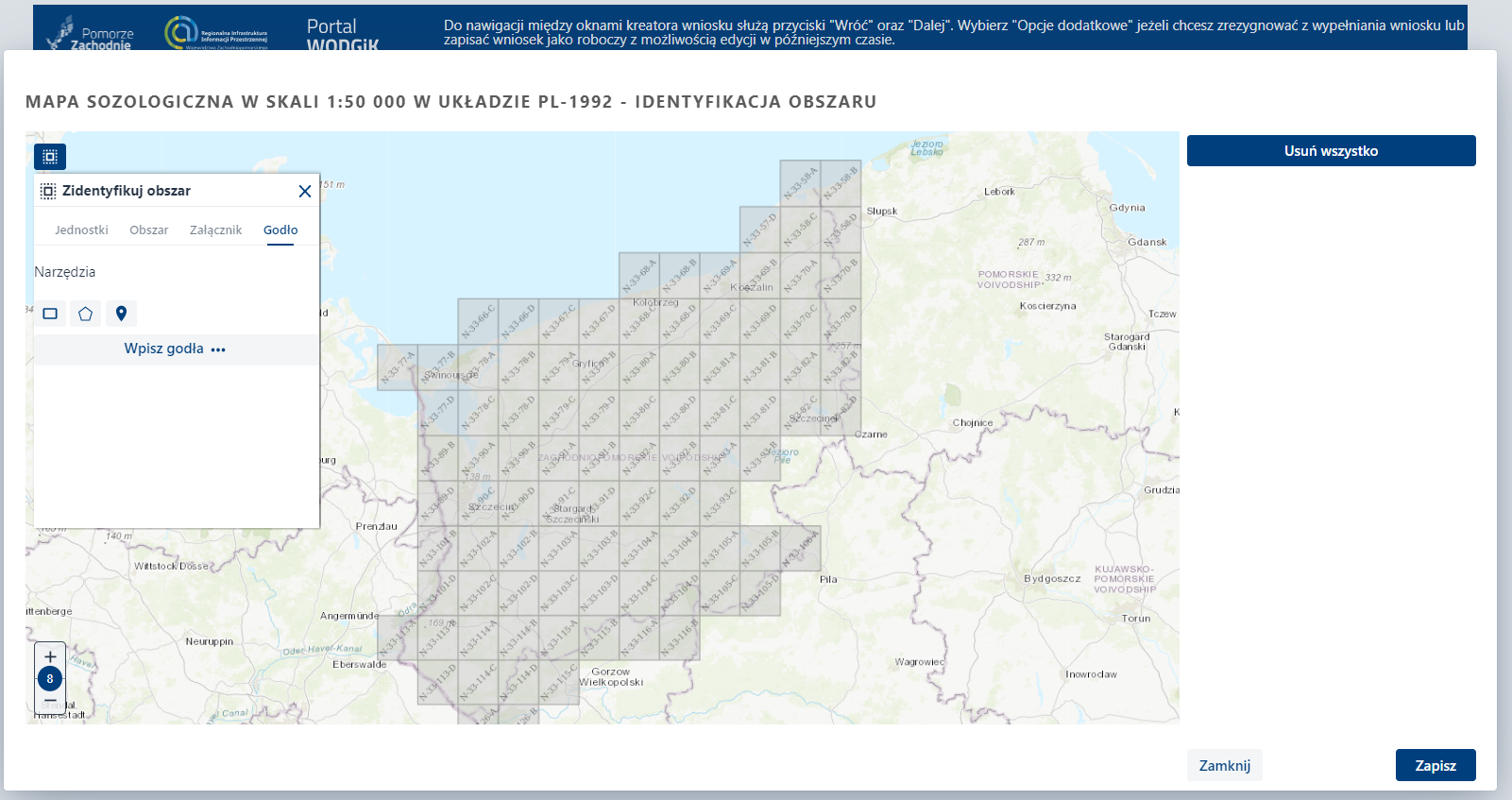
- System otwiera nowe okno Identyfikacja obszaru z mapą i narzędziami dedykowanymi, służącymi do identyfikacji obszaru zamówienia– szczegółowy opis identyfikacji obszaru znajduje się w rozdziale Identyfikacja obszaru Na potrzeby zobrazowania postępowania przy składaniu wniosku poniższe kroki zostaną opisane dla przykładowej identyfikacji obszaru - zakładka Obszar przycisk {Selekcja wielokątem}
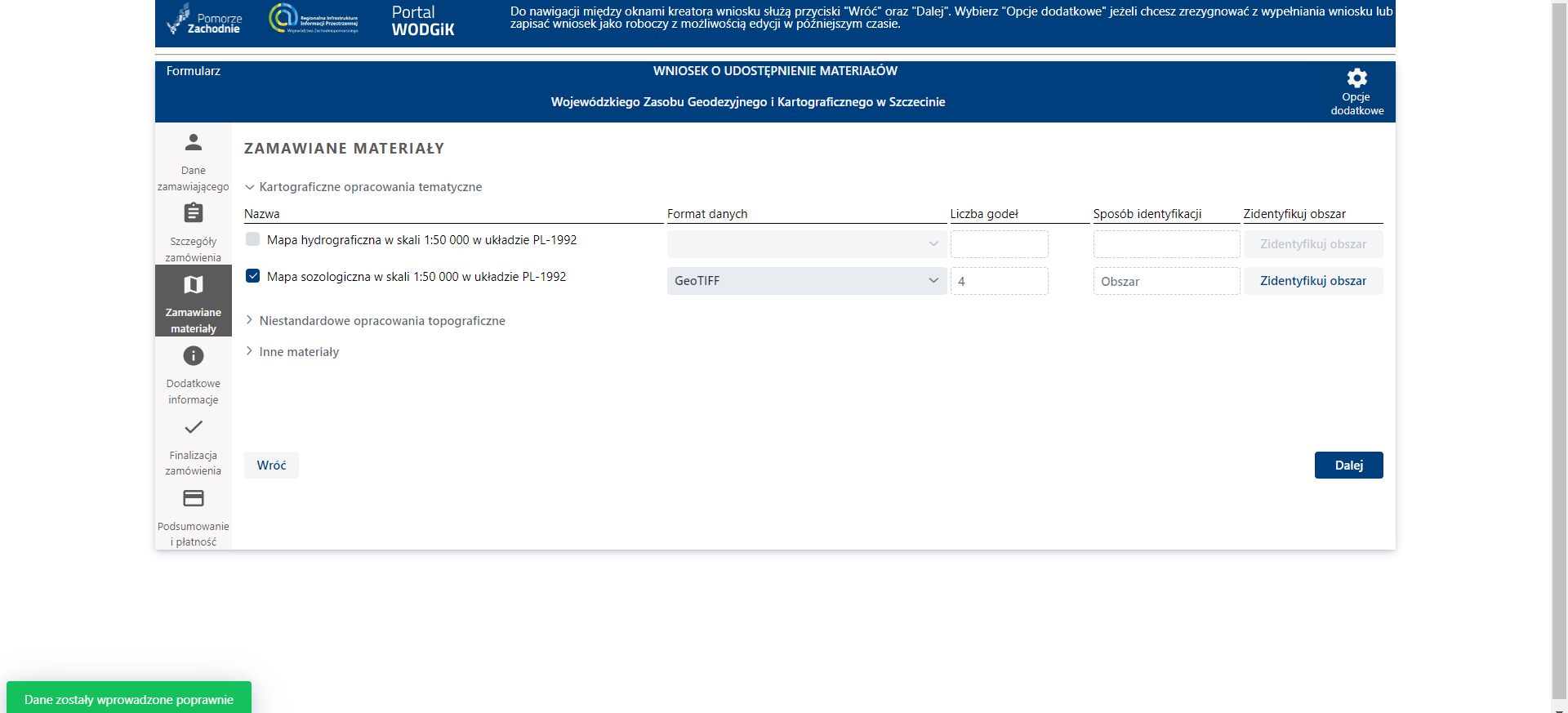
- Użytkownik w oknie Zidentyfikuj obszar wybiera zakładkę Obszar a następnie narzędzie {Selekcja wielokątem}. Użytkownik zaznacza obszar. Aby zatwierdzić wybór Użytkownik naciska przycisk {Zapisz}.
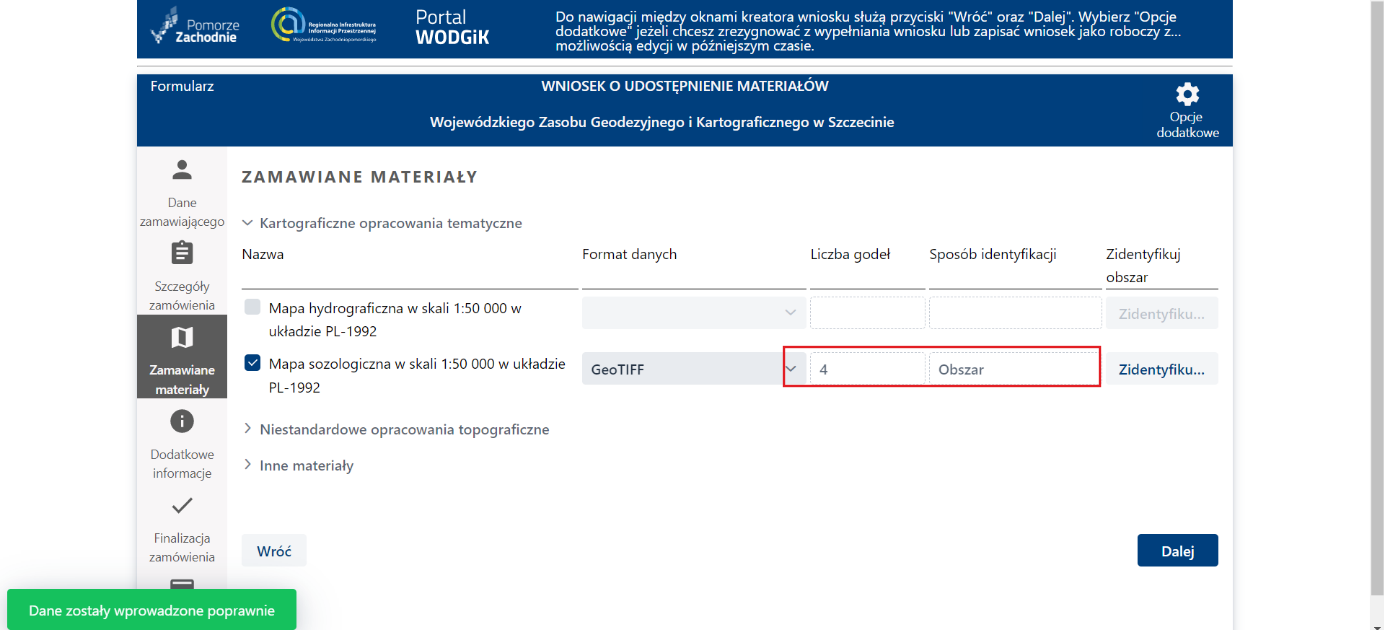
- System przenosi Użytkownika na formularz wniosku uzupełniając pola: liczba godeł oraz sposób identyfikacji, na podstawie wcześniejszych działań Użytkownika (pracy w oknie Zidentyfikuj obszar).
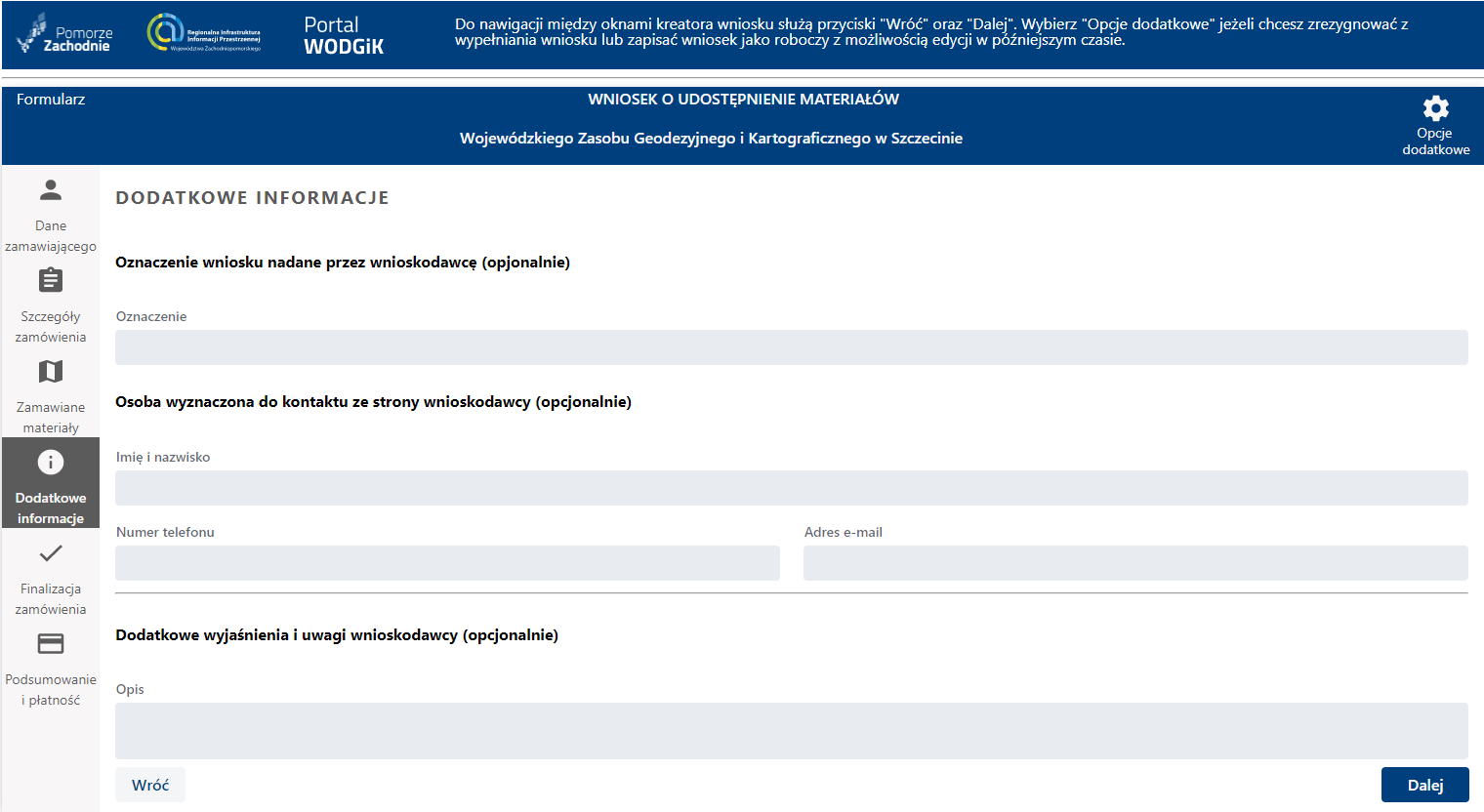
- Użytkownik przechodzi do następnego etapu składania wniosku: Dodatkowe informacje naciskając przycisk {Dalej}.
Dodatkowe informacje zawierają następujące pola tekstowe:
- [Oznaczenie] – oznaczenie wniosku nadane przez Wnioskodawcę – jest to pole opcjonalne
- [Imię i Nazwisko] – osoba wyznaczona do kontaktu ze strony Wnioskodawcy – jest to pole opcjonalne
- [Numer telefonu] – numer do osoby wyznaczonej do kontaktu ze strony Wnioskodawcy – jest to pole opcjonalne
- [Adres email] – adres do osoby wyznaczonej do kontaktu ze strony Wnioskodawcy – jest to pole opcjonalne
- [Opis] - dodatkowe wyjaśnienia i uwagi Wnioskodawcy – jest to pole opcjonalne
UWAGA
Zapis w polu [Opis] powoduje manualną obsługę przez pracownik WODGiK
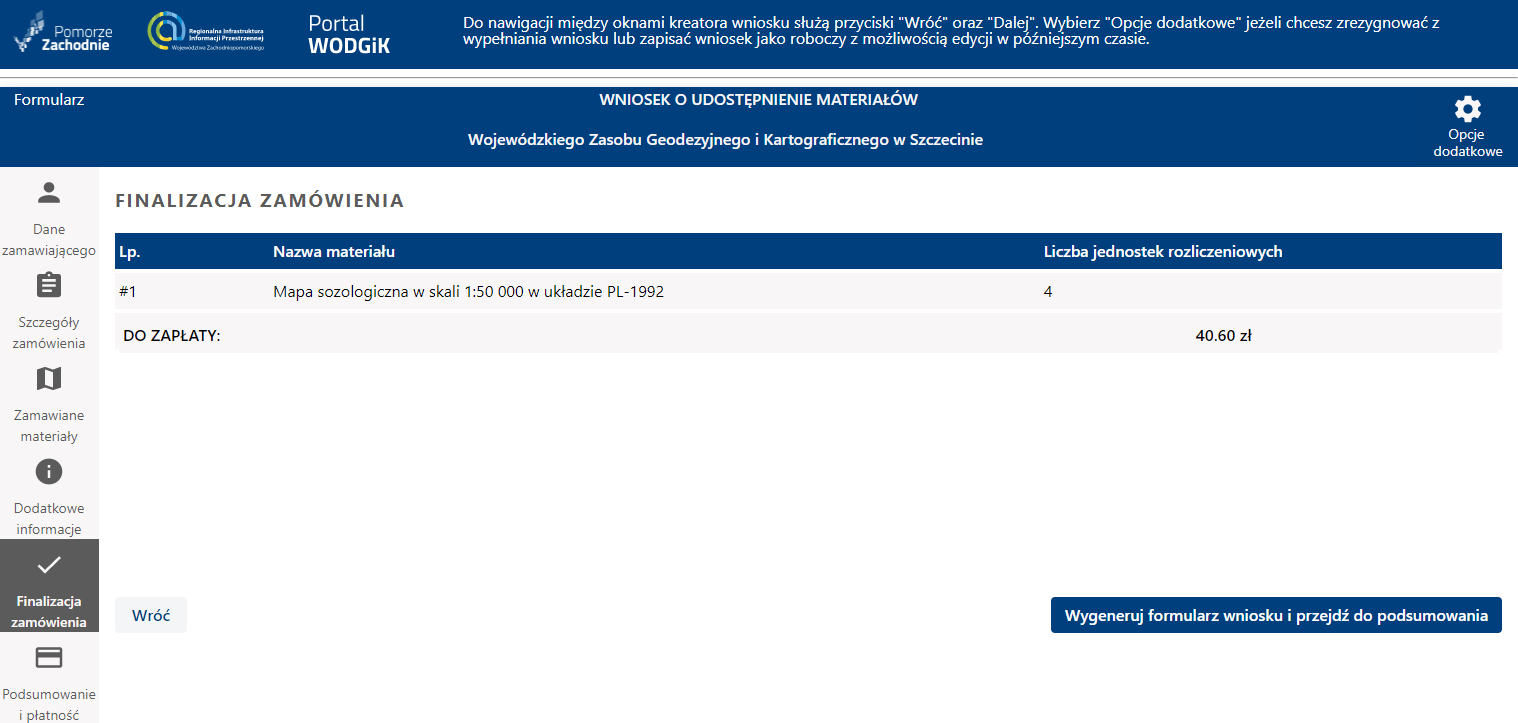
Użytkownik może uzupełnić niezbędne informacje i przejść do kolejnego kroku: Finalizacja zamówienia naciskając przycisk {Dalej}.
System przenosi Użytkownika do Finalizacji Zamówienia.
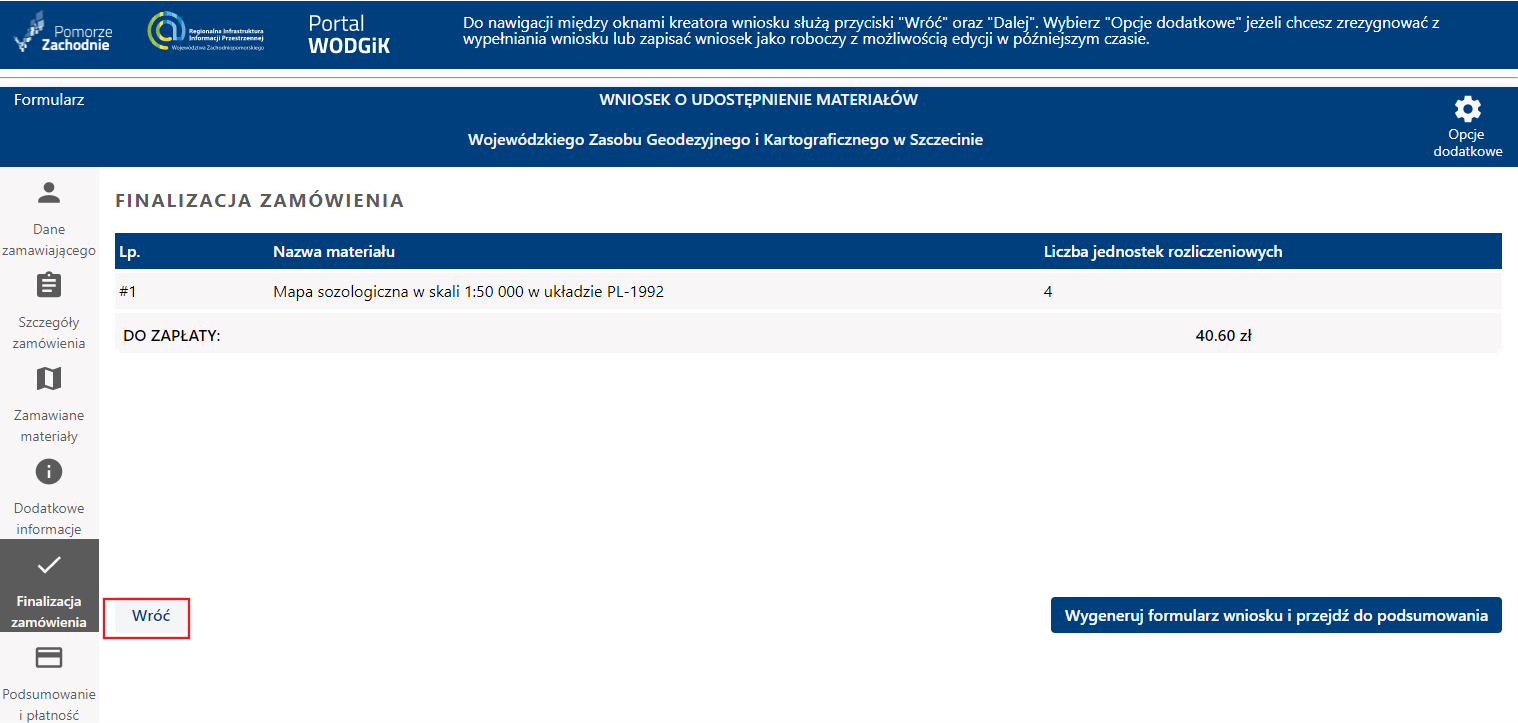
- W każdym z kroków Użytkownik może się cofnąć korzystając z przycisku {Wróć} i dokonać zmian we wniosku.
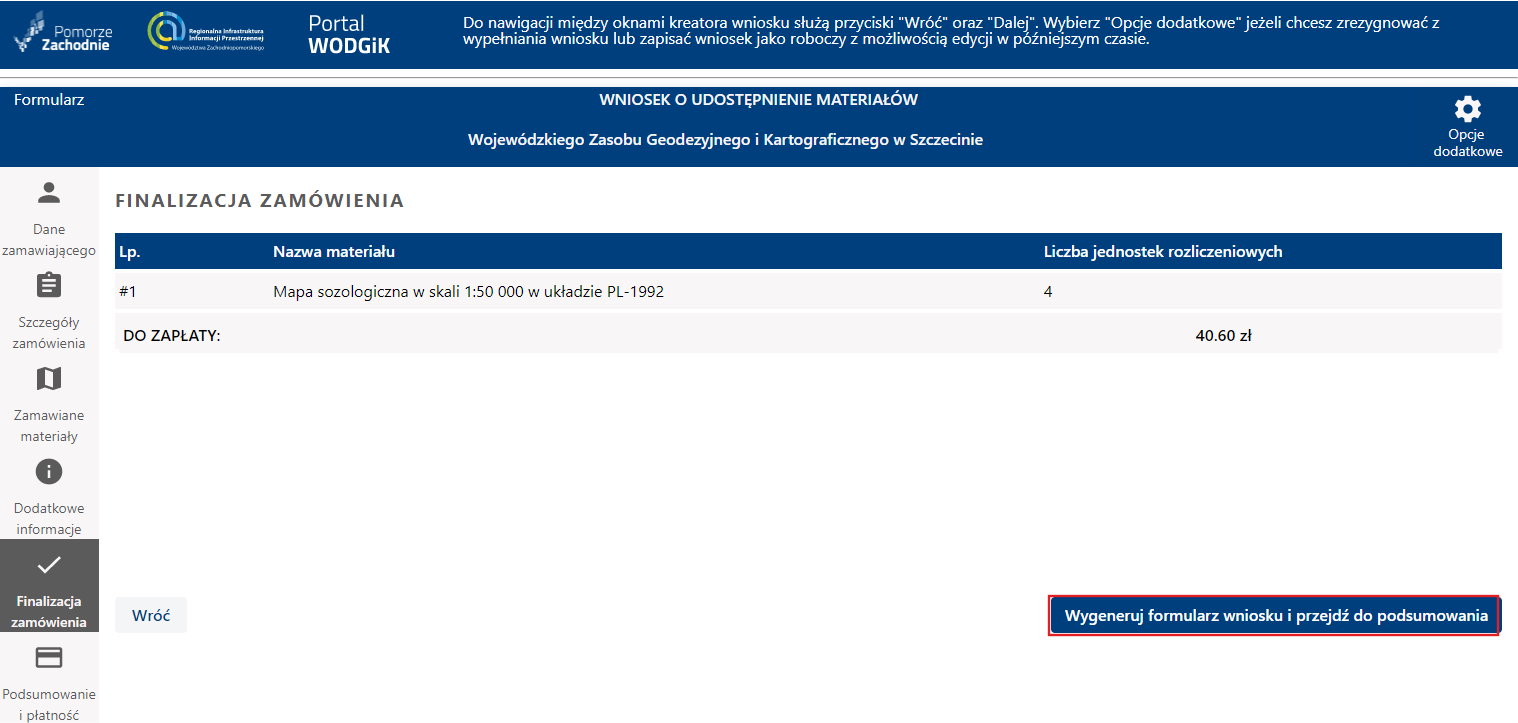
- Aby przejść do kolejnego etapu: Podsumowanie i płatności Użytkownik naciska przycisk: {Wygeneruj formularz wniosku i przejdź do podsumowania}.
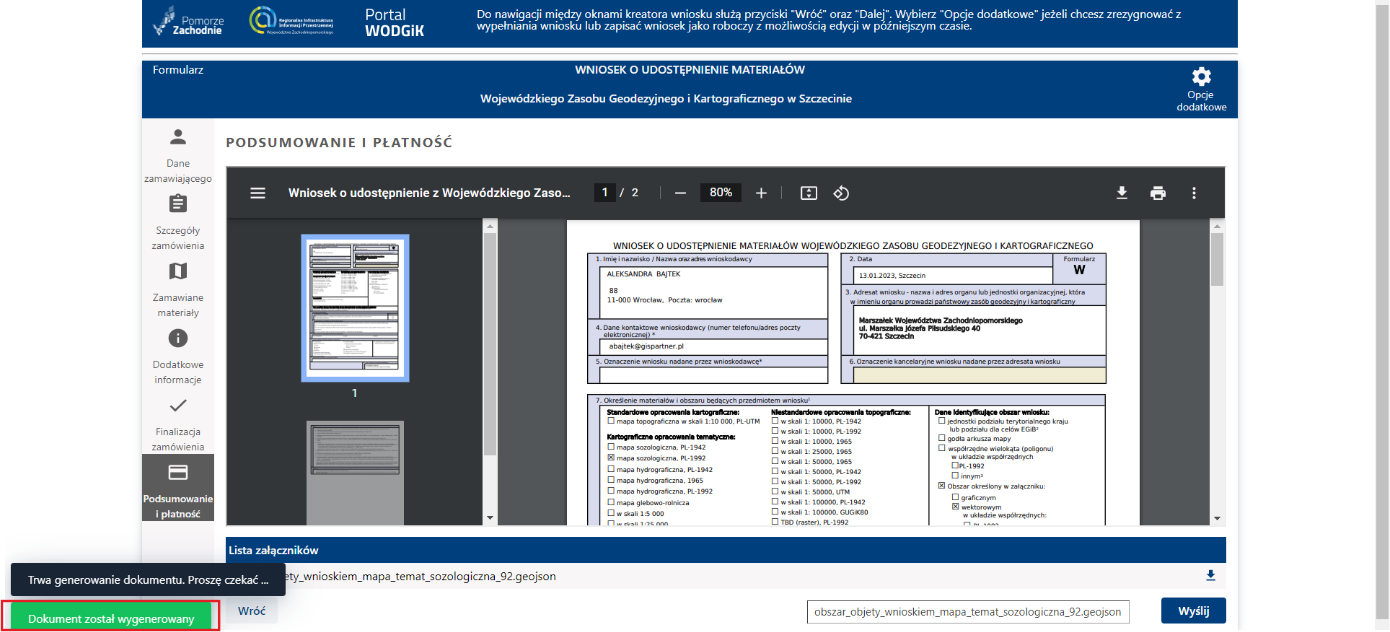
- System przenosi Użytkownika do kolejnego etapu i wyświetla wygenerowany formularz wniosku wraz z komunikatem w lewym dolnym rogu o treści: Dokument został wygenerowany.
W podglądzie załącznika dostępne są funkcjonalności:
- {Menu}
 . – wybór przycisku przez Użytkownika wyłączy/włączy podgląd dokumentów po lewej stronie okna podglądu,
 - podgląd oraz wybór strony
 . - System Zarządzania WODGiK wyświetla informację o aktualnie wyświetlonej stronie oraz ile stron zawiera dokument, dodatkowo pozwala Użytkownikowi na wprowadzenie w pole tekstowe numeru strony, która ma zostać wyświetlona,
 - powiększenie oraz przyciski służące do zmiany wartości powiększenia widoku w podglądzie
 . - System Zarządzania WODGiK wyświetla aktualny poziom powiększenia, Użytkownik naciskając przycisk {Pomniejsz} oraz {Powiększ} zmienia wartość powiększenia widoku w podglądzie,
 - {Dopasuj do strony}
 . - wybór przycisku przez Użytkownika dopasowuje dokument szerokością bądź wysokością w oknie podglądu
 - {Obróć w lewo}
 . - wybór przycisku przez Użytkownika obraca dokument w lewo
 - {Pobierz}
 . - wybór przycisku prze Użytkownika otwiera okno zapisu pliku wyświetlonego przez System Zarządzania WODGiK w podglądzie,
 - {Drukuj}
 . – wybór przycisku przez Użytkownika uruchamia narzędzie służące do drukowania dokumentu wyświetlonego w podglądzie,
 - {Więcej czynności}
 . - wybór przycisku przez Użytkownika wyświetla listę dodatkowych narzędzi: {Widok dwóch stron}, {Adnotacje}, {Tryb prezentacji}, {Właściwości dokumentu}
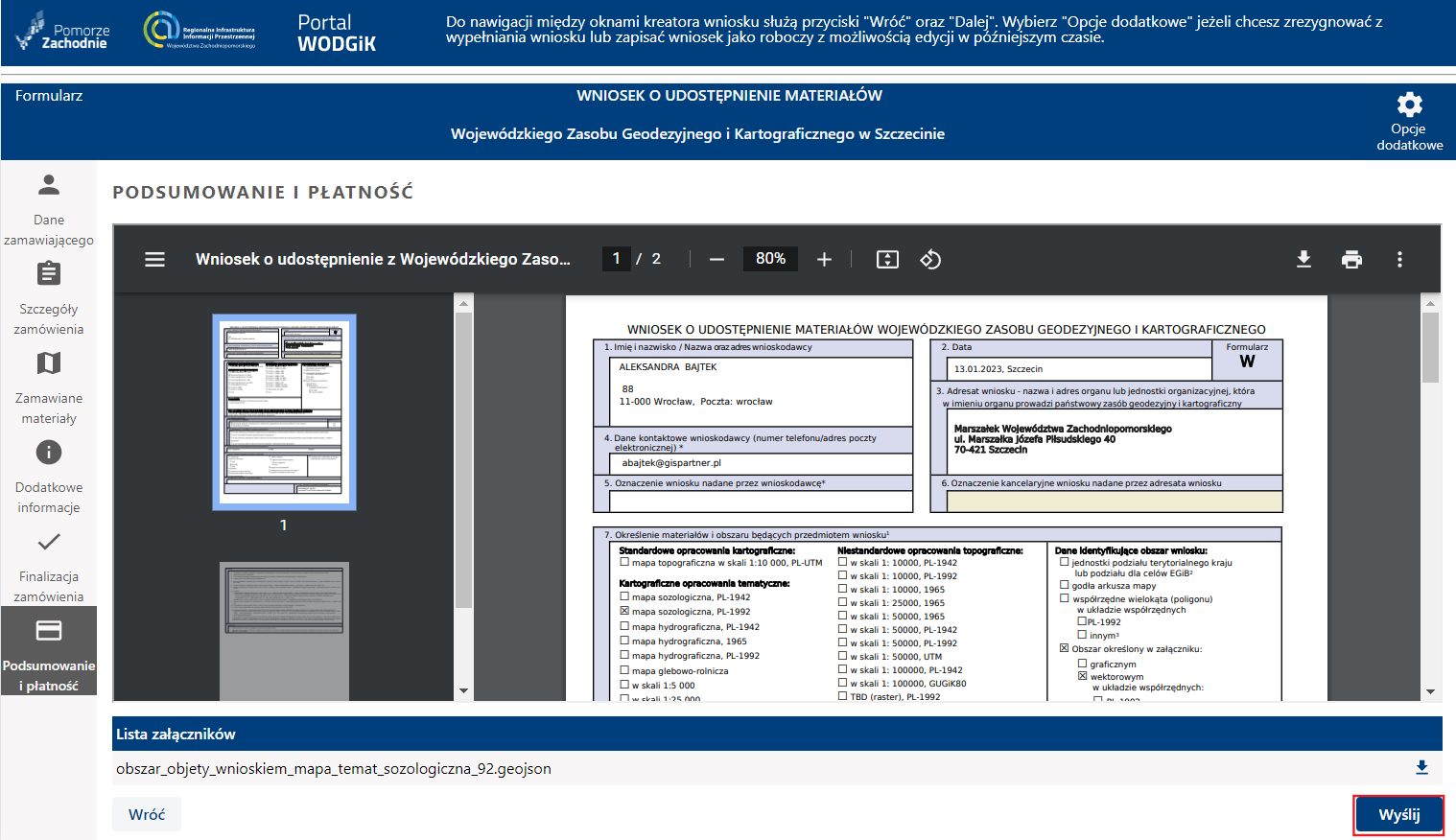
- Użytkownik po zapoznaniu się z wnioskiem przesyła go do WODGiK naciskając przycisk {Wyślij}.
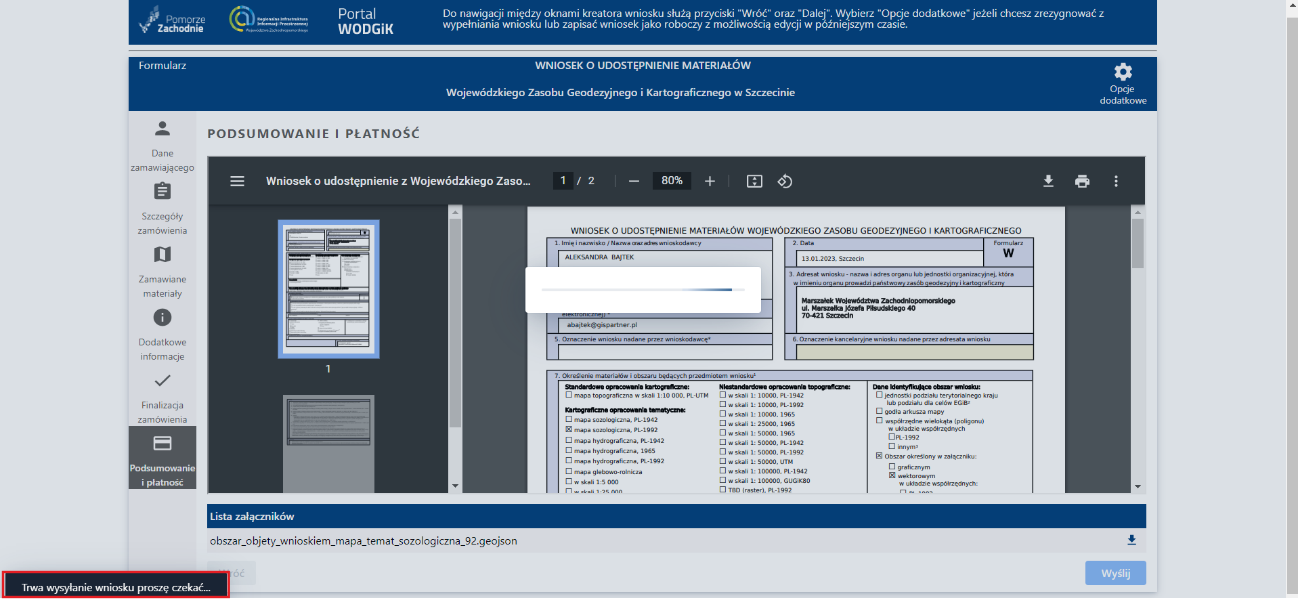
- System przesyła wniosek do WODGiK. Z uwagi, że czynność ta może chwile trwać pojawia się komunikat w lewym dolnym rogu: Trwa wysyłanie wniosku proszę czekać...
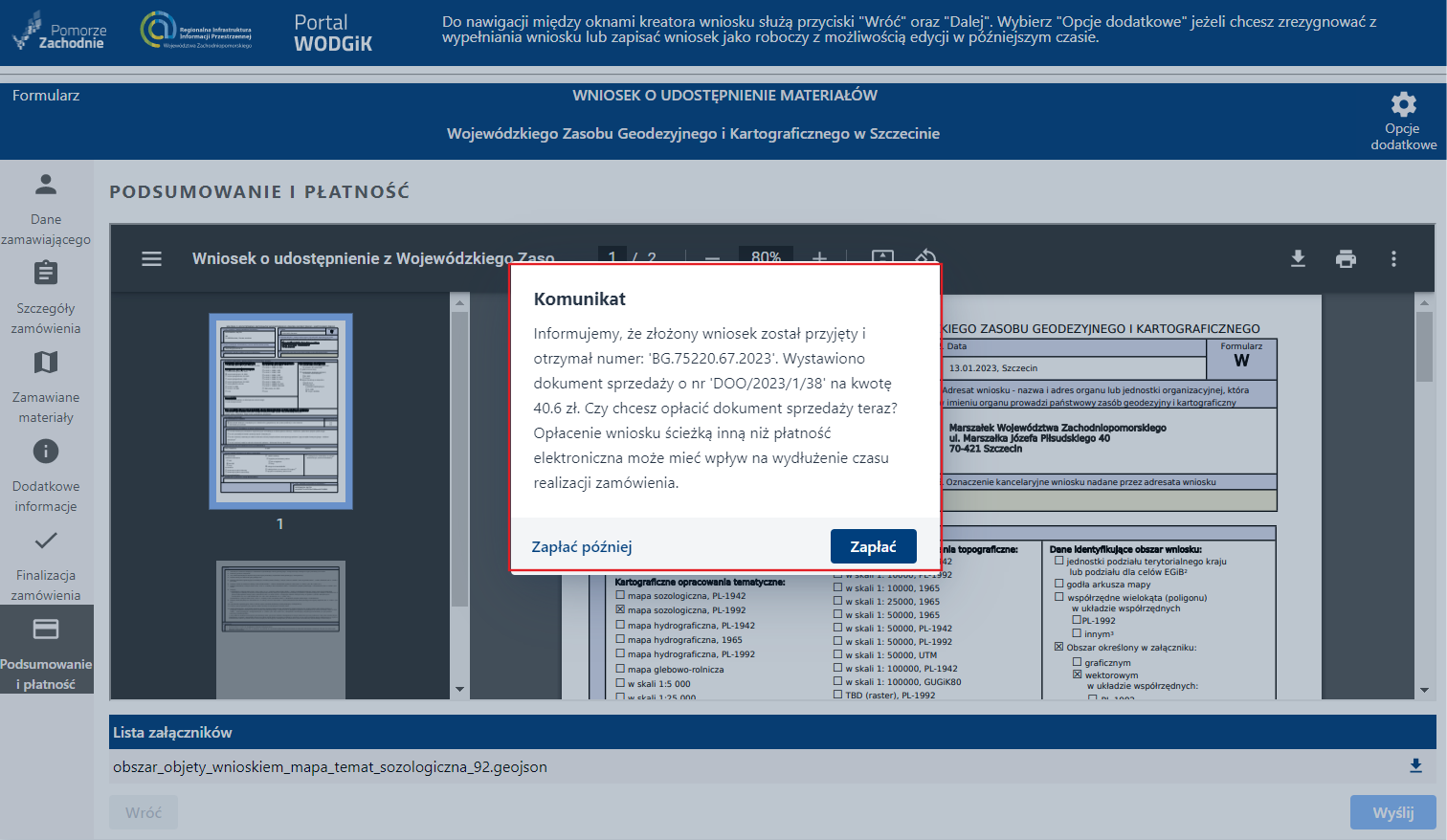
- Po prawidłowym wysłaniu wniosku pojawia się komunikat o zarejestrowaniu wniosku wraz z zapytaniem o dalsze kroki Użytkownika dotyczące płatności. Użytkownik może w tym miejscu zadecydować o zapłacie elektronicznej lub odłożyć ją na później.
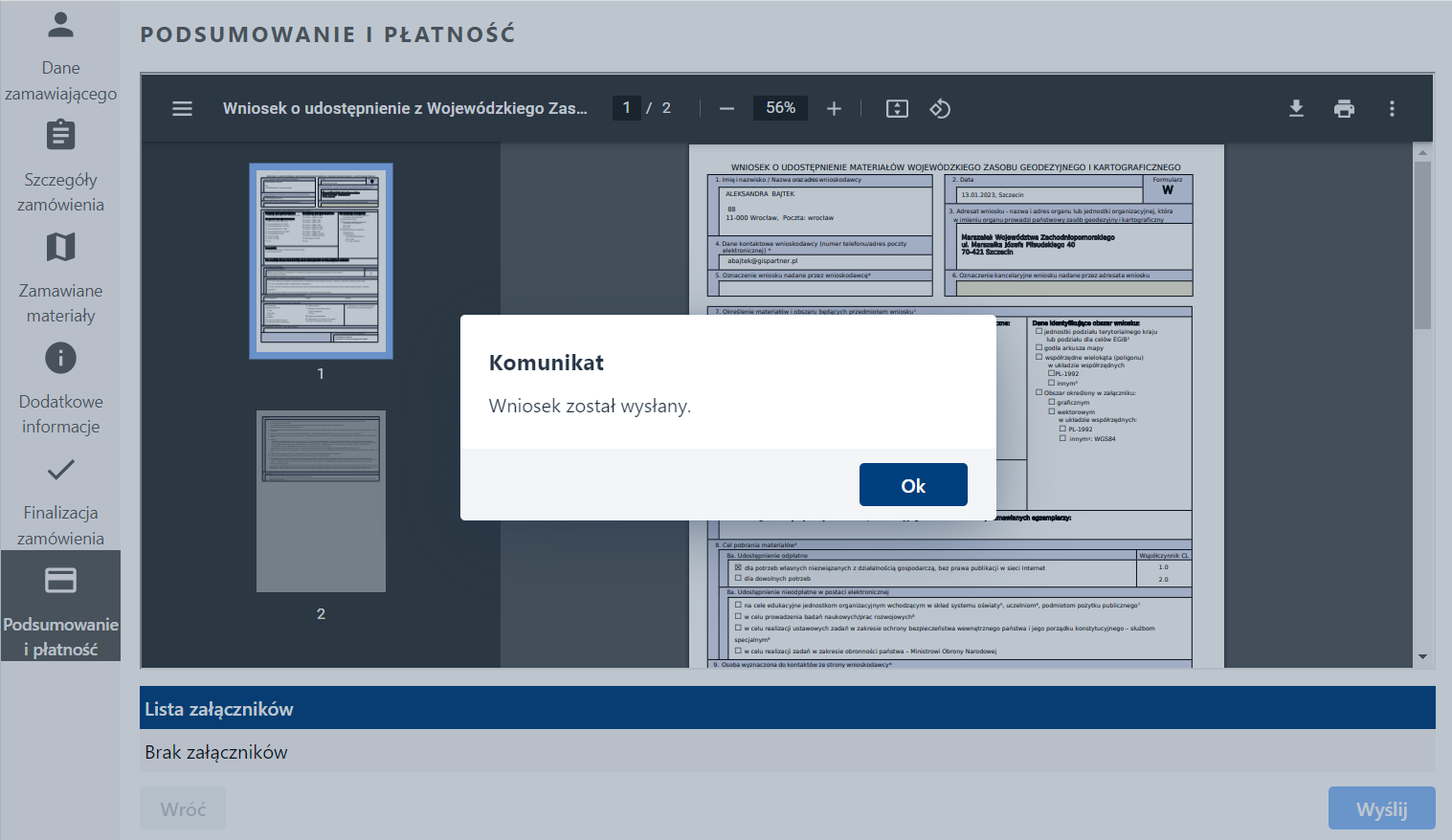
W przypadku wniosku wymagającego obsługi przez pracownika WODGiK pojawia się komunikat o poprawnym przesłaniu wniosku.
W momencie, gdy System nie odpowiada może pojawić się komunikat o błędzie wraz z prośbą o ponowną próbę przesłania wniosku później.
W celu opłacenia wniosku, co spowoduje udostępnienie zamawianych materiałów tuż po zaksięgowaniu płatności, Użytkownik naciska przycisk {Zapłać}.
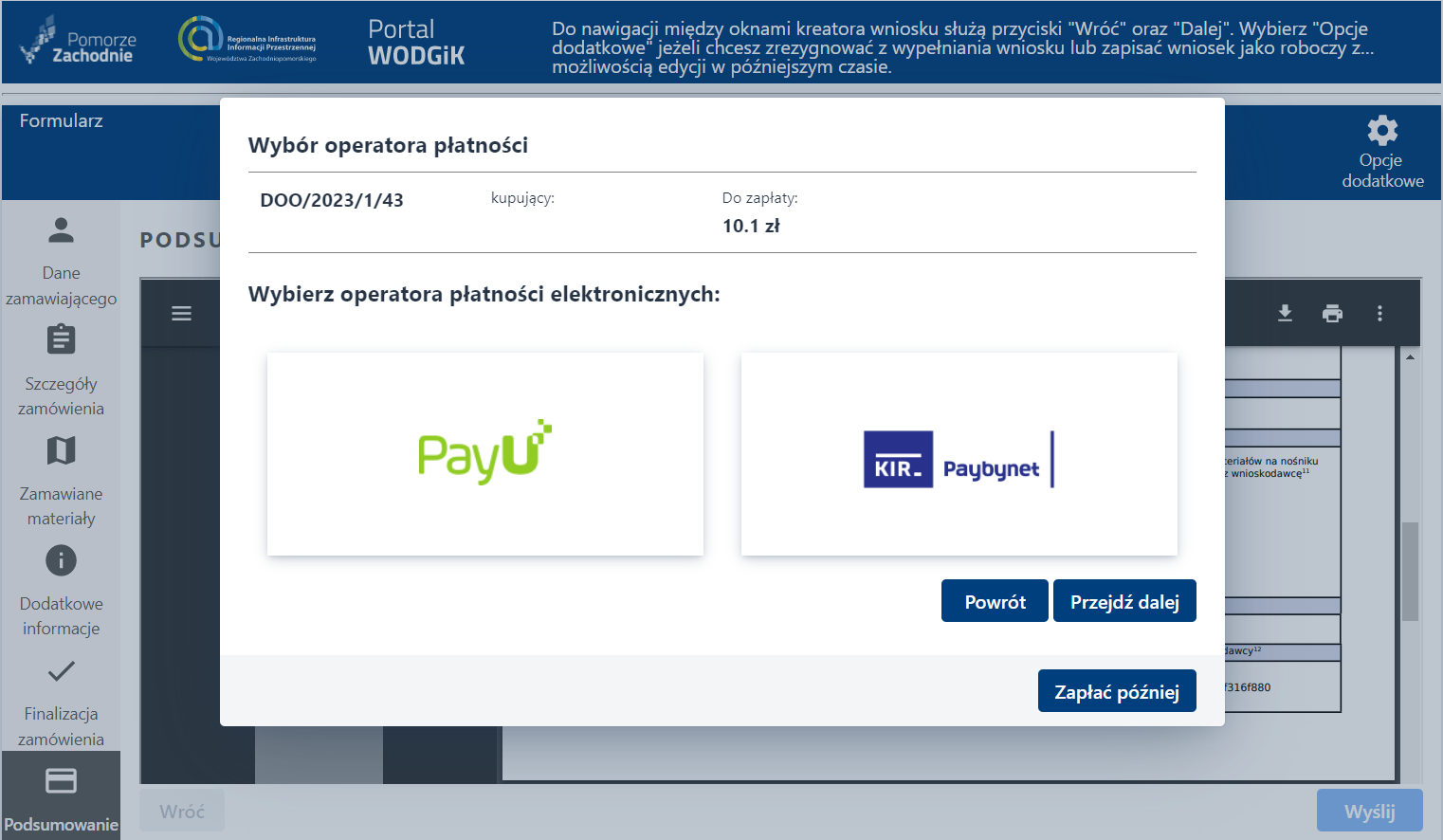
System dokonuje przekierowania Użytkownika do strony płatności elektronicznej, na której Użytkownik dokonuje wyboru formy płatności. Proces płatności jest taki sam jak w zwykłej sprzedaży internetowej.
- Po przejściu przez proces płatności System informuje Użytkownika o zrealizowanej płatności
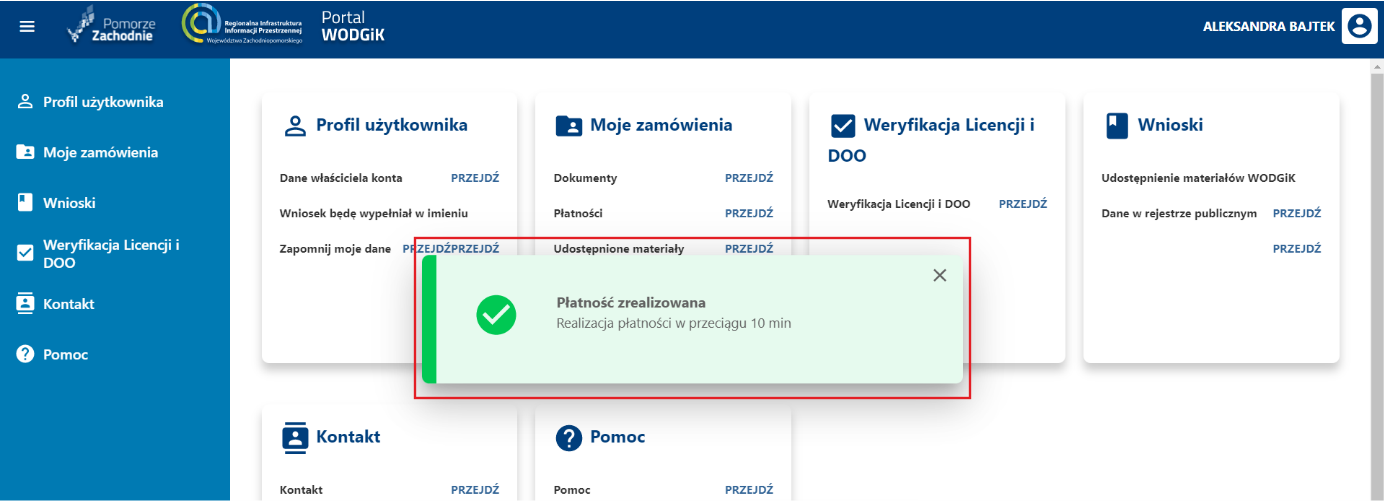
- System wyświetlił stronę startową aplikacji WODGiK
UWAGA
w przypadku wyboru {Zapłać później} dokument DOO wraz z funkcjonalnością umożliwiającą opłacenie za udostępnione materiały dostępny jest w Moje zamówienia zakładka Płatność opisaną w rozdziale platnosci
Wniosek o udostępnienie danych zgromadzonych w rejestrze publicznym
Nieodpłatne udostępnienie danych zgromadzonych w rejestrze publicznym w trybie art. 15 – wniosek wymagający obsługi ze strony pracownika WODGiK:
- W celu złożenia wniosku w trybie art. 15 ustawy o informatyzacji podmiotów realizujących zadania publiczne Użytkownik wybiera zakładkę: Wnioski, a następnie naciska przycisk: {Wypełnij wniosek} usytuowany przy pozycji: Wniosek o udostępnienie danych zgromadzonych w rejestrze publicznym.
- System wyświetla formularz wniosku wraz z oknem wyboru Wnioskodawców, w imieniu których Użytkownik wypełni wniosek. Na liście wyświetlane są dane zarejestrowanych wcześniej podmiotów
UWAGA
Przed złożeniem wniosku wymagane jest założenie nowych podmiotów zgodnie z instrukcją przedstawioną w rozdziale: wniosek będę wypełniał w imieniu
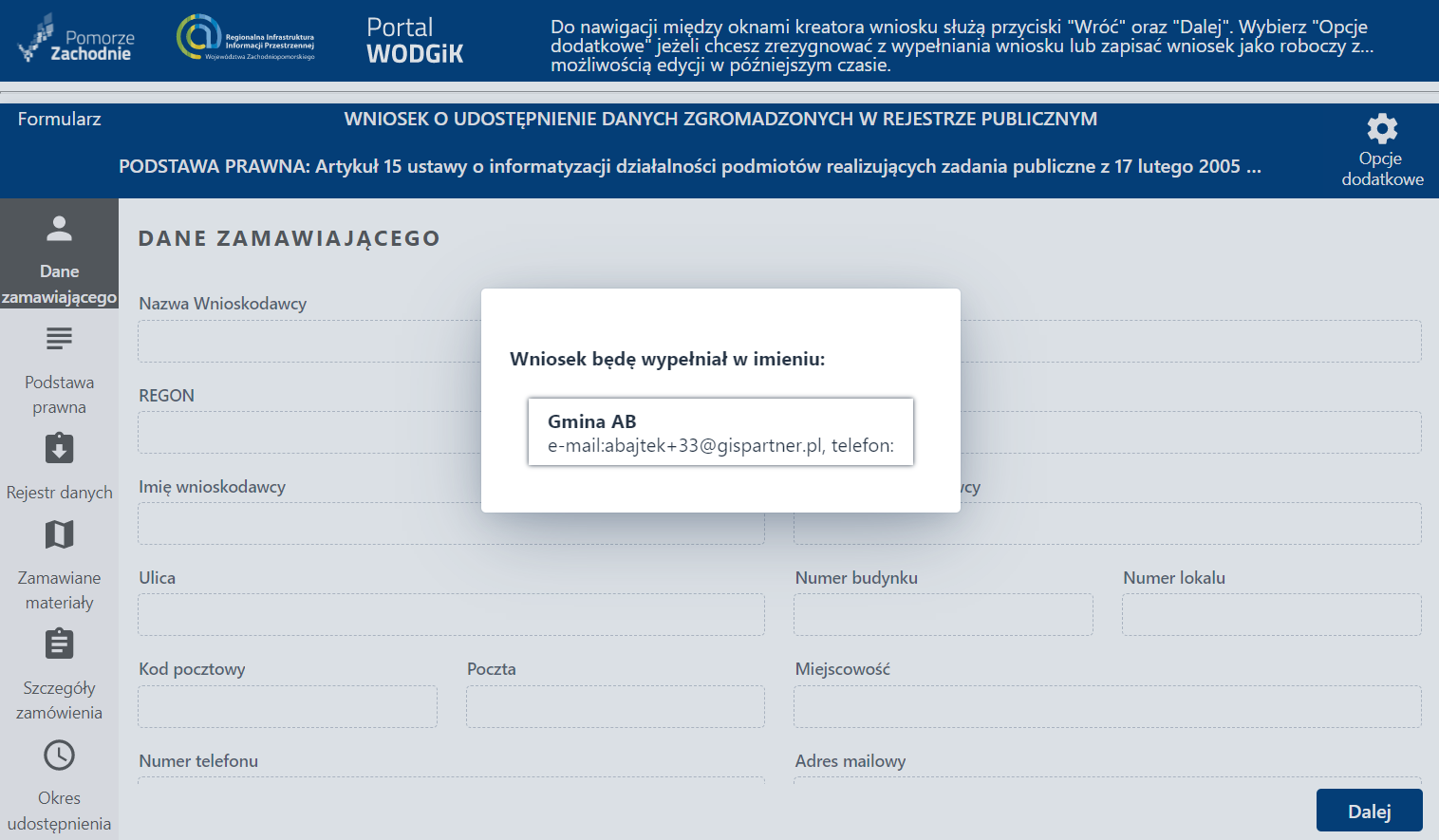
- Użytkownik wskazuje z listy instytucje.
- System zaczytuje do formularza dane Zamawiającego, w tym przypadku wskazanej instytucji.
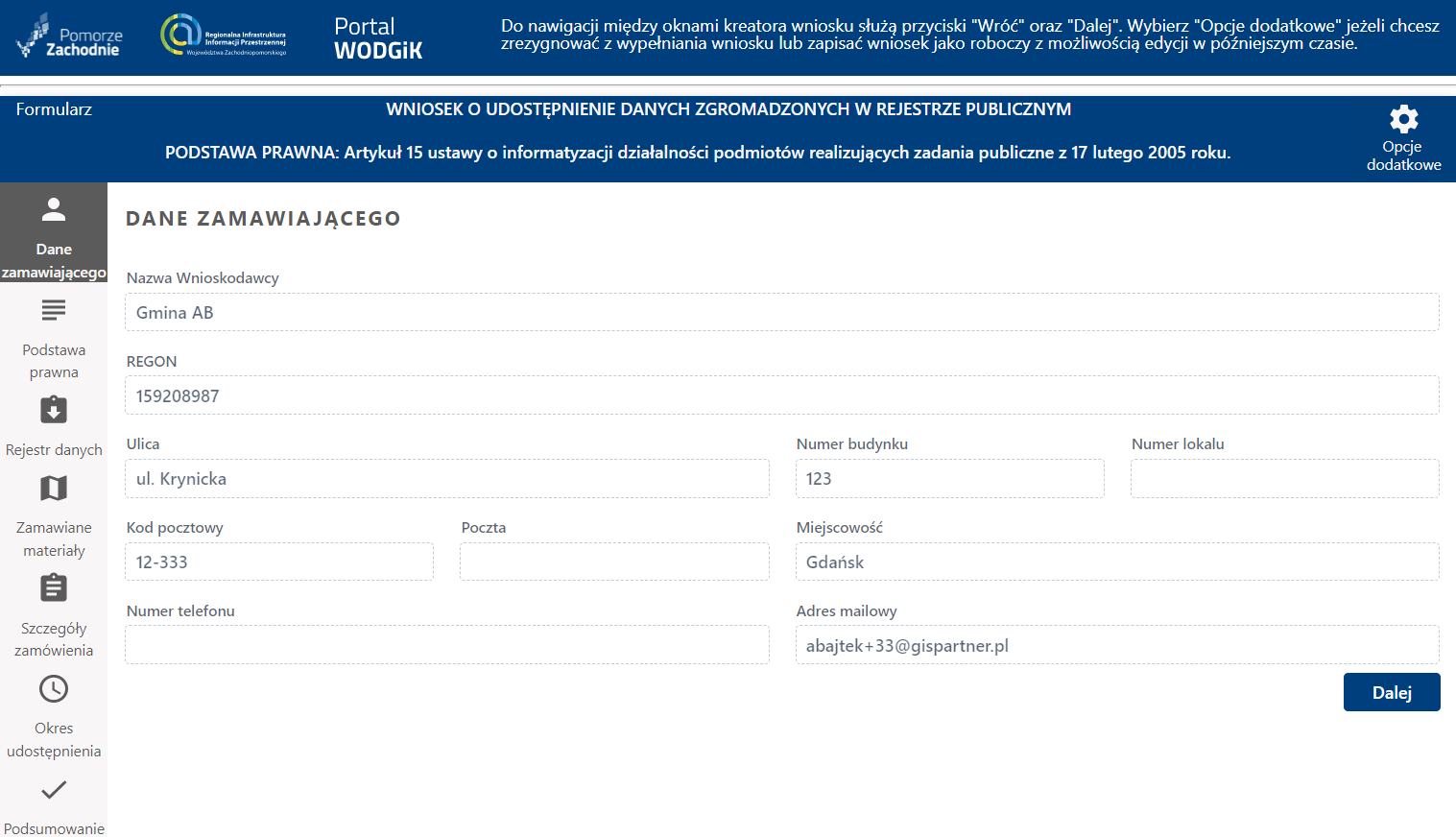
- Użytkownik przechodzi do kolejnego etapu Podstawa prawna naciskając przycisk {Dalej}.
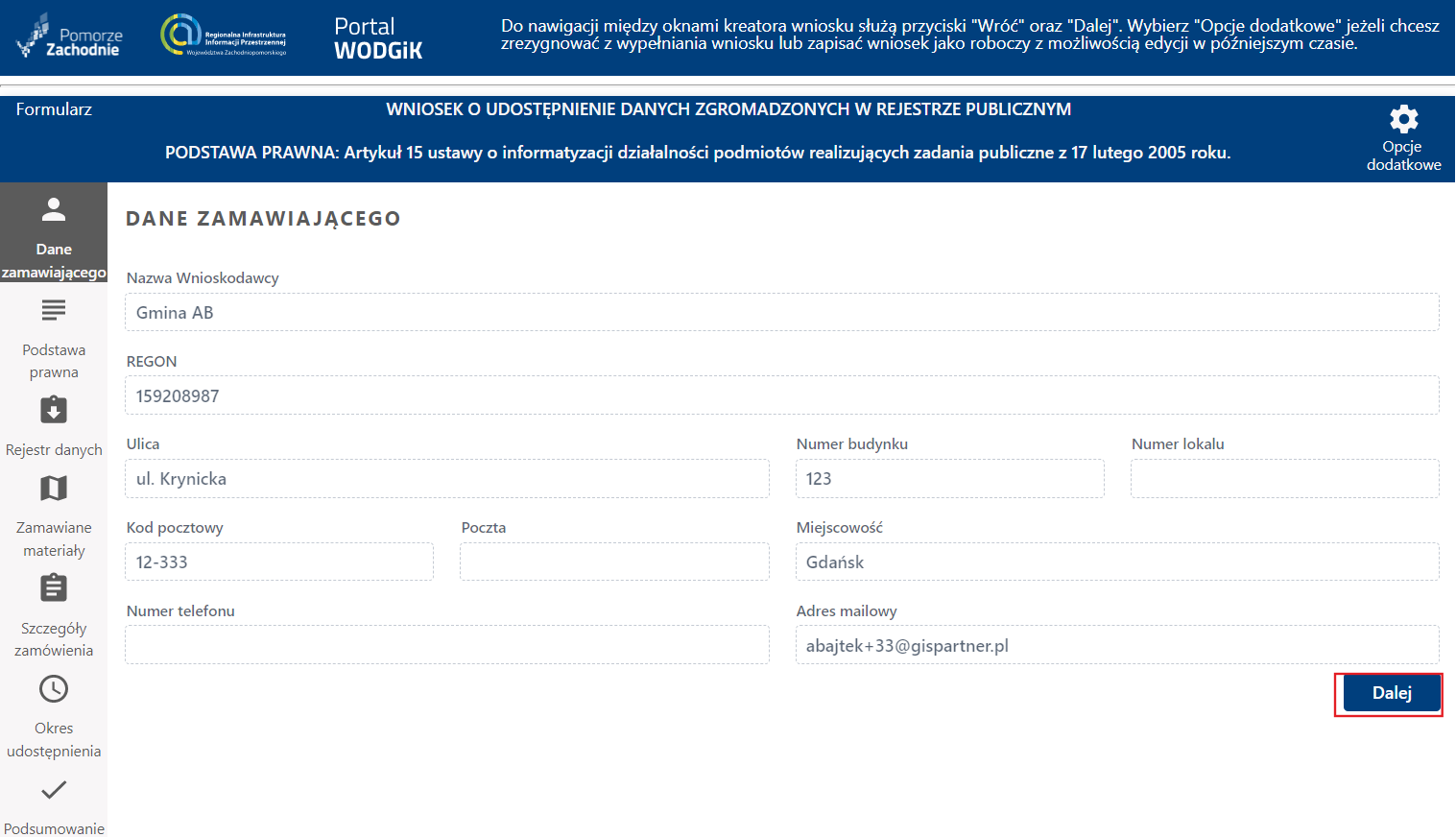
- System przenosi Użytkownika do kolejnego etapu formularza: Podstawa prawna.
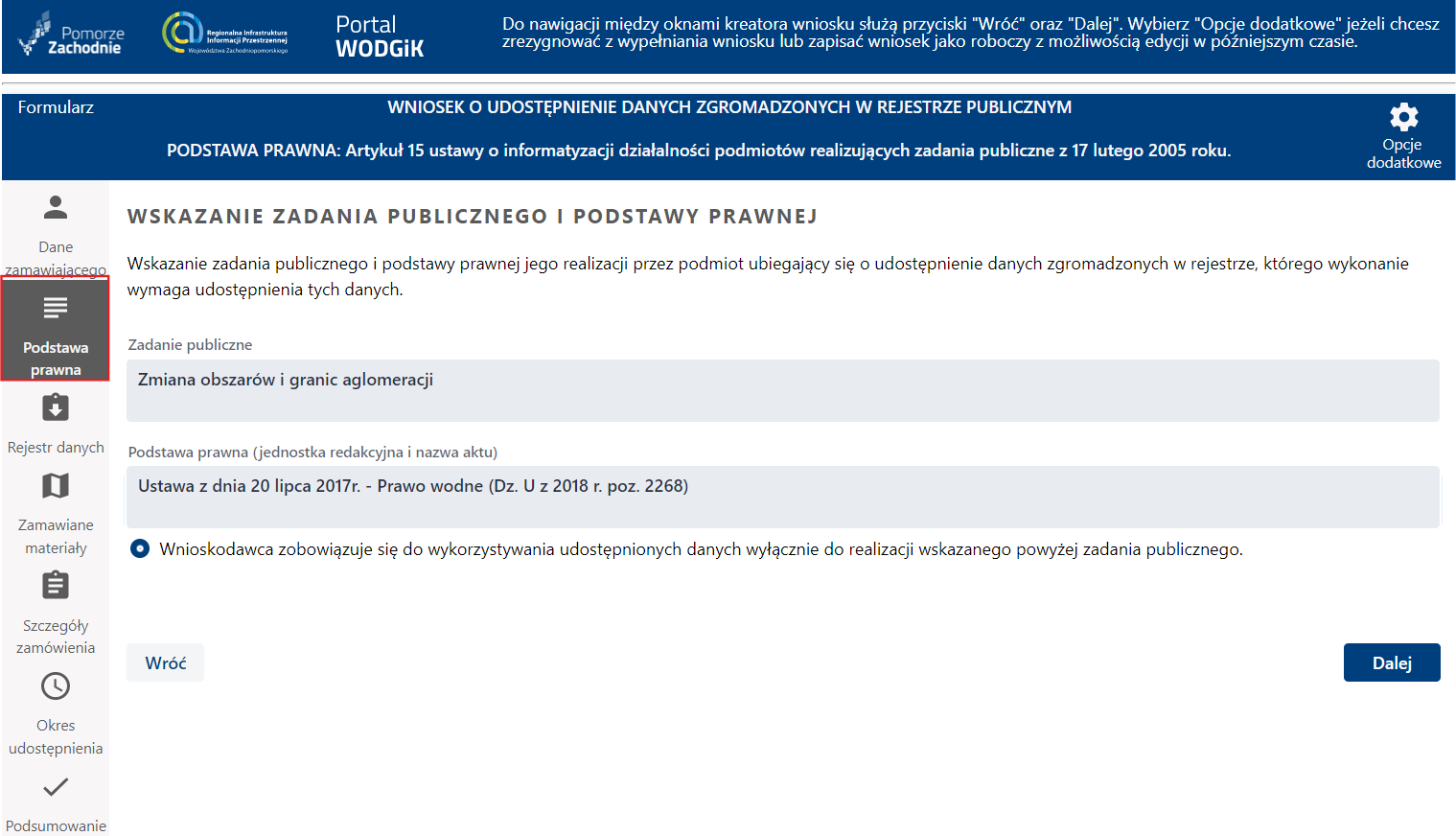
- Użytkownik wpisuje zadanie publiczne i podstawę prawną jego realizacji. Jednocześnie Użytkownik zobowiązuje się do wykorzystania udostępnionych danych wyłącznie do realizacji wskazanego zadania publicznego. Użytkownik naciska przycisk {Dalej}.
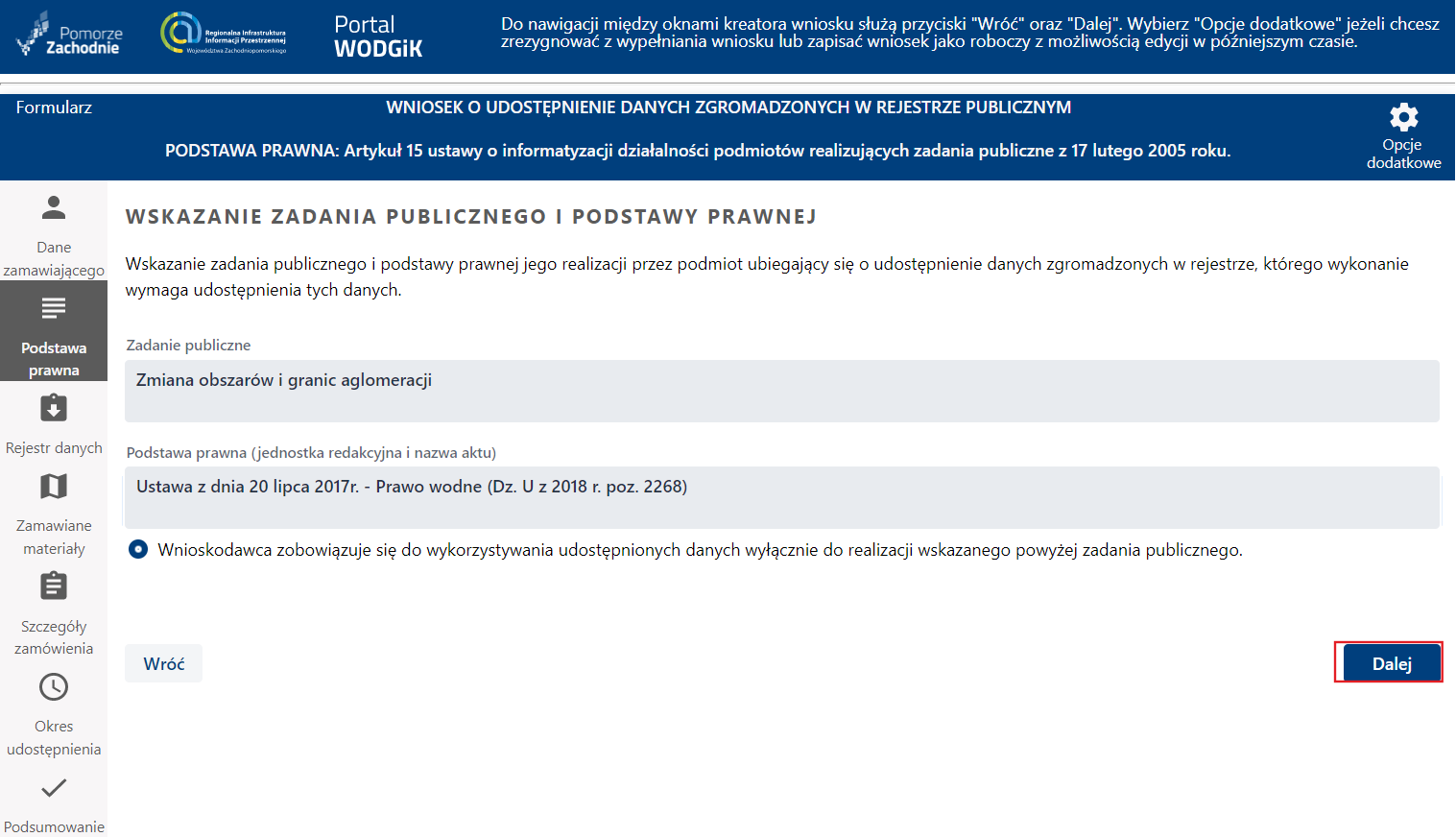
- System przenosi Użytkownika do kolejnego etapu formularza: Rejestr danych
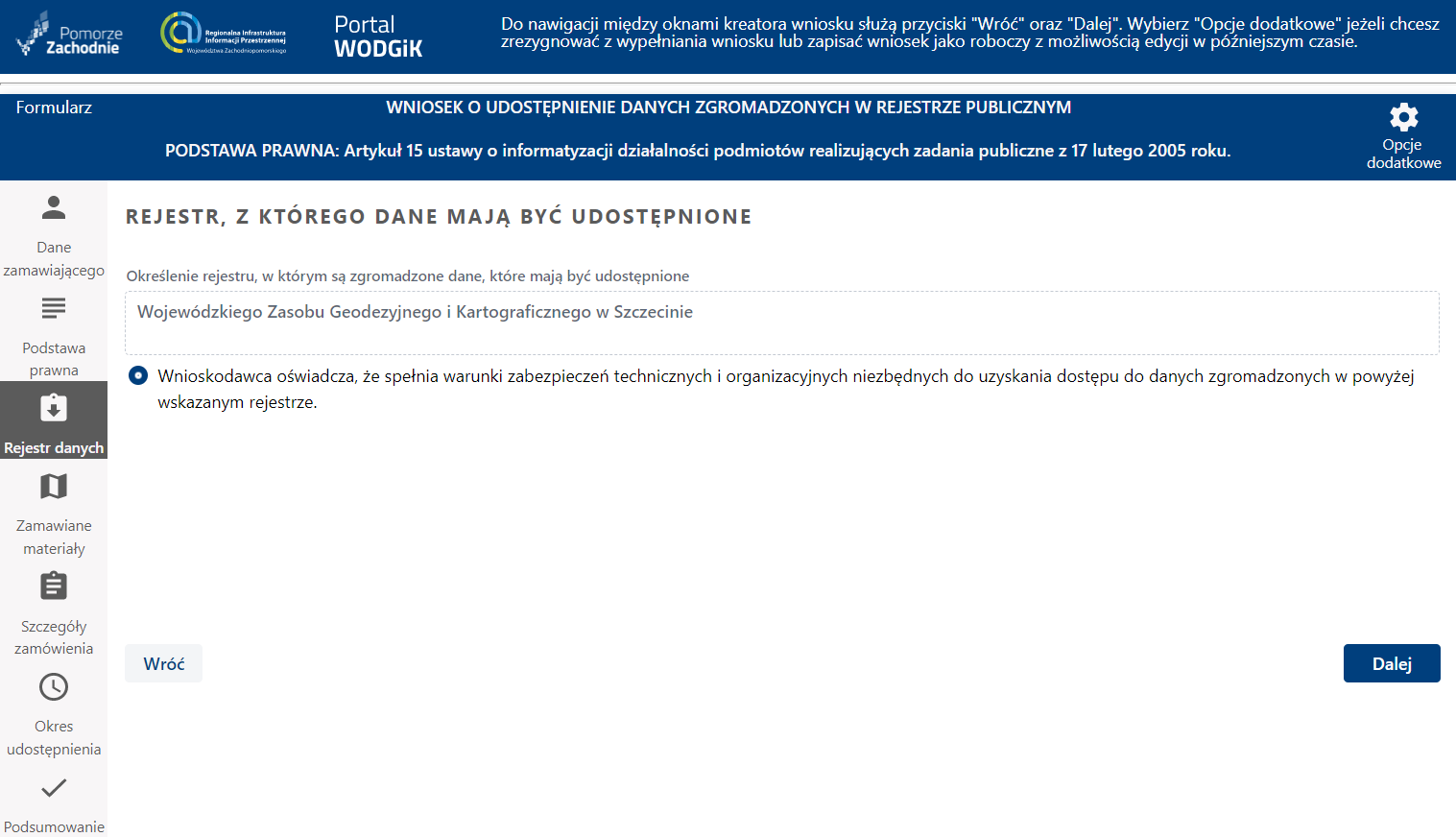
- Użytkownik zapoznaje się z obowiązkowym oświadczeniem, że spełnia warunki zabezpieczeń technicznych i organizacyjnych niezbędnych do uzyskania dostępu do danych zgromadzonych w rejestrze i wybiera przycisk {Dalej}.
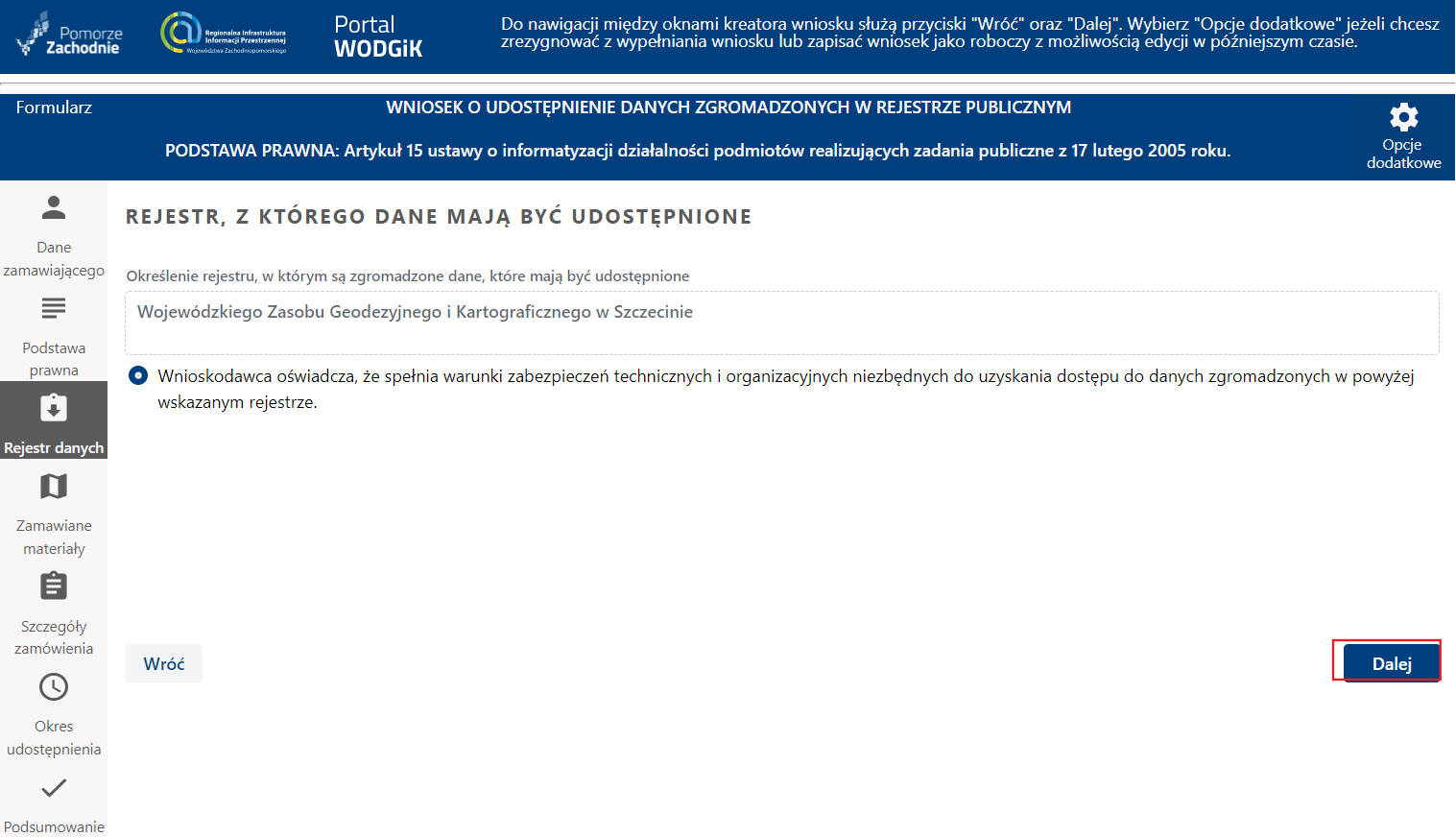
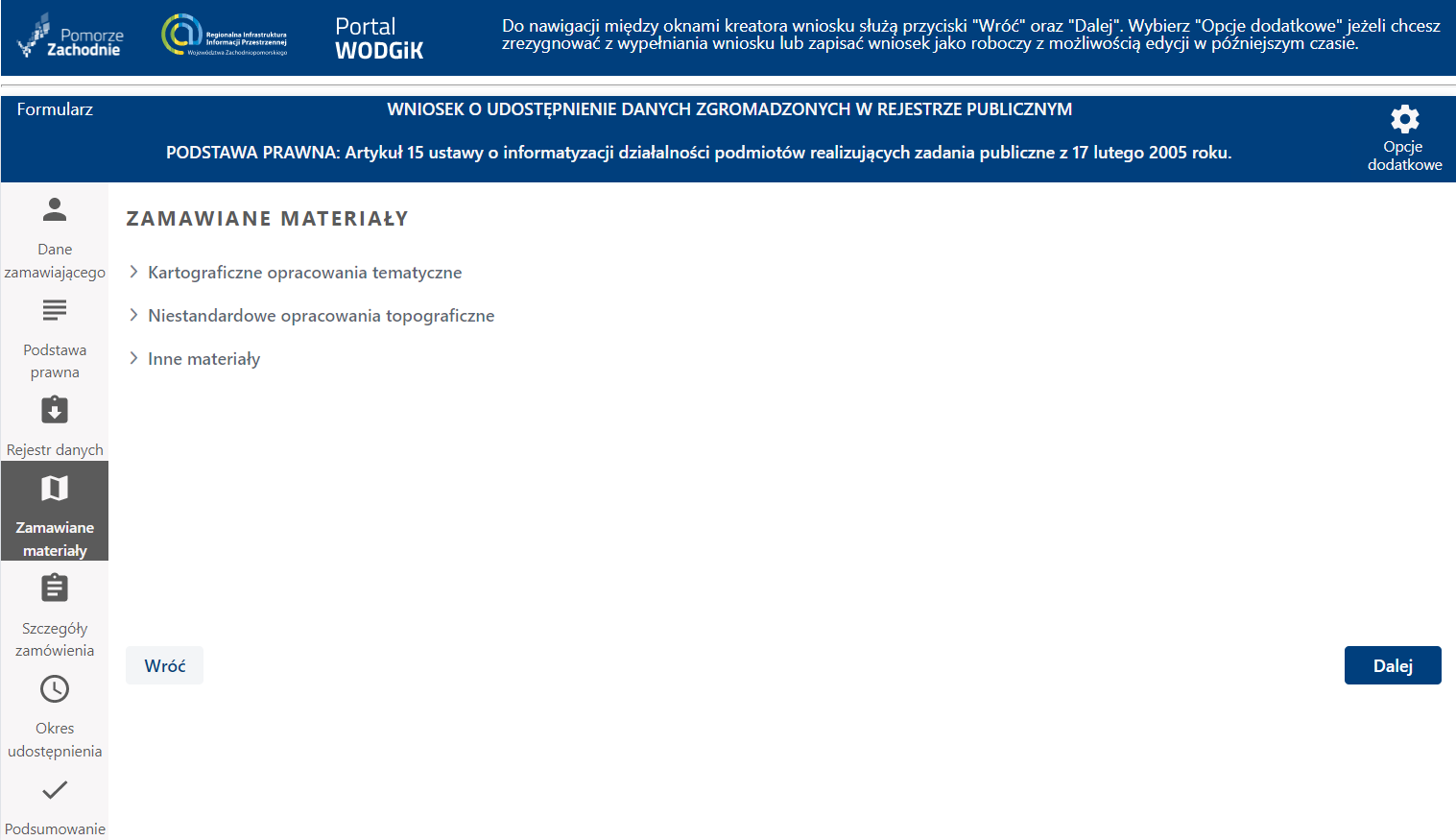
- System przenosi Użytkownika do kolejnego etapu składania zamówienia: Zamawiane materiały.
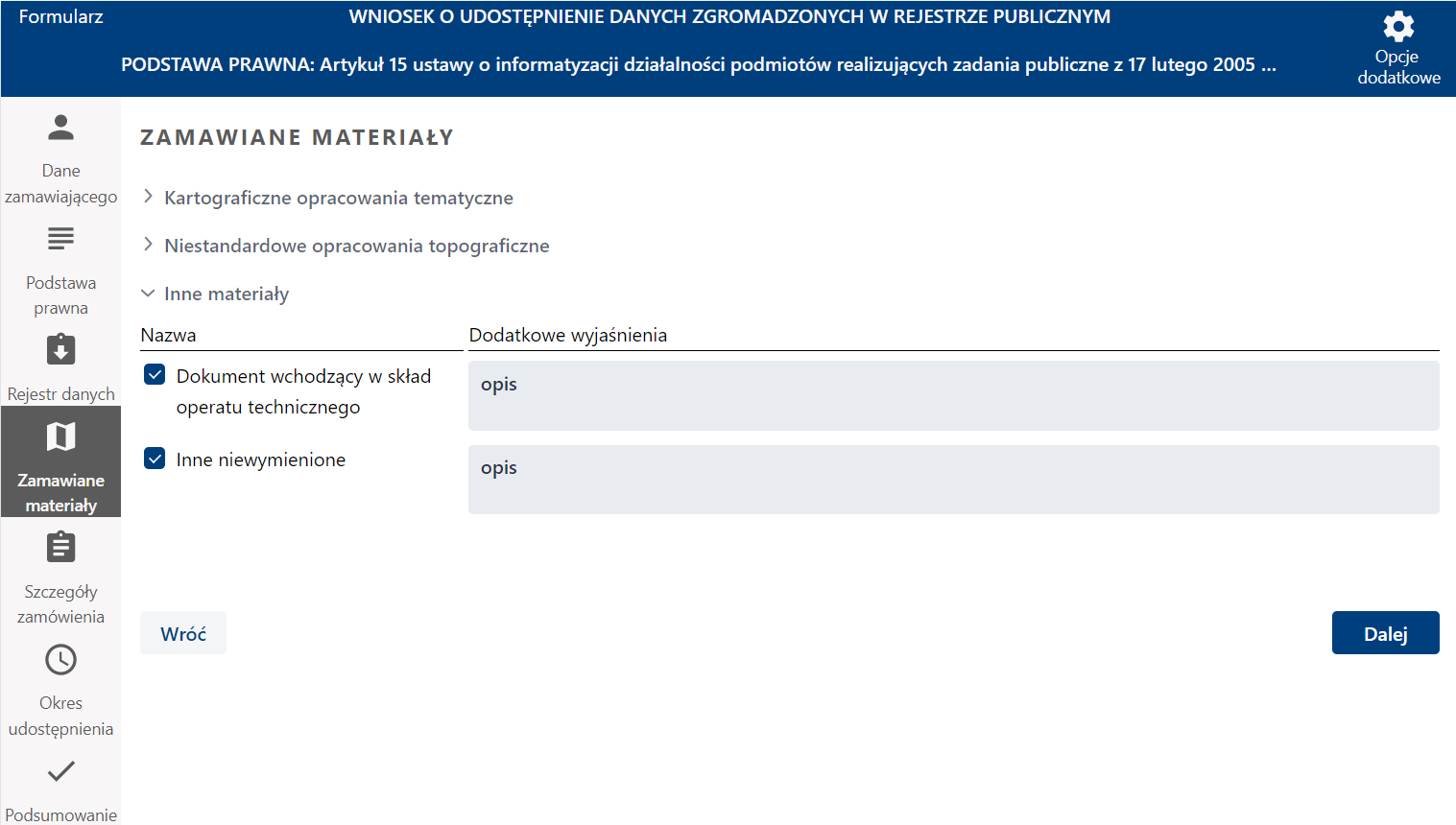
[Inne materiały] są to materiały niestandardowe, nie objęte skorowidzami materiałów zasobu. Użytkownik może zdefiniować zamówienie w sposób opisowy określający przedmiot zamówienia. W tym celu Użytkownik naciska na przycisk . Po rozwinięciu sekcji Użytkownik wybiera opracowanie zaznaczając pole . przy danym opracowaniu. Następnie Użytkownik wpisuje opis wnioskowanego materiału.
Zamówienie takie wymaga obsługi przez pracownika WODGiK.
Dane występują w formacie
- GeoTIFF
UWAGA
Dla każdego materiału na liście dostępne są tylko te formaty w jakich możliwe jest udostępnienie danego materiału.
Na potrzeby zobrazowania postępowania przy składaniu wniosku poniższe kroki zostaną opisane dla przykładowego zamówienia Kartograficzne opracowanie tematyczne. Postępowanie dla pozostałych materiałów przebiega w sposób analogiczny.
- Użytkownik rozwija sekcję ‘Kartograficzne opracowania tematyczne’ naciskając na przycisk
- Po rozwinięciu sekcji Użytkownik wybiera opracowanie zaznaczając pole przy danym opracowaniu. Następnie wybiera format danych z listy rozwijalnej [Format danych]. Dla każdego materiału na liście dostępne są tylko te formaty w jakich możliwe jest udostępnienie danego materiału
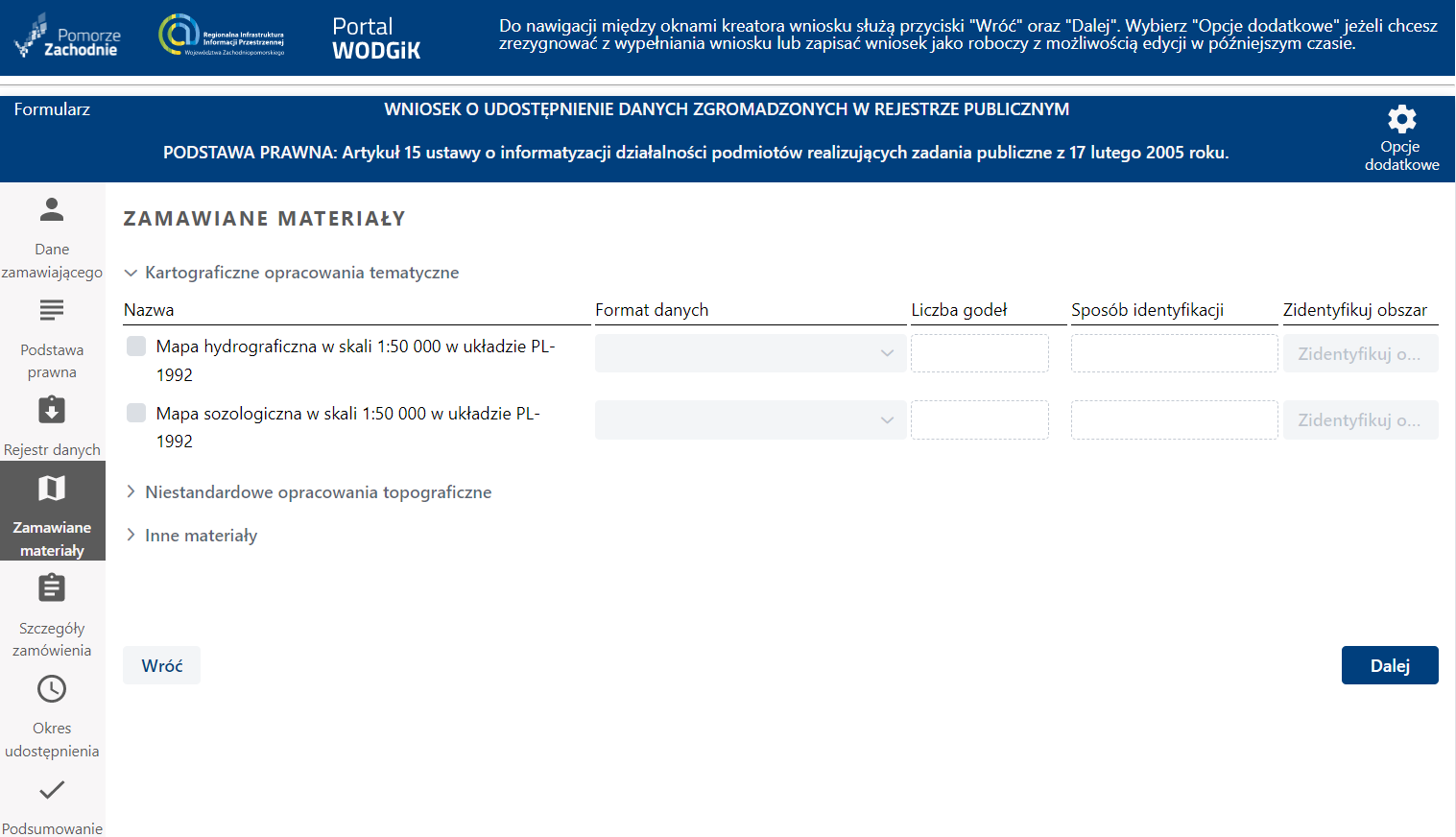
Dla wybranego rodzaju materiału konieczne jest zdefiniowanie obszaru, dla którego ma zostać złożone zamówienie. W tym celu Użytkownik naciska przycisk {Zidentyfikuj obszar}.
UWAGA
Definicja obszaru zamówienia wykonywana jest dla każdego rodzaju materiału oddzielnie.
UWAGA
Jeżeli Użytkownik wcześniej nie wybrał formatu danych w lewym dolnym rogu okna pojawi się komunikat: Wybierz format danych. Użytkownik więc wybiera preferowany format danych i ponownie naciska przycisk {Zidentyfikuj obszar}
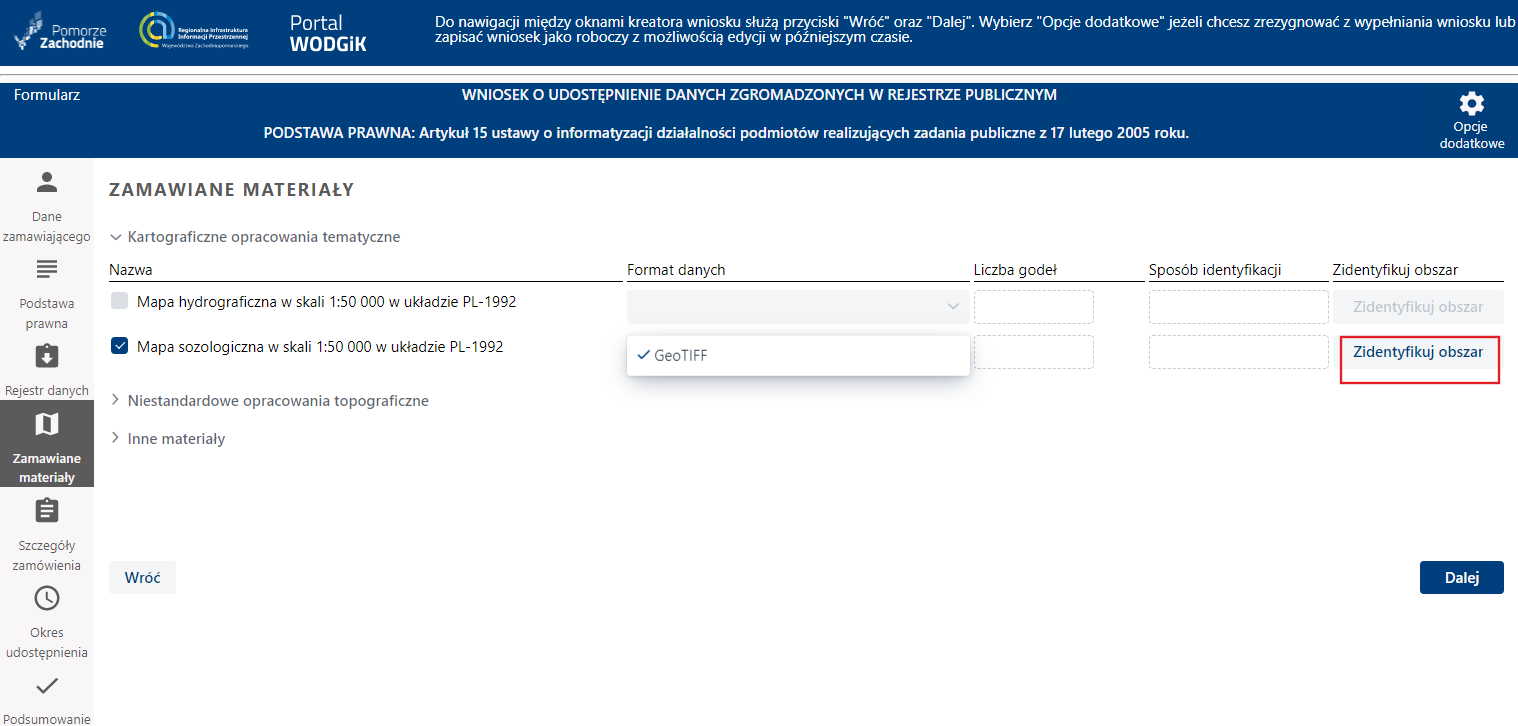
- System otwiera nowe okno Identyfikacja obszaru z mapą i narzędziami dedykowanymi, służącymi do identyfikacji obszaru zamówienia– szczegółowy opis identyfikacji obszaru znajduje się w rozdziale Identyfikacja obszaru
Na potrzeby zobrazowania postępowania przy składaniu wniosku poniższe kroki zostaną opisane dla przykładowej identyfikacji obszaru - zakładka Godło przycisk {Selekcja punktem}
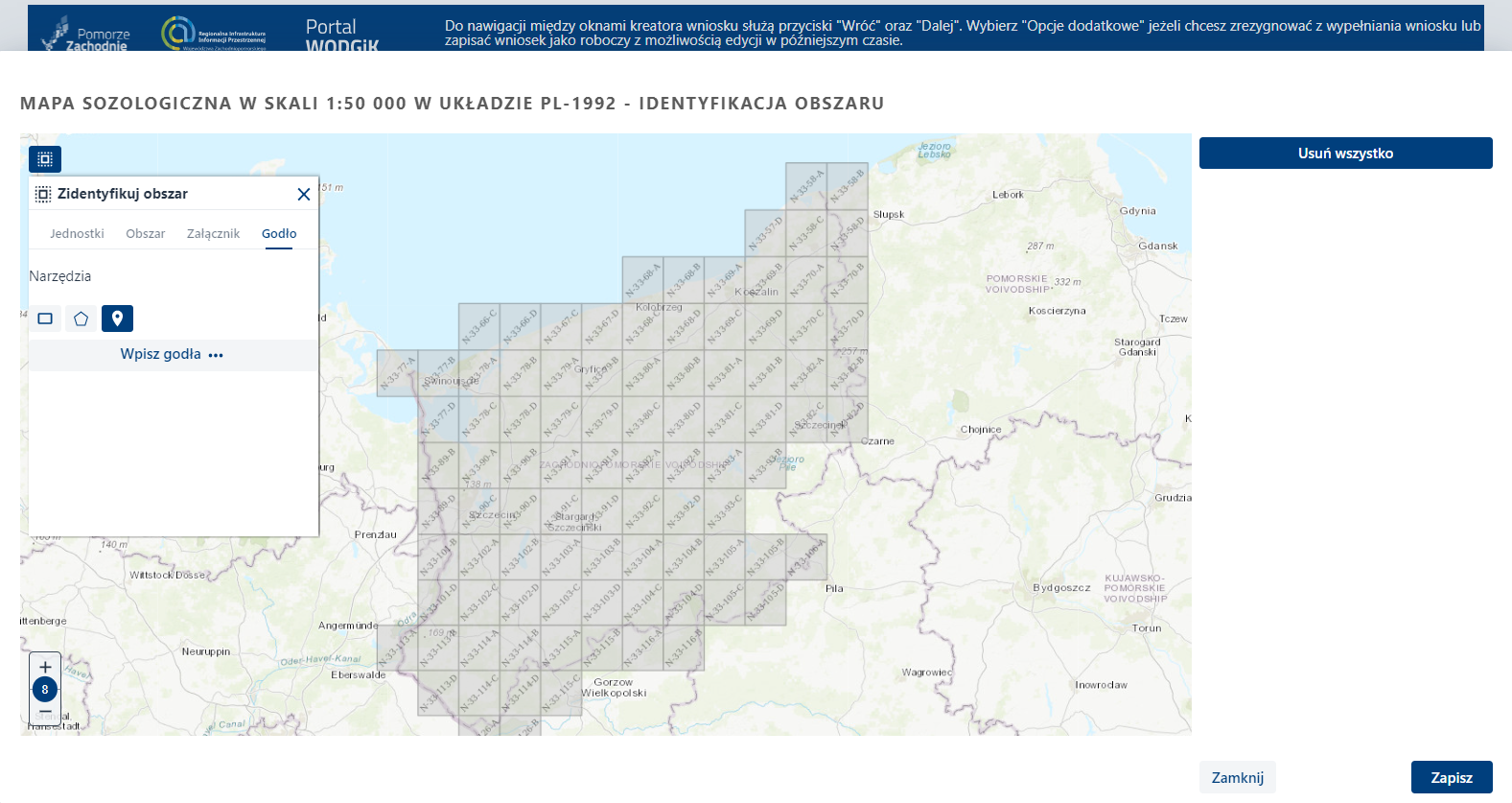
- Użytkownik w oknie Zidentyfikuj obszar wybiera zakładkę Godło a następnie narzędzie {Selekcja punktem}. Użytkownik zaznacza punkt. Aby zatwierdzić wybór Użytkownik naciska przycisk {Zapisz}.
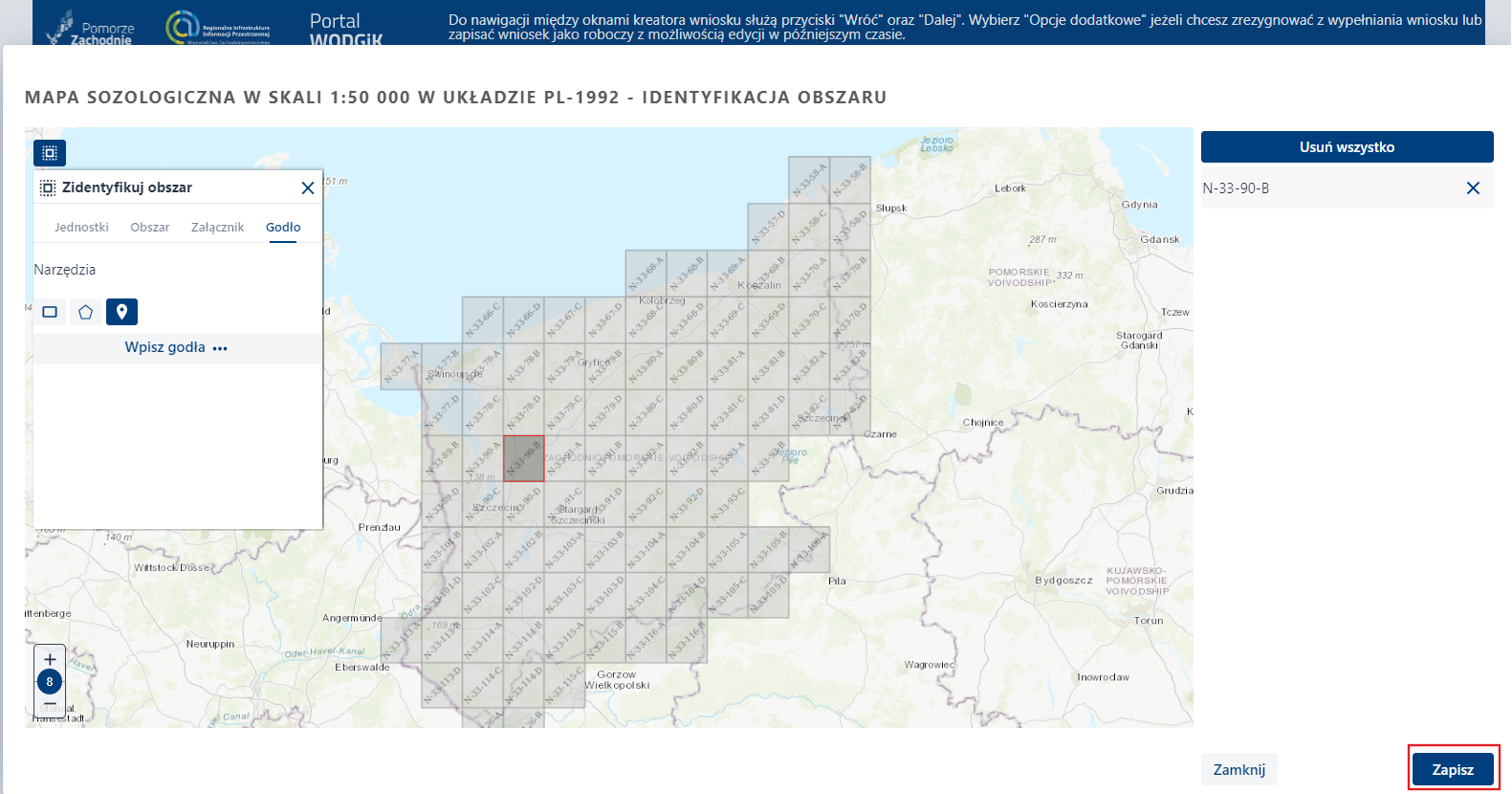
- System przenosi Użytkownika na formularz wniosku uzupełniając pola: liczba godeł oraz sposób identyfikacji, na podstawie wcześniejszych działań Użytkownika (pracy w oknie Zidentyfikuj obszar).
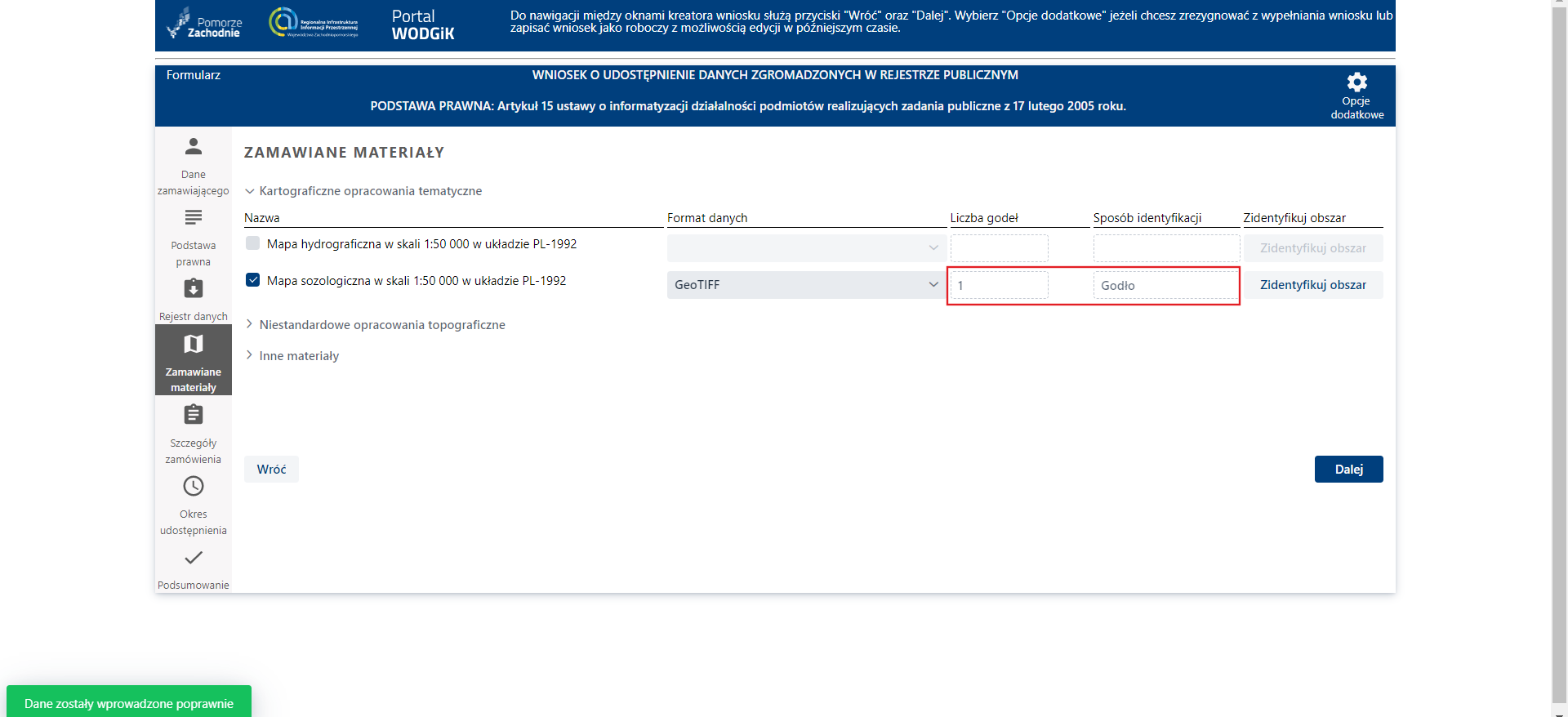
- Użytkownik przechodzi do następnego etapu składania wniosku: Szczegóły zamówienia naciskając przycisk {Dalej}.
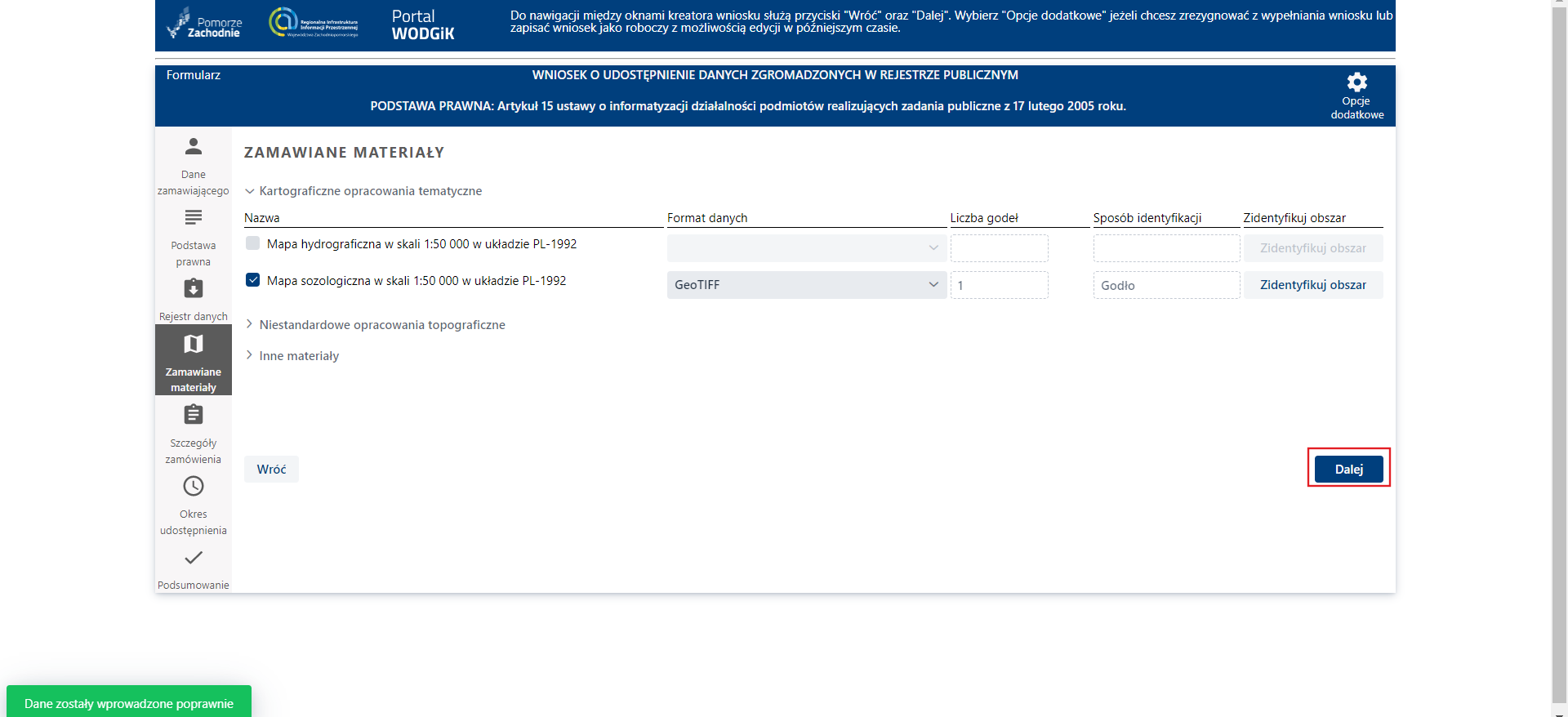
- System przenosi Użytkownika do następnego etapu składania wniosku: Szczegóły zamówienia
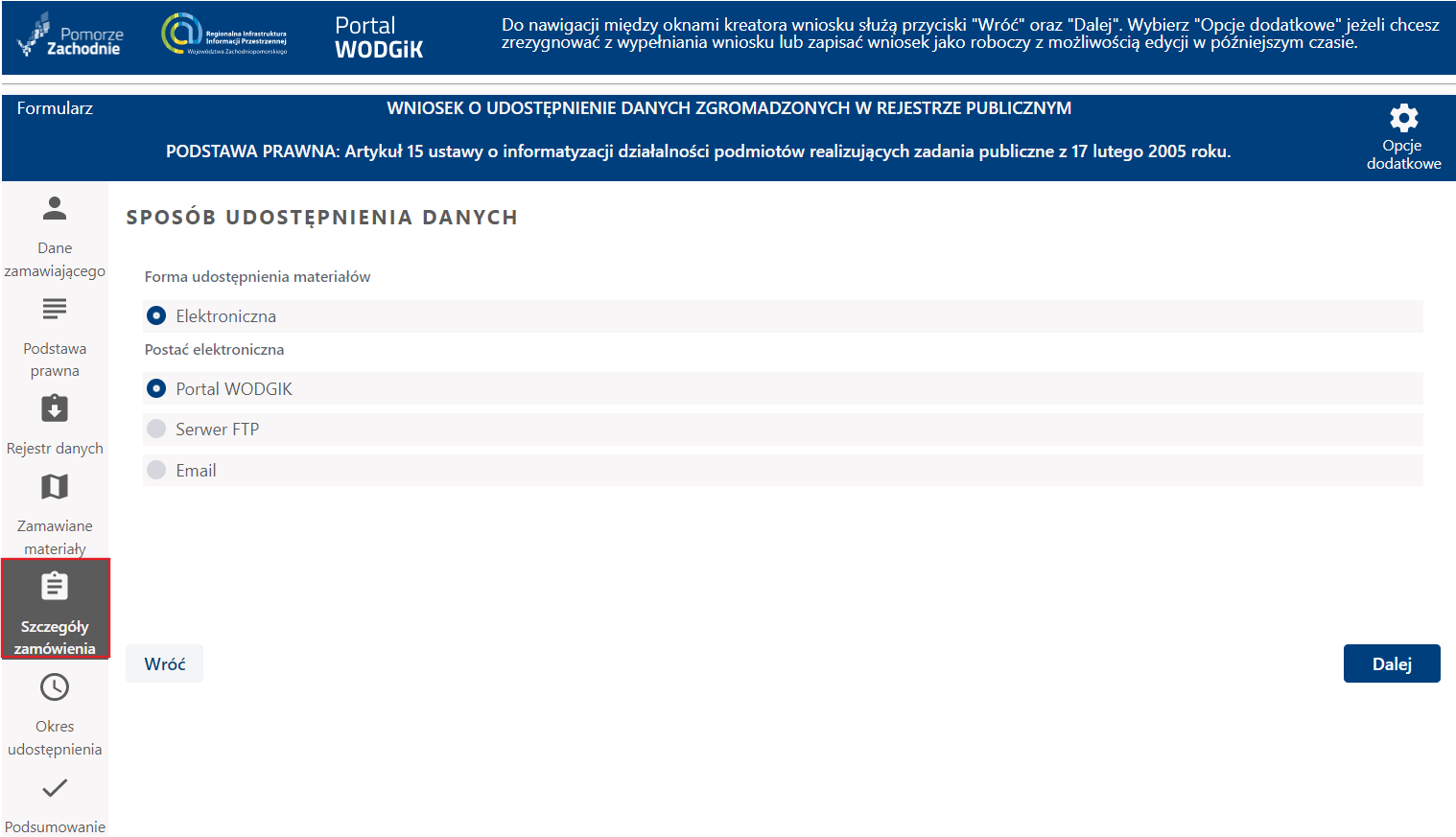
- W kolejnym kroku Użytkownik decyduje o formie i sposobie udostępnienia materiałów.
[Portal WODGiK] – dla wniosku z art. 15 nie ma możliwości automatycznej realizacji wniosku każdy złożony wniosek musi być zweryfikowany przez pracownika WODGiK, dokumenty związane z zamówieniem zostaną wysłane na konto Użytkownika w portalu WODGiK – Moje zamówienia.
Wybór poniższych form udostępnienia również związany jest z koniecznością obsługi wniosku przez pracownika WODGiK:
[Serwer FTP] – wybór pozycji jest związany z udostępnieniem materiałów na serwer FTP WODGiK; adres oraz nazwa Użytkownika będzie umieszony na wydanej licencji, natomiast hasło zostanie udostępnione innym kanałem dostępu;
[Email] – wybór pozycji jest związany z udostępnieniem materiałów na adres email Użytkownika.
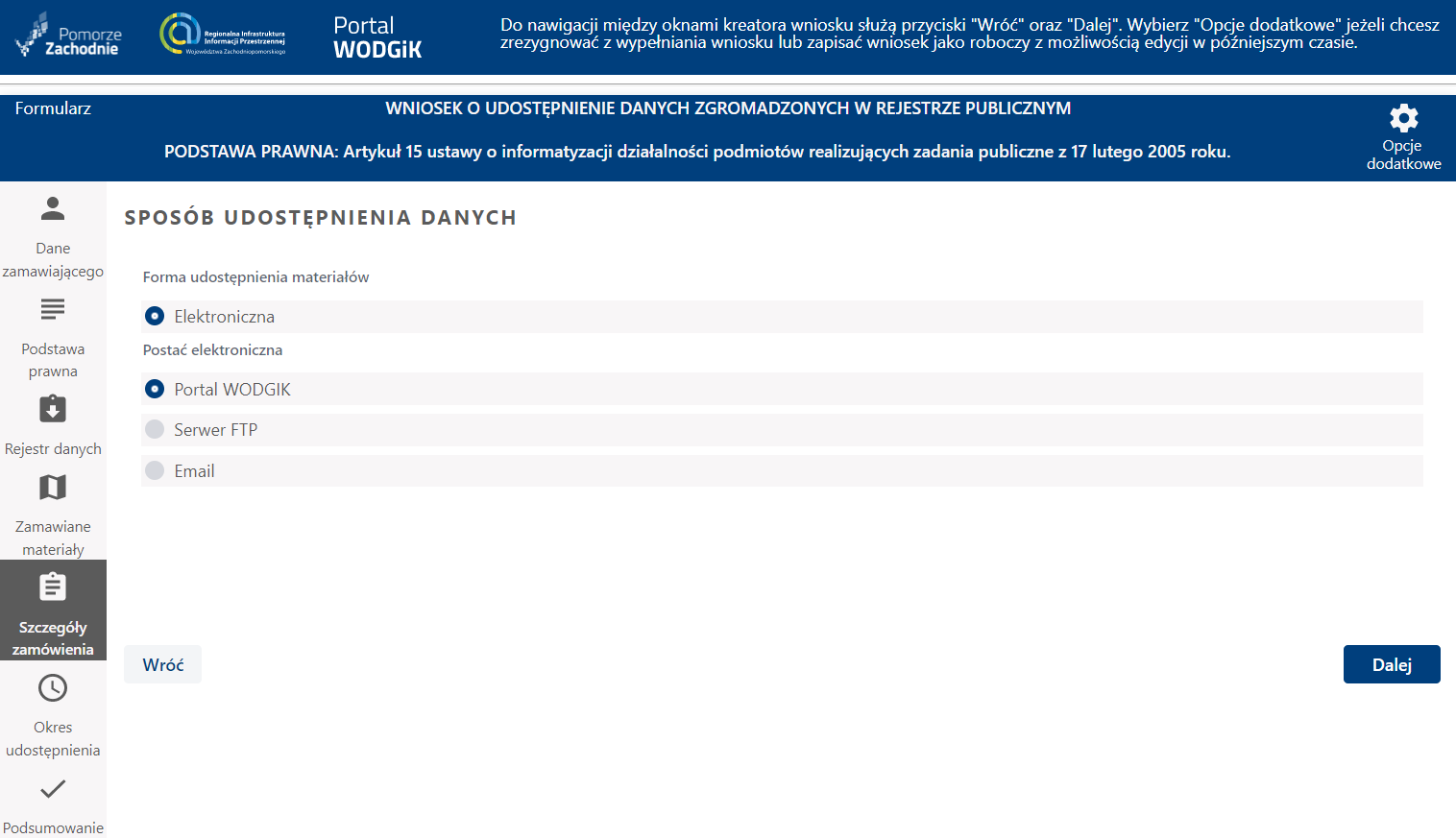
Po wyborze sposobu udostępnienia danych Użytkownik naciska przycisk {Dalej}.
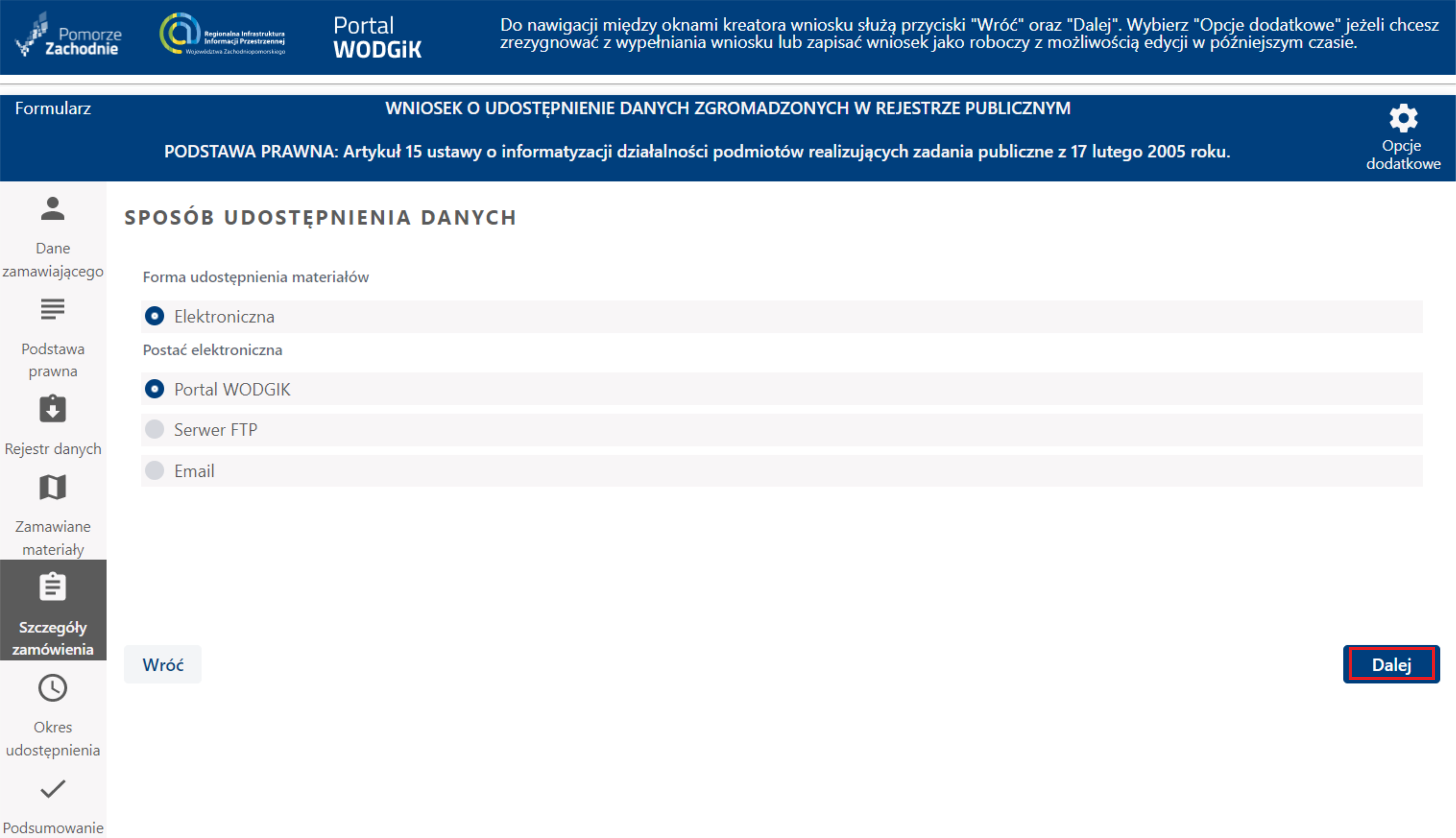
- System przenosi Użytkownika do kolejnego etapu: Okres udostępnienia.
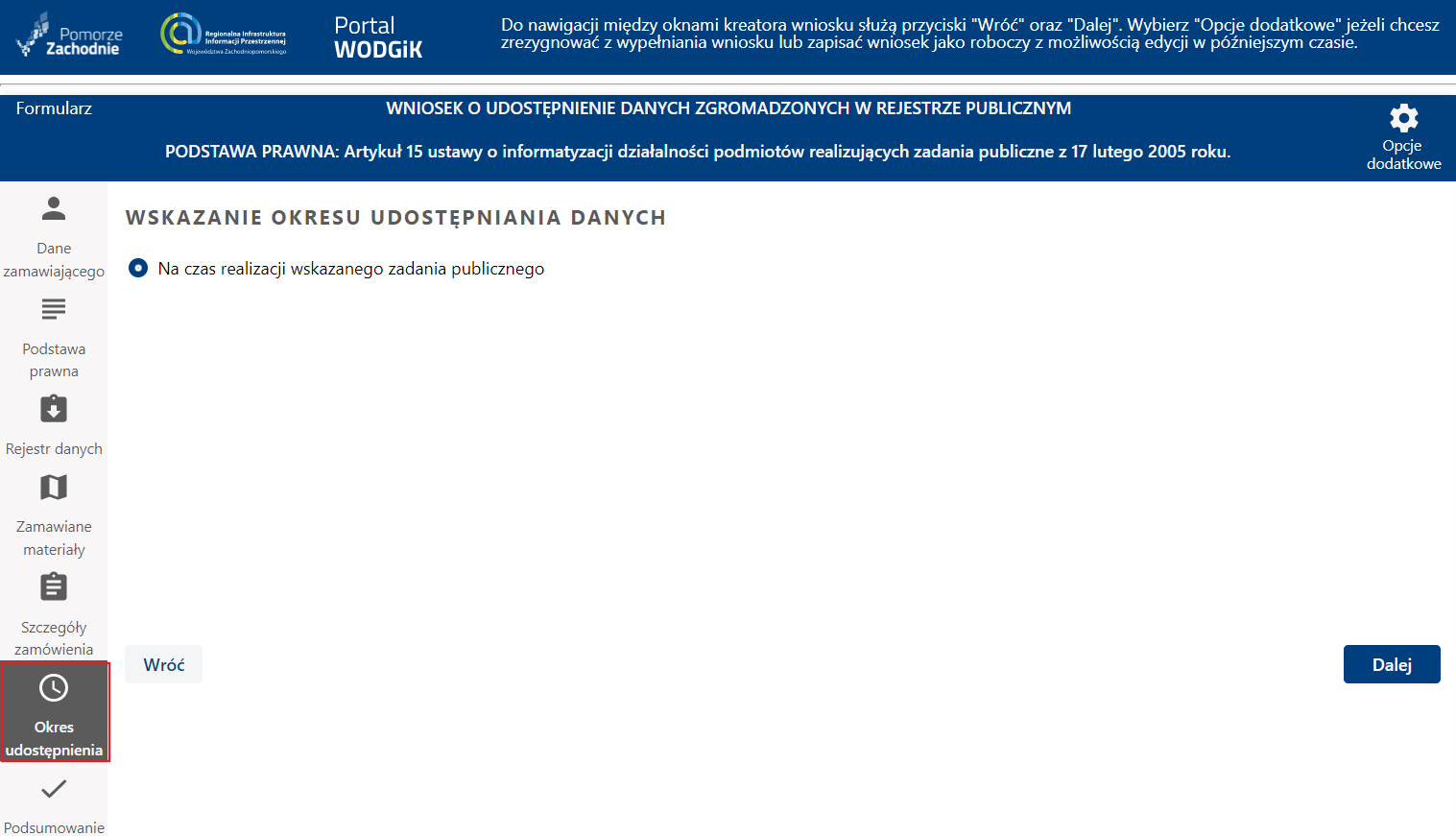
- Użytkownik zapoznaje się ze wskazaniem okresu udostępnienia danych na czas realizacji zadania publicznego oraz naciska przycisk {Dalej}.
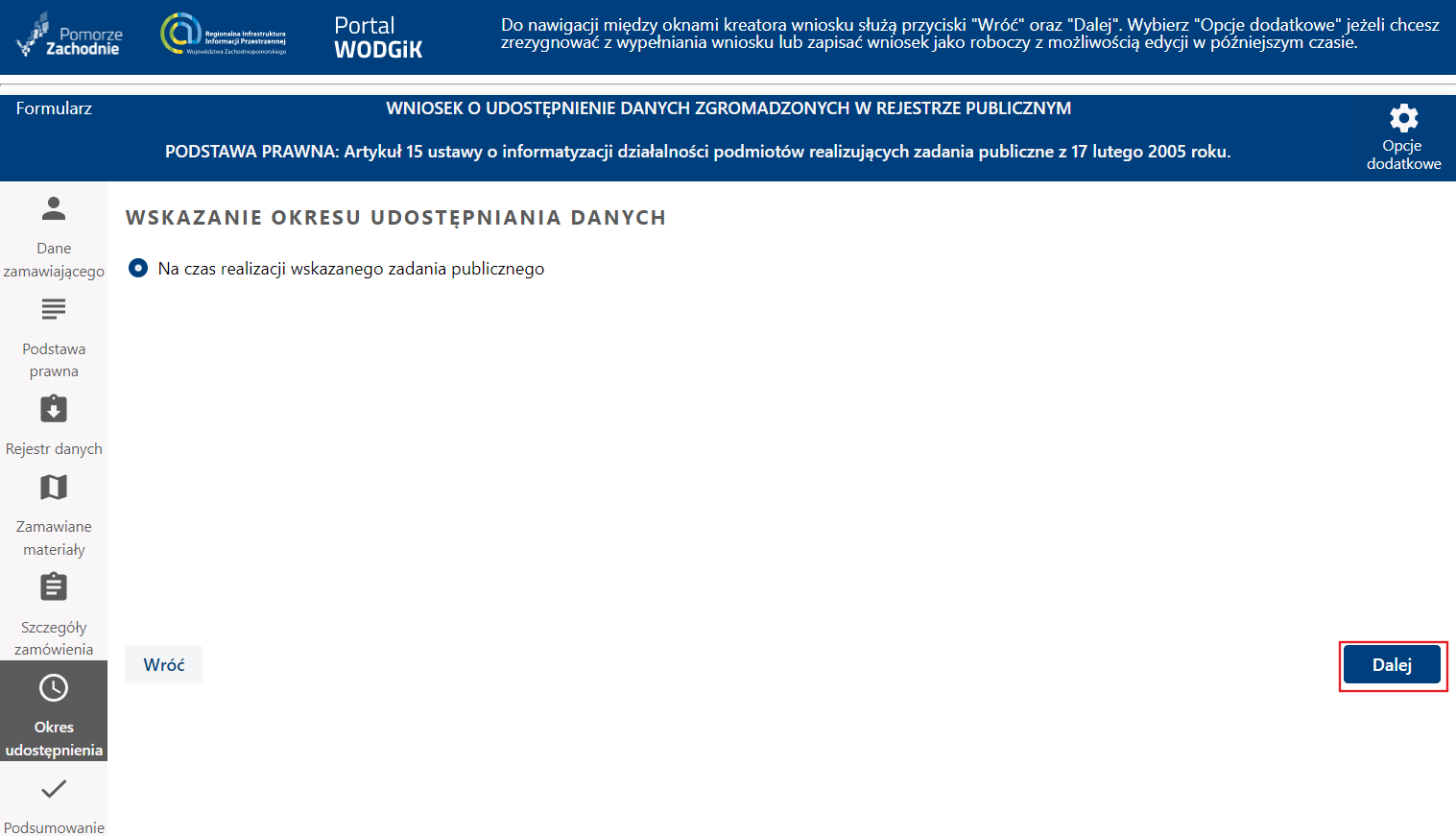
- System przenosi Użytkownika do kolejnego etapu: Podsumowanie. System generuje dokument wniosku i informuje o tym komunikatem w lewym dolnym rogu.
W podglądzie dokumentu dostępne są funkcjonalności:
- {Menu} – wybór przycisku przez Użytkownika wyłączy/włączy podgląd dokumentów po lewej stronie okna podglądu,
- podgląd oraz wybór strony - System Zarządzania WODGiK wyświetla informację o aktualnie wyświetlonej stronie oraz ile stron zawiera dokument, dodatkowo pozwala Użytkownikowi na wprowadzenie w pole tekstowe numeru strony, która ma zostać wyświetlona,
- powiększenie oraz przyciski służące do zmiany wartości powiększenia widoku w podglądzie - System Zarządzania WODGiK wyświetla aktualny poziom powiększenia, Użytkownik naciskając przycisk {Pomniejsz} oraz {Powiększ} zmienia wartość powiększenia widoku w podglądzie,
- {Dopasuj do strony} – wybór przycisku przez Użytkownika dopasowuje dokument szerokością bądź wysokością w oknie podglądu,
- {Obróć w lewo} - wybór przycisku przez Użytkownika obraca dokument w lewo
- {Pobierz} - wybór przycisku prze Użytkownika otwiera okno zapisu pliku wyświetlonego przez System Zarządzania WODGiK w podglądzie,
- {Drukuj} – wybór przycisku przez Użytkownika uruchamia narzędzie służące do drukowania dokumentu wyświetlonego w podglądzie,
- {Więcej czynności} - wybór przycisku przez Użytkownika wyświetla listę dodatkowych narzędzi: {Widok dwóch stron}, {Adnotacje}, {Tryb prezentacji}, {Właściwości dokumentu}.
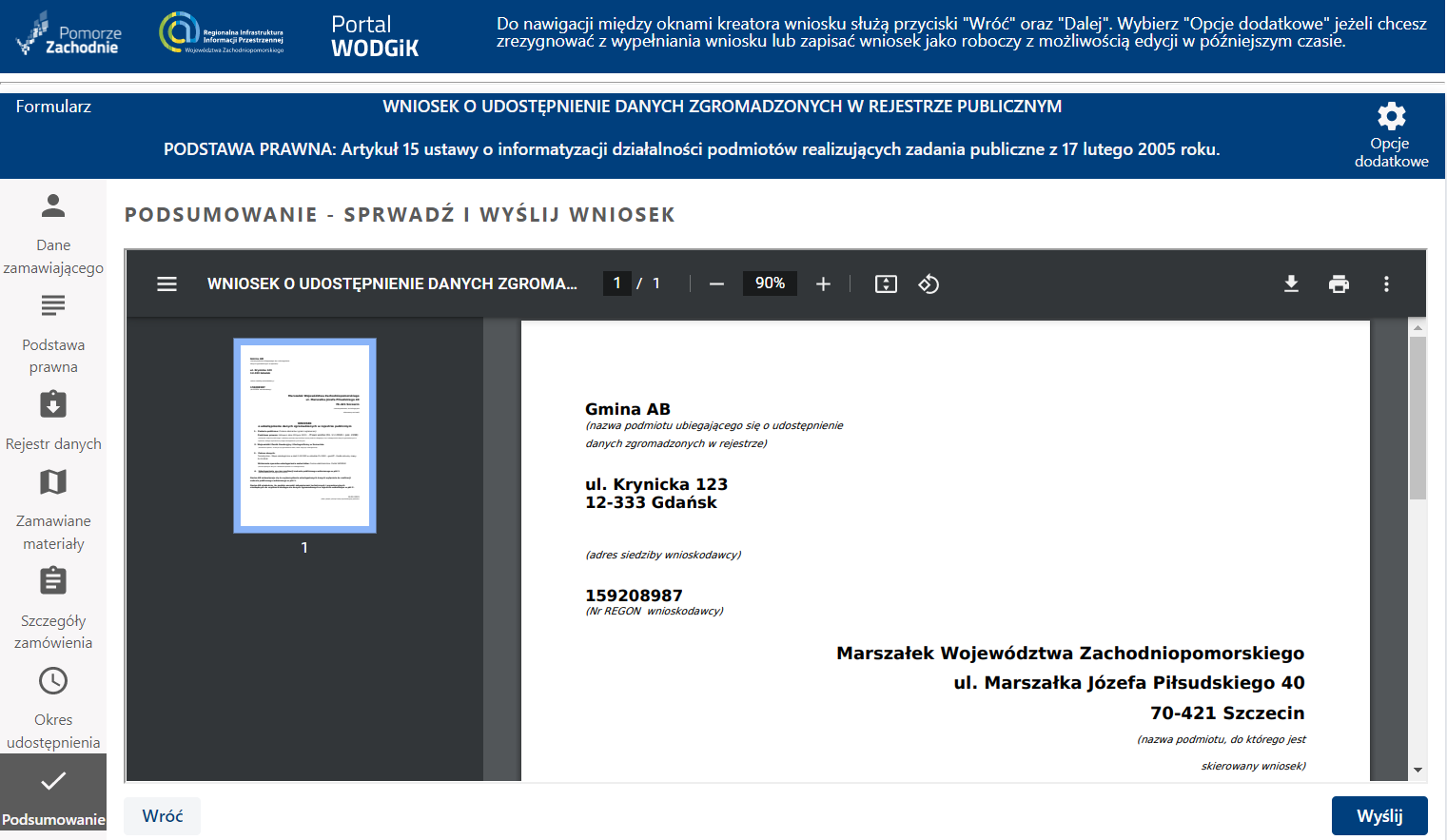
- Użytkownik sprawdza wygenerowany wniosek. Zapoznaje się z poleceniem: Przed złożeniem wniosku należy go pobrać, podpisać kwalifikowanym podpisem elektronicznym, a następnie załączyć wniosek wraz z podpisem.
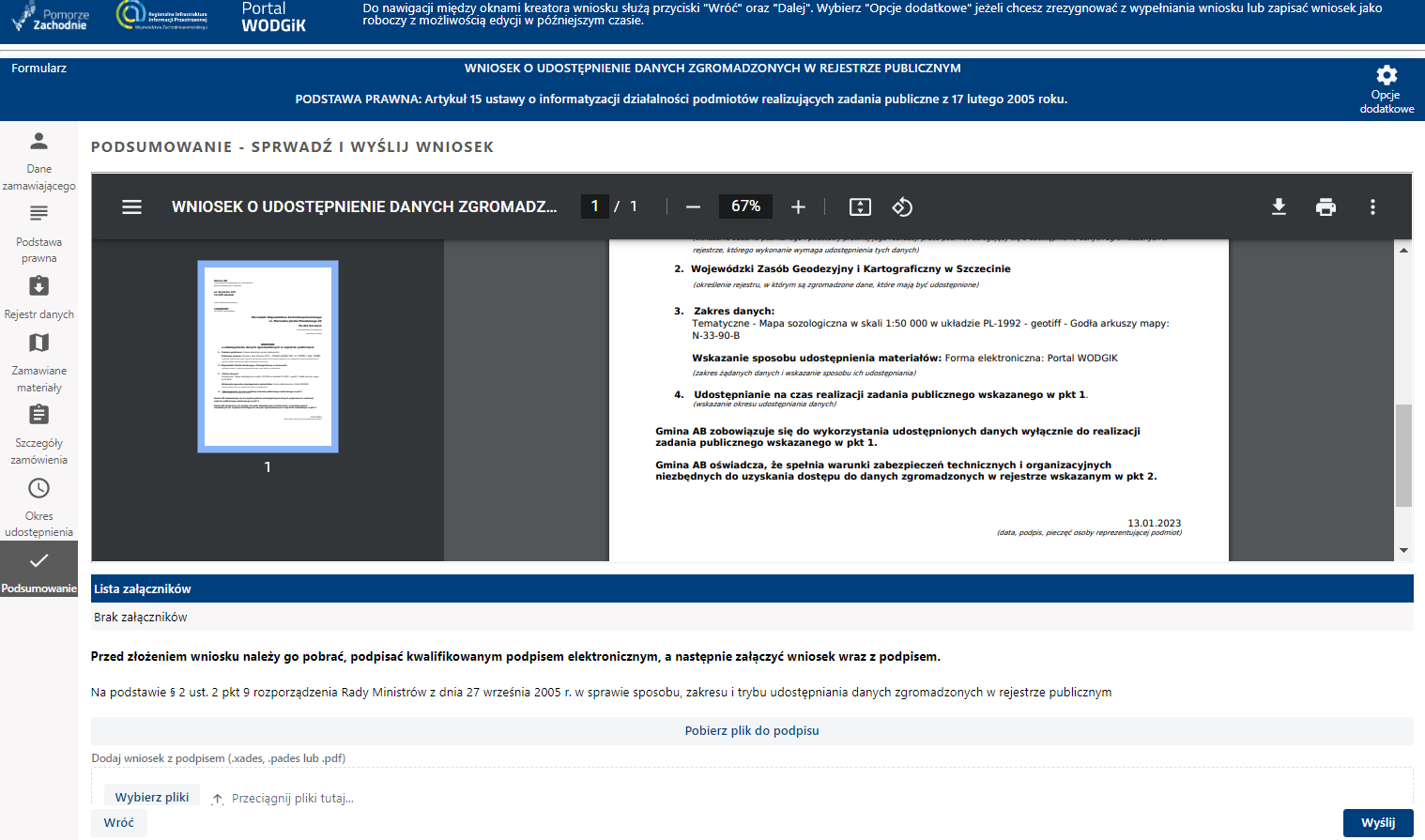
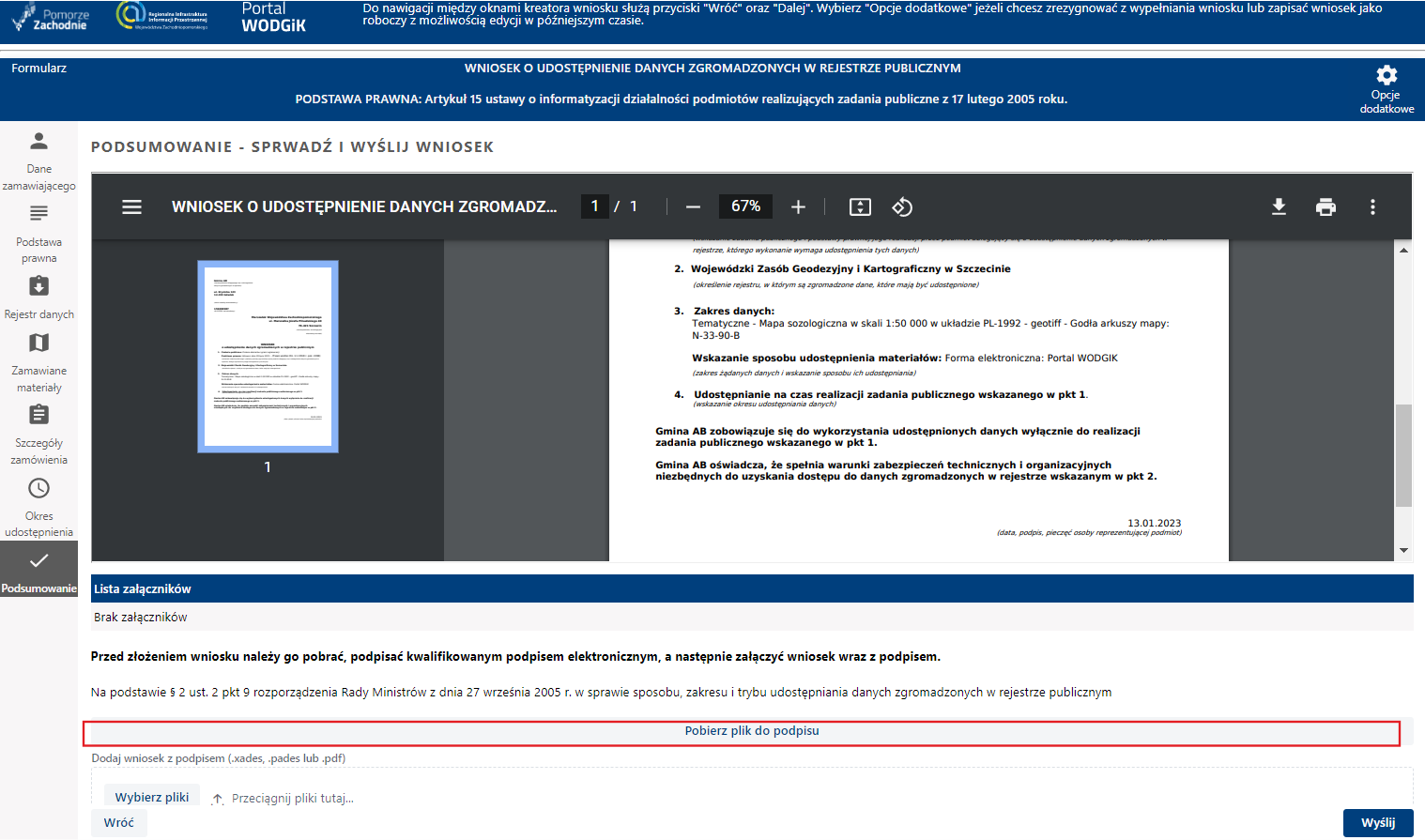
- Użytkownik naciska przycisk {Pobierz plik do podpisu}.
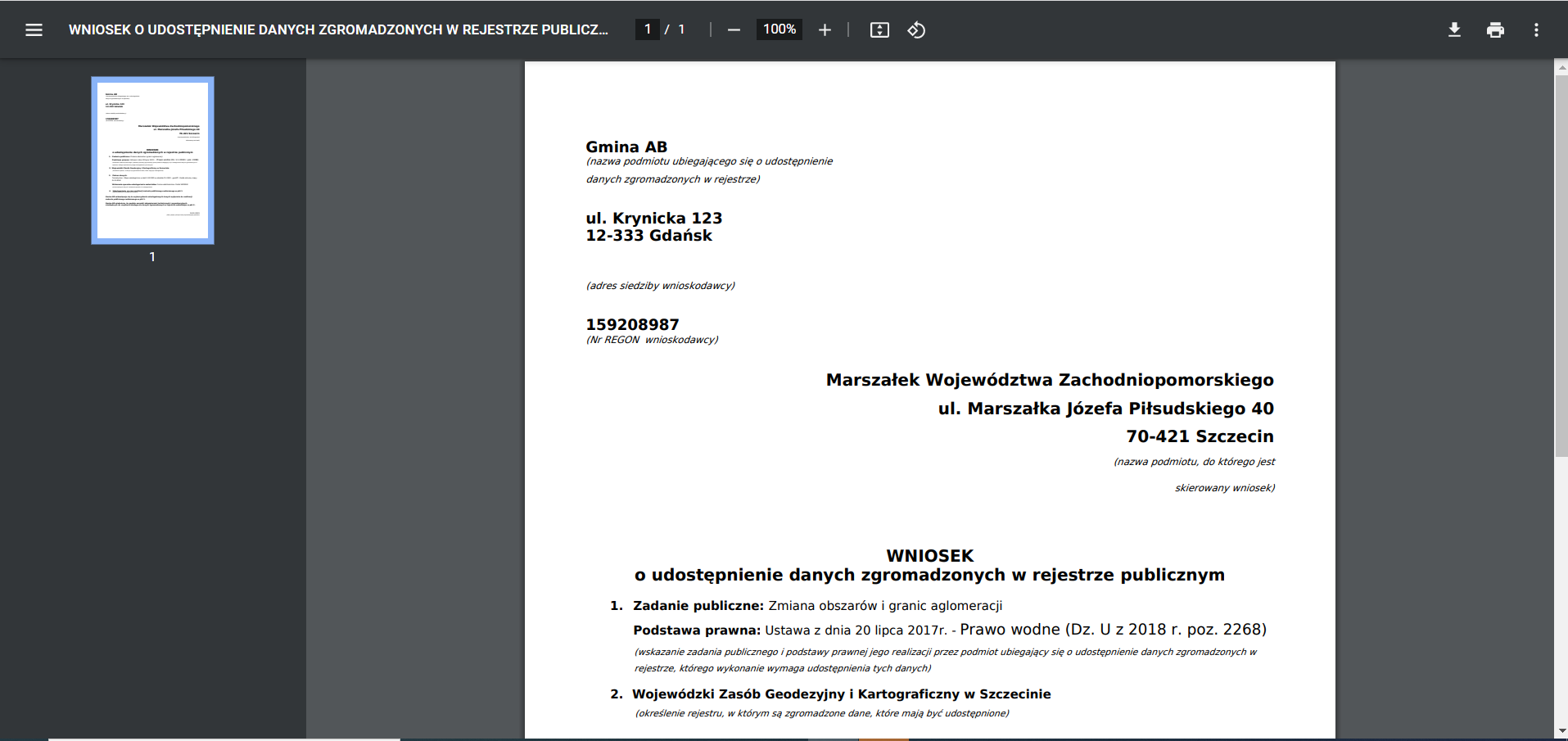
- Użytkownik otwiera pobrany plik a System prezentuje go w kolejnej stronie w przeglądarce internetowej.
- Użytkownik podpisuje wniosek podpisem elektronicznym za pomocą zewnętrznego dedykowanego oprogramowania i załącza wniosek do formularza za pomocą przycisku {Wybierz pliki} lub za pomocą funkcji {Przeciągnij pliki tutaj.}.
UWAGA
Jeżeli Użytkownik chce do wniosku dołączyć dodatkowe dokumenty może skorzystać z przycisku {Wybierz pliki} jak powyżej.
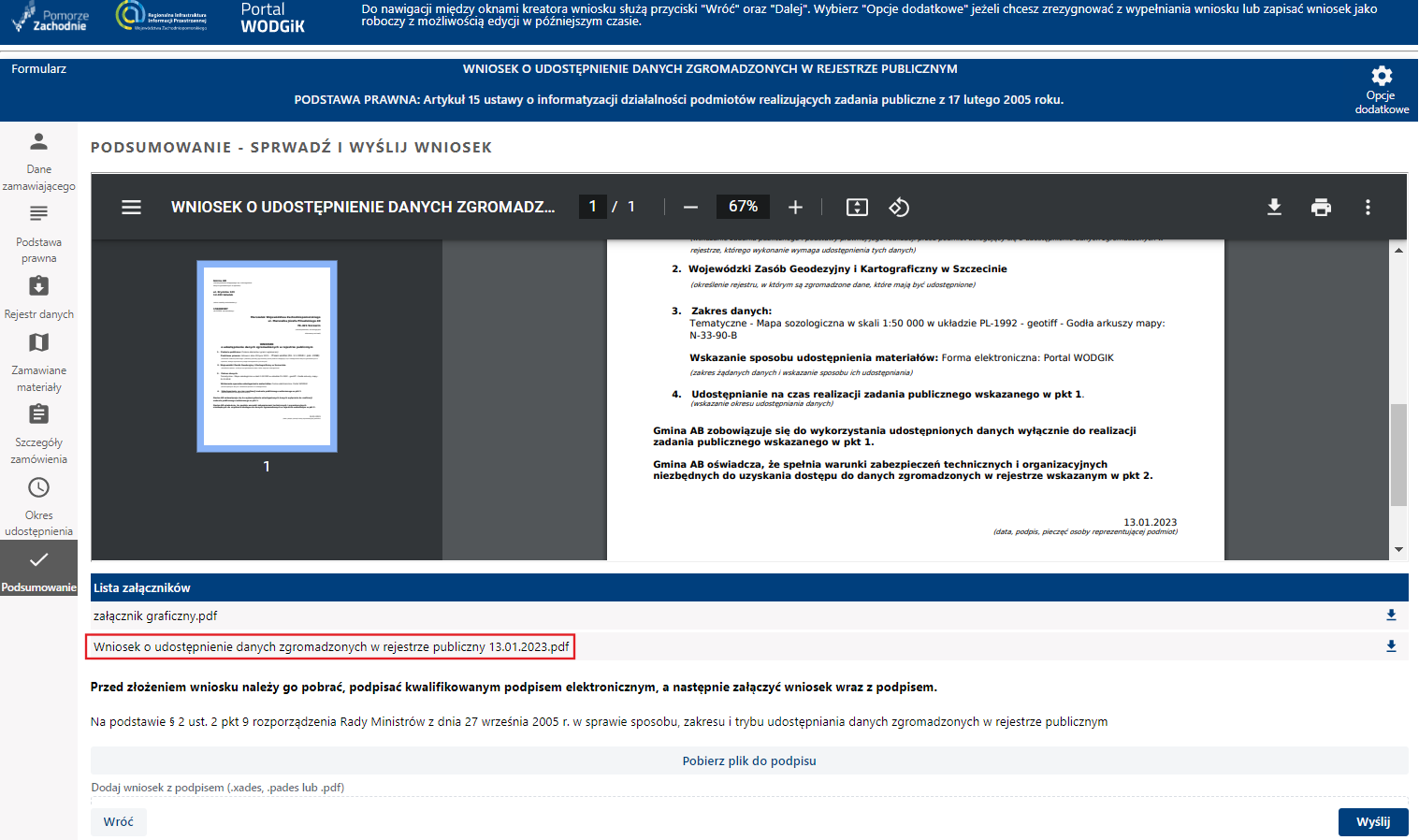
- Użytkownik naciska przycisk {Wyślij}.
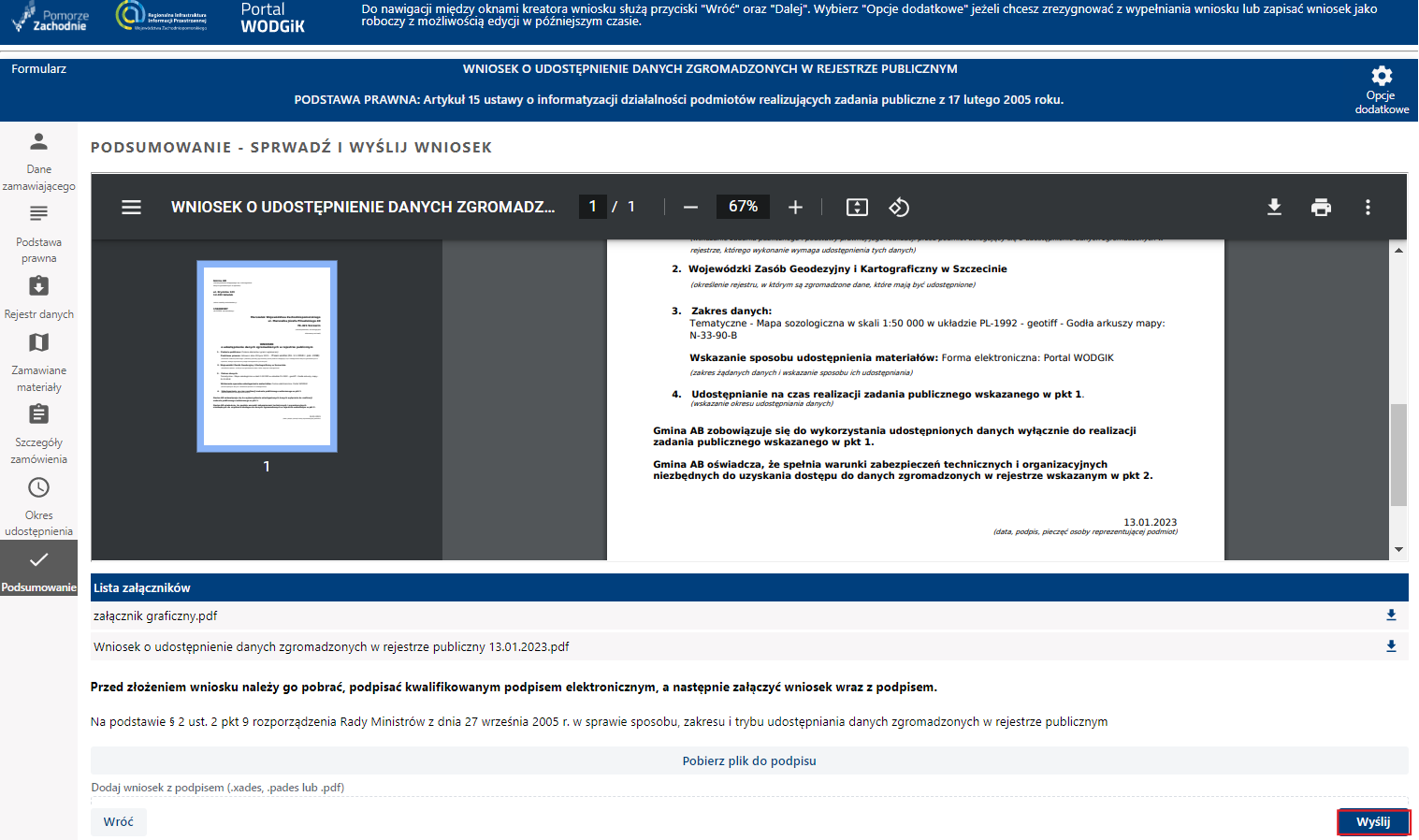
- System wysyła wniosek wraz załącznikami do WODGiK i informuje Użytkownika o przesłaniu wniosku.
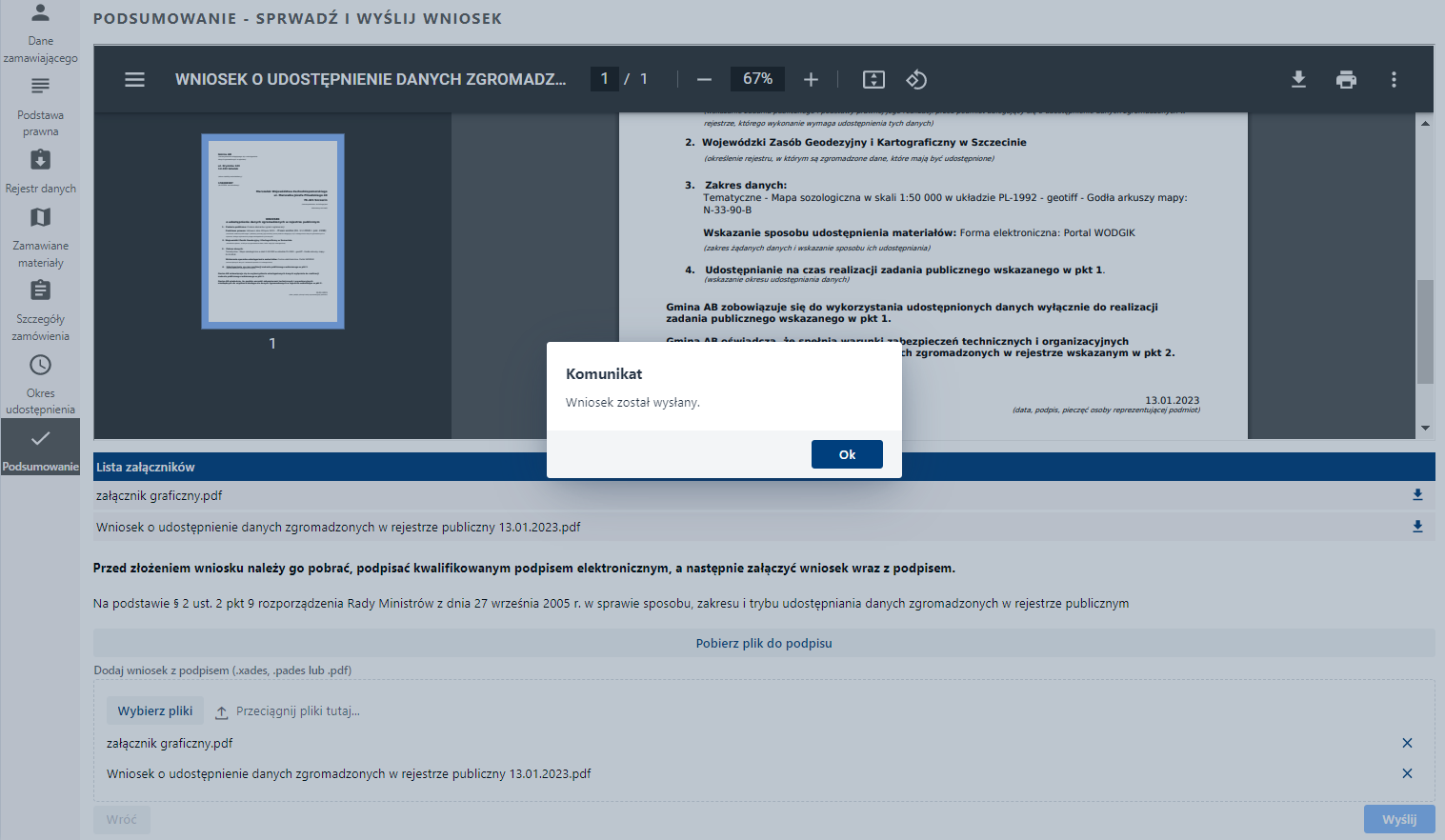
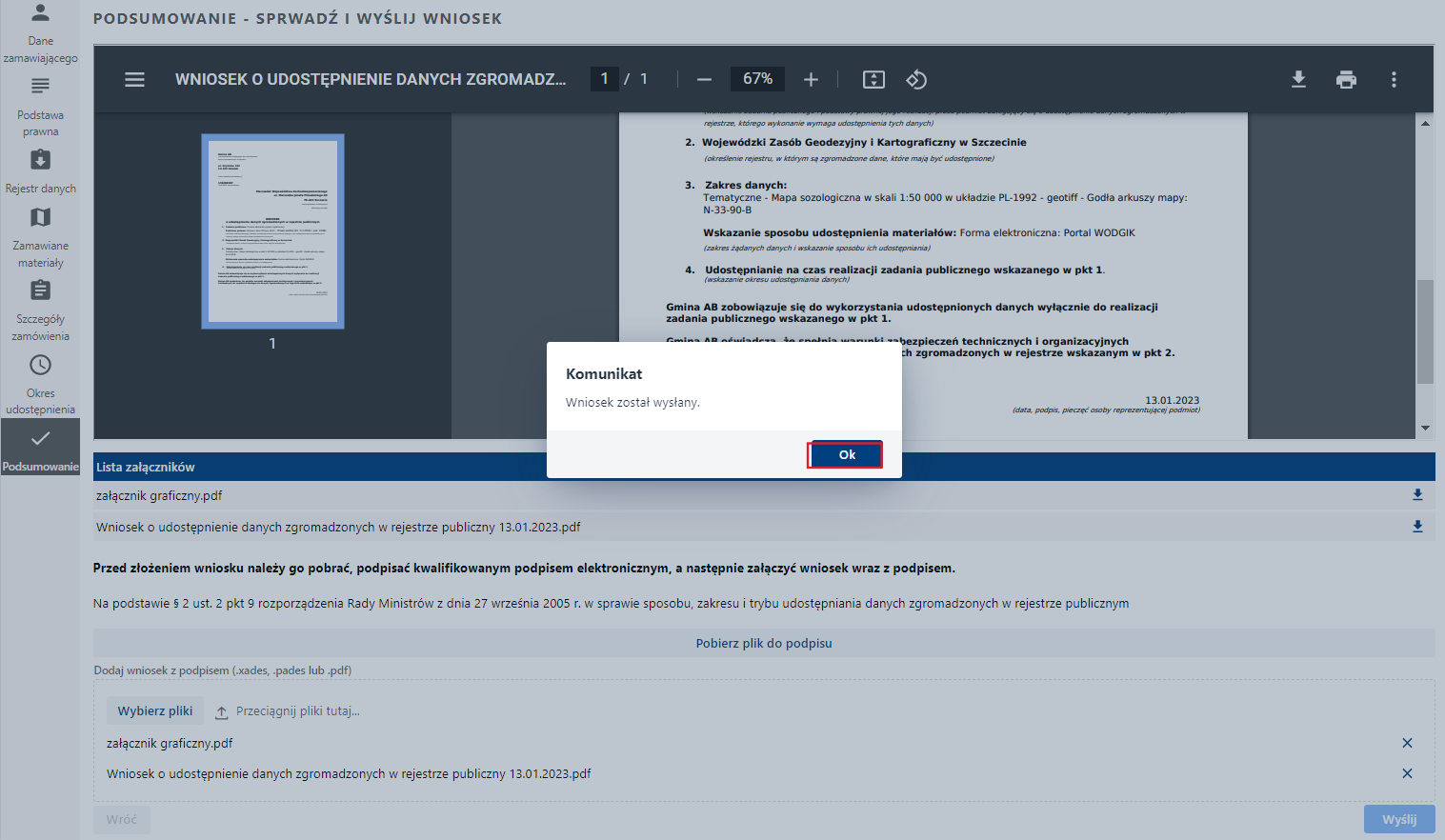
- Użytkownik naciska przycisk {Ok}
- System przenosi Użytkownika do strony startowej portalu WODGiK – Profil Użytkownika
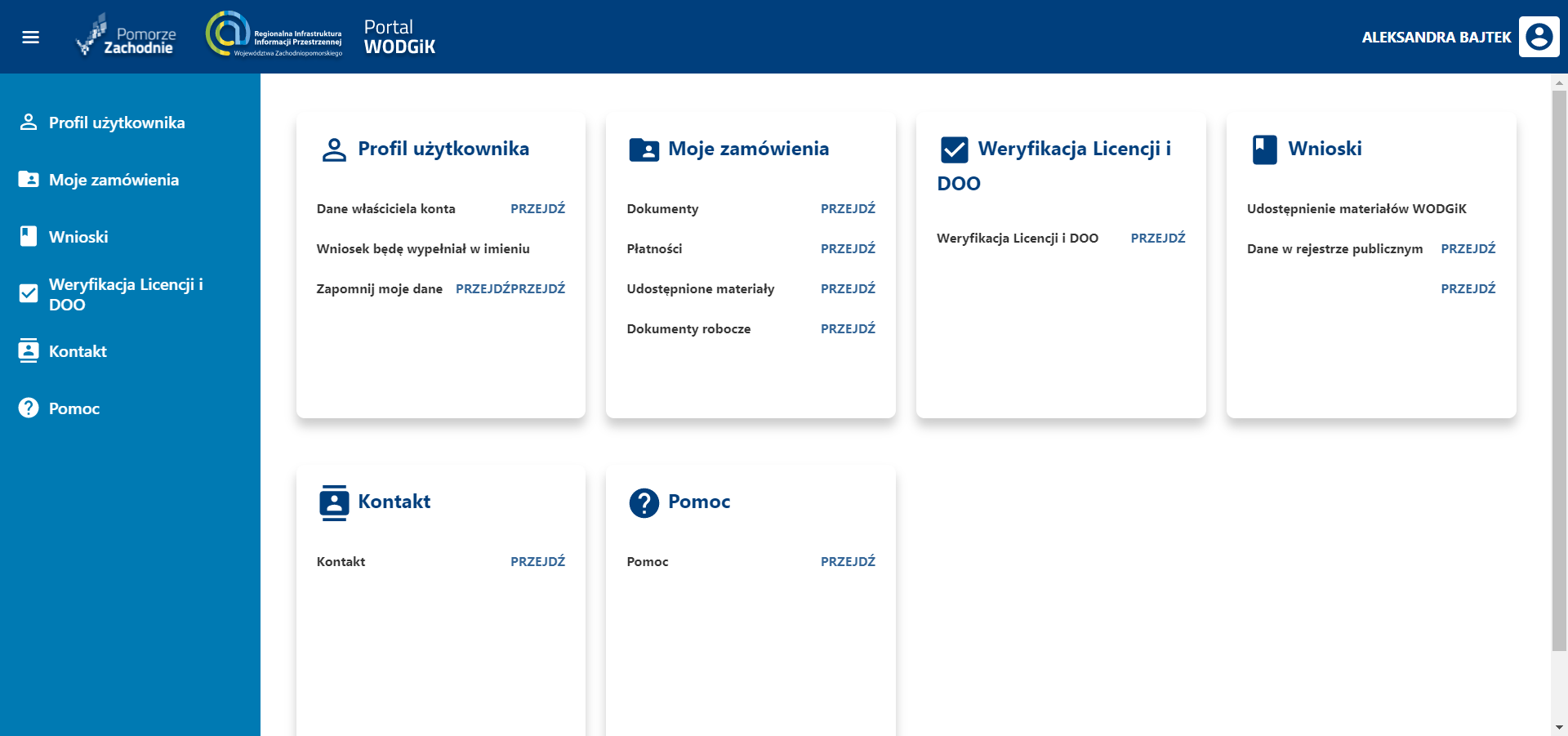
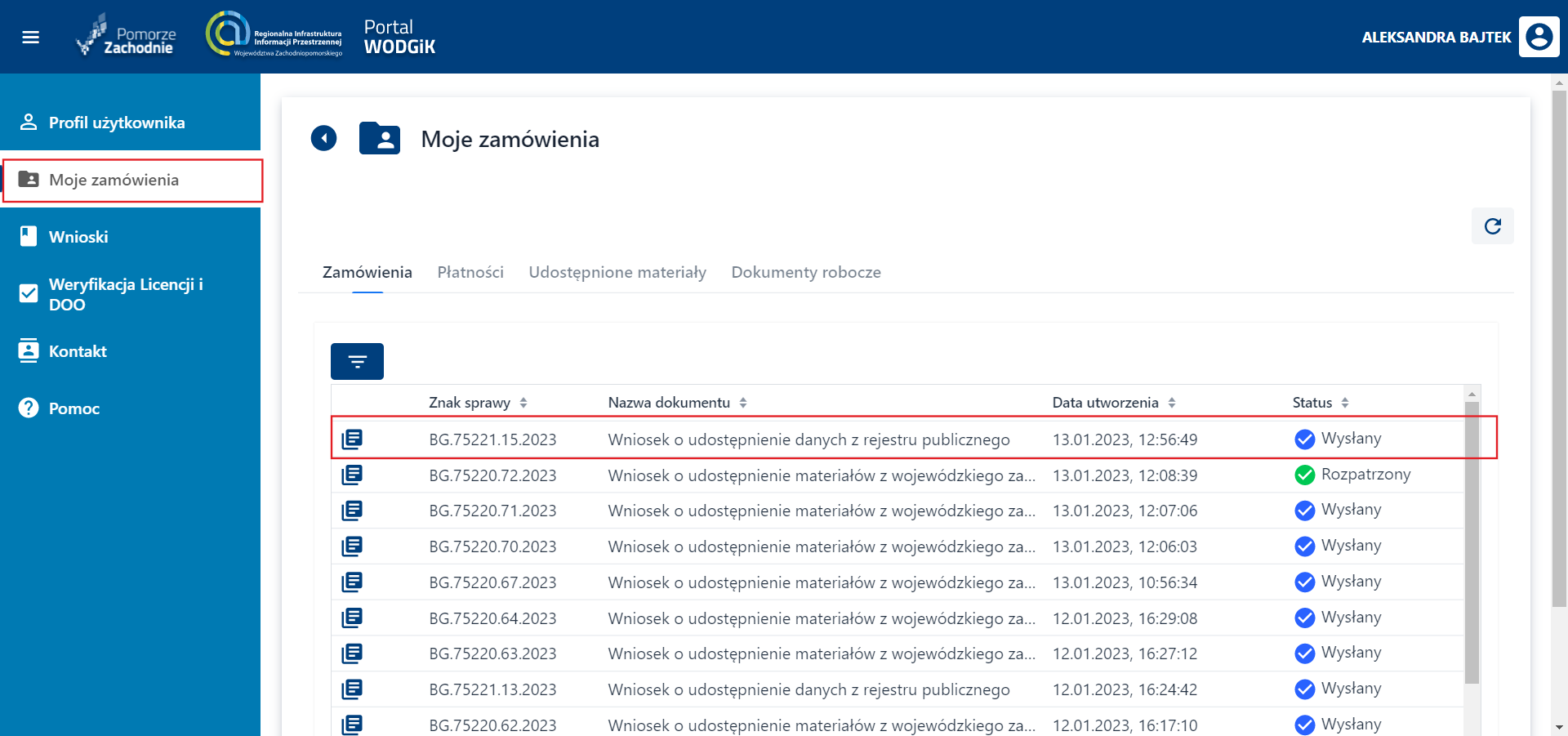
- Użytkownik może wejść w Moje zamówienia w lewym panelu i zobaczyć przesłany wniosek na liście swoich zamówień. Wniosek otrzymał numer i odpowiedni status.
Korekta wniosku
Po złożeniu wniosku do WODGiK wg procedury opisanej w rozdziałach Wniosek o udostępnienie materiałów wojewódzkiego zasobu geodezyjnego i kartograficznego i Wniosek o udostępnienie danych zgromadzonych w rejestrze publicznym sprawdzana jest kompletność i poprawność danych we wniosku. W przypadku wniosków obsługiwanych przez pracowników WODGiK i stwierdzeniu niekompletności/niepoprawności, Wnioskodawca proszony jest o ich uzupełnienie/korektę.
Użytkownik o konieczności poprawy zostaje poinformowany wiadomością e-mail wygenerowaną przez System oraz statusem dokumentu: ‘Oczekujący na korektę’.
Użytkownik uruchamia zakładkę Moje zamówienia, następnie Zamówienia i wybiera z listy zamówienie o statusie ‘oczekujące na korektę’.
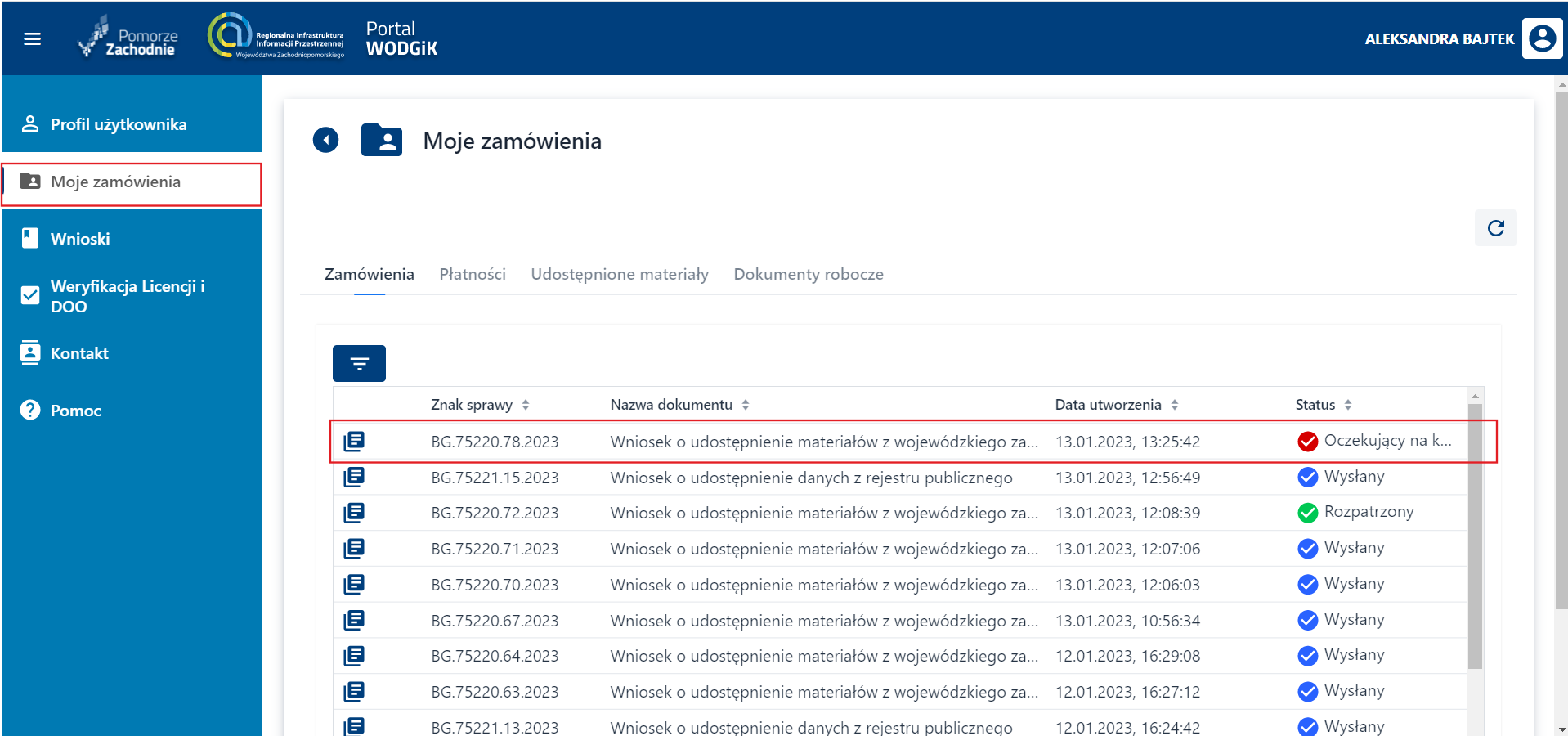
System uruchamia okno ‘Szczegóły zamówienia’. W sekcji: ‘Odebrane’ znajduje się dokument o nazwie: ‘Wezwanie do uzupełnienia/skorygowania wniosku’.
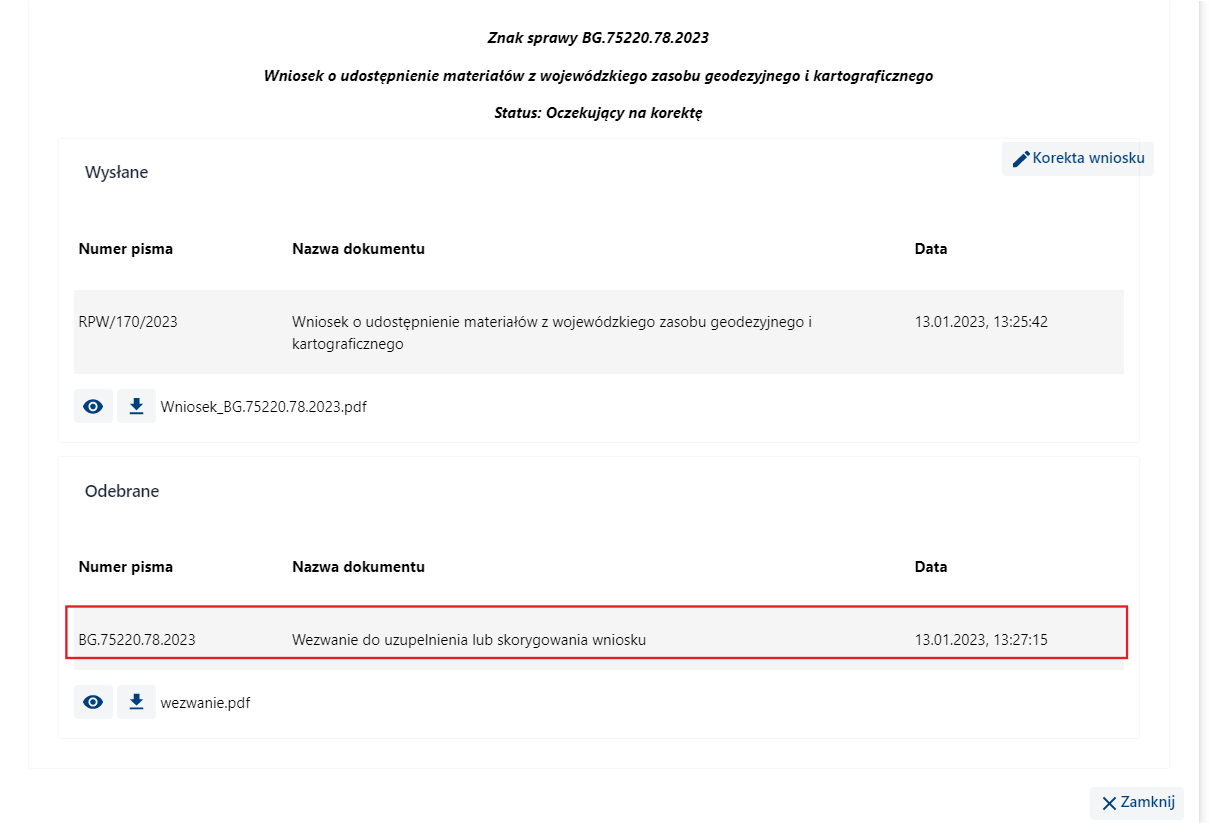
Aby zapoznać się z treścią wezwania Użytkownik naciska przycisk  {Podglądu}. System w nowej karcie przeglądarki internetowej otwiera dokument – wezwanie do Uzupełnienia/skorygowania wniosku.
Użytkownik zapoznaje się z treścią wezwania.
Aby dokonać poprawy lub uzupełnienia Użytkownik naciska przycisk {Korekta wniosku} usytuowany w górnej części okna.
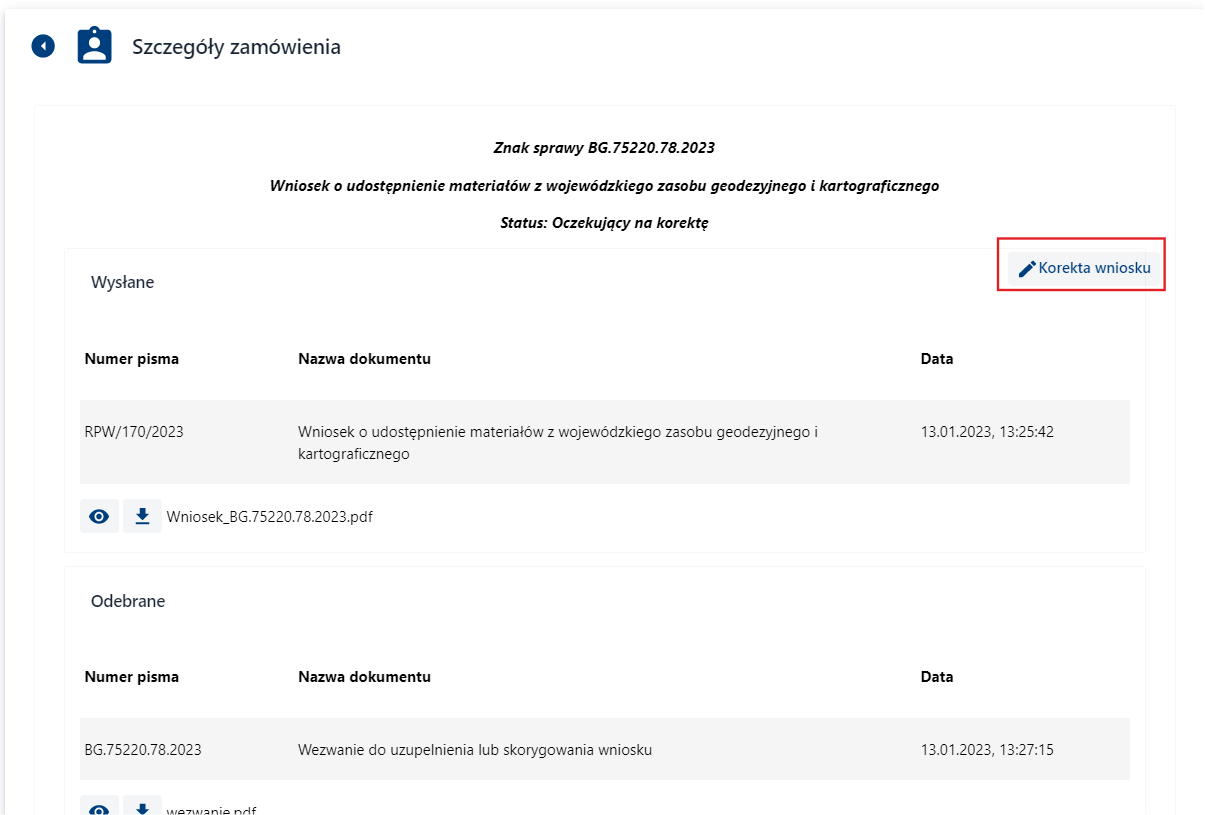
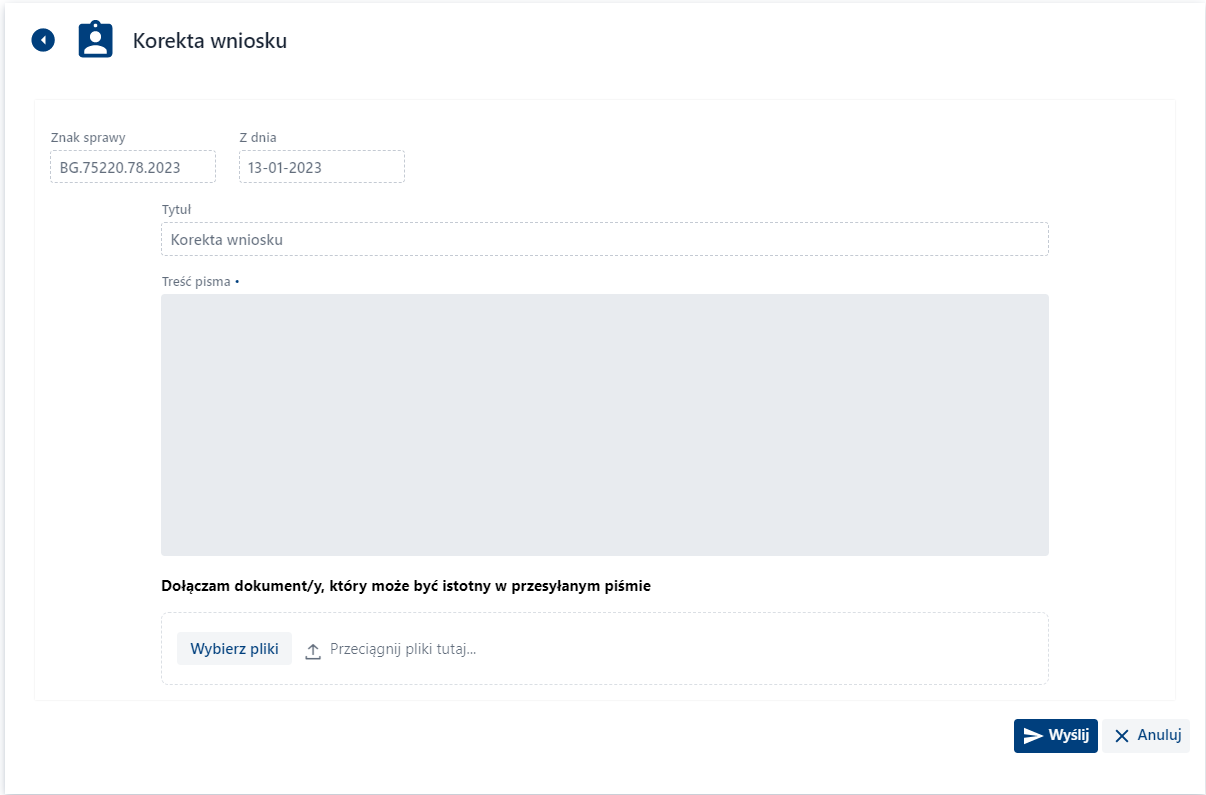
System otwiera formularz o nazwie Korekta wniosku.
Formularz składa się z następujących pól:
- Znak sprawy – uzupełnione przez System
- Z dnia – uzupełnione przez System
- Tytuł – uzupełnione przez System
- [Treść pisma] – do uzupełnienia przez Użytkownika
Ponadto na formularzu znajdują przyciski:
- {Wybierz pliki} – Użytkownik naciska w przypadku chęci dodania załącznika do korekty wniosku;
- {Wyślij} – Użytkownik naciska w przypadku chęci wysłania korekty wniosku;
- {Anuluj} – Użytkownik naciska w przypadku chęci rezygnacji z wysłania korekty wniosku
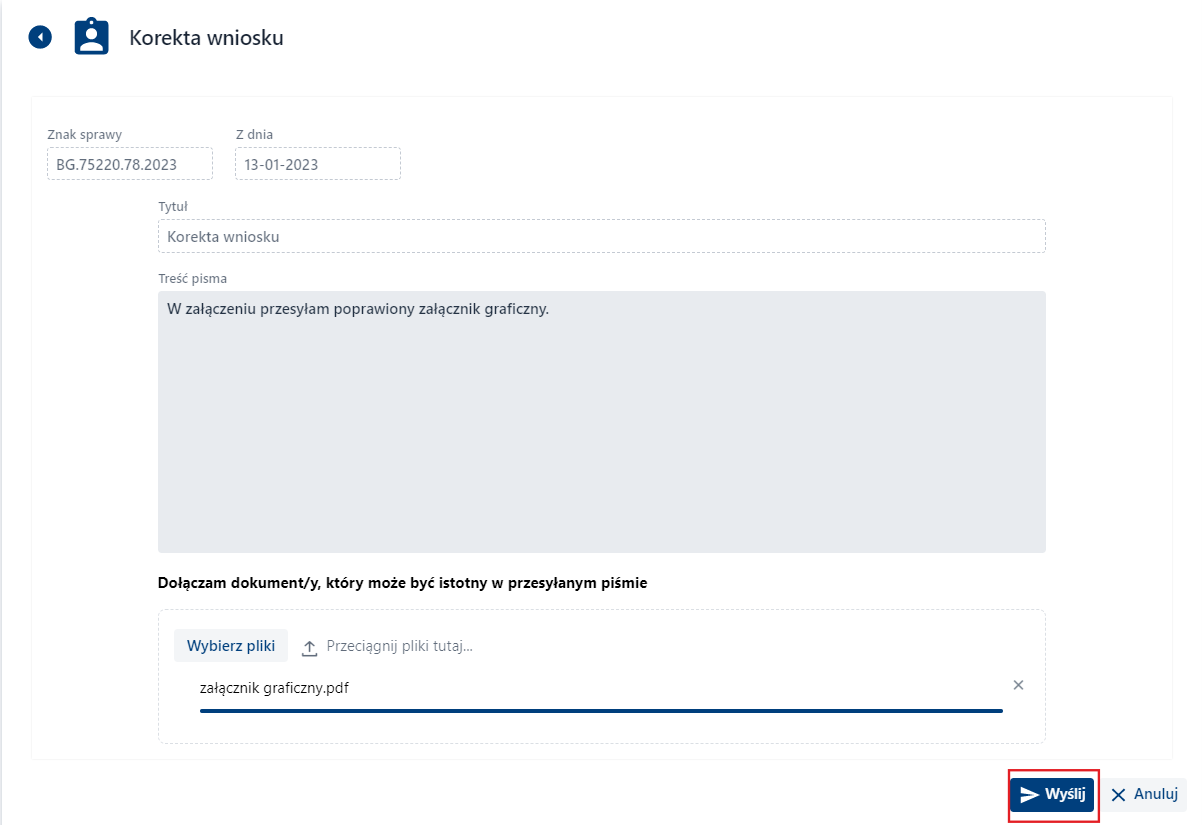
Po uzupełnieniu formularza i opcjonalnym dodaniu załącznika Użytkownik wybiera przycisk {Wyślij}.
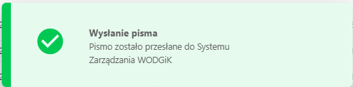
Po naciśnięciu przycisku {Wyślij} pojawia się komunikat o prawidłowym wysłaniu pisma do Systemu Zarządzania WODGiK
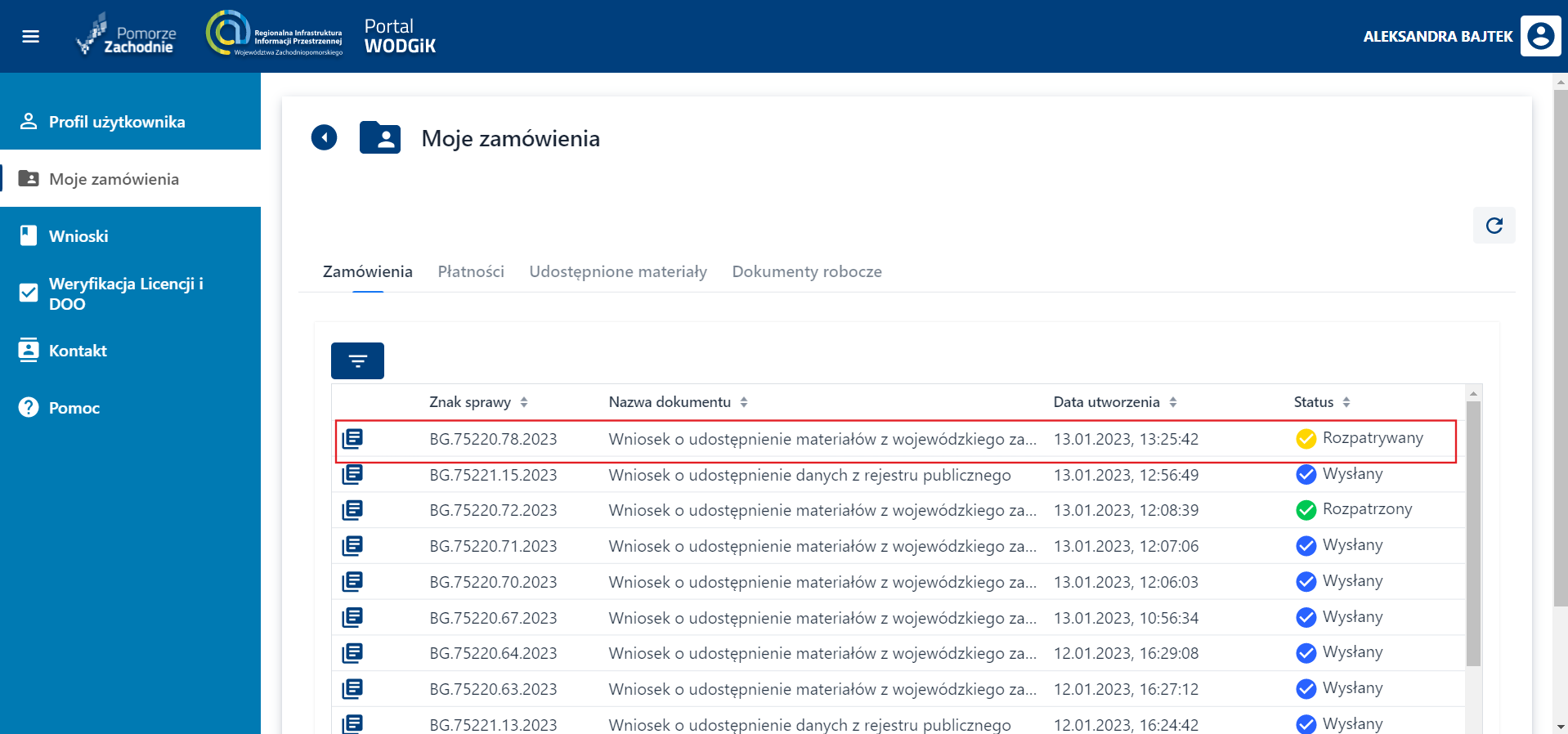
Po wysłaniu Zamówienie zmienia status z ‘Oczekujący na korektę’ na ‘Rozpatrywany’.
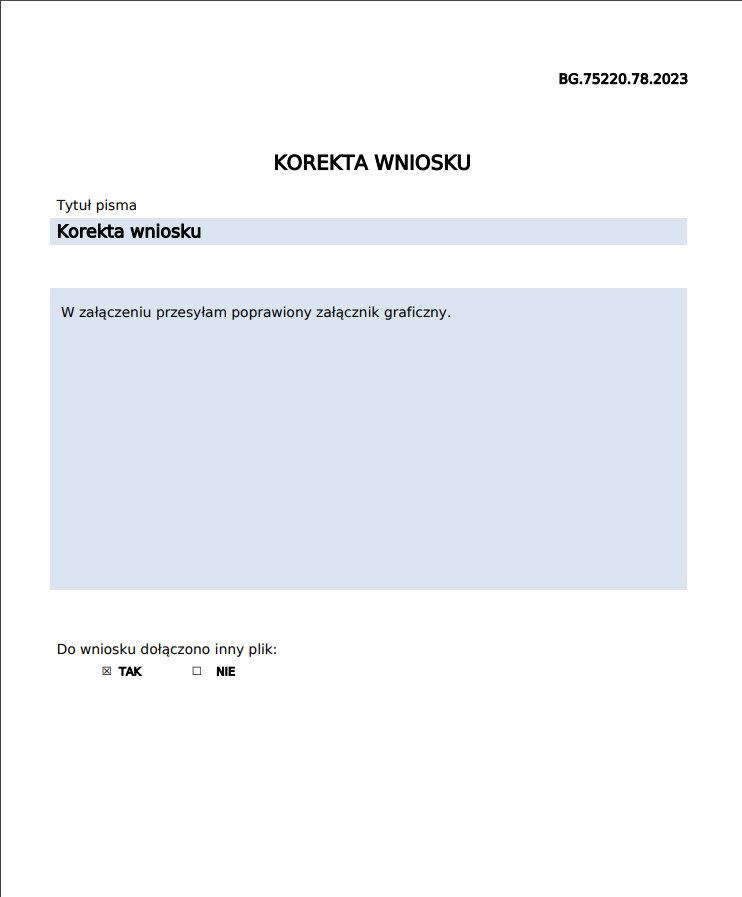
W oknie Szczegóły zamówienia Użytkownik może zapoznać się z treścią korekty naciskając przycisk podglądu.
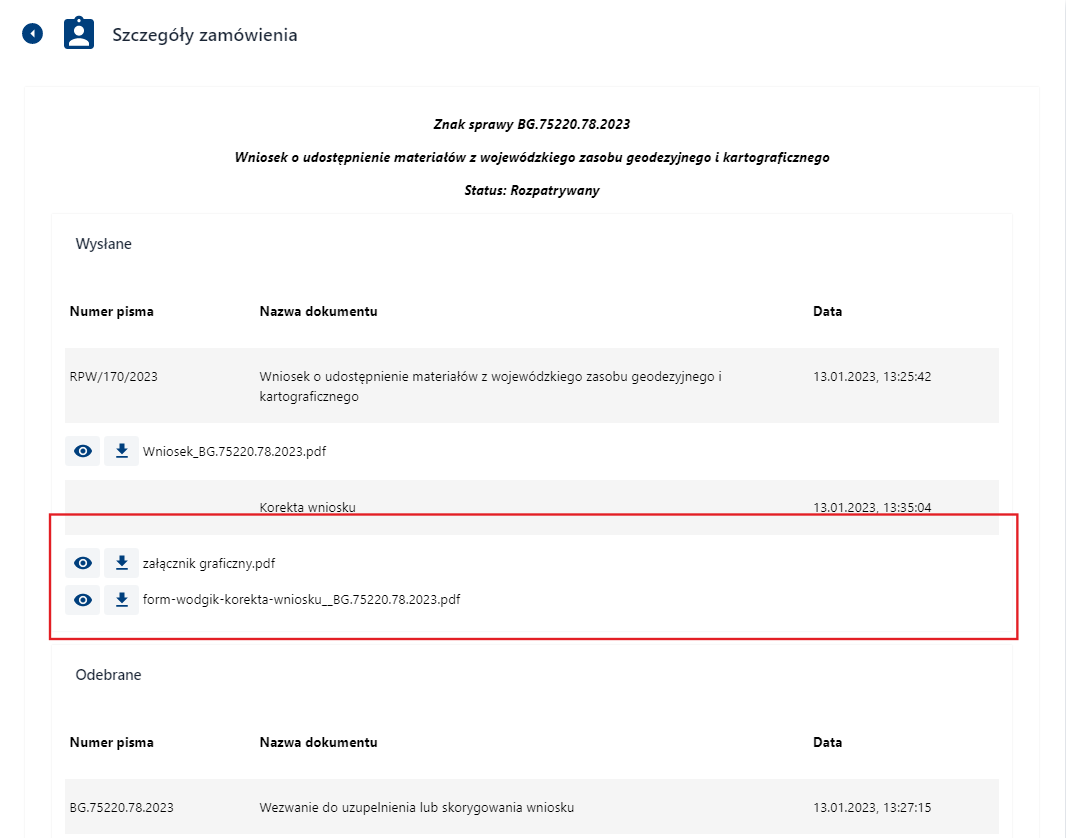
System otworzy nową kartę przeglądarki wraz z wybranym dokumentem
Aby pobrać dokument na dysk należy nacisnąć przycisk  {Pobierz}. System pobierze wybrany plik do folderu ‘Pobrane’.
Jeżeli wystąpi potrzeba skorygowania wniosku Użytkownik zostaje ponownie wezwany do korekty wniosku.