
Funkcje modułu
Weryfikacja Licencji i DOO
Weryfikacja Licencji i DOO pozwala Użytkownikowi na weryfikację autentyczności dokumentów tj. Licencja i Dokument Obliczenia Opłaty. Weryfikacja odbywa się z poziomu zakładki „Weryfikacja licencji i DOO” dla zalogowanych Użytkowników, jak i z poziomu strony https://sip.wzp.pl/app/licencja-wodgik/index.html dla Użytkownika niezalogowanego.
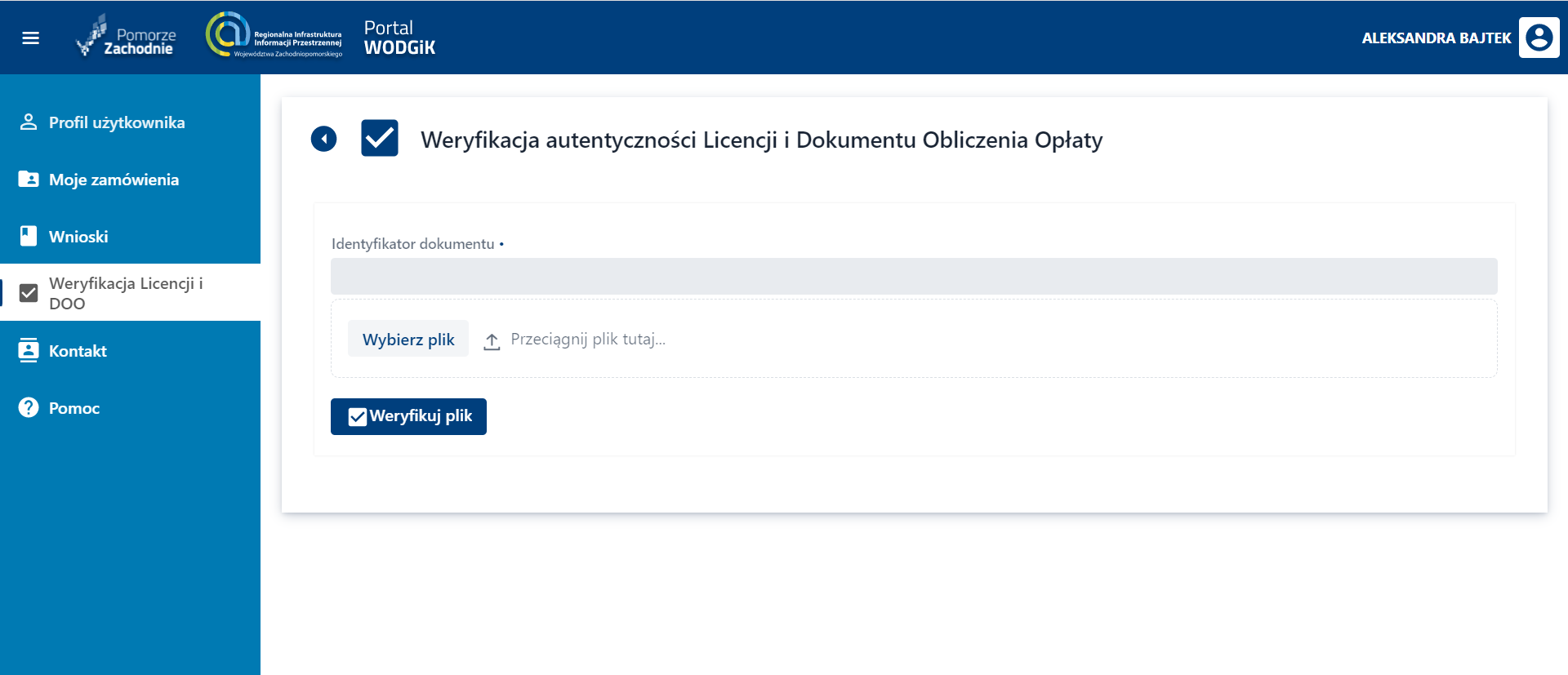
każdej wygenerowanej licencji znajduje się link do strony https://sip.wzp.pl/app/licencja-wodgik/index.html, na której można dokonać weryfikacji autentyczności.
Licencja wystawiona jest w postaci elektronicznej i generowana z systemu teleinformatycznego w sposób umożliwiający jej wydruk nie wymaga podpisu ani pieczęci.
Weryfikacja autentyczności licencji polega na sprawdzeniu identyfikatora licencji z danymi w systemie, z którego został wygenerowany. Identyfikator jest elementem gwarantującym autentyczność dokumentów takich jak. licencja czy dokument obliczenia opłaty.
Licencje dla materiałów zasobu dla każdego wniosku oddzielnie w postaci dokumentu elektronicznego lub w postaci papierowej wydaje organ udostępniający materiały zasobu. Przykładowa licencja wygląda następująco:
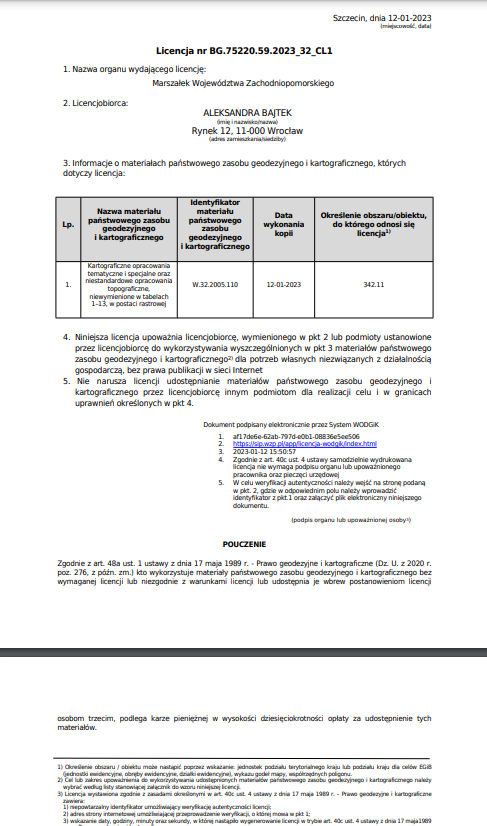
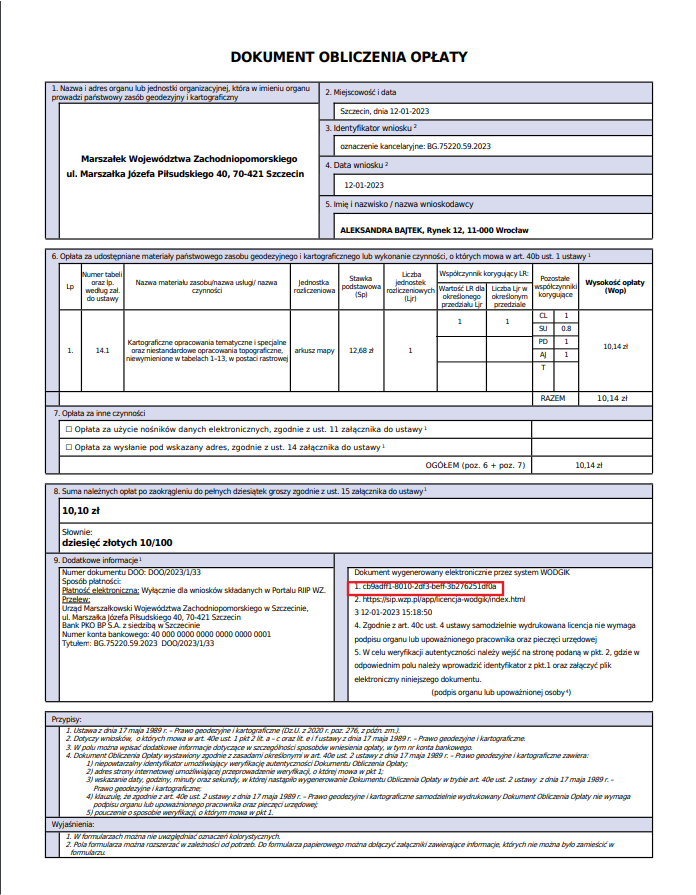
Dokument obliczenia opłaty wygląda następująco
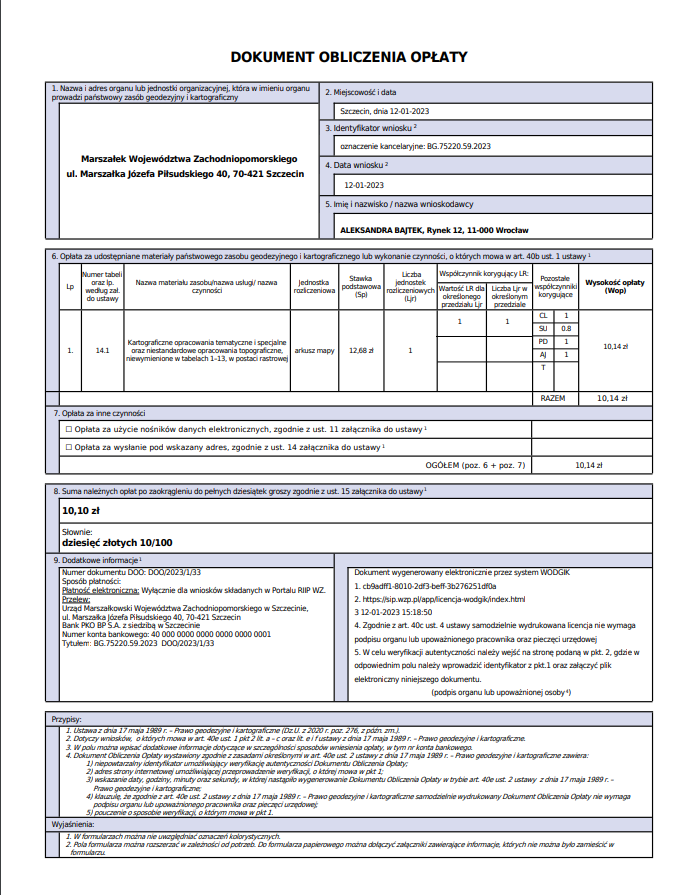
Podobnie jak w przypadku Licencji, Dokument Obliczenia Opłaty zawiera identyfikator w miejscu podpisu.
Identyfikator niezbędny do weryfikacji wpisany jest na wygenerowaną w Systemie licencję/DOO.
Aby dokonać weryfikacji należy skopiować/przepisać z licencji/DOO identyfikator znajdujący się w miejscu podpisu elektronicznego dokumentu i wkleić do Portalu WODGiK w zakładkę „Weryfikacja Licencji i DOO”.
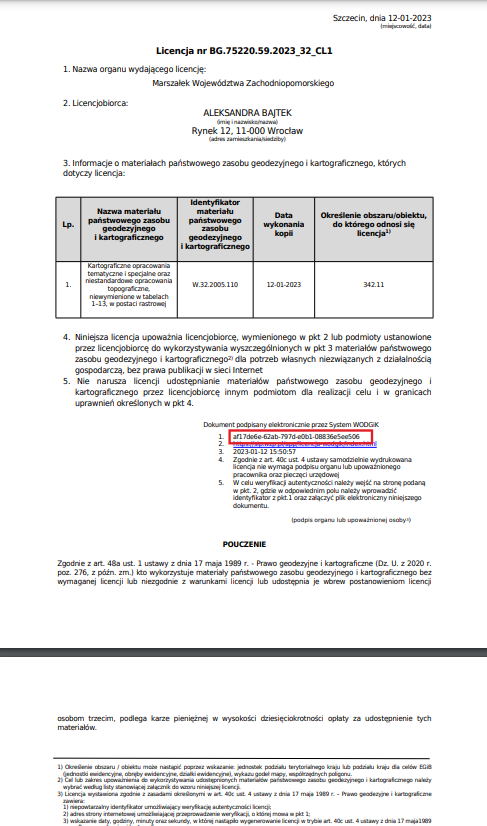
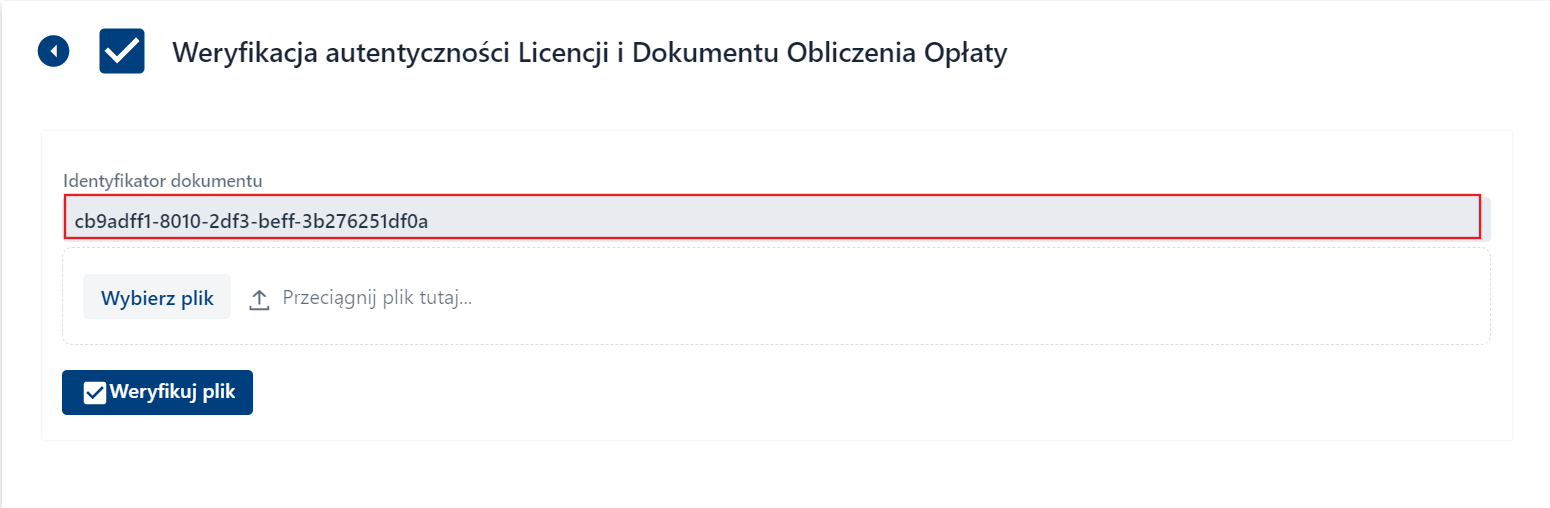
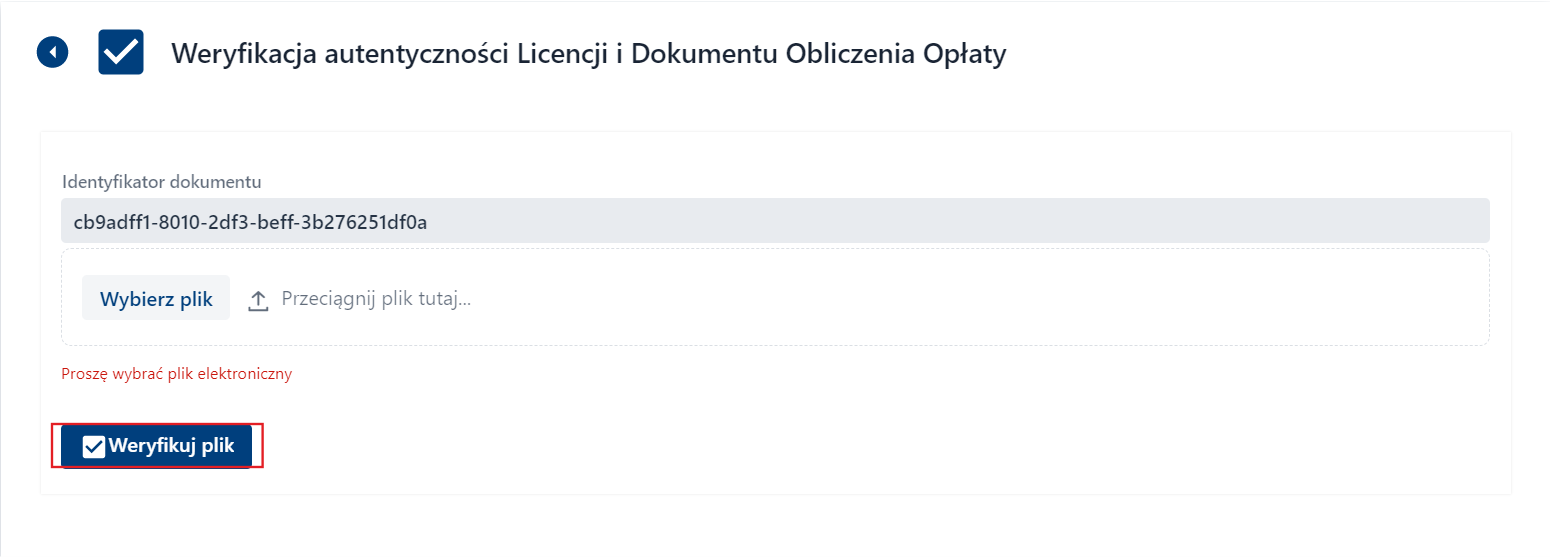
Jeżeli Użytkownik wciśnie przycisk {Weryfikuj plik} bez wybrania pliku zostanie poinformowany o konieczności wyboru pliku elektronicznego licencji lub DOO co obrazuje poniższy rysunek.
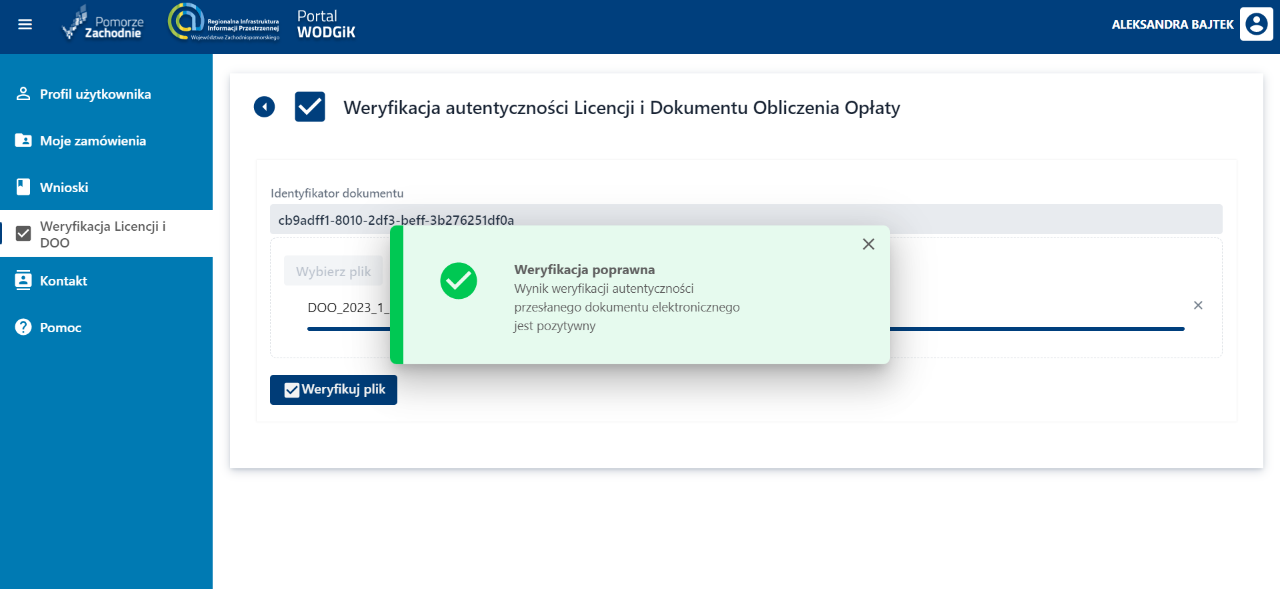
Aby przejść weryfikację należy wybrać plik. Wciśnięcie przycisku {Wybierz plik} wywoła okno otwierania z dysku lokalnego. Należy wskazać odpowiednią Licencję lub DOO i wcisnąć przycisk {Weryfikuj plik}.
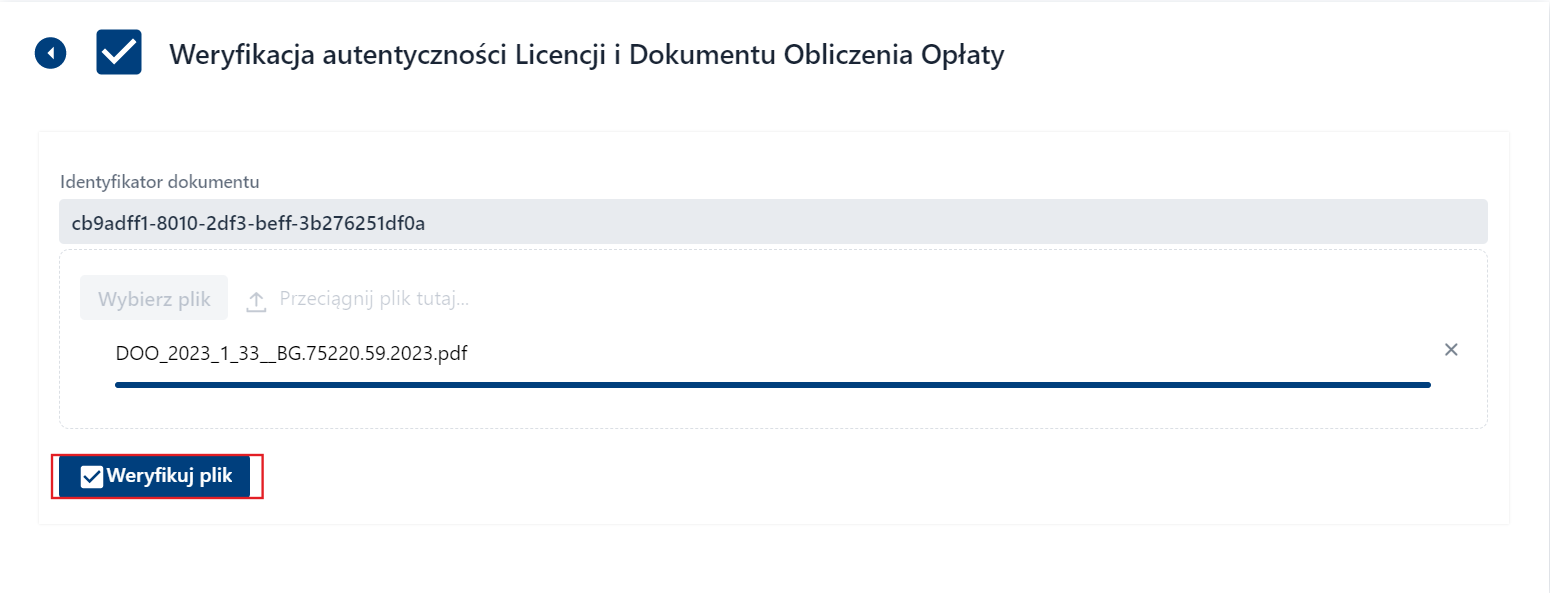
Wciśnięcie przycisku {Weryfikuj plik} uruchomi proces weryfikacji, po czym System wyświetli komunikat ze statusem weryfikacji.
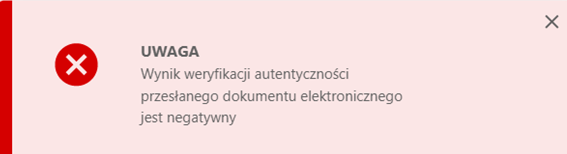
W przypadku niepoprawnej weryfikacji Użytkownik otrzyma poniższy komunikat
W przypadku wątpliwości Użytkownik powinien skontaktować się z pracownikiem WODGiK.
Kontakt
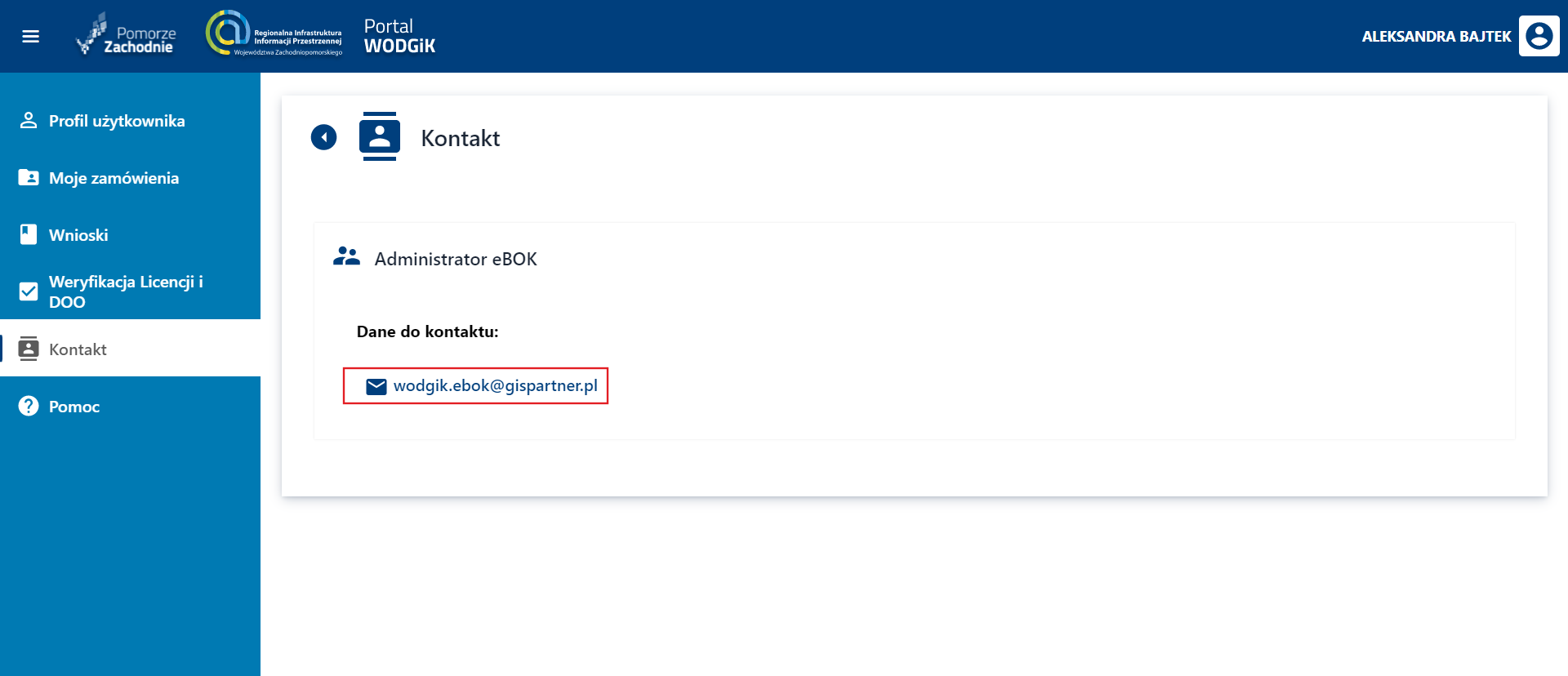
W zakładce Kontakt Użytkownik ma dostęp do danych kontaktowych (e-mail) Administratora e-usług.Po wybraniu zakładki Kontakt w oknie roboczym pojawi się nazwa administratora wraz z danymi do kontaktu, a mianowicie adresem mailowym.
Pomoc
W zakładce Pomoc Użytkownik ma stały dostęp do aktualnego Podręcznika Użytkownika Portal WODGiK.
Podręcznik w formacie pdf można otworzyć w przeglądarce www za pomocą ikony  {podglądu} lub pobrać do siebie na dysk lokalny za pomocą ikony
  pobierz.
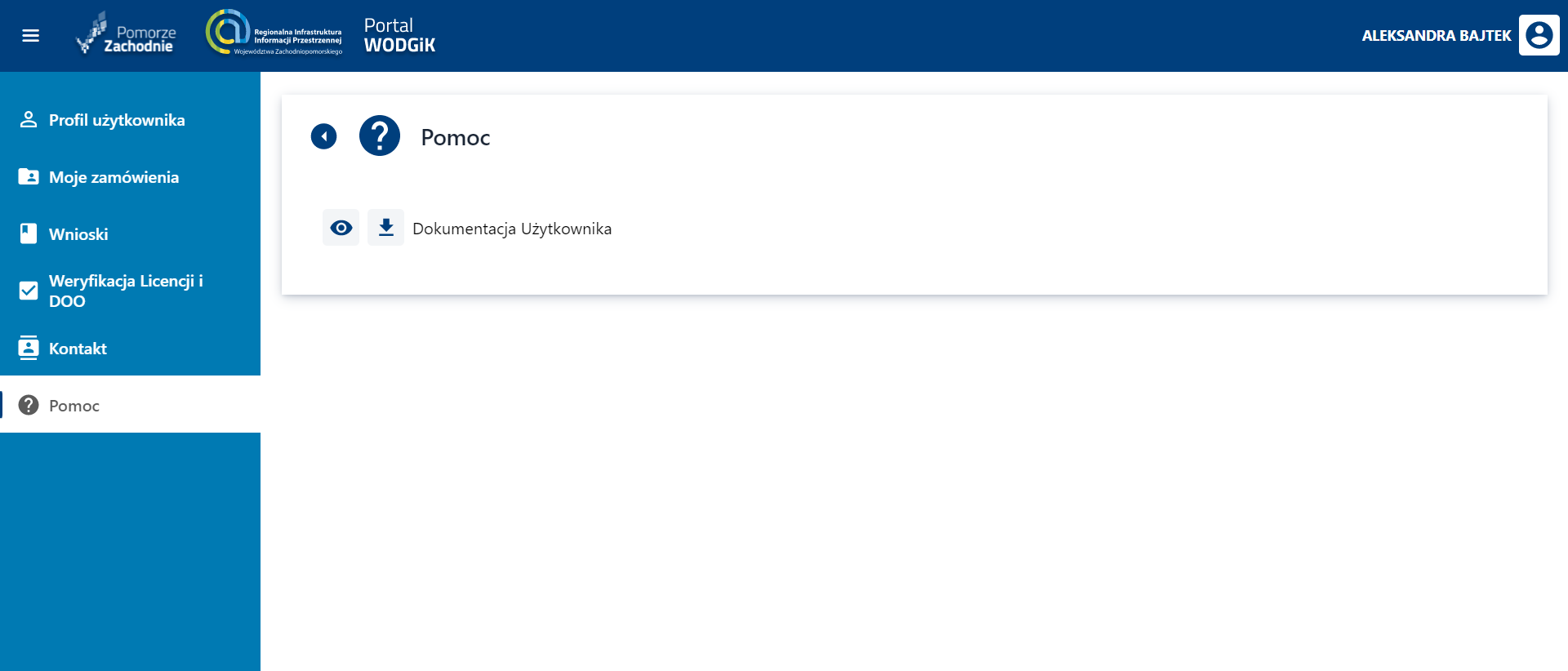
W przypadku wciśnięcia podglądu, Użytkownik przeniesiony jest na nową kartę przeglądarki, gdzie otwarty zostanie dokument – Podręcznik Użytkownika.
W przypadku wciśnięcia pobrania, pojawi się Użytkownikowi w dolnym pasku przeglądarki informacja o pobieranym pliku.
Wylogowanie z Systemu
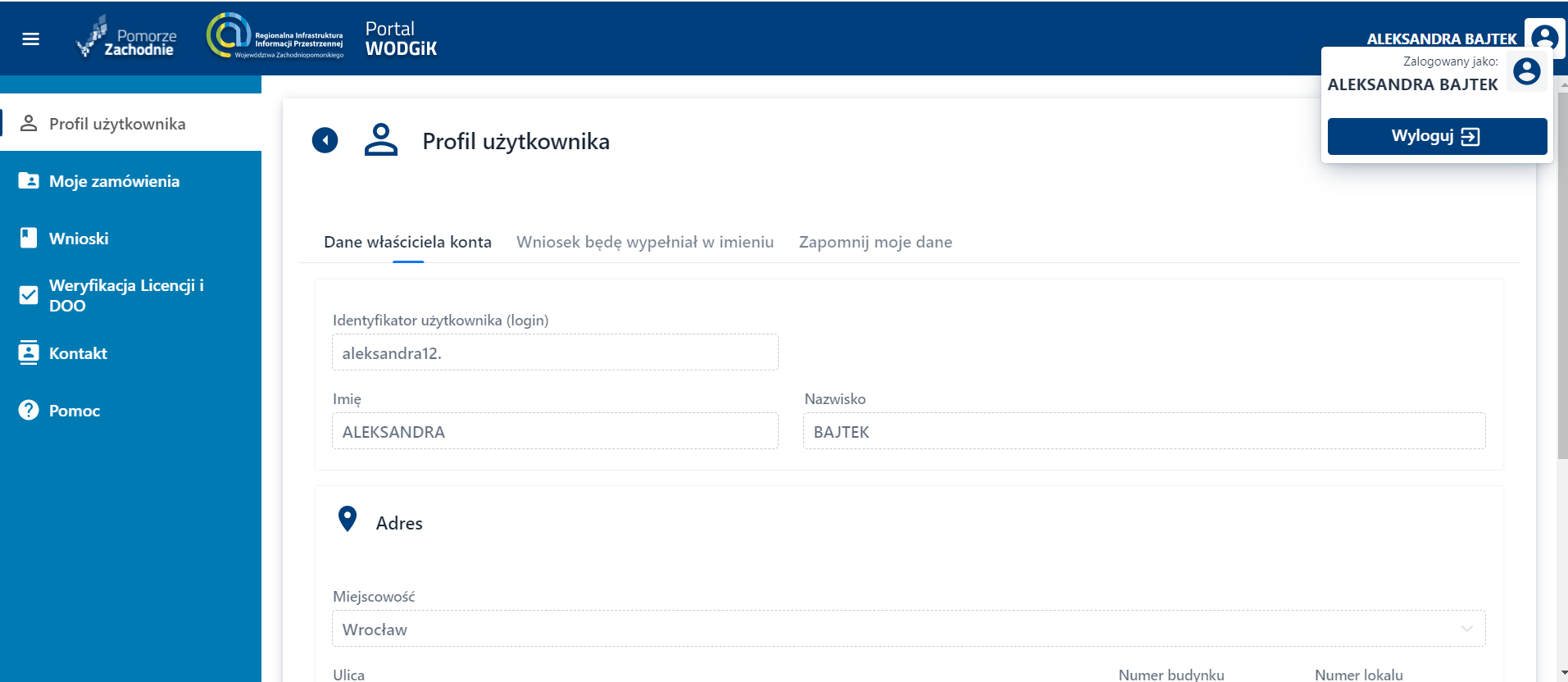
Aby wylogować się z Systemu należy nacisnąć ikonę  usytuowaną w prawym górnym rogu, a następnie nacisnąć przycisk {Wyloguj}.
Informacje dotyczące obsługi sytuacji nietypowych
W przypadku braku dostępu do aplikacji lub wystąpienia problemów z działaniem aplikacji prosimy o Kontakt z Administratorem na adres e-mail dostępny w zakładce Kontakt.