Funkcje modułu
Rejestracja użytkownika
Konto Użytkownika dotyczy osoby fizycznej tzn., że osoba fizyczna może zarejestrować swoje konto w systemie RIIP WZ. Każda osoba fizyczna może reprezentować różne instytucje/podmioty. System ma przechowywać odrębnie listę instytucji/podmiotów i dać możliwość przypisania Użytkownika do jednej lub więcej instytucji/podmiotów, które może reprezentować, oraz pozwalać na definiowanie reguł reprezentacji.
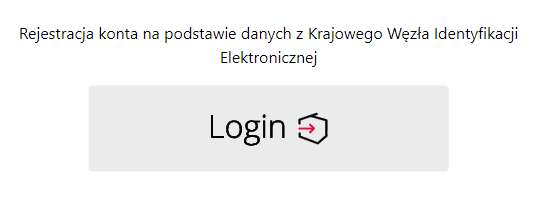
Korzystanie z systemu RIIP WZ możliwe jest dla Użytkowników, którzy zostali zarejestrowani w systemie i pozytywnie przeszli proces poświadczenia tożsamości. W systemie RIIP WZ istnieje jedna ścieżka prowadząca do rejestracji konta Użytkownika tj. rejestracja konta na podstawie danych z Krajowego Węzła Identyfikacji Elektronicznej,
Rejestracja konta na podstawie danych z Krajowego Węzła Identyfikacji Elektronicznej
Rejestracja konta Użytkownika na podstawie danych z Krajowego Węzła Identyfikacji Elektronicznej opiera się na rejestracji danych Użytkownika posiadającego konto w KWIE. Rejestracja konta polega na wpisaniu zbioru danych identyfikujących Użytkownika oraz podpisania klauzuli przetwarzania danych osobowych związanych z polityką RODO.
Aby zarejestrować konto w systemie za pomocą Profilu Zaufanego należy:
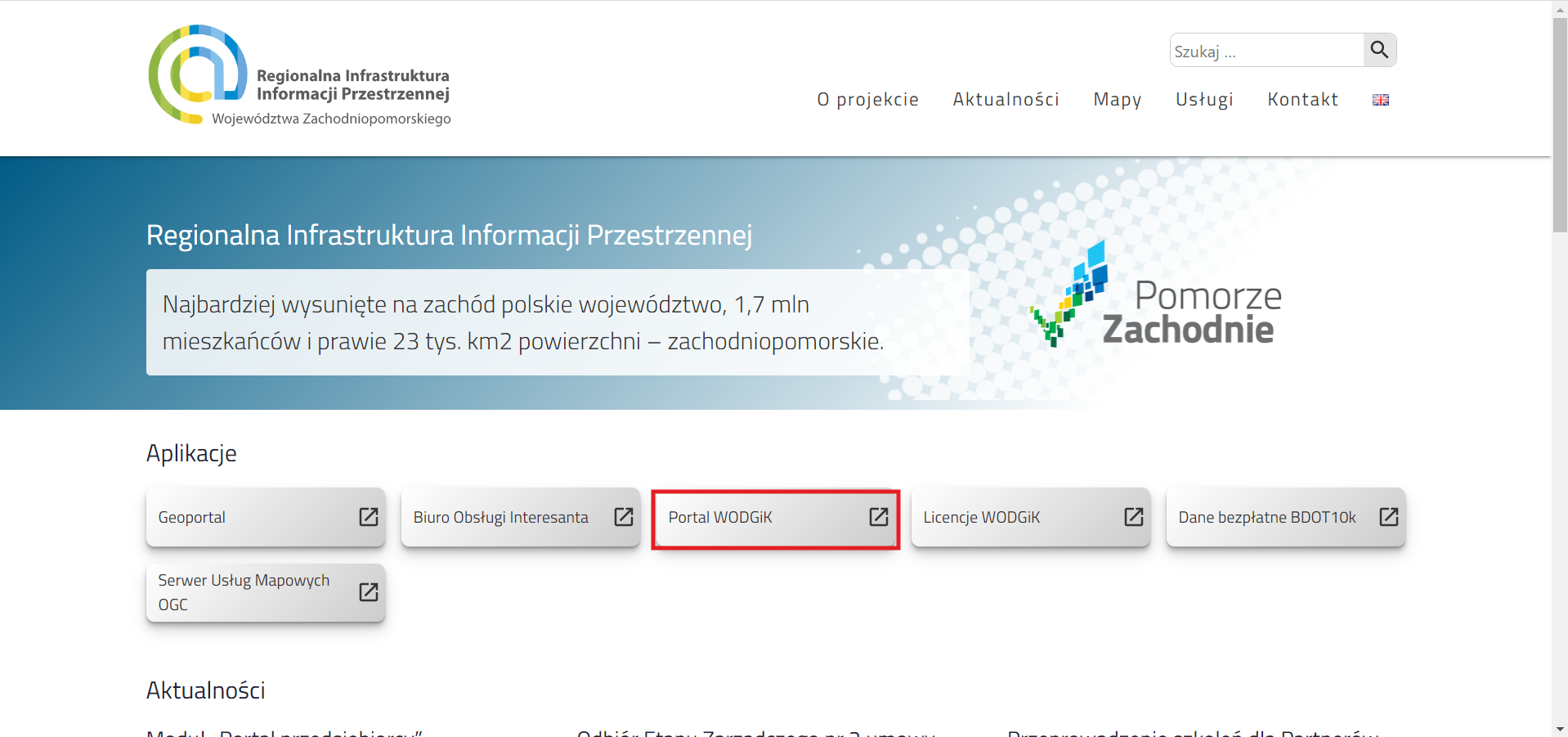
- W oknie Portalu informacyjnego uruchomić aplikację ‘Portal WODGiK’
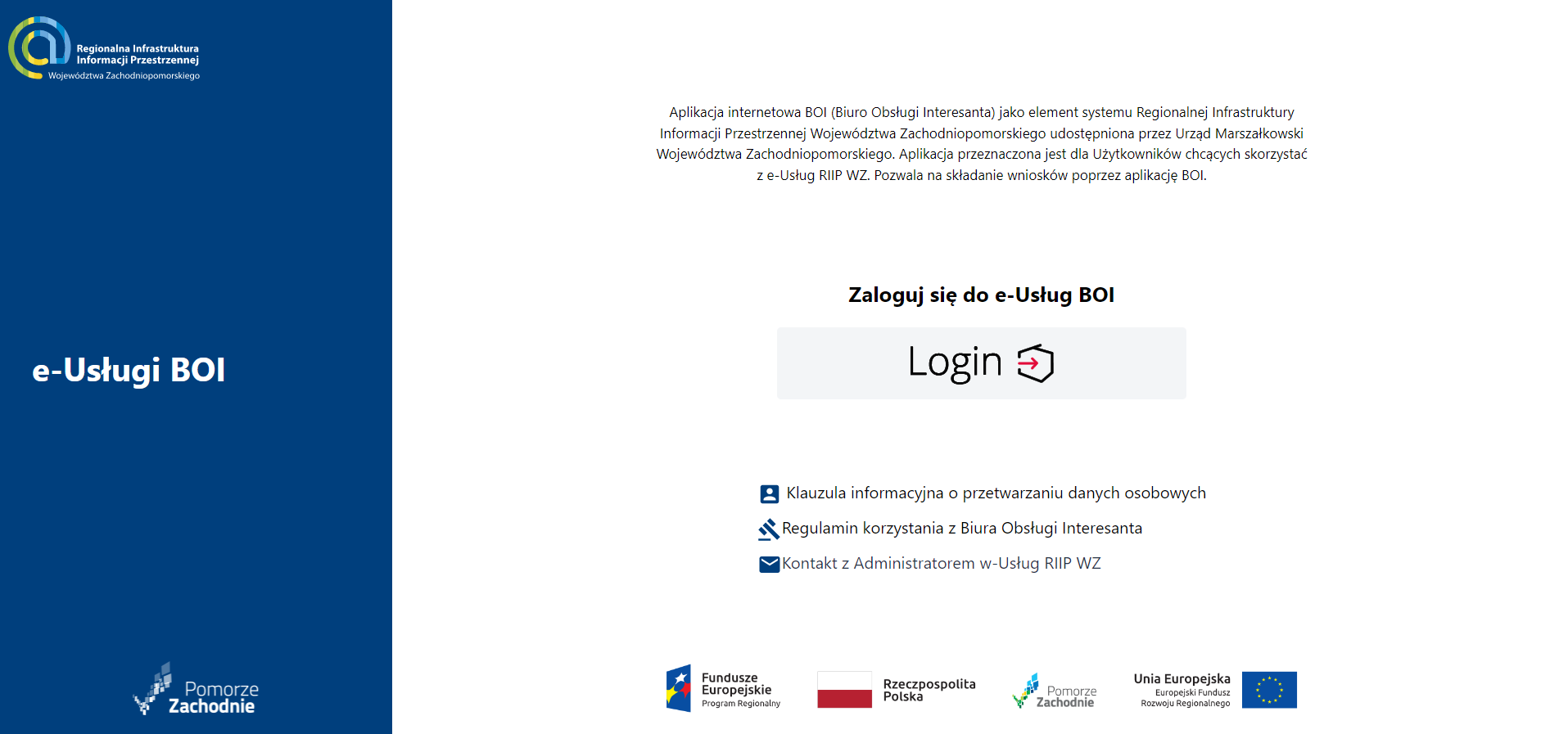
a następnie w oknie logowania uruchomić rejestrację naciskając „Login”.
- System przekierowuje Użytkownika na stronę Profilu Zaufanego, gdzie należy podać identyfikator (login) i hasło.
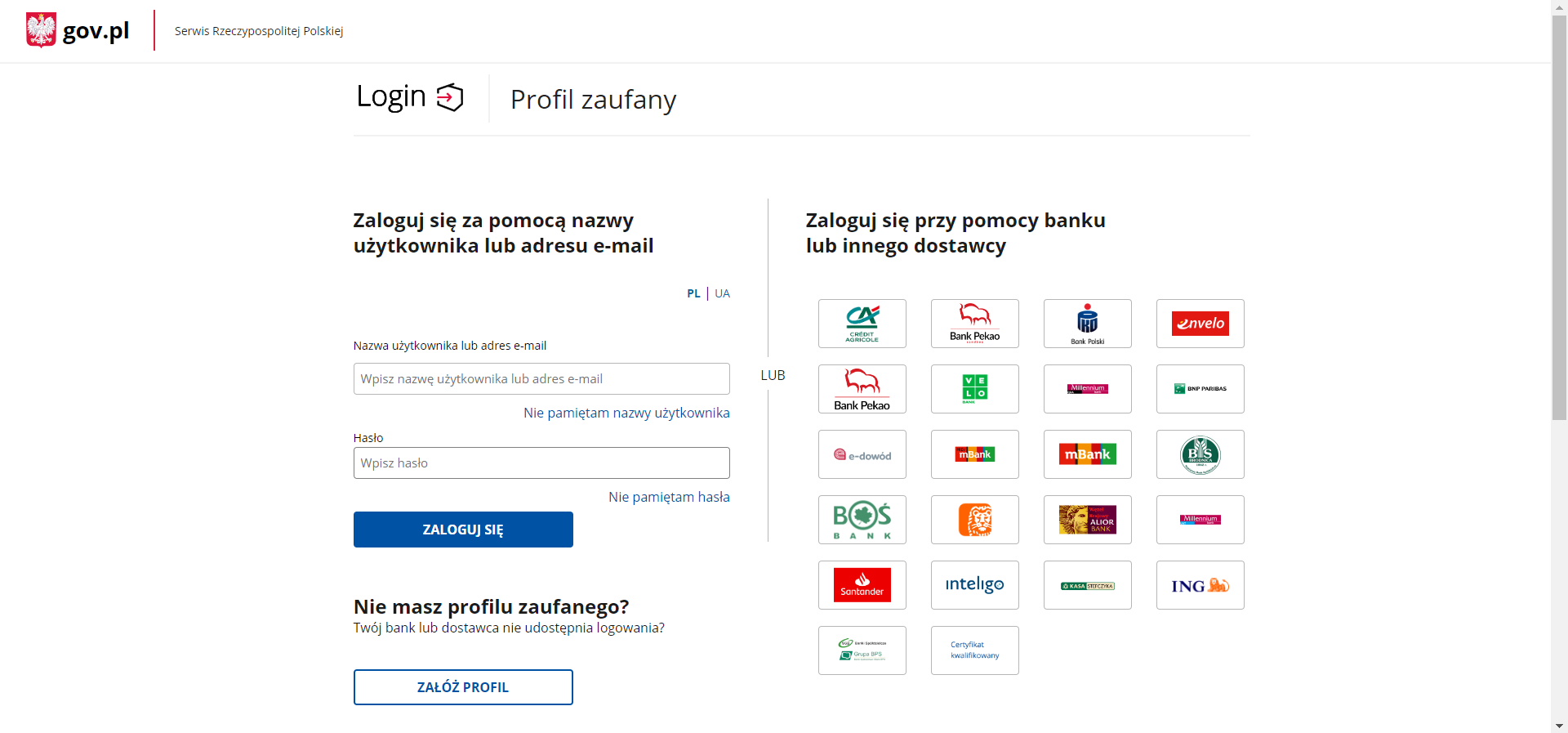
- Użytkownik wprowadza dane logowania i naciska przycisk {Zaloguj się}. Po poprawnym zalogowaniu system wyświetla formularz Rejestracja Użytkownika BOI (patrz rysunek poniżej)
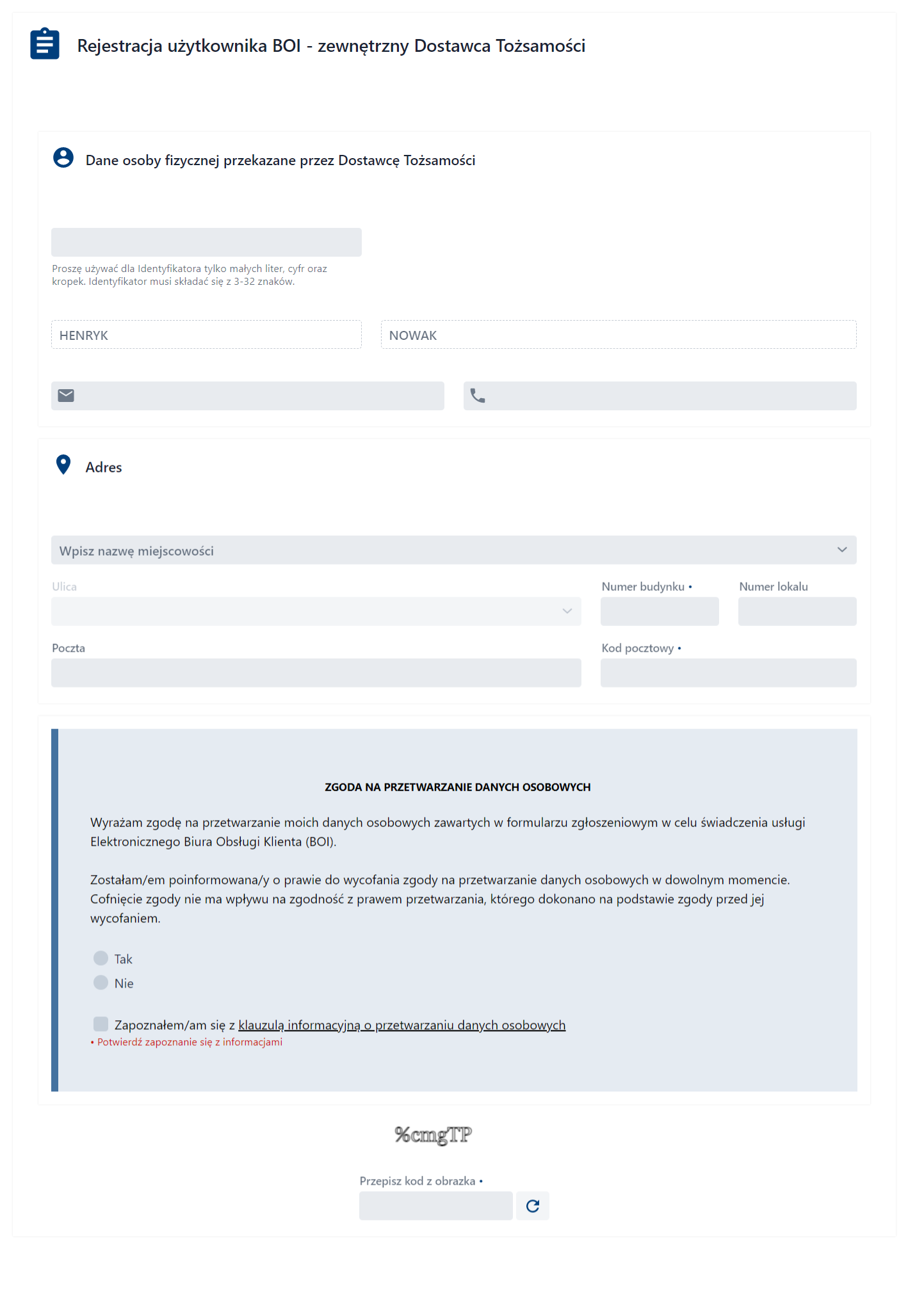
- Użytkownik uzupełnia dane:
- W sekcji ‘Dane właściciela konta’:
- Identyfikator Użytkownika (login) – pole tekstowe i wymagane, w którym Użytkownik wpisuje unikalny kod identyfikacyjny, za pomocą którego będzie logował się do systemu (patrz rozdział 4.2 Logowanie do systemu). Użytkownik wypełnia pole zgodnie ze wskazówkami zamieszczonymi pod polem
- Imię – imię Użytkownika rejestrującego konto w systemie. Pole niedostępne do edycji i uzupełnione na podstawie danych z Krajowego Węzła Identyfikacji Elektronicznej
- Nazwisko – nazwisko Użytkownika rejestrującego konto w systemie. Pole niedostępne do edycji i uzupełnione na podstawie na podstawie danych z Krajowego Węzła Identyfikacji Elektronicznej
- E-mail – pole tekstowe i wymagane, adres e-mali Użytkownika rejestrującego konto w systemie
- Numer telefonu – pole tekstowe i niewymagane, numer telefonu Użytkownika rejestrującego konto w systemie
- W sekcji ‘Dane właściciela konta’:
UWAGA
Imię i nazwisko są polami wypełnionymi, ponieważ są to dane które zostały przekazane przez dostawce tożsamości i nie ma możliwość ich zmiany.
- W sekcji ‘Adres’:
- Miejscowość - nazwa miejscowości dla adresu Użytkownika, pole wymagane. Wybór miejscowości następuje po rozwinięciu listy, która wyświetlona jest po wpisaniu pierwszych trzech znaków nazwy miejscowości. Po rozwinięciu listy miejscowości Użytkownik myszką wskazuje żądaną wartość.
- Ulica – nazwa ulicy dla adresu Użytkownika, pole wymagane. Wybór ulicy następuje po rozwinięciu listy, która wyświetlona jest po wpisaniu pierwszych trzech znaków nazwy ulicy. Po rozwinięciu listy Użytkownik myszką wskazuje żądaną wartość
- Numer budynku – pole tekstowe i wymagane, Użytkownik wprowadza numer budynku
- Numer lokalu - pole tekstowe i niewymagane, Użytkownik może wprowadzić numer lokalu
- Poczta – pole tekstowe i niewymagane, Użytkownik może wprowadzić miejscowość poczty
- Kod pocztowy – pole tekstowe i wymagane, Użytkownik wpisuje kod pocztowy miejscowości, zachowując format pola w postaci 00-000.
UWAGA
Nazwa ulicy jest skojarzona z wartością wskazaną w polu [Miejscowość], tzn., że na liście w polu [Ulica] wyświetlone są tylko te ulice, które znajdują się w miejscowości wskazanej w polu [Miejscowość].
- W sekcji ‘Zgoda na przetwarzanie danych osobowych’ Użytkownik zapoznaje się z Klauzulą informacyjną o przetwarzaniu danych osobowych. Naciśnięcie linka uruchomi okno z treścią klauzuli informacyjnej. Użytkownik zapoznaje się z treścią klauzuli i zamyka okno.
- W sekcji ‘Zgoda na przetwarzanie danych osobowych’ Użytkownik zaznacza opcje ‘Tak’.
- Na formularzu Rejestracja Użytkownika BOI (przedstawionym na Rysunek 20 Formularz rejestracji Użytkownika – Rejestracja Użytkownika BOI na podstawie danych z KWIE) Użytkownik naciska przycisk {Zarejestruj}.
- System uruchamia proces zatwierdzania konta Użytkownika. Na adres e-mail podany podczas rejestracji danych, system wysyła powiadomienie „Powiadomienie o potwierdzeniu założenia konta e-Usług RIIP WZ”. W treści powiadomienia znajduje się kod autoryzacyjny, który należy wpisać do systemu i zatwierdzić.
- Użytkownik odczytuje powiadomienie wysłane na jego skrzynkę pocztową. Sześciocyfrowy kod weryfikacyjny zawarty w powiadomieniu Użytkownik wpisuje do systemu (patrz rysunek poniżej) w polu Kod autoryzacyjny.
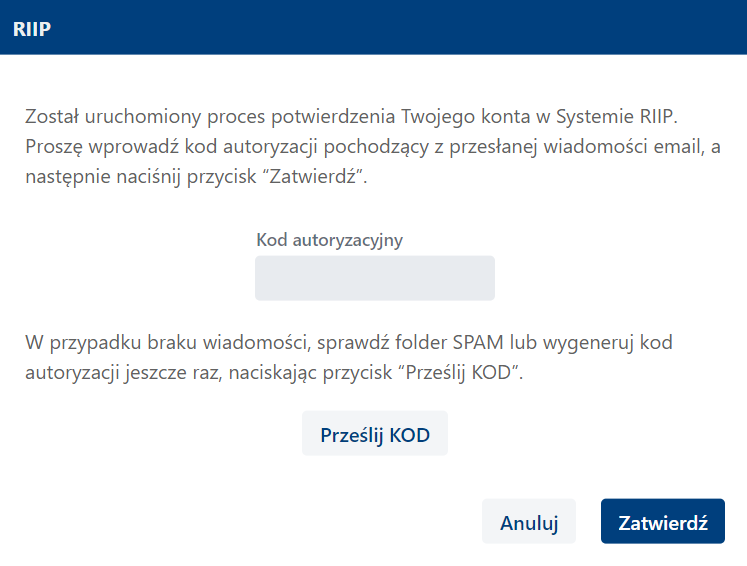
- Użytkownik naciska przycisk {Zatwierdź}.
- System potwierdza utworzenie konta w systemie stosownym komunikatem.
Logowanie do systemu
Dostęp do systemu RIIP WZ możliwy jest po zalogowaniu się Użytkownika. Aby móc korzystać z systemu, należy być zarejestrowanym Użytkownikiem. Sposób rejestracji konta opisany jest w rozdziale Rejestracja Użytkownika
Logowanie do systemu przy pomocy Krajowego Węzła Identyfikacji Elektronicznej
W celu zalogowania do systemu RIIP WZ należy:
- W oknie Portalu informacyjnego uruchomić aplikację ‘Portal WODGIK’
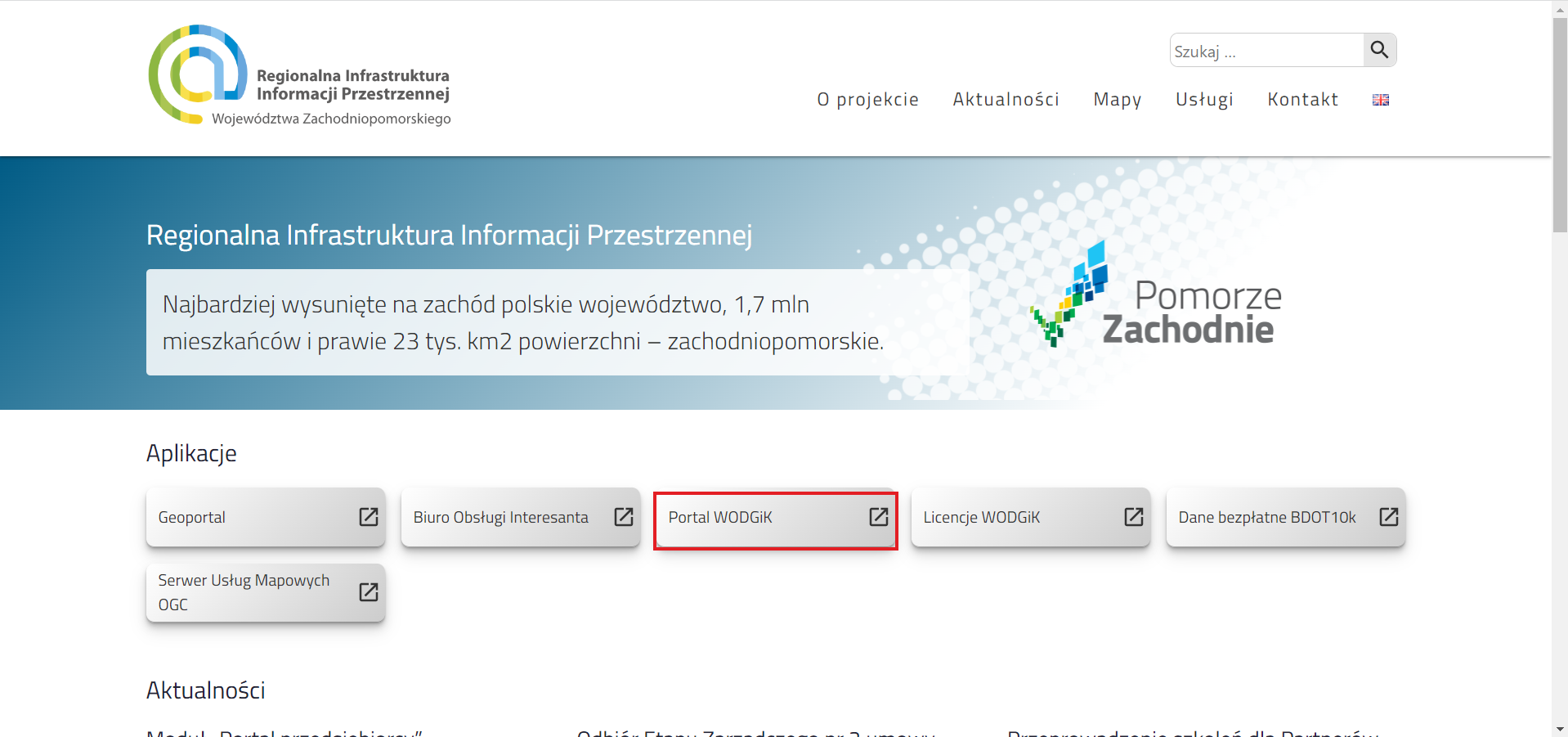
- W oknie logowania Użytkownik wskazuje sposób logowania Login (patrz rysunek poniżej).
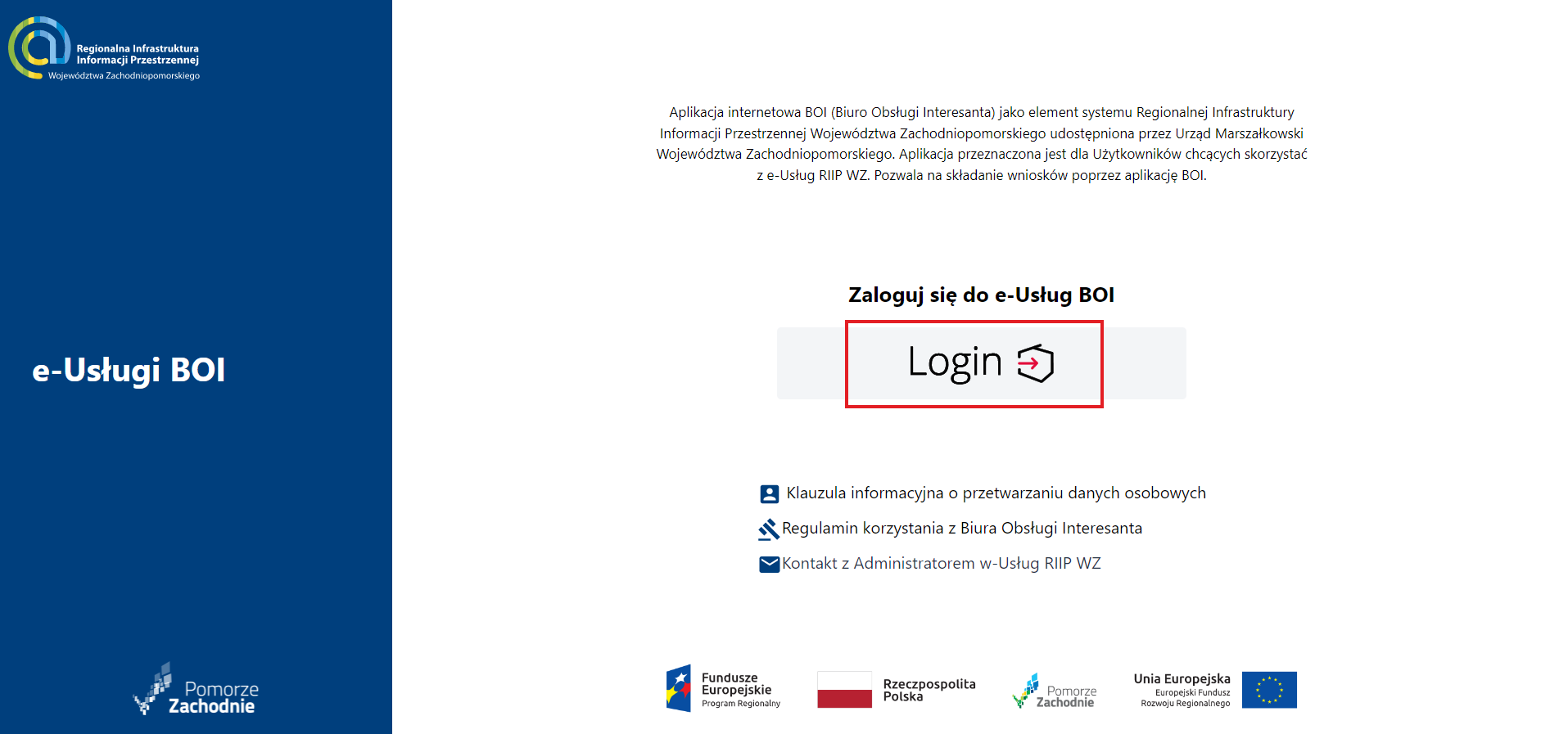
- System przekierowuje Użytkownika na stronę Dostawcy Tożsamości (patrz rysunek poniżej)
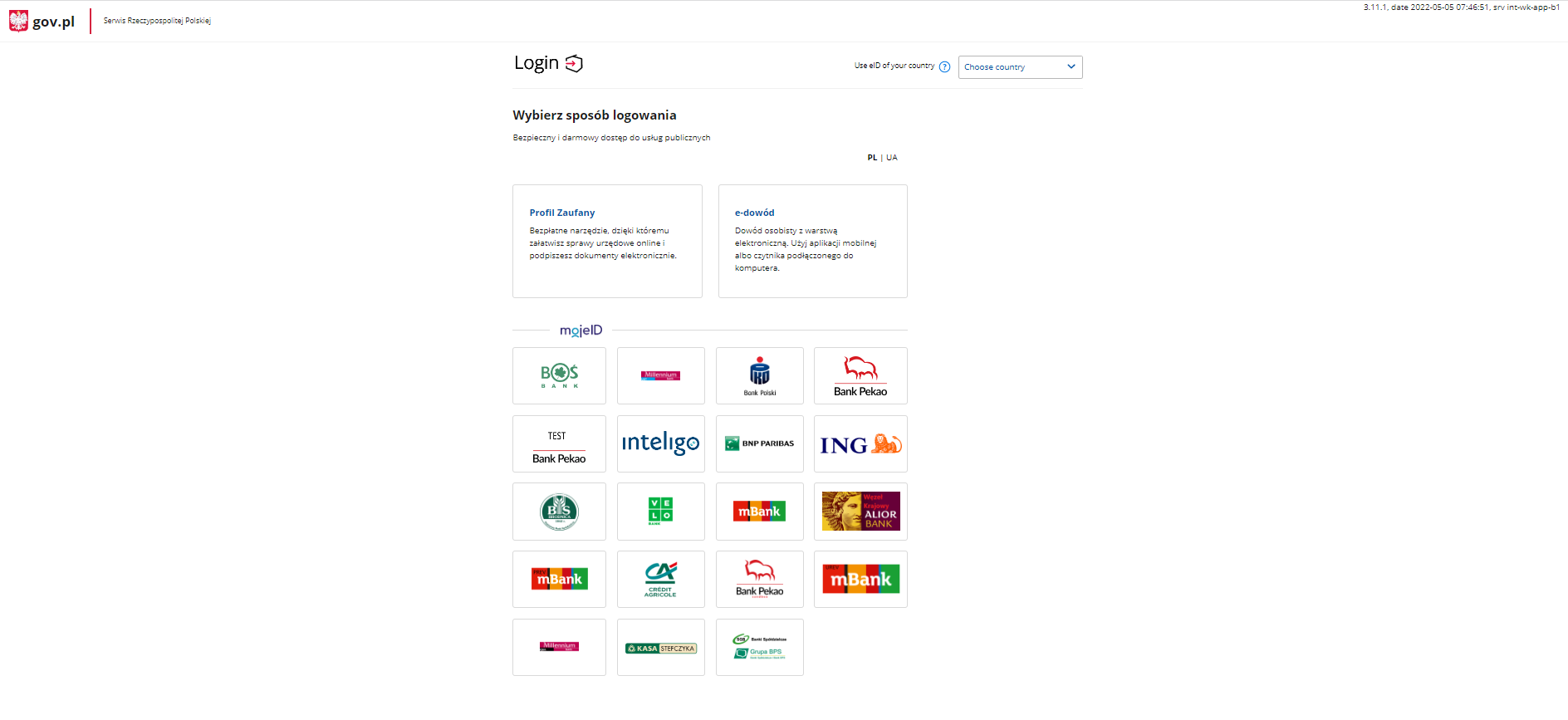
- Użytkownik wybiera sposób logowania:
- przez Profil Zaufany
- przez e-dowód
- za pośrednictwem banku przez moje_ID
Logowanie do systemu przy pomocy Profilu Zaufanego
Logowanie do systemu RIIP WZ przy pomocy Profilu Zaufanego wymaga znajomości własnego loginu oraz hasła. Użytkownik może zalogować się także za pomocą zewnętrznego dostawcy tożsamości.
W celu zalogowania do systemu RIIP WZ przy użyciu hasła i loginu należy:
W oknie KWIE (patrz Rysunek 18 Rejestracja konta na podstawie danych z Krajowego Węzła Identyfikacji Elektronicznej) Użytkownik wybiera sposób logowania do usług przez ‘Profil Zaufany’.
Użytkownik uzupełnia pola (patrz rysunek poniżej): − Nazwa Użytkownika lub adres e-mail − Hasło
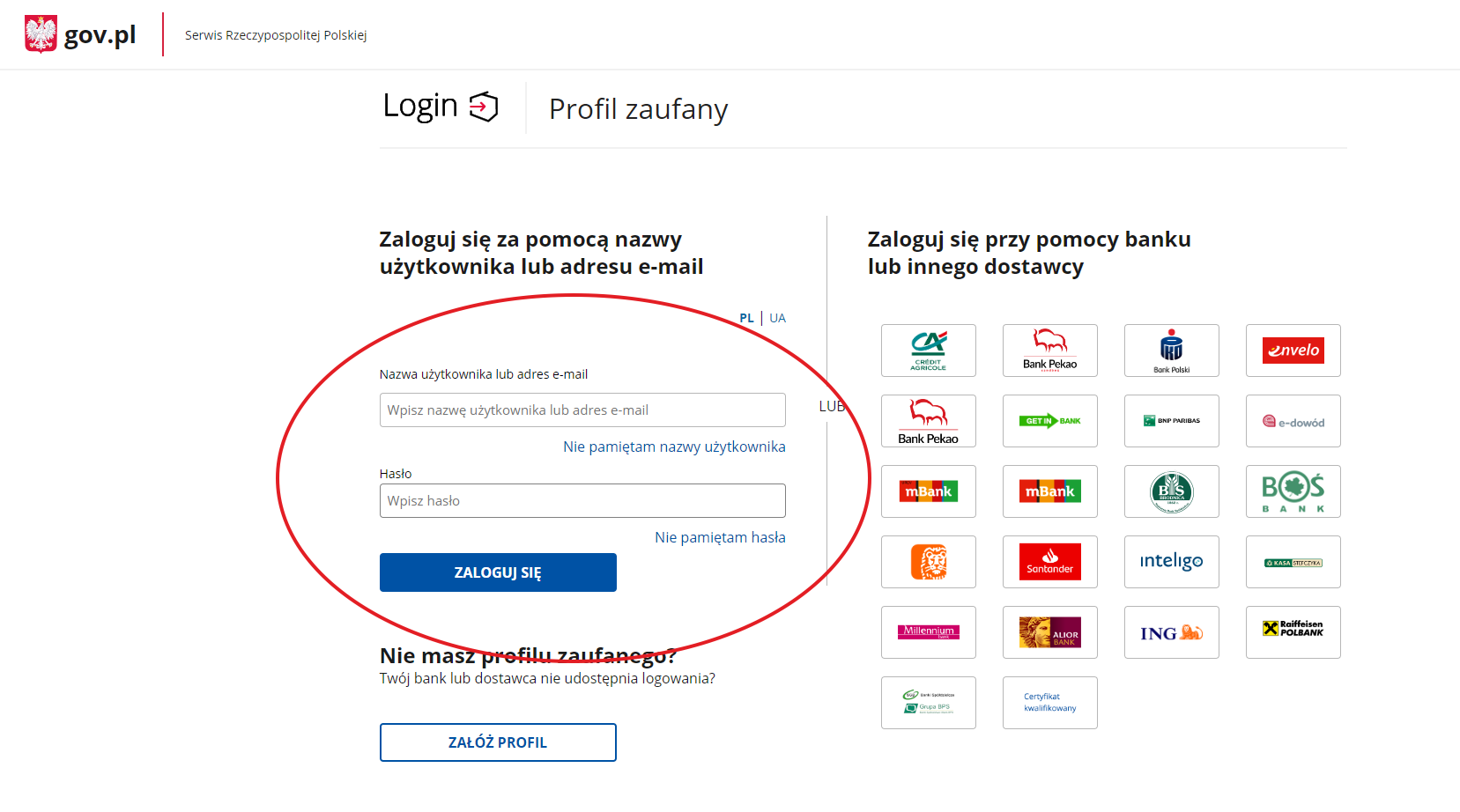
- Użytkownik naciska przycisk {Zaloguj się}
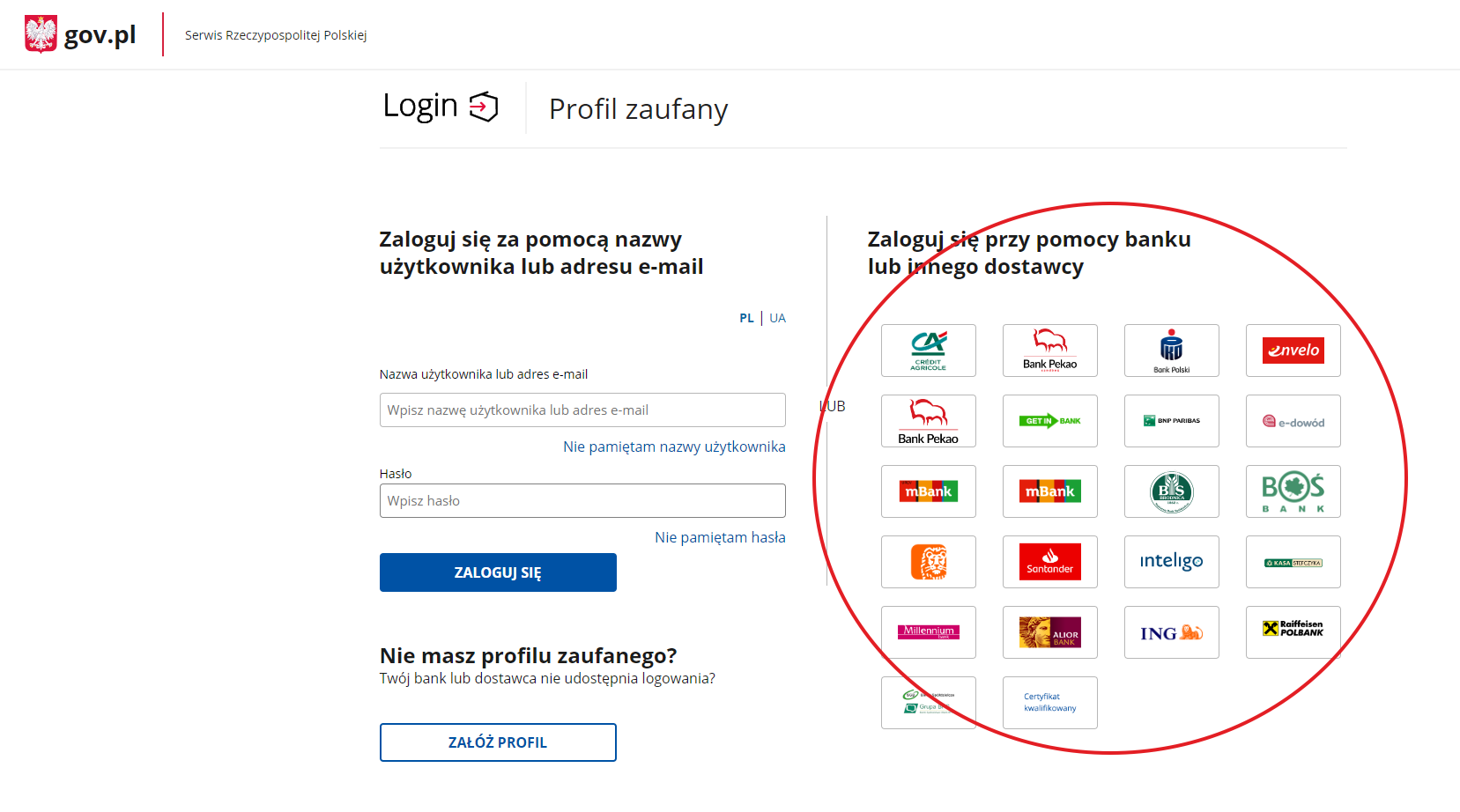
W celu zalogowania do systemu RIIP WZ za pomocą zewnętrznego dostawcy tożsamości należy:
- W oknie KWIE ( Rysunek 18 Rejestracja konta na podstawie danych z Krajowego Węzła Identyfikacji Elektronicznej) Użytkownik wybiera sposób logowania do usług przez ‘Profil Zaufany’.
- Użytkownik wskazuje logo banku lub innego dostawcy na stronie do logowania (patrz rysunek poniżej)
Logowanie do systemu przy pomocy e-dowodu
Logowanie do systemu RIIP WZ przy pomocy e-dowodu wymaga dowodu osobistego w warstwie elektronicznej. Użytkownik używa aplikacji mobilnej lub czytnika podłączonego do komputera.
W celu zalogowania do systemu RIIP WZ należy:
- W oknie KWIE (patrz Rysunek 18 Rejestracja konta na podstawie danych z Krajowego Węzła Identyfikacji Elektronicznej ) Użytkownik wybiera sposób logowania do usług przez e-dowód.
UWAGA
Dalsze kroki zależą od tego czy Użytkownik korzysta z komputera z podłączonym czytnikiem NFC czy ze smartfona z modułem NFC i zainstalowaną aplikacją eDO App.
Logowanie do systemu za pośrednictwem banku przez moje_ID -
W celu zalogowania do systemu RIIP WZ za pośrednictwem banku przez moje_ID należy:
- W oknie KWIE (patrz Rysunek 18 Rejestracja konta na podstawie danych z Krajowego Węzła Identyfikacji Elektronicznej) Użytkownik wybiera sposób logowania do usług przez ‘moje_id’.
- Użytkownik wskazuje logo banku i zostaje przekierowany na jego stronę, która umożliwia zalogowanie.
UWAGA
Dalsze kroki uzależnione są od wybranego banku. Użytkownik postępuje zgodnie z instrukcjami danego banku
Profil użytkownika
Profil Użytkownika jest to pierwsza pozycja w menu głównym w panelu bocznym. Profil Użytkownika umożliwia zarządzanie własnymi danymi. Składa się z 3 zakładek:
- Dane właściciela konta,
- Wniosek będę wypełniał w imieniu,
- Zapomnij moje dane.
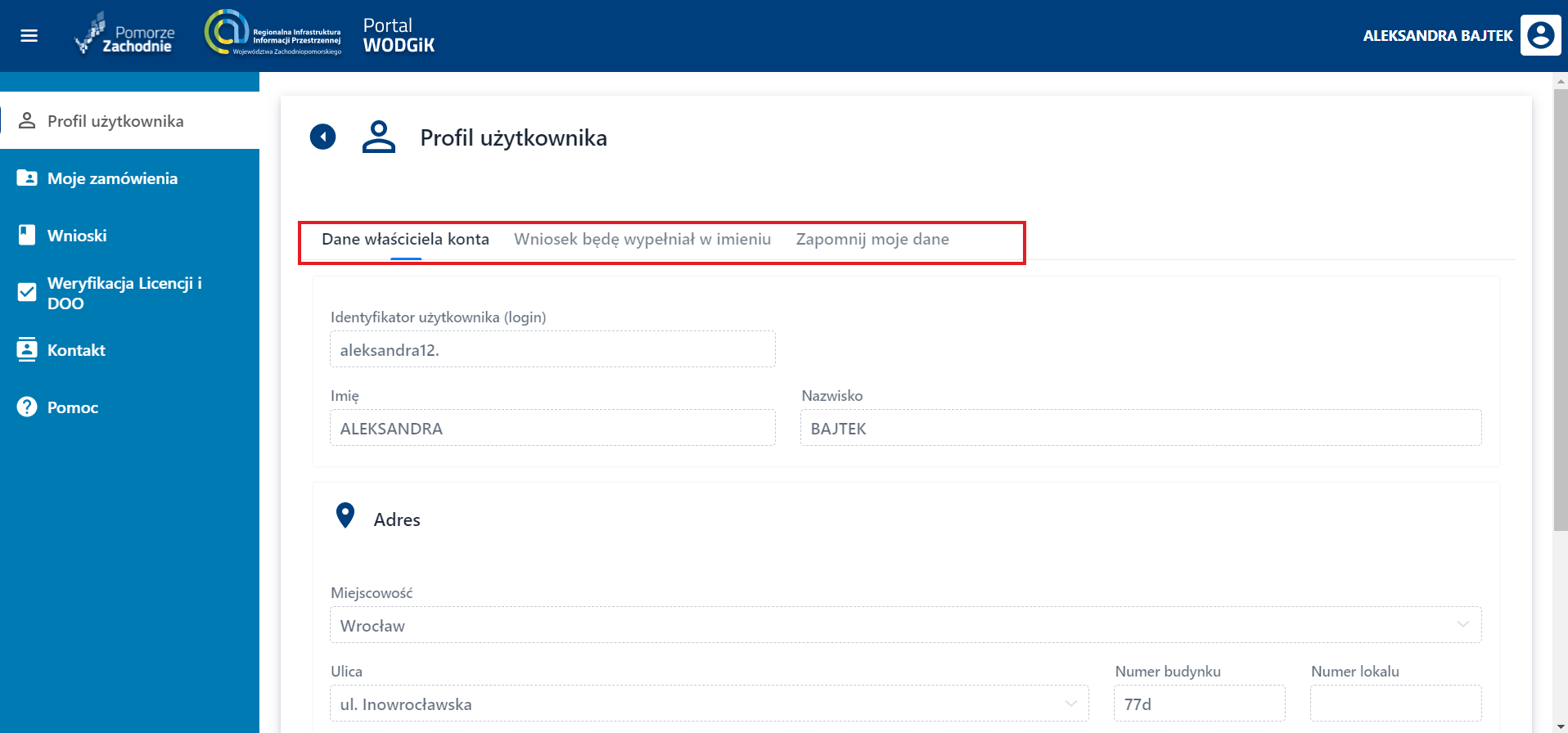
Dane właściciela konta
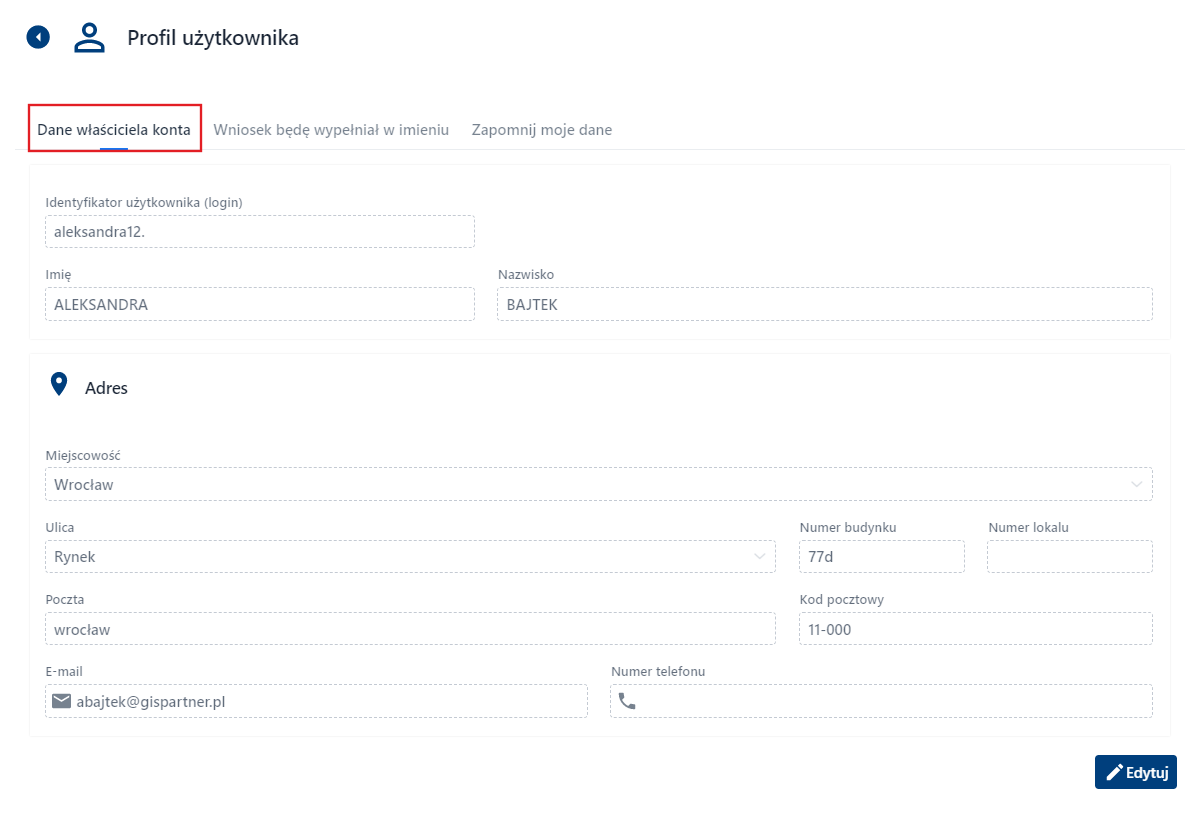
Dane właściciela konta to miejsce, gdzie Użytkownik może przeglądać swoje dane i nimi zarządzać. Dane te obejmują następujące pola:
- Identyfikator Użytkownika (login)– pole niezmienne; od momentu rejestracji pozostaje zablokowane do edycji;
- [Imię] – imię Użytkownika; Pole niedostępne do edycji i uzupełnione na podstawie danych z Krajowego Węzła Identyfikacji Elektronicznej;
- [Nazwisko] – nazwisko Użytkownika rejestrującego konto w systemie. Pole niedostępne do edycji i uzupełnione na podstawie na podstawie danych z Krajowego Węzła Identyfikacji Elektronicznej
UWAGA
Imię i nazwisko są polami wypełnionymi, ponieważ są to dane które zostały przekazane przez dostawce tożsamości i nie ma możliwość ich zmiany.
- Adres
- [Miejscowość] – pole obowiązkowe,
- [Ulica] – pole nieobowiązkowe,
- [Numer budynku] – pole obowiązkowe,
- [Numer lokalu] -pole nieobowiązkowe,
- [Poczta] – pole nieobowiązkowe,
- [Kod pocztowy] – pole obowiązkowe,
- [Adres email] – pole obowiązkowe, adres, na który zostają wysyłane powiadomienia z Systemu
- [Telefon] – pole nieobowiązkowe.
Dane widoczne w szczegółach profilu Użytkownika to dane wprowadzone na etapie rejestracji.
W aplikacji ‘Portal WODGiK’ funkcjonalność Profil Użytkownika edycji podlega tylko adres. Do tego celu służy przycisk {Edytuj} znajdujący się w prawym dolnym rogu.
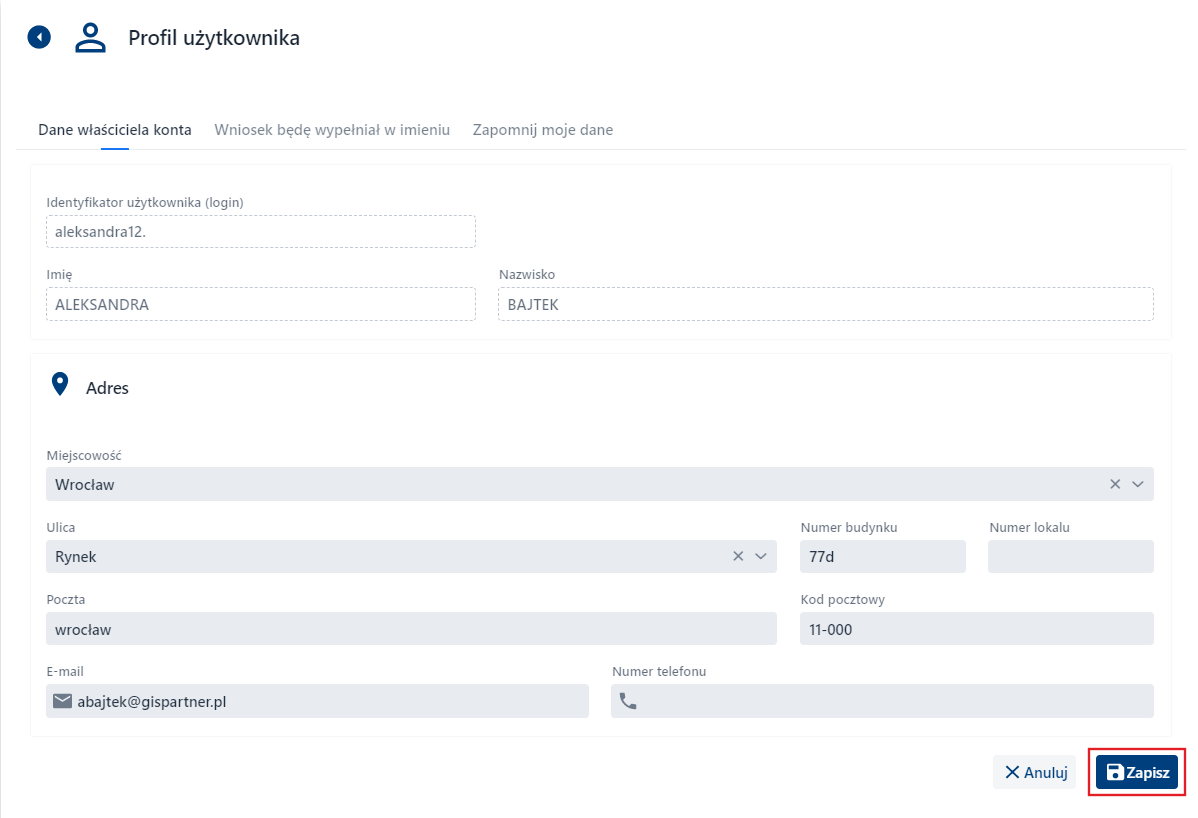
Gdy Użytkownik naciśnie przycisk {Edytuj} Wówczas odblokują się pola w sekcji adres.
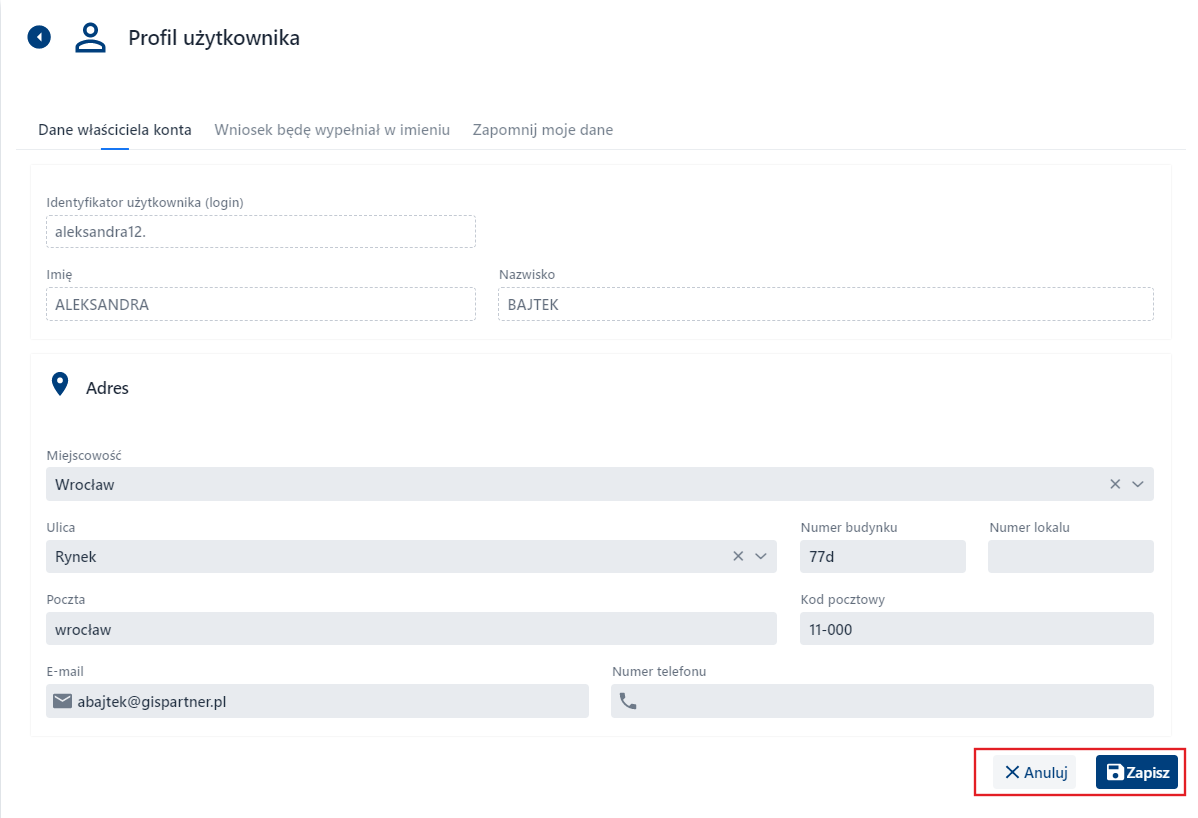
Miejscowość należy wybrać z listy rozwijalnej. Wpisanie 3 pierwszych liter uruchamia podpowiedź.
UWAGA
Niemożliwe jest określenie ulicy bez wcześniejszego wybrania miejscowości.
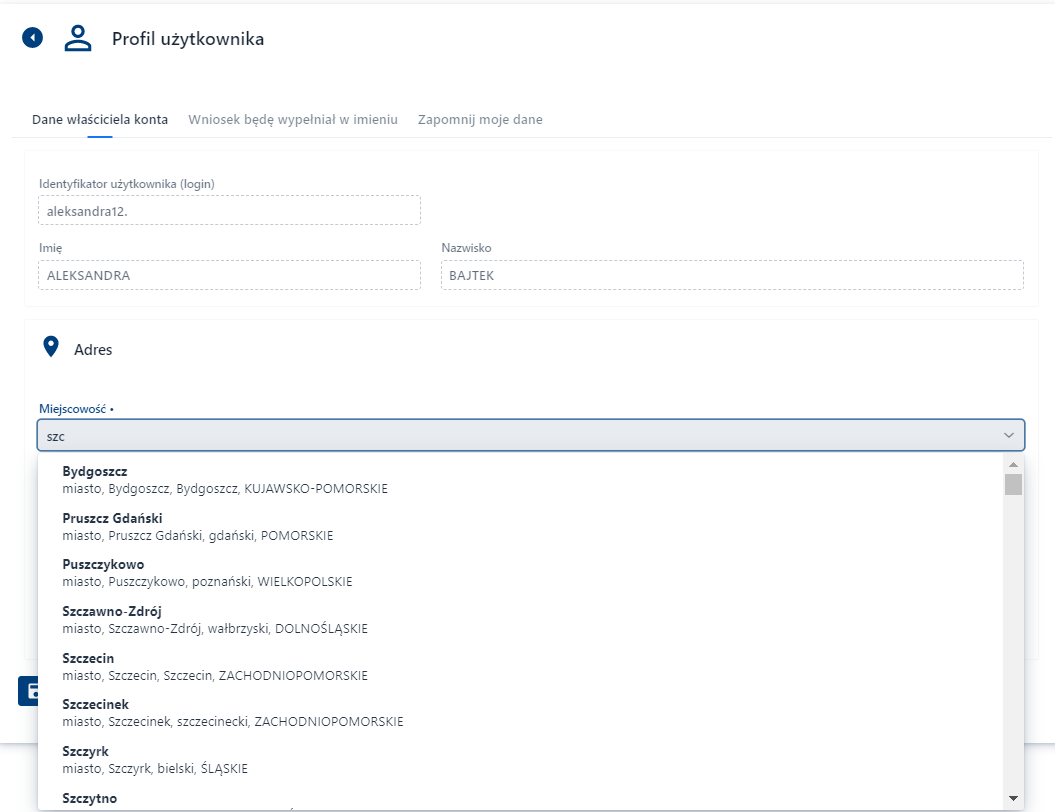
Pola oznaczone kropką na formularzu w sekcji adres są polami obowiązkowymi. Po wprowadzeniu zmian w danych adresowych Użytkownik zatwierdza je wciskając przycisk {Zapisz}. Ewentualnie anuluje zmiany wybierając i naciskając przycisk {Anuluj}.
Po zapisaniu zmian System informuje Użytkownika komunikatem: Zmiany zapisane.
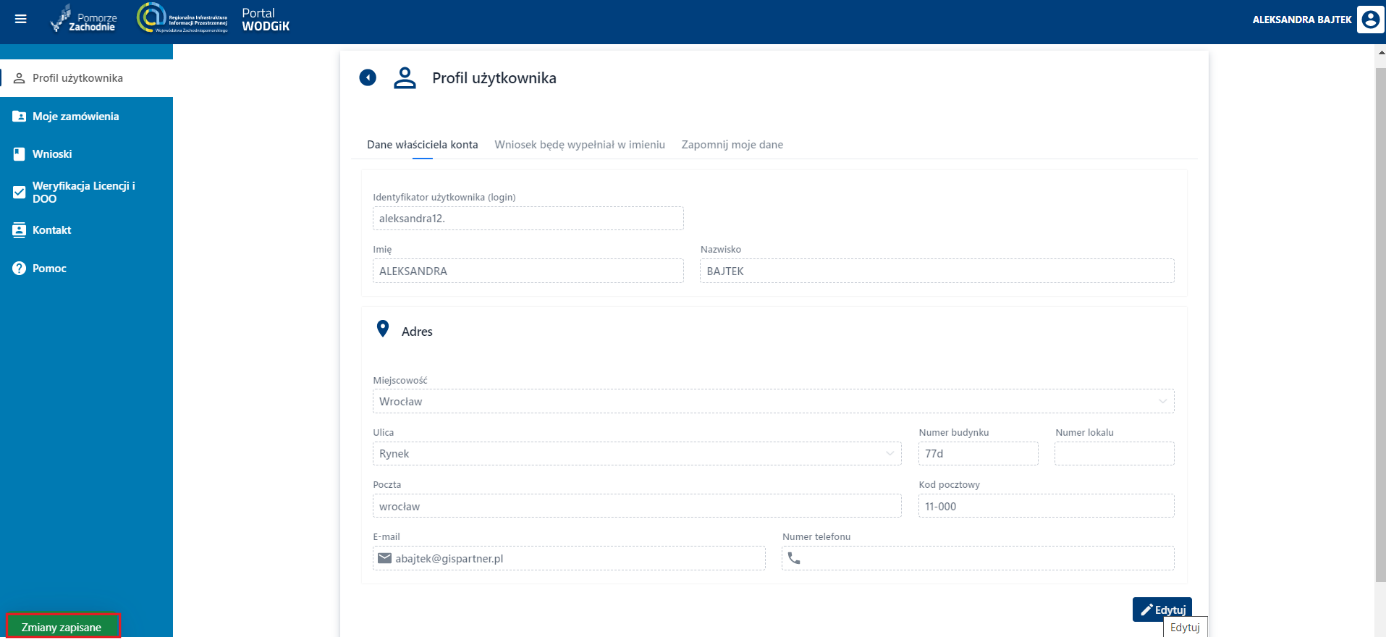
W przypadku anulowania przyciskiem {Anuluj}, System zakończy edycję bez zapisu zmian.
Wniosek będę wypełniał w imieniu
Konto zakłada osoba fizyczna, jednak w tym miejscu jest możliwość zdefiniowania podmiotu, w imieniu którego będzie składała wniosek.
Aby dodać podmiot Użytkownik korzysta z przycisku {Dodaj}.
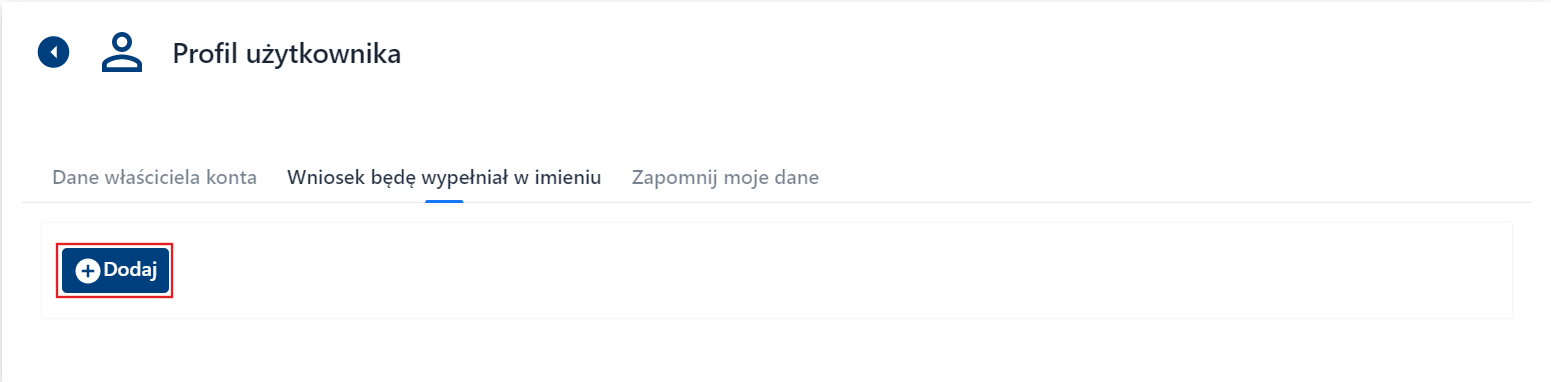
Wywoła on widok formularza z danymi podmiotu/instytucji zawierającymi:
- [Nazwa] - pole obowiązkowe
- [Numer REGON] - pole obowiązkowe
- [Numer NIP] – pole nieobowiązkowe
- [Miejscowość] - pole obowiązkowe
- [Ulica]- pole nieobowiązkowe
- [Numer budynku] - pole obowiązkowe
- [Numer lokalu] – pole nieobowiązkowe
- [Poczta] - pole nieobowiązkowe
- [Kod pocztowy] - pole obowiązkowe
- [Email] - pole obowiązkowe
- [Numer telefonu] - pole obowiązkowe
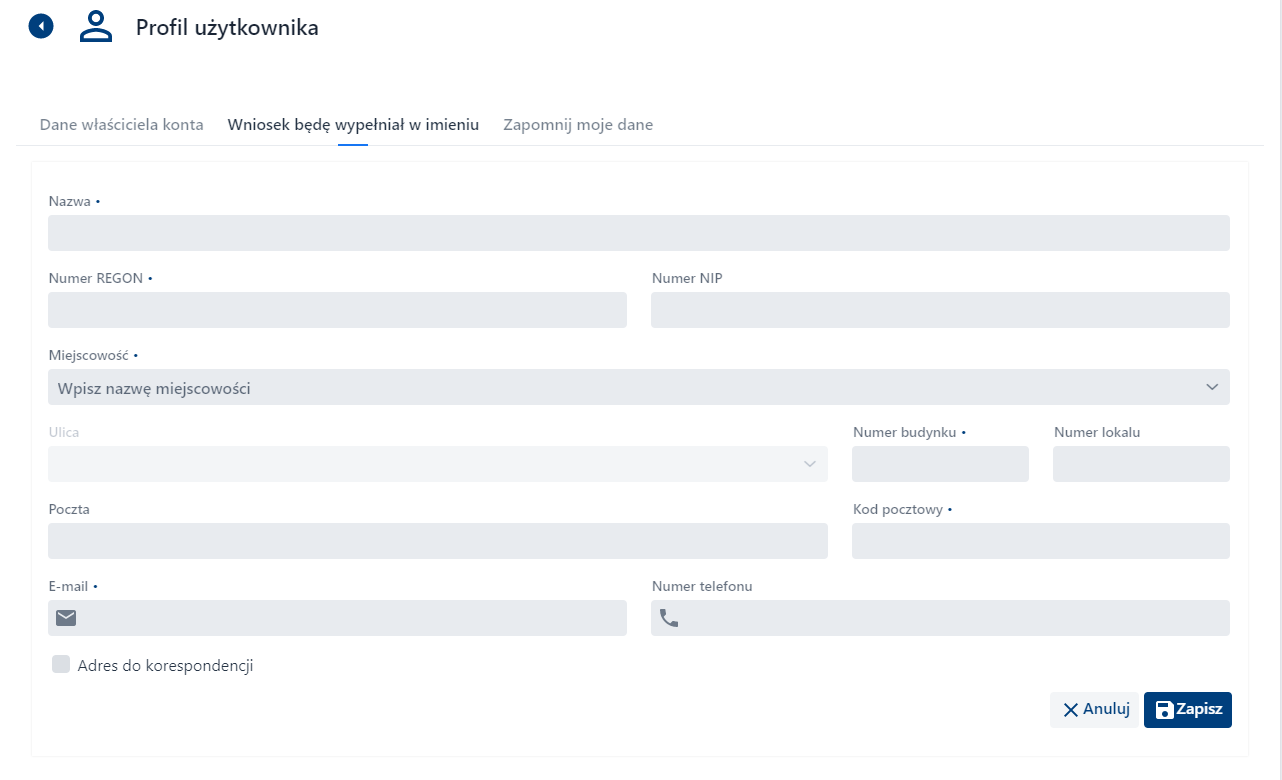
Kropki przy poszczególnych polach informują o konieczności ich wypełnienia.
Opcjonalnie można zaznaczyć adres do korespondencji co spowoduje rozwinięcie formularza o kolejne pola:
- [Miejscowość] - pole obowiązkowe
- [Ulica] – pole nieobowiązkowe
- [Numer budynku] - pole obowiązkowe
- [Numer lokalu] – pole nieobowiązkowe
- [Poczta] – pole nieobowiązkowe
- [Kod pocztowy] - pole obowiązkowe
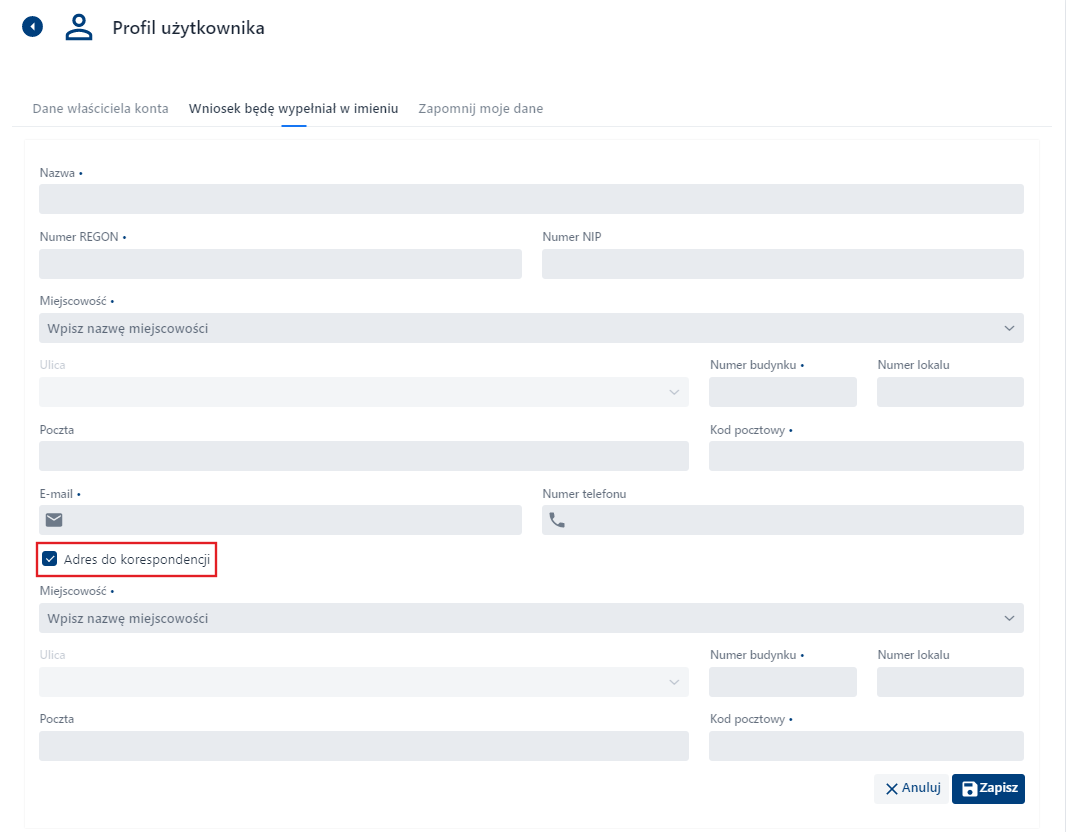
Aby zapisać zmiany należy skorzystać z przycisku w prawym dolnym rogu {Zapisz} lub w przypadku rezygnacji wcisnąć przycisk {Anuluj}
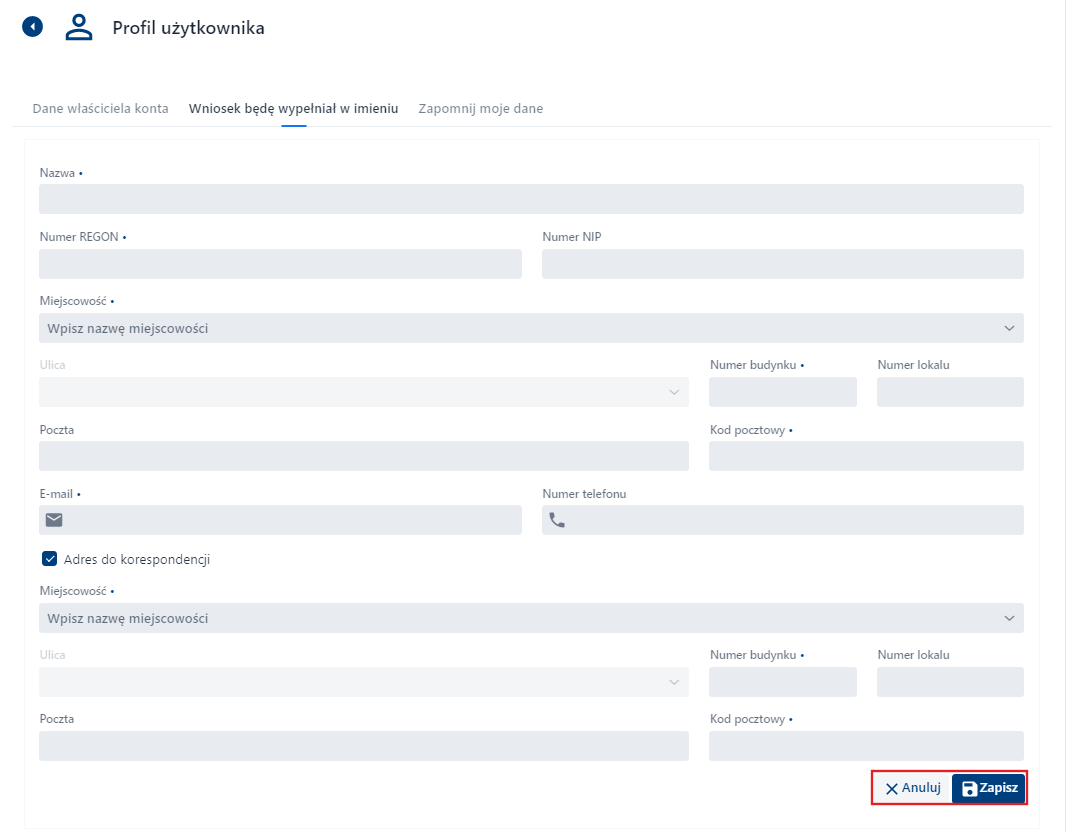
Zatwierdzenie spowoduje zapis danych. Po zapisie System wyświetli komunikat w lewym dolnym rogu o treści: Zmiany zapisane.
Aby wejść w edycję i dokonać poprawki należy skorzystać z przycisku {Edytuj}.
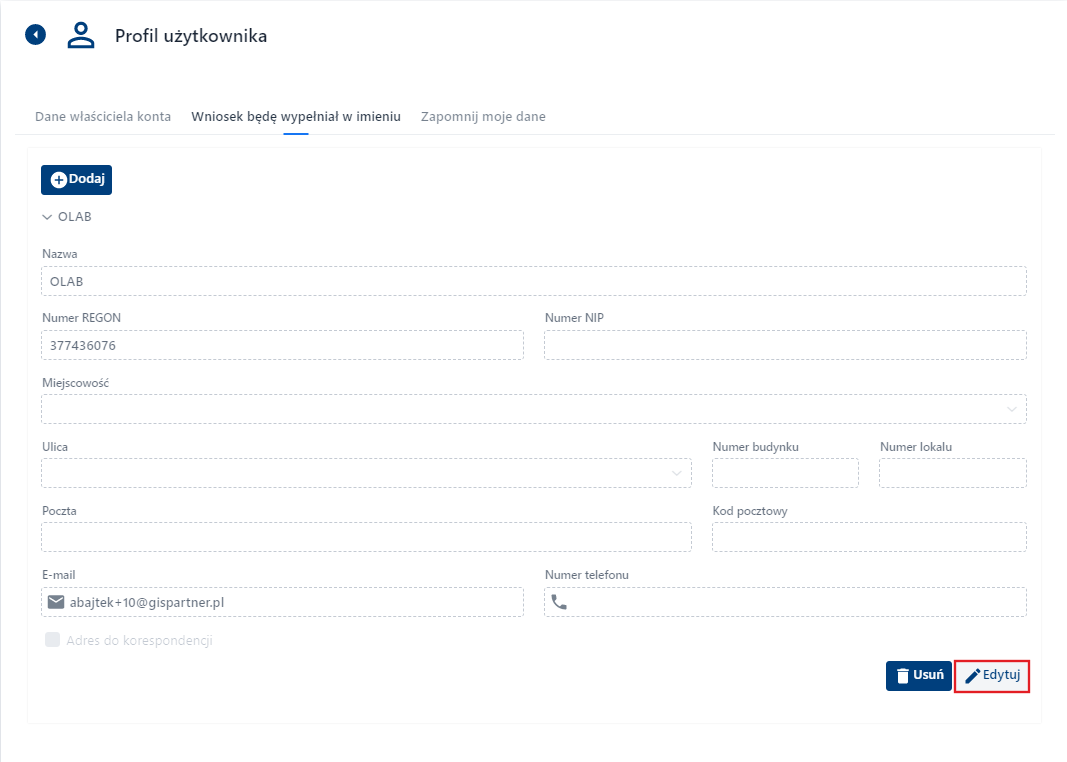
Jeśli Użytkownik zechce usunąć wprowadzony podmiot powinien skorzystać z przycisku {Usuń}.
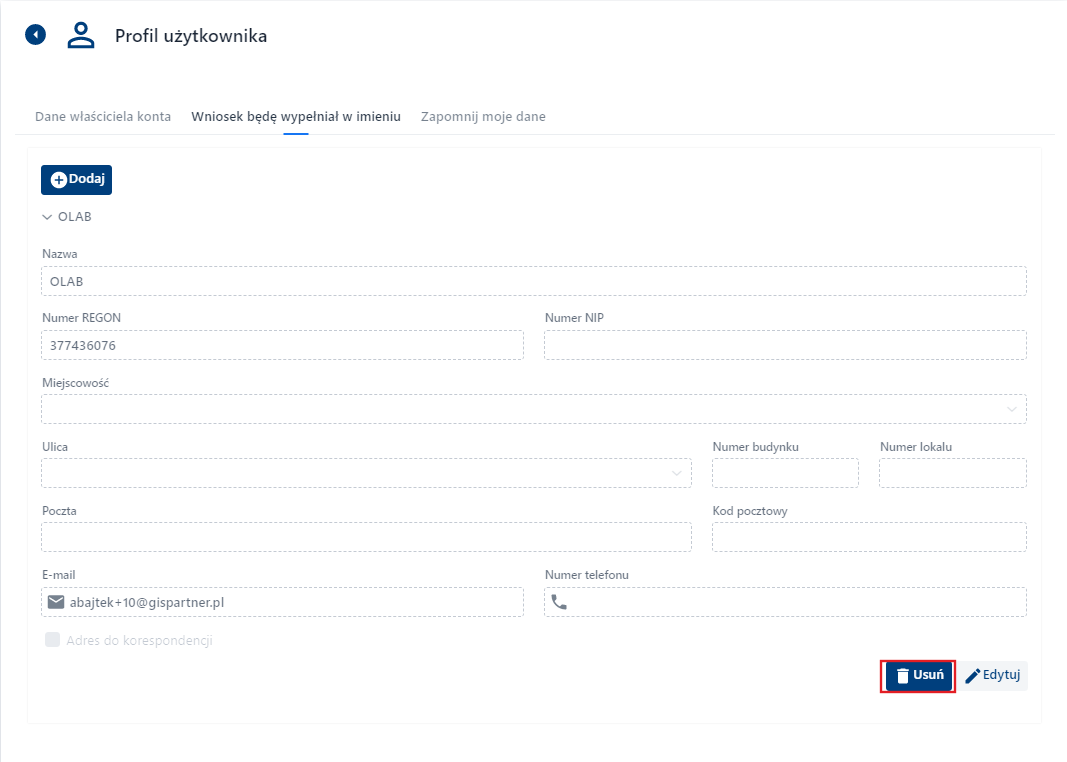
W przypadku usunięcia otrzyma komunikat w lewym dolnym rogu o treści: Zmiany zapisane. Użytkownik może w dowolnej chwili dodawać kolejne podmioty, jeśli zachodzi taka potrzeba.
Zapomnij moje dane
Zgodnie z art. 17 RODO każda osoba, której dane osobowe są przetwarzane ma prawo żądania od administratora niezwłocznego usunięcia swoich danych osobowych. Obowiązek usuwania danych na żądanie osoby, której dane dotyczą, powstaje, kiedy zachodzi jedna z następujących okoliczności:
- dane osobowe nie są już niezbędne do celów, w których zostały zebrane lub w inny sposób przetwarzane;
- osoba, której dane dotyczą, cofnęła zgodę na przetwarzanie danych osobowych i nie istnieje inna podstawa przetwarzania danych;
- osoba, której dane dotyczą, zgłosiła sprzeciw wobec przetwarzania swoich danych w związku ze swoją szczególną sytuacją albo wobec przetwarzania danych dla celów marketingowych;
- dane osobowe były przetwarzane „niezgodnie z prawem”;
- dane osobowe "muszą zostać usunięte w celu wywiązania się z obowiązku prawnego przewidzianego w prawie Unii lub prawie państwa członkowskiego, któremu podlega administrator";
- dane osobowe zostały zebrane w związku z oferowaniem usług społeczeństwa informacyjnego bezpośrednio dziecku
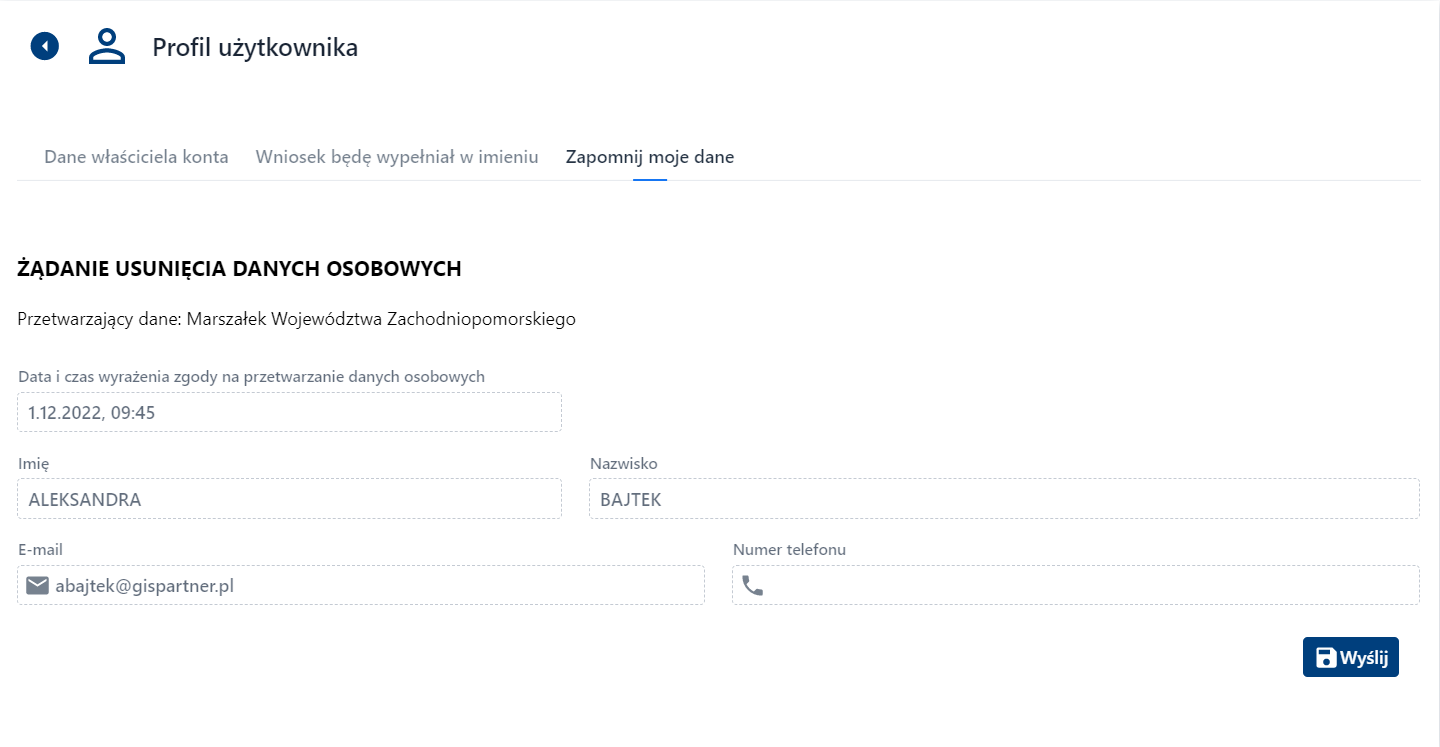
Zapomnij moje dane to miejsce, w którym znajduje się możliwość wysłania żądania w celu usunięcia danych osobowych. W zakładce tej znajdują się również dane Użytkownika jakie podlegają usunięciu.